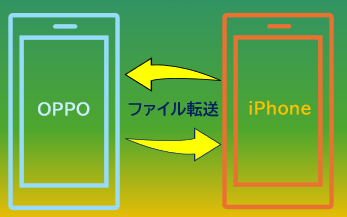
【O+Connect】は、OPPO(またはOnePlus、realme)デバイスとiPhone /iPad/Mac間を高速でファイル共有(受送信)できるアプリになります。
ここでは、【OPPO】デバイスと【Mac】間でのファイル転送について解説します。
※iPhone/iPad間とのファイル共有についてはこちらをご覧ください。

目次
1.Macに【O+Connect】アプリをインストールする
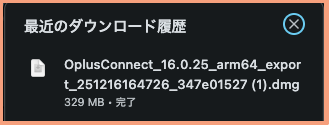
【O+Connect】アプリをダウンロード
こちらから、Macにダウンロード&インストールします。
https://connect.oppo.com/
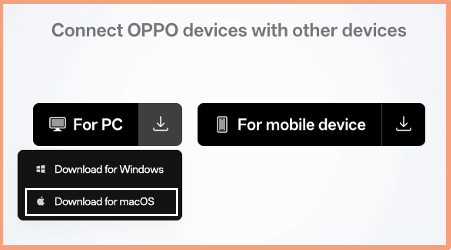
ダウンロードページの「Download for macOS」をクリックして、「For Mac with M-series chip」を選択してダウンロード」します。
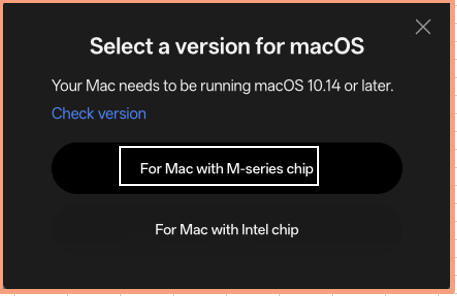
ファイル形式:.dmg(インストーラー)
【O+Connect】アプリのインストール
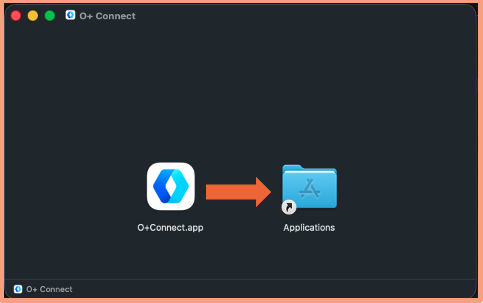
ダウンロードした.dmgファイルをダブルクリックすると、ウィンドウが表示されるので「O+ Connect」アイコンを「Applications」フォルダにドラッグ&ドロップします。
2.OPPOデバイスとMacのペアリング(初回接続)
Mac側
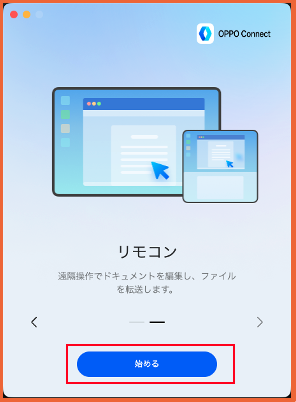
・O+ Connectアプリを起動します。
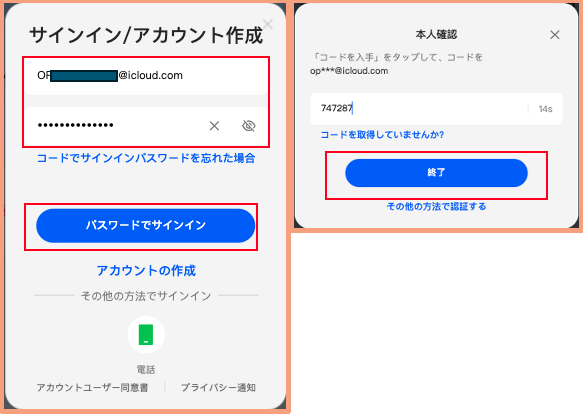
・OPPOアカウント(スマホと同じアカウント)でログインします。
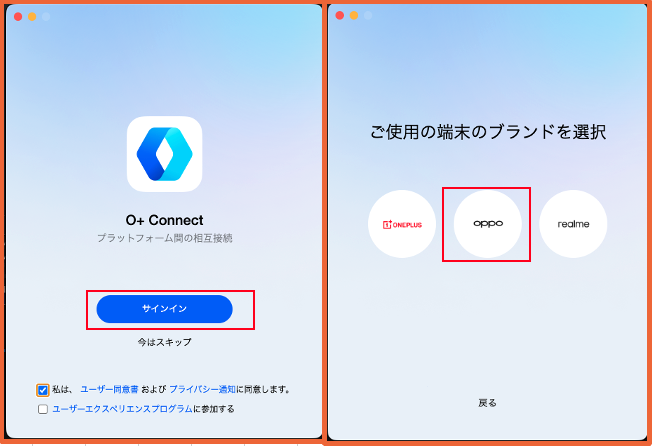
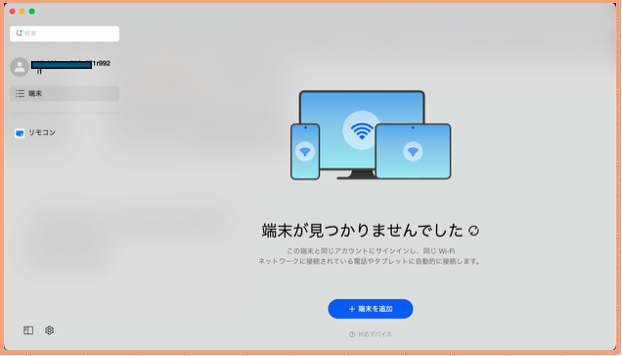
・周囲のOPPOデバイスを検索しますが、見つかりませんと表示されます。
OPPO側
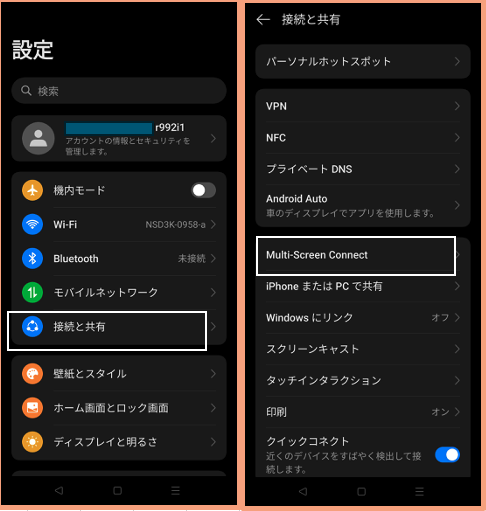
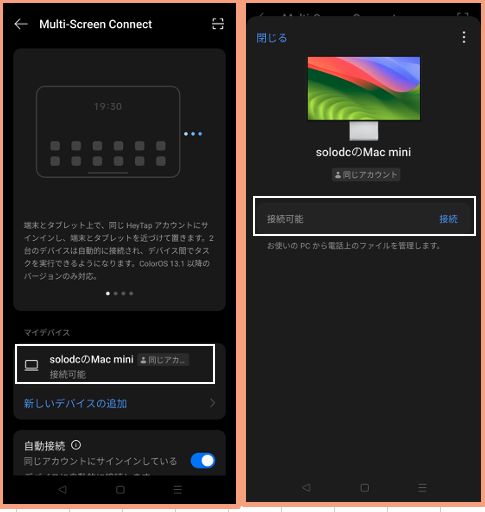
【設定】> 【接続と共有】>【Multi Screen connect】>【Mac mini】>「接続可能」になります。
接続方法
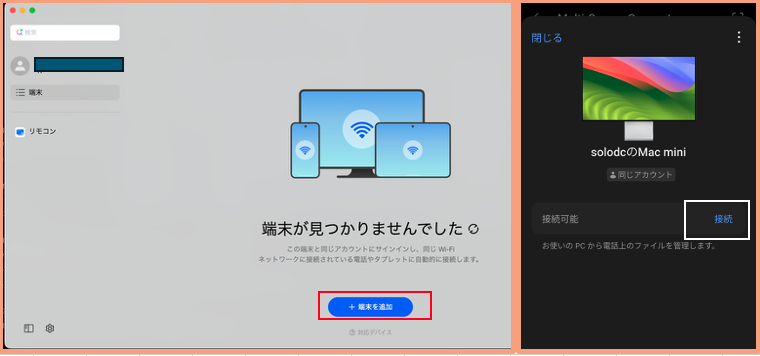
・Mac側:「+端末を追加」をクリックします。
・OPPO側:「接続」をタップします。
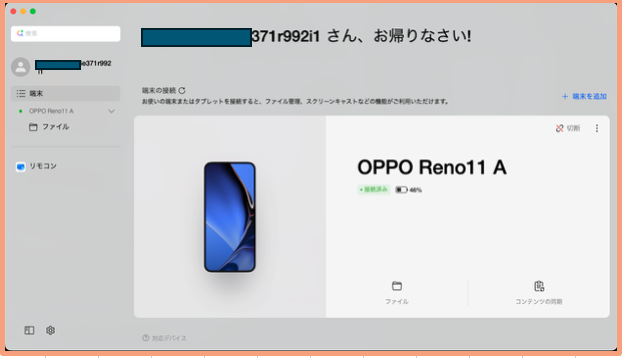
これで接続完了です。
3.Mac「O+Connect」の設定
サイドバーの一番下にある歯車アイコンをクリックすると、「O+Connect」の設定画面が開きます。
一般
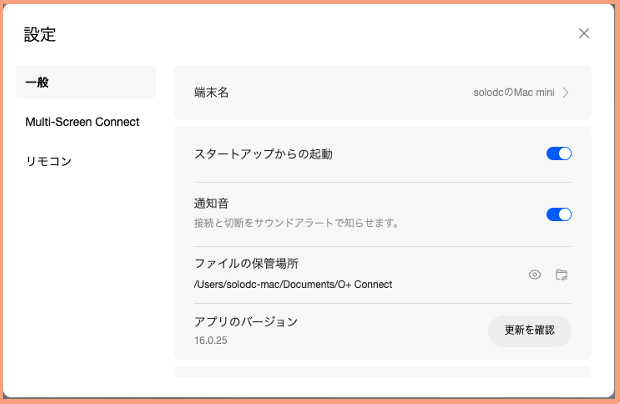
スタートアップからの起動
有効にすると、Macをログインしたときに「O+Connect」が自動的に起動します。
通知音
ファイルの保管場所
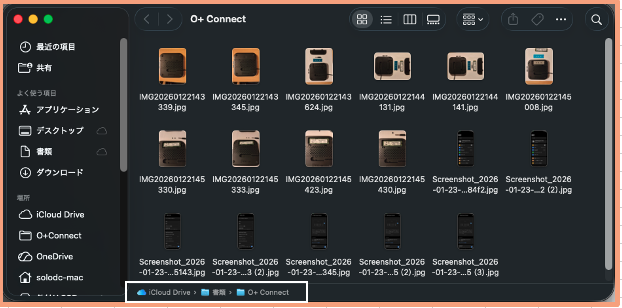
※実際の保管場所は設定と異なり、iCloud>書類>O+Connect になっています。(?)
Multi Screen connect
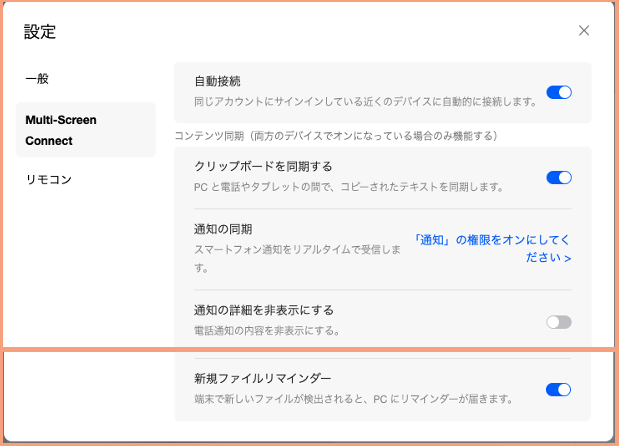
自動起動
有効にすると、同じWi-Fiネットワークや同じOPPOアカウントのデバイスが近くにあるだけで自動的に接続します。
クリップボードを同期する
有効にすると、Mac側とOPPO側で、クリップボードを共有します。
通知の同期
有効にすると、スマホの通知をMacにリアルタイムに表示します。
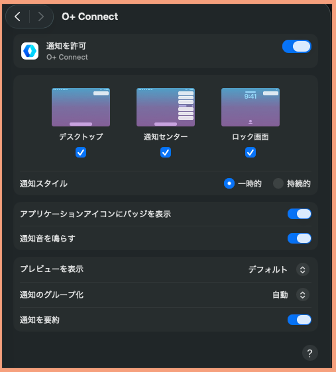
・O+Connect の通知設定
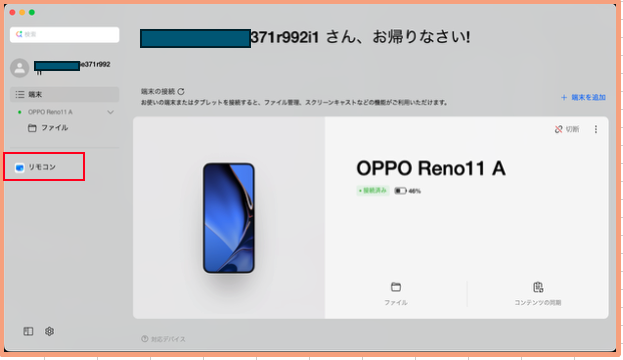
リモコン
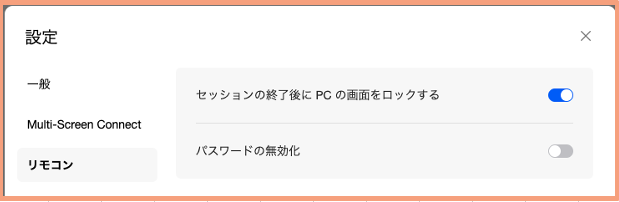
リモコンを許可する
・「リモコン」をクリック → 「今すぐ許可する」 → リモコン機能を「オン」にします。
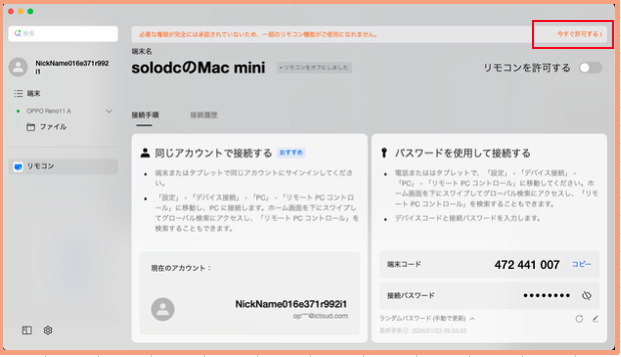
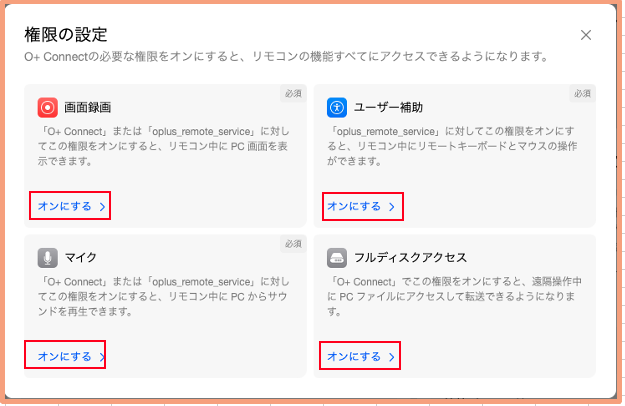
※ファイル転送するには、「フルディスクアクセス」を「オン」にしてください。
4.2回目以降の接続
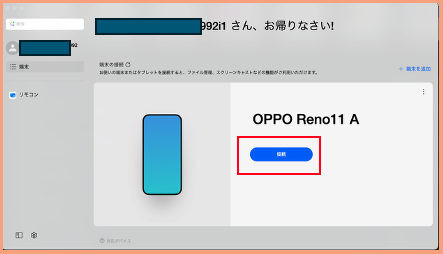
・Macで「O+ Connect」アプリを開いて、「接続」をクリックします。
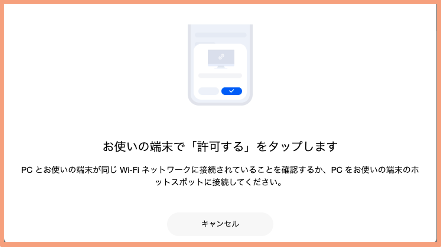
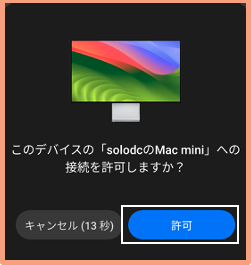
・OPPOで、「許可」をタップすると、接続が完了します。
5.ファイル転送
1)OPPO側からMac側にファイルを転送する
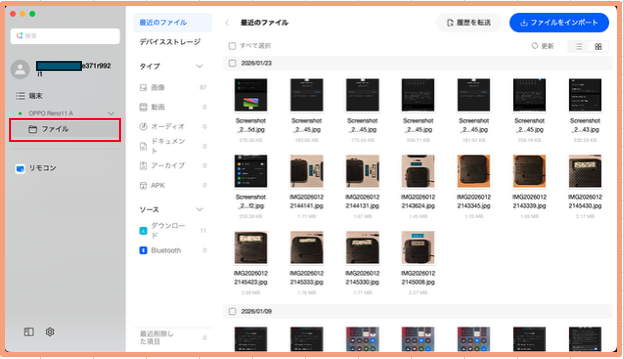
Macの「O+ Connect」アプリを開いて、「ファイル」をクリックすると、OPPOのストレージの内容を確認できます。
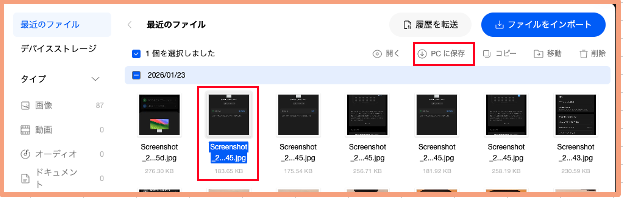
・ファイルの転送は、転送したいファイルを選択して、画面上部の「PCに保存」をクリックします。
・Macの保存先は、iCloud>書類>O+Connect になっています。
クリップボード共有
「クリップボード」共有ができるので、1ファイルでしたら、「コピー」してMac側でしかるべき場所に「貼り付け」ることもできます。
2)Mac側からOPPO側にファイルを転送する
Macの「O+ Connect」アプリを開いて、「Finder」から転送したいファイル(写真、動画、PDFなど)をドラッグして、O+ Connectアプリのウィンドウまでドラッグ します。