OPPO Reno 16 5Gの購入後、最初に実行することになる「データ移行で失敗はしたくない」と悩んでいませんか?
端末の電源を入れて、「こんにちは」から始めて、最後まですべて設定しようと考えてはいませんか。
とても時間が掛かり、わけのわからないうちに不要なサービスまで有効化されてしまいがちです。
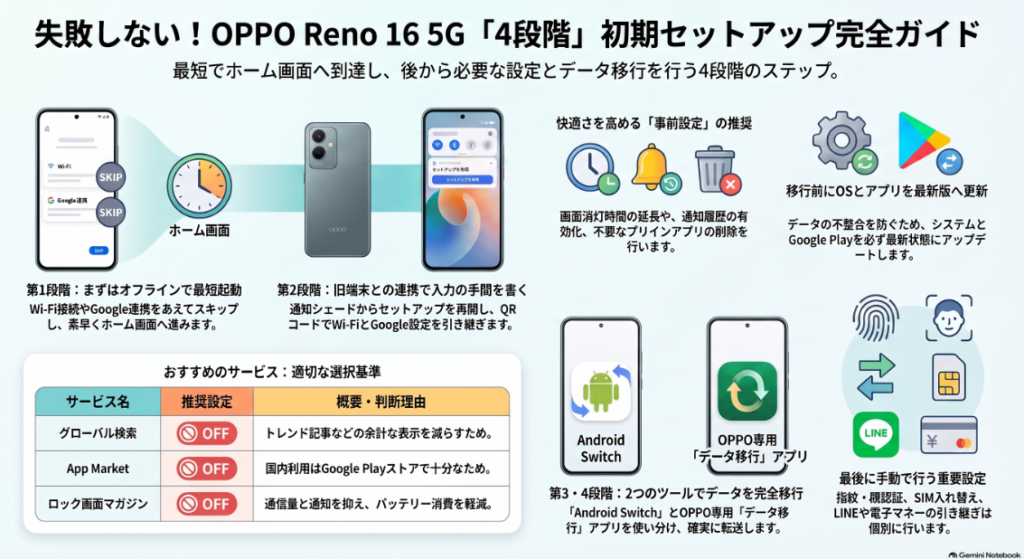
そこで本記事では、一気にセットアップをするのではなく、細切れに、4段階でセットアップを完了する手順を分かりやすく解説しています。
本ブログの進め方
第1段階: 初期画面はスキップして最短でホーム画面へ
( セットアップを快適にする初期設定の見直し)
第2段階: Wi-Fi接続・Googleアカウント設定
(OSのアップデート、プリインアプリのアップデート)
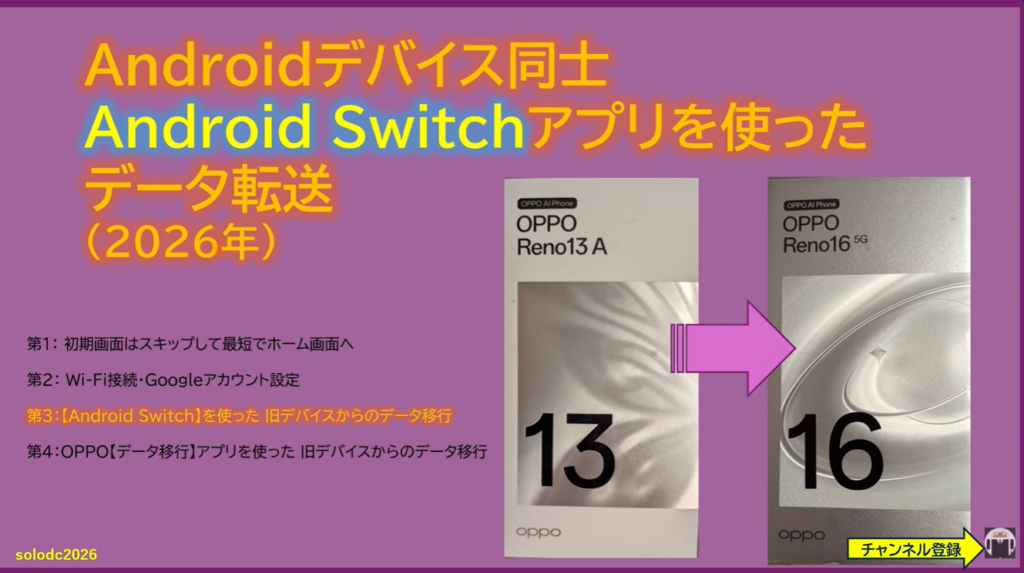
第3段階:【Android Switch】を使った 旧デバイスからのデータ移行 ※もしかしたらこの段階は不要かも。
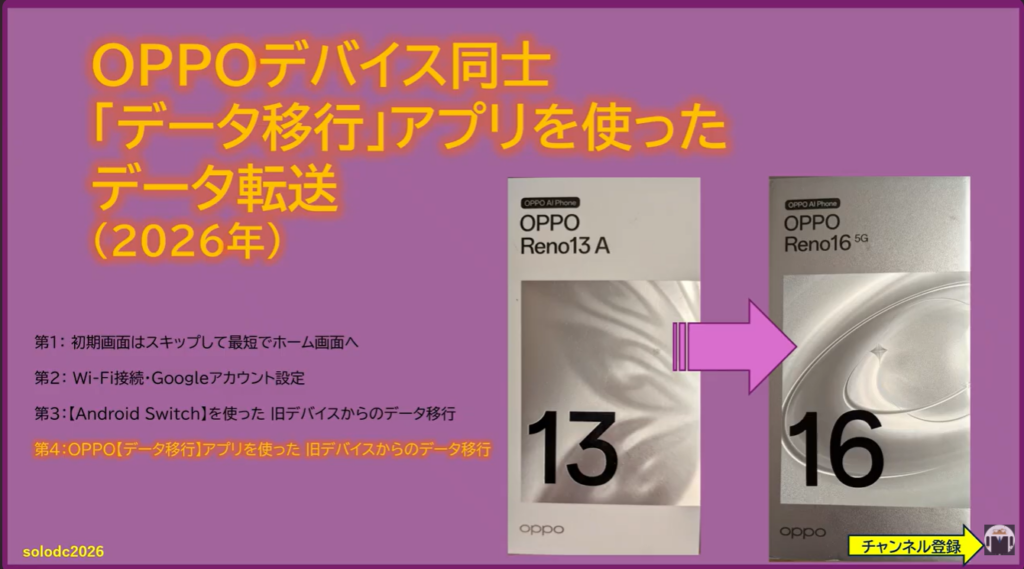
第4段階:OPPOアプリ【データ移行】を使った 旧デバイスからのデータ移行
1.セットアップ(第1段階)
端末の電源を入れて、「こんにちは」から始まる最初のセットアップは、スキップできる項目を一旦飛ばし、最短でホーム画面へ進むことを目的にしています。
Wi-Fiの設定をしない(SIM挿入もしない)ため、インターネットに繋がっていないので、シンプルに短時間で完了します。
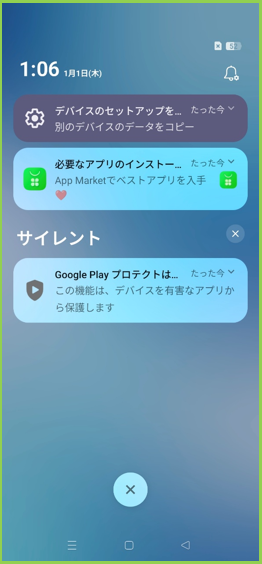
セットアップが完全に完了していないので、【通知シェード】を開くと、「デバイスのセットアップを完了しましょう」のメッセージが表示されています。
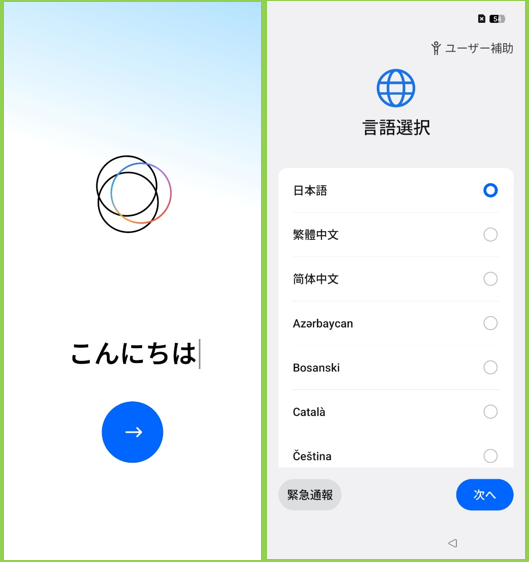
1)「こんにちは」から「言語選択」画面
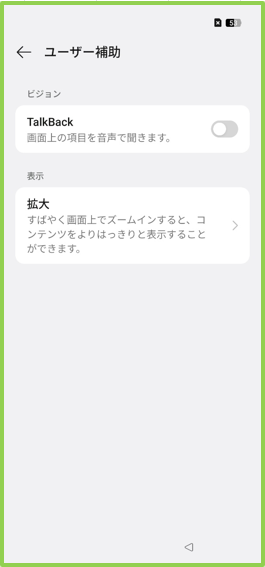
ユーザー補助
「TalkBack」と「拡大」が可能です。
緊急通報
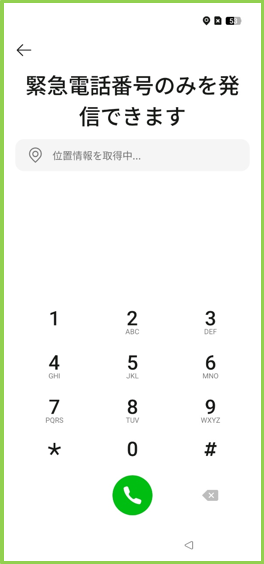
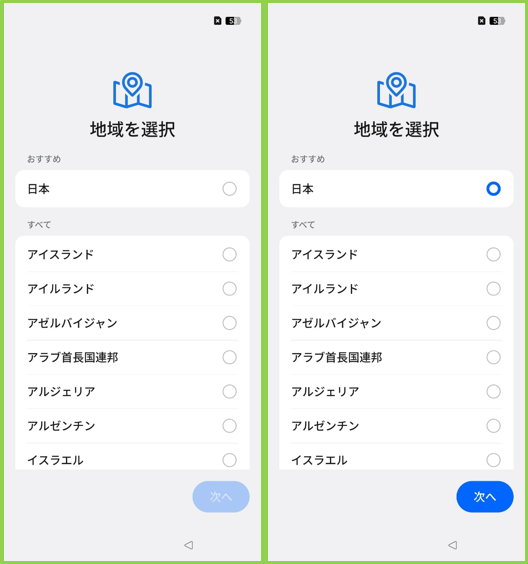
言語選択
「日本語」を選択して「次へ」をタップします。
2)「言語選択」画面以降
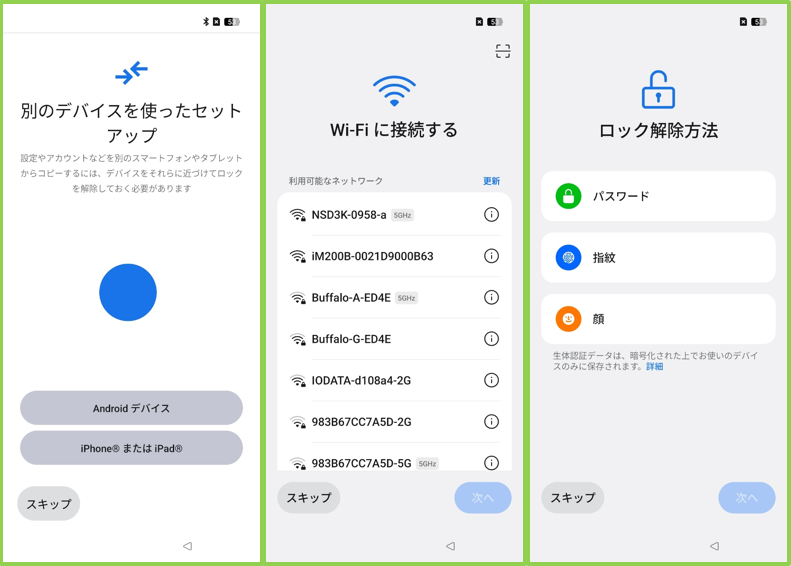
・「別のデバイスを使ったセットアップ」は「スキップ」します。
・【Wi-Fiに接続する】をスキップします。
・【ロック解除方法】(PIN・指紋・顔の設定)を「スキップ」します。
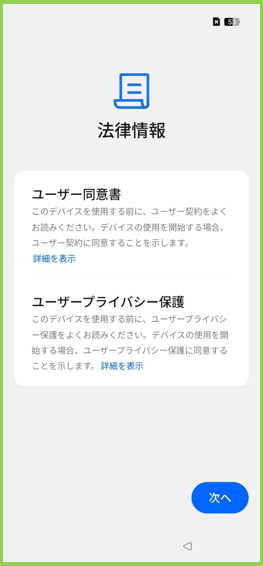
・【Googleサービス】で「同意する」をタップします。
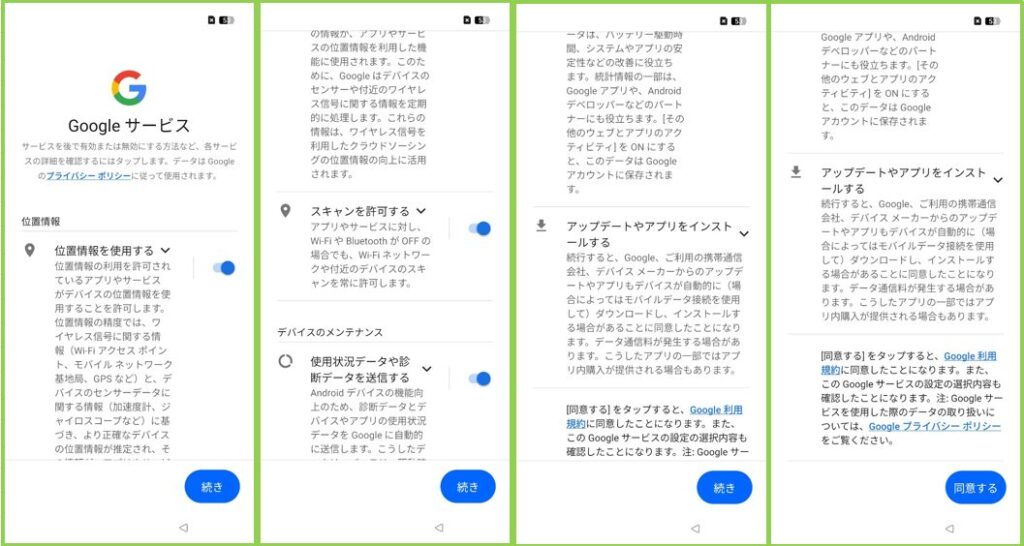
・「OPPO」の【おすすめのサービス】には、内容がまだよくわからないので一旦はデフォルトのまま同意します。
※これらはすべてセットアップ完了後でも 【設定】>【システム】>【おすすめのサービス】(*1)や 、各アプリの設定項目からいつでもオン/オフの切り替えが可能です。
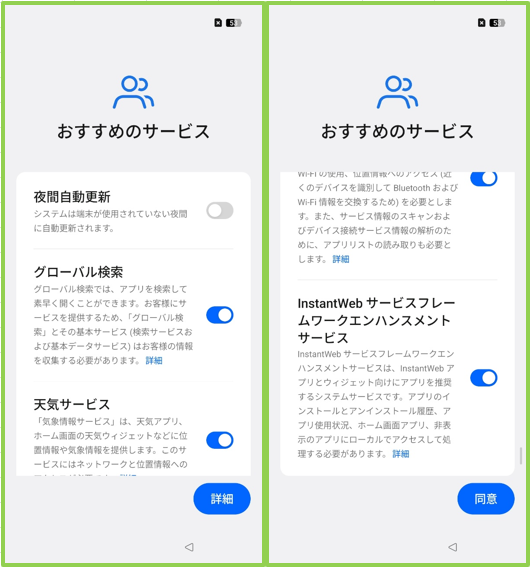
| サービス名 | 分類 | デフォルト(推奨設定) | 概要・判断基準 |
| 夜間自動更新 | A | OFF(ON) | 就寝中(午前2:00〜5:00頃)にWi-Fi経由でOSアップデートを完了させます。日常の手動再起動の手間を省けます。 |
| グローバル検索 | C | ON(OFF) | ホーム画面を下スワイプした際に端末内やWebを検索する機能ですが、トレンド記事やおすすめアプリなどの情報が多く表示されます。 |
| 天気サービス*1 | A | ON(ON) | OPPO標準の天気アプリやホーム画面のウィジェットに気象情報を配信するための位置情報・データ同期サービスです。 |
| システムアプリを自動更新する*1 | A | ON(ON) | カメラや設定などの標準システムアプリを最新・安全な状態に保ちます。 |
| App Market | C | ON(OFF) | Google Playストアとは別のOPPO専用アプリ配信プラットフォームです。日本国内ではGoogle Playで十分なため、無効にして通知を減らすのが一般的です。 |
| ロック画面マガジン | C | ON(OFF) | 画面を点灯するたびに美しい壁紙を自動切り替えする機能ですが、同時にニュースやおすすめ記事の通知が増え、データ通信量も消費します。 |
| Internet | C | ON(OFF) | OPPOの独自ブラウザです。Google Chrome等を利用する場合は有効にする必要はありません。 |
| スマート意思決定サービス*1 | B | ON(ON) | よく使うアプリの起動傾向などを分析し、メモリの事前割り当てや省電力モードの切り替えを賢く制御します。 |
| コンテキストアウェアネットワークサービス*1 | B | ON(ON) | 電波の弱いWi-Fiからモバイル通信への自動切り替えや、混雑を避けた通信経路の選定を行います。 |
| 高度インテリジェントサービス*1 | C | OFF(OFF / ON) | 移動履歴や利用状況に応じた提案(移動中の交通情報や生活アシスト)を行いますが、利用しない場合は無効にしても支障ありません。 |
| フォンマネージャーサービス*1 | A | ON(ON) | メモリ解放、セキュリティスキャン、危険なアプリの検出などを行う端末管理エンジンです。 |
| VDC サービス*1 | B | ON(ON) | 仮想ハードウェアリソースを活用してCPUやGPUの負荷を分散し、端末の処理遅延やバッテリー消費を抑えます。 |
| システム安定性サービス | B | OFF(ON) | システムエラーやアプリのフリーズを検知し、OSの動作を安定させるためのバックグラウンド処理です。 |
| AIサービスエンジン*1 | B | ON(ON) | 写真の不要物消去、テキスト翻訳、スマートサイドバーなどのColorOS搭載AI機能をスムーズに動かすための実行モジュールです。 |
| クイックコネクト*1 | B | ON(ON) | 近くにあるOPPO製デバイス(OPPO Encoイヤホン、OPPO Padなど)を検知し、ポップアップですぐに接続・ペアリングできるようにします。 |
| InstantWebサービスフレームワークエンハンスメント*1 | C | OFF(ON) | アプリを直接インストールせずに起動する軽量Webアプリ(クイックアプリ)の連携を強化する仕組みです。国内で利用頻度が低いため、OFFにして問題ありません。 |
A : システム更新・基本機能 B : パフォーマンス・通信・AI最適化 C : OPPO独自コンテンツ・プロモーション系
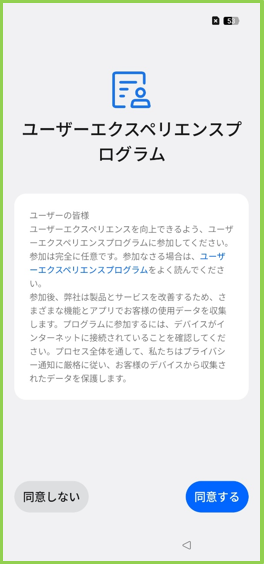
・【ユーザーエクスペリエンスプログアム】に同意します。
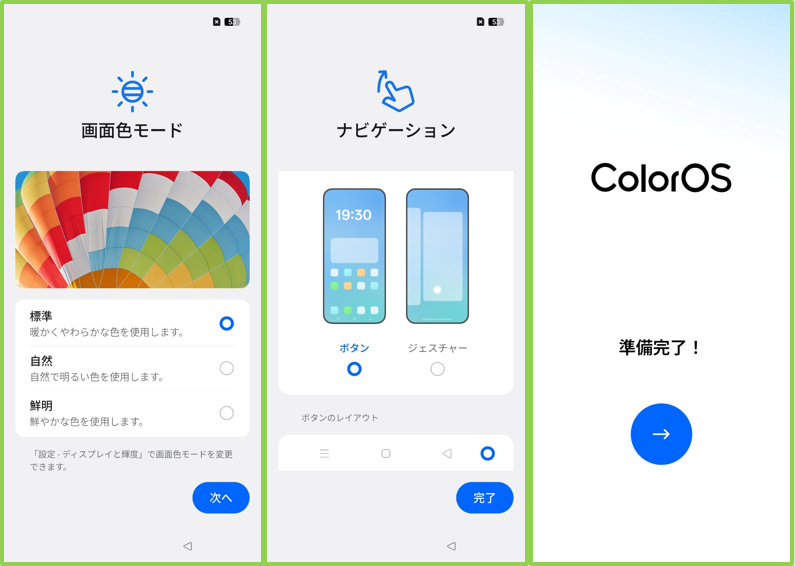
・【画面色モード】を設定します。 ※セットアップ後に変更できます。
・【ナビゲーション】を設定します。 ※セットアップ後に変更できます。
・【準備完了】になって、「➝」をタップすると、ホーム画面になります。
・「ホーム画面」と「アプリ画面」
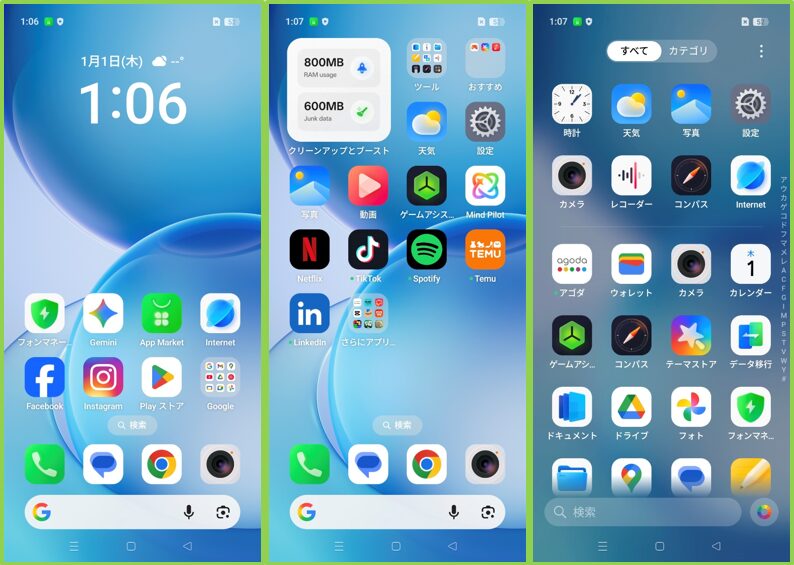
これで、第1段階のセットアップは完了です。
セットアップが完全に完了していないので、【通知シェード】を開くと、「デバイスのセットアップを完了しましょう」のメッセージが表示されています。
2.第2段階を実行する前に
次のセットアップを実行する前に、初期設定を変更することできます。意外と時間のかかるセットアップを考えると、ここで、設定を変更することはかなり有用です
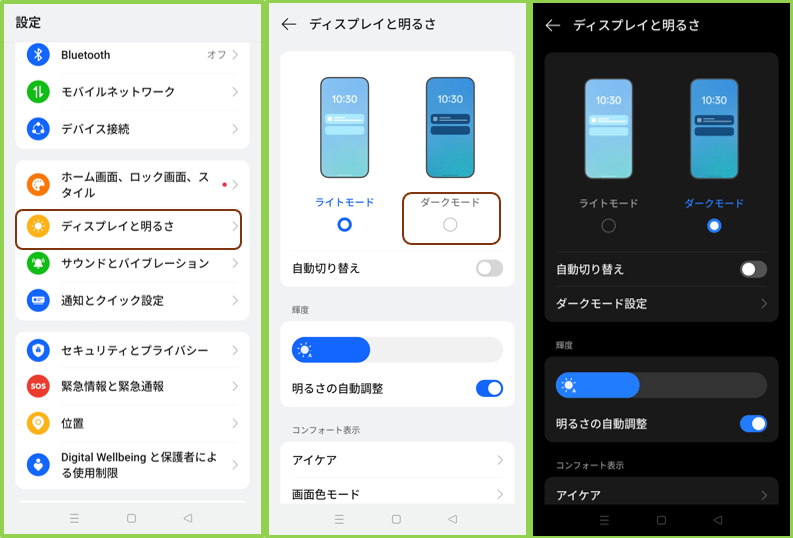
ダークモードをライトモードにする ※お好み
初期設定の「ライトモード」が苦手な方は、「ダークモード」に変更できます。
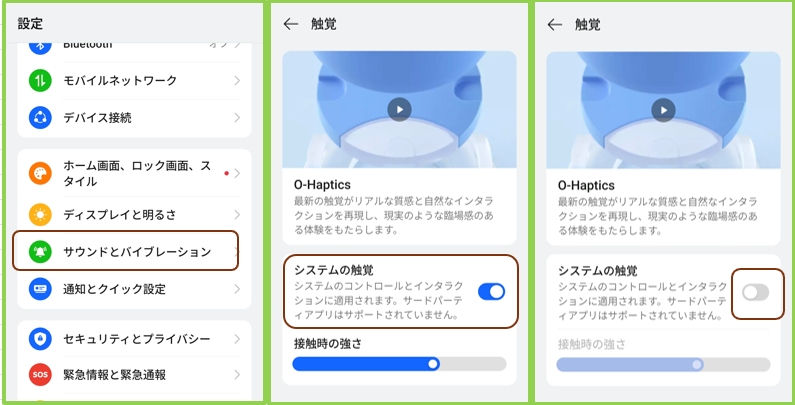
タップするごとにバイブを停止する ※お好み
画面をタップするごとに振動(バイブ)するのが嫌な方は、バイブをOFFにします。
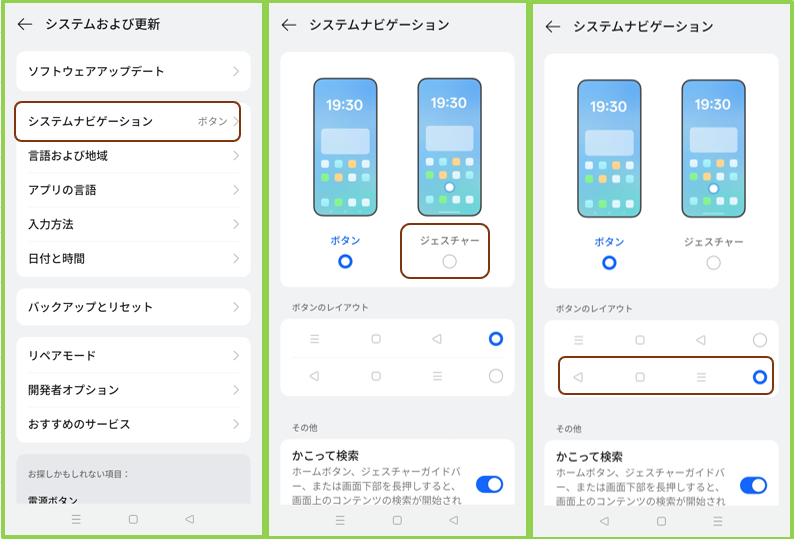
ナビゲーションを変更する ※お好み
セットアップ(第一段階)の最後の方で、ナビゲーションの選択をしますが、ここで変更やカスタマイズができます。
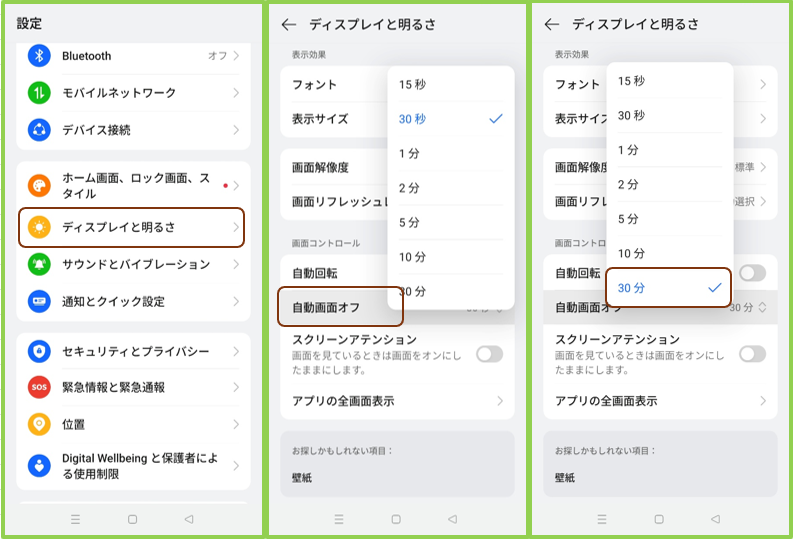
画面自動消灯の時間を長めにする ※推奨
デフォルト30秒で画面消灯してしまうので、セットアップが完了するまで、長めに設定しておくとイライラしなくて済みます。
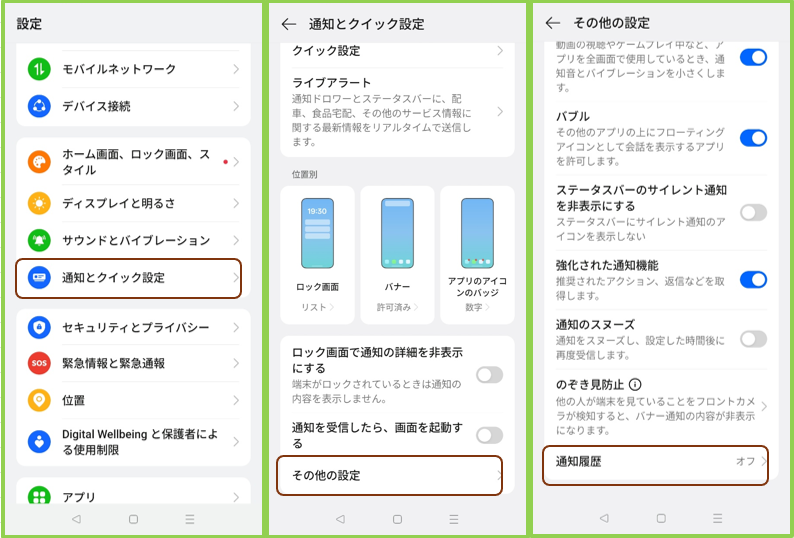
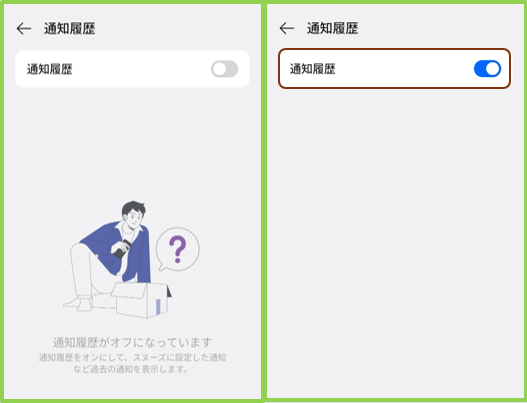
通知履歴を有効にする ※必須
Wi-Fiに接続して、セットアップをすると、裏でいろいろなことが起ります。「通知履歴」をONにしておくと、なにが起こっているかあとである程度確認できます。
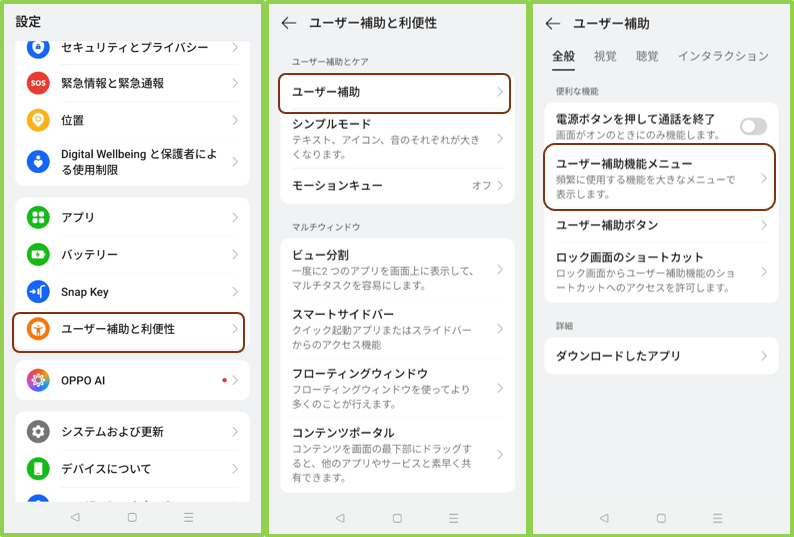
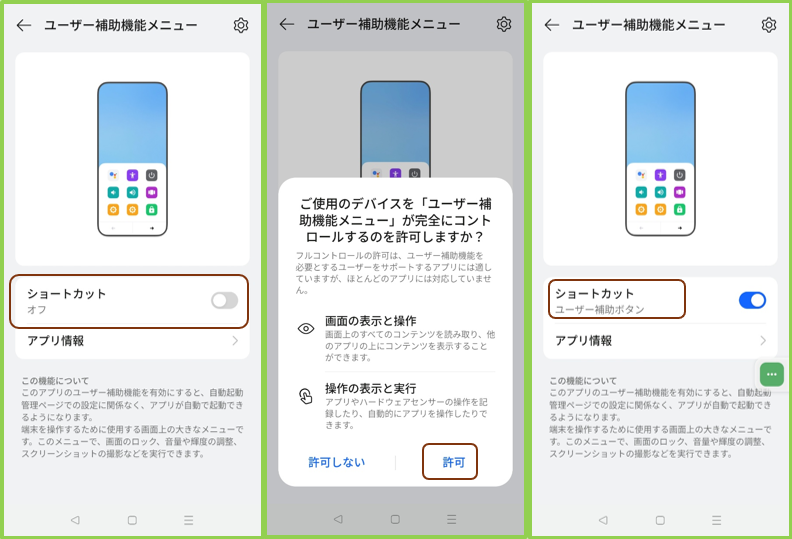
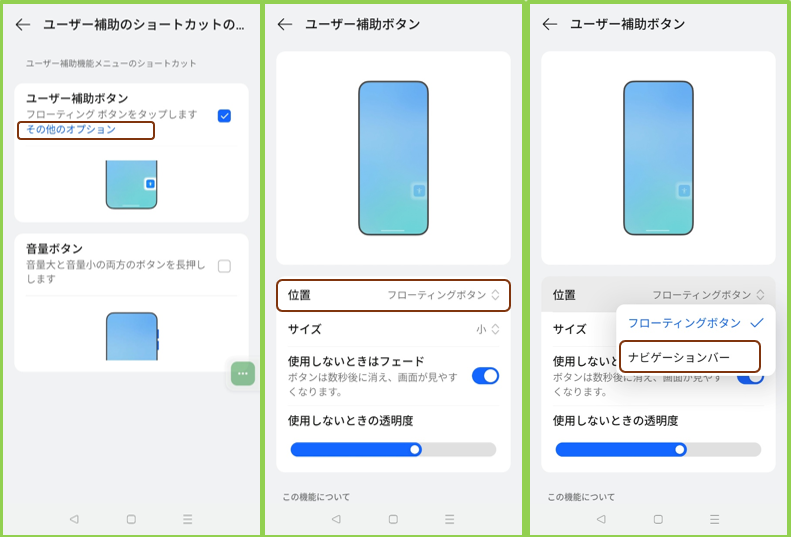
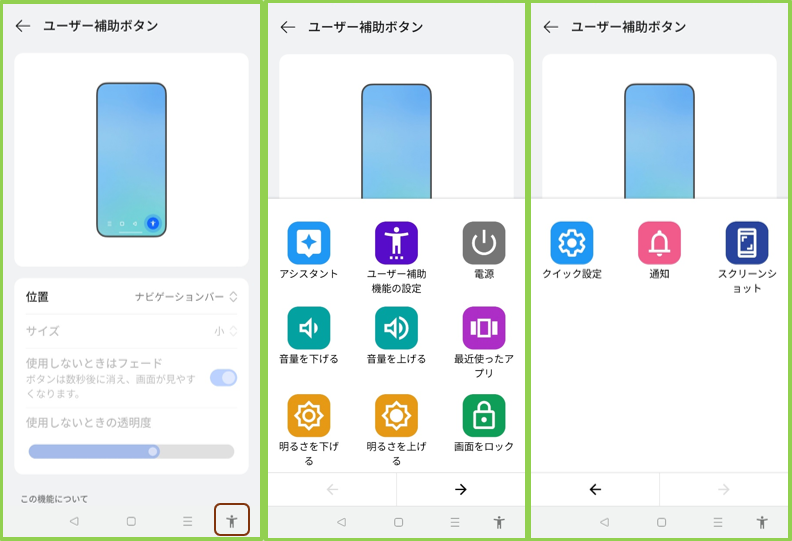
ユーザー補助機能メニューのショートカットを有効にする ※お好み
ユーザー補助機能メニューは、Androidの隠れた機能で、個人的には凄く気に入っています。スクリーンショットを撮るとかによく使います。
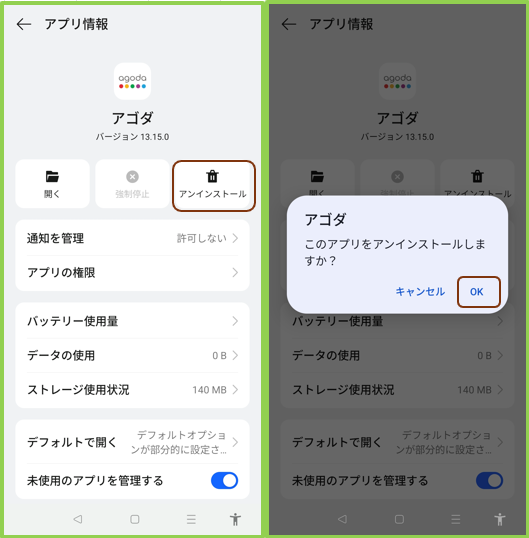
不要なプリインシステムアプリやプロモーションアプリを無効化またはアンインストールする ※お好み
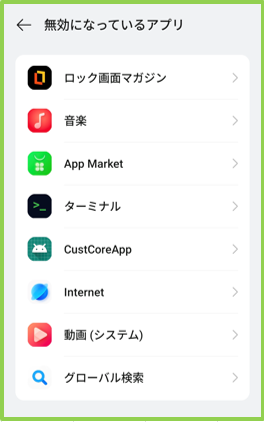
・プリインシステムアプリ : グローバル検索、App Market、ロック画面マガジン、Internet、音楽、動画
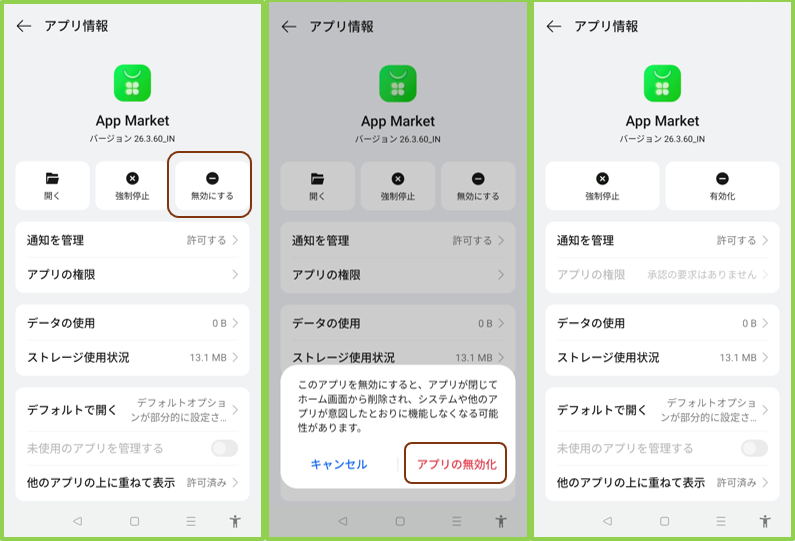
※いつでも「有効化」することができます。
・プロモーションアプリ : アゴダ、Temu、AliExpress、CapCut、TikTok、Facebook、Instagram、WPS Office、ゲームアプリ
ローカルにバックアップする
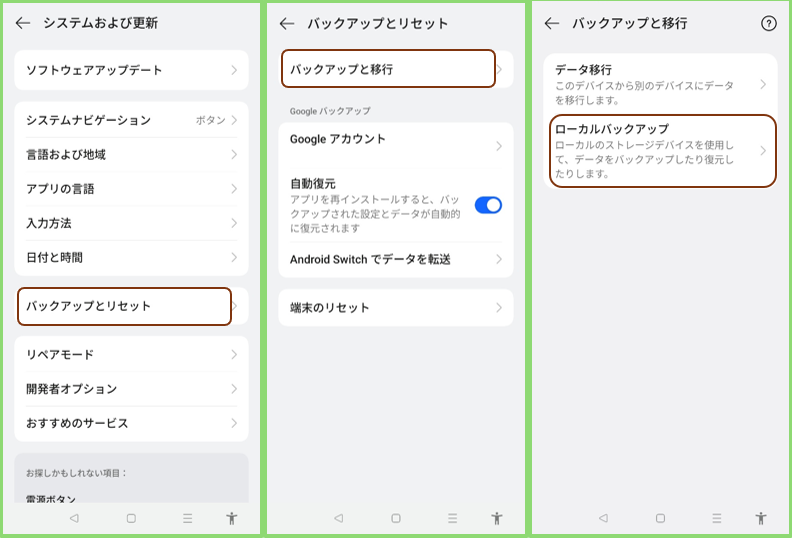
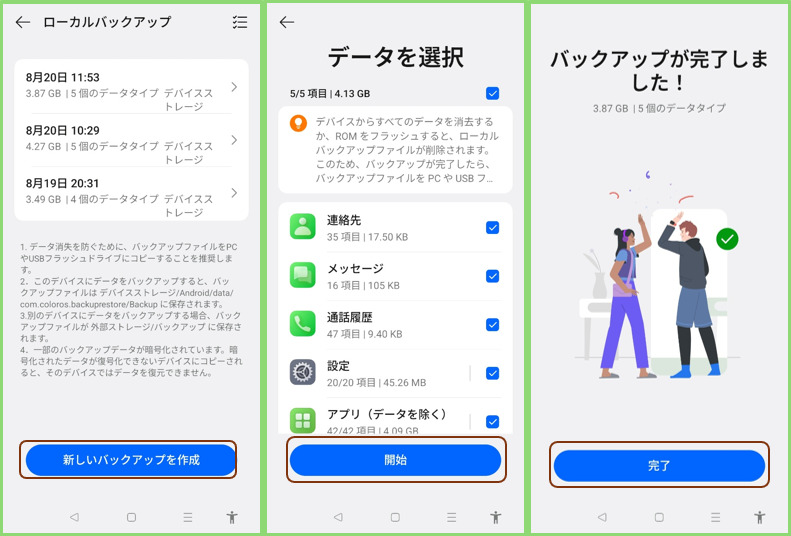
現時点のデバイスの状態をバックアップしておきます。これは、以降の各段階での完了時点に実施しておくと、履歴管理できるので、いつでもデバイスの状態をその時点に戻す(復元)ことができて、次の段階を再実行するのに非常に便利です。
【設定】>【システムおよび更新】>【バックアップとリセット】>【バックアップと移行】>【ローカルバックアップ】>「新しいバックアップを作成」>「開始」>「完了」
3.セットアップ(第2段階) Wi-Fi接続・Googleアカウント取得
ここでのセットアップの目的は、旧デバイスから「Wi-Fi」と「Googleアカウント」の設定を旧デバイスから引き継いで、面倒な手入力を回避するところにあります。
この段階では、旧デバイスから、そのほかのデータの移行はしません。
・通知シェードの「デバイスのセットアップを完了しましょう」をタップして、セットアップを再開します。
・旧デバイス(Android デバイス)を選択します。
・QRコードが画面に表示されるので、旧デバイスでスキャンします。
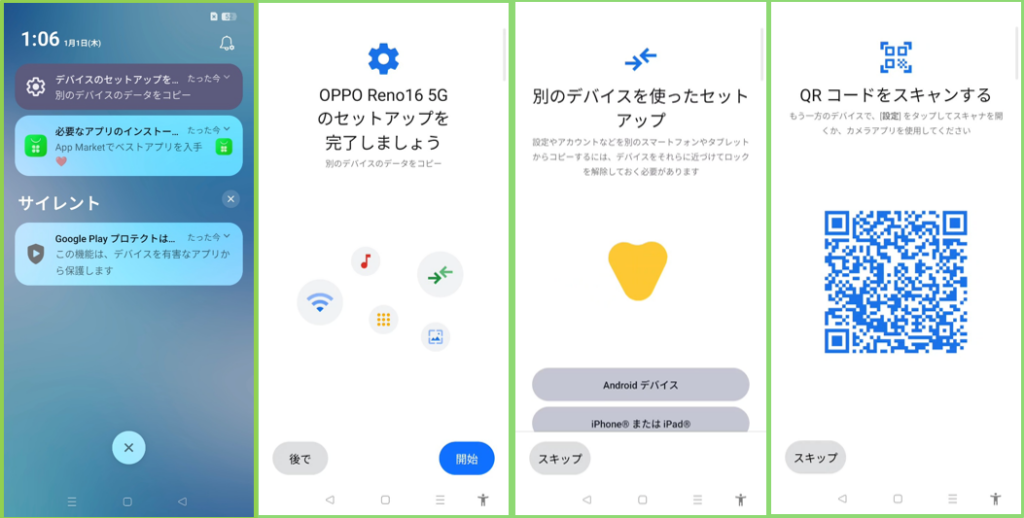
・旧デバイスのパスコードを求められるので、入力します。(※新デバイスのパスコードにもできます)
・Wi-Fiに接続します。
・Googleアカウントを取得します。
・「アプリとデータのコピー」では「コピーしない」を選択します。
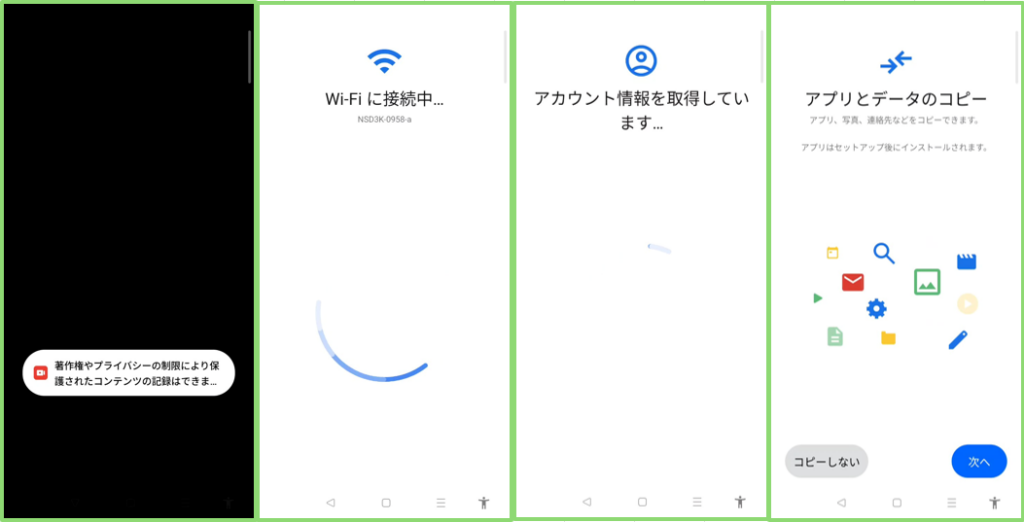
・以降は、なるべく操作しないように「スキップ」等を選択していきます。
これで、第2段階のセットアップは完了になります。
4.第3段階を実行する前に
Wi-Fiを接続したとと、Googleアカウントを登録できたので、ここでは、次のことをします。
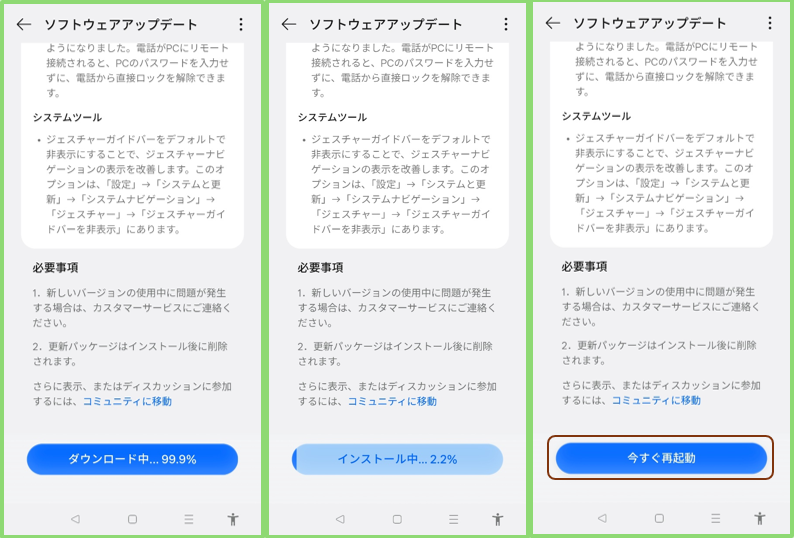
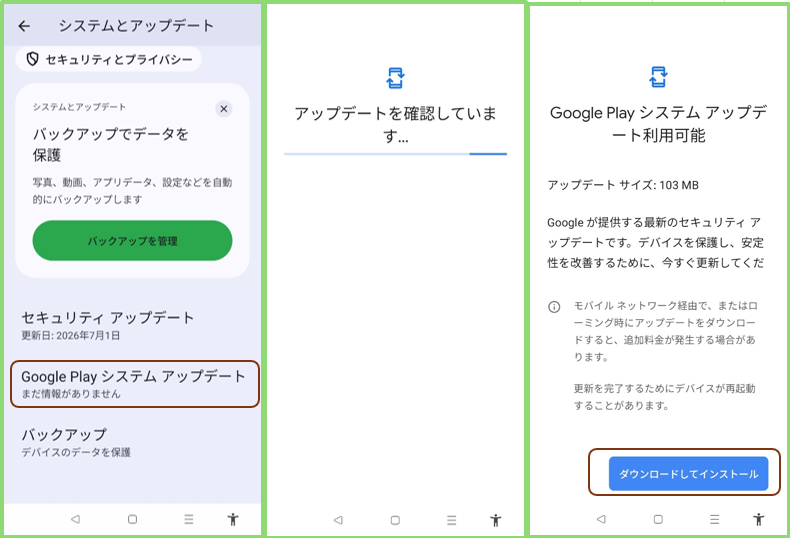
デバイス情報を確認して、最新のバージョンのアップデートします。
※最初のセットアップで日付が「2026年1月1日」になっているので、それ以降のアップデートは反映されていないかも。(?)
Android OSのアップデート セキュリティのアップデート
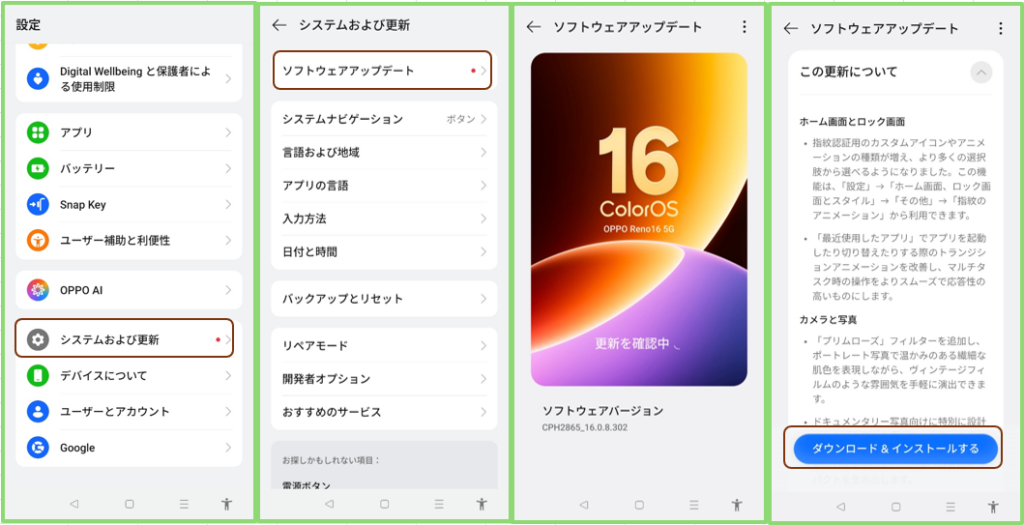
Google Playシステムアップデート
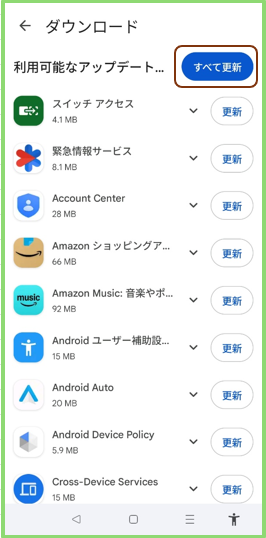
プリインアプリのアップデート
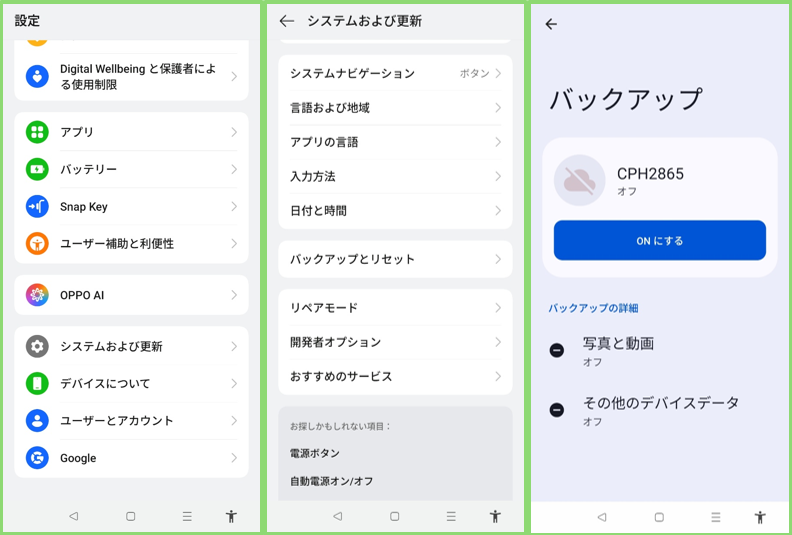
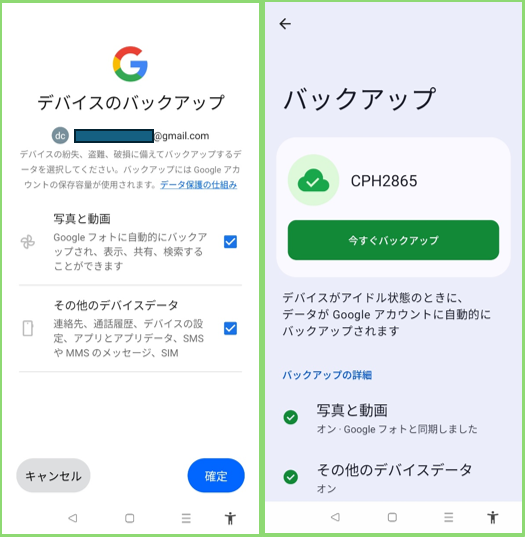
Googleアカウントにバックアップする
この時点のデバイスの内容をGoogleアカウントにバックアップしておきます。
5.セットアップ(第3段階) 旧デバイスからデータコピーする
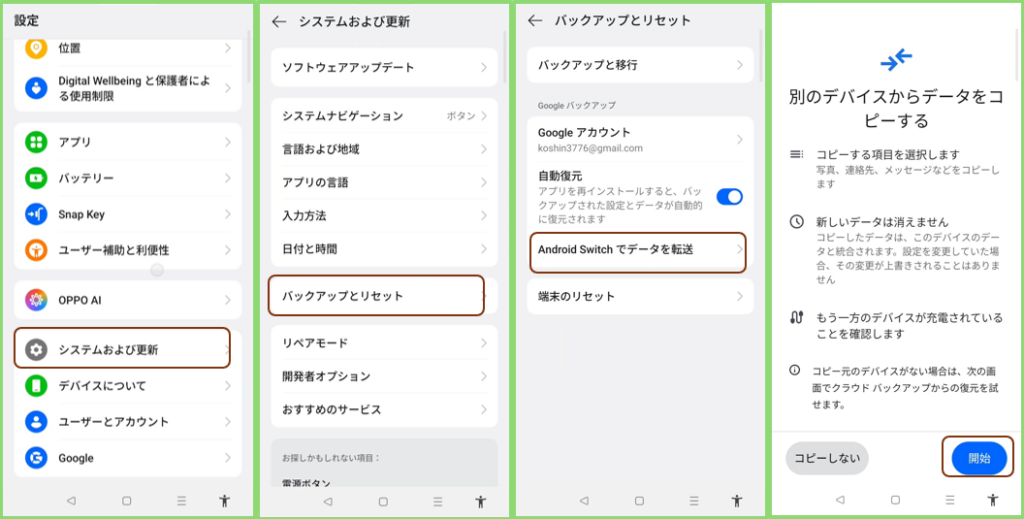
・【設定】>【システムおよびアップデート】>【バックアップとリセット】>【Android Switchでデータ転送】をタップして「開始」をタップします。
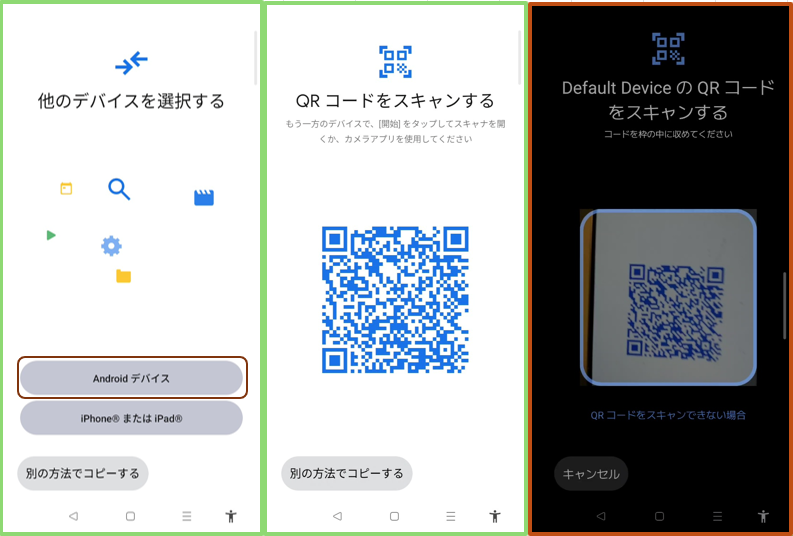
・「Androidデバイス」を選択します。
・QRコードが画面に表示されるので、旧デバイスでスキャンします。
トラブルシューティング
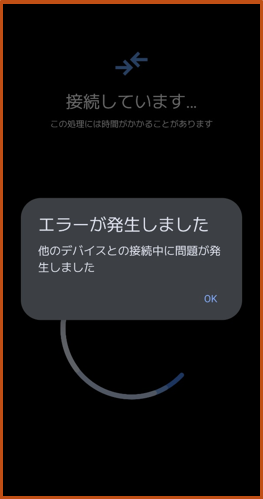
旧デバイス側で、「他のデバイスとの接続中に問題が発生しました」のエラーが発生しました。
(原因)
・【Android Switch】アプリのバージョンが、新旧で合致していない。
(対策)
・アプリ更新では、【Android Switch】アプリの更新はされないようなので、「Play ストア」から直接、【Android Switch】アプリを検索して更新します。
・両方の端末で【Android Switch】のキャッシュとデータを消去して、再起動します。
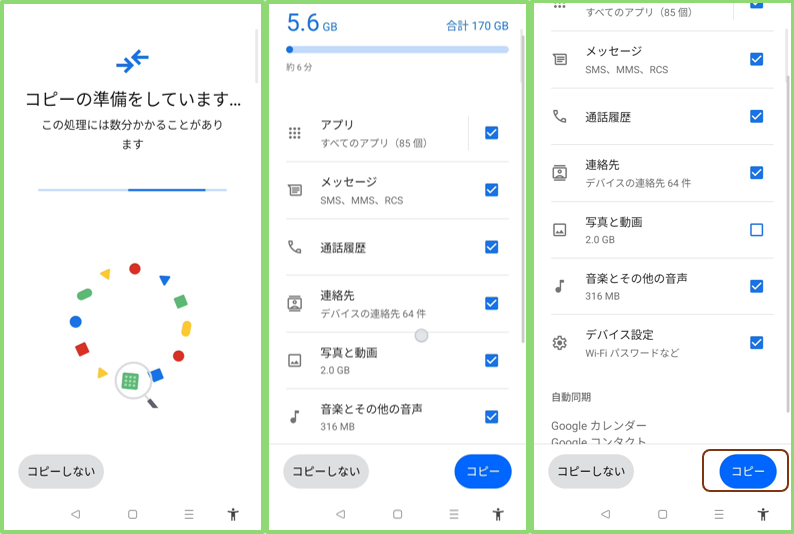
・しばらくすると、旧デバイスからデータコピーできる画面になるので、コピーするアイテムを選択して「コピー」をタップします。
・コピーできる項目は、アプリ、メッセージ、通話履歴、連絡先、写真と動画、音楽とその他の音声、デバイスの設定になります。(何度かに分けて実行することもできます。)
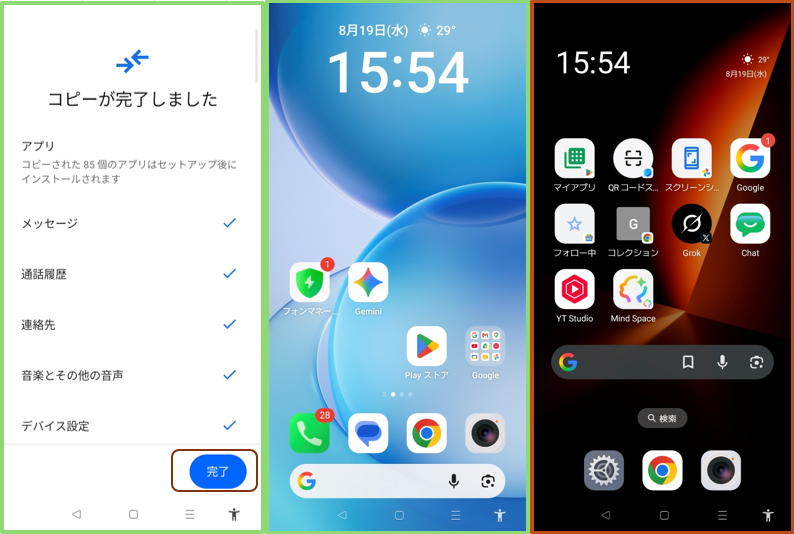
・コピーが「完了」して、しばらくすると、セットアップ(データ移行)が終了するので、ホーム画面を表示してみます。
詳しくは動画(YouTube)をご覧ください。
6.セットアップ(第4段階)「データ移行」アプリを使ったデータコピー
・(旧デバイス)【OPPO Reno 13 A】から(新デバイス)【OPPO Reno 16 5G】へのデータ移行になります。
・新旧のデバイスで、「データ移行」アプリを開いて、「これは旧デバイスです」あるいは「これは新しいデバイスです」を選択します。
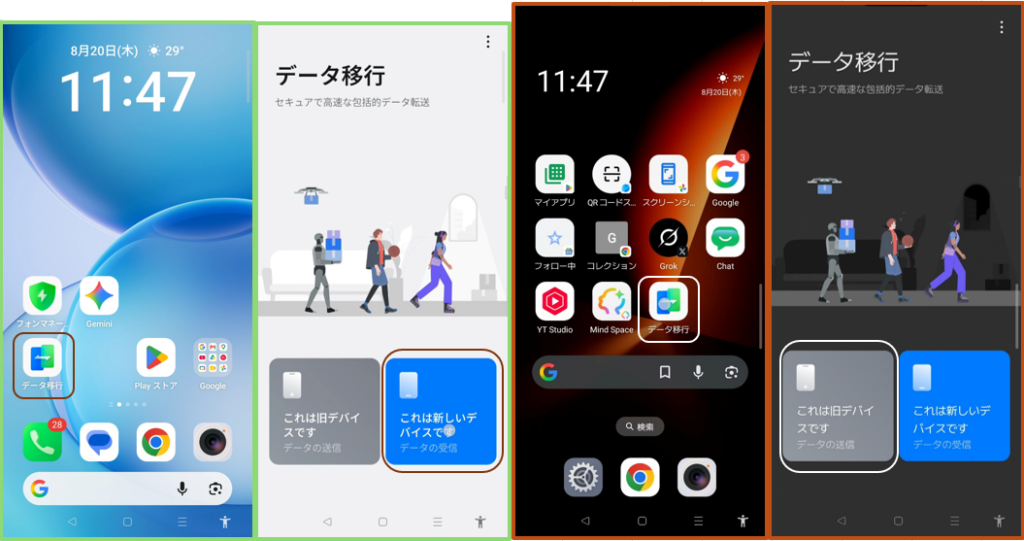
・新デバイスで「OPPO...」を選択するとQRコードが画面に表示されます。
・旧デバイスで、QRコードをスキャンします。
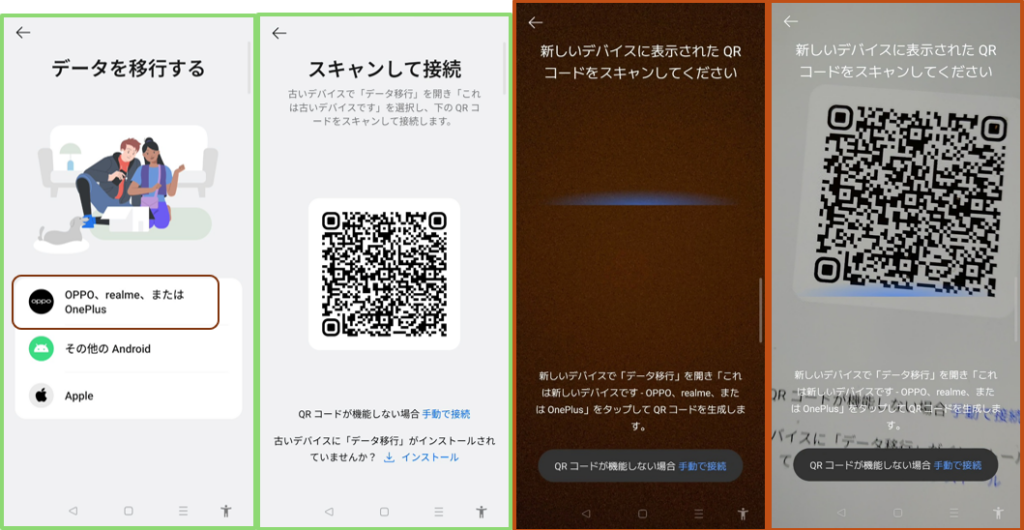
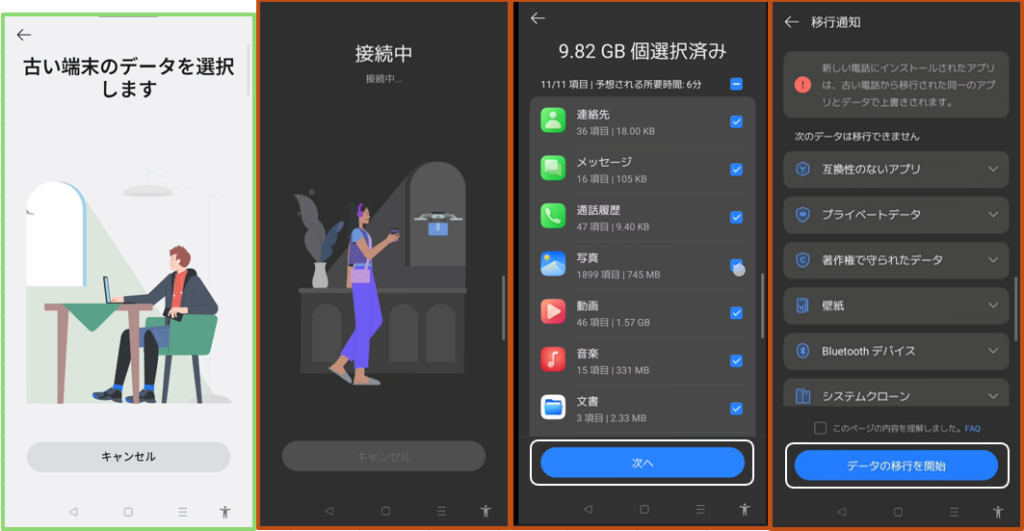
・旧デバイスで、コピーする項目を選択します。(何度かに分けて実行することも可能です)
※コピーできる項目 :・連絡先・メッセージ・通話履歴・写真・動画・音楽・文書・設定・アプリ・アプリデータ・プライベートデータ
※移行できないデータ : ・互換性のないアプリ・プライベートデータ・著作権で守られているデータ・壁紙・Bluetoothデバイス・システムクローン・アプリクローン・クラウドデータ
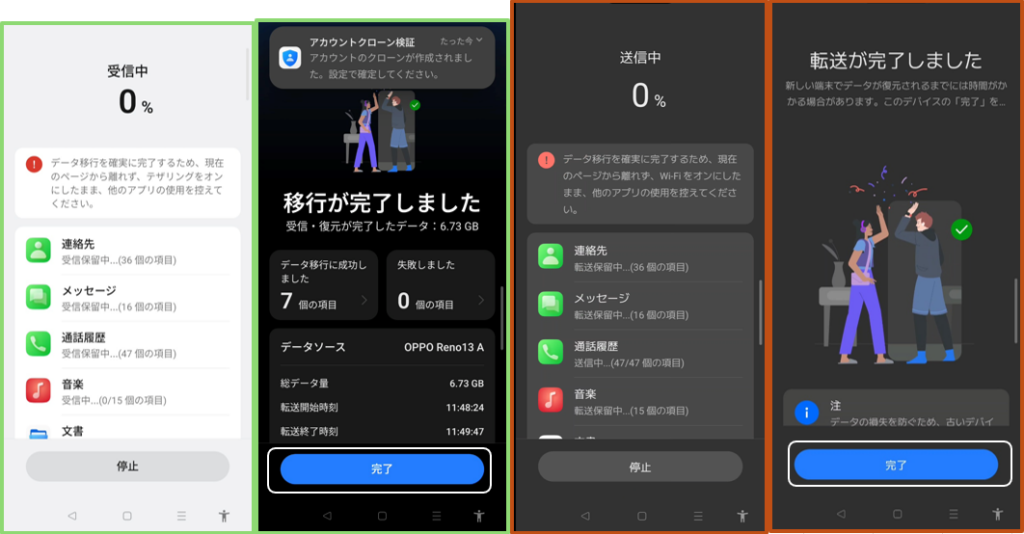
・データ移行が始まり、しばらくすると移行が完了します。
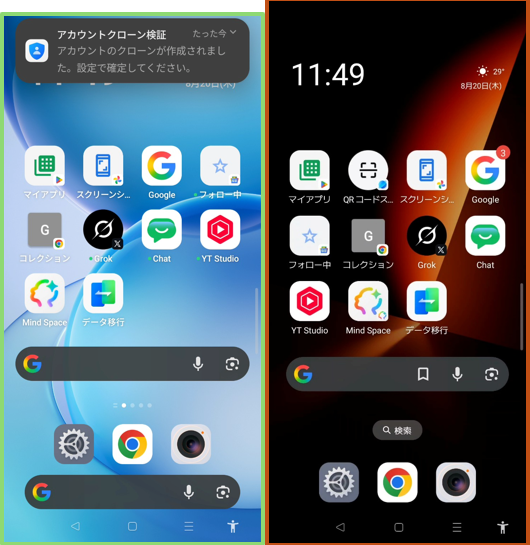
・移行完了後の「ホーム画面」です。
詳しくは動画(YouTube)をご覧ください。
7.最後のセットアップ
ここからは、今までのセットアップでは、できなかったものを必要に応じて手動で設定していきます。
・壁紙の設定とその他もろもろ

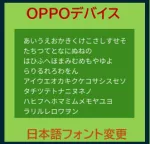
・フォントの設定(切り替え)
・指紋認証・顔認証の設定
・OPPOアカウント
・物理SIMの入れ替え
(必要に応じて)
・LINEの引き継ぎ・おサイフケータイの引き継ぎ ※【OPPO Reno 16 5G】は非対応です。
・ログインできないアプリのセットアップ
等
機種変更したときの旧デバイスからのデータコピーは、手間や労力がかかる一大作業になります。
最初に電源を入れて実行するセットアップにおける旧デバイスからのデータコピーは、最近では、何度でもトライできるようになっています。
OPPOブランドのデバイスの場合は、「データ移行」アプリが提供されていて、旧OPPOデバイスからのデータコピーは何度でもトライすることが可能になっています。かなり再現度は高いですが、すべてのデータを完璧にコピーするわけではありません。