Always On Display(常時表示ディスプレイ)とは、スリープ状態でも時刻、バッテリー残量などを常に表示できる機能です。
目次
1.AODを利用できるにする
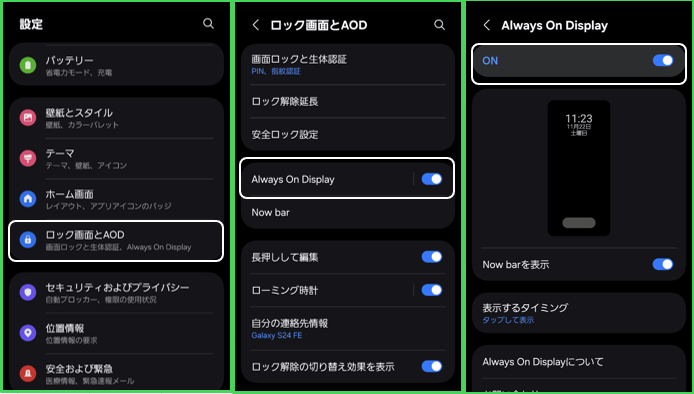
【設定】>【ロック画面とAOD】>【Always On Display】をタップして、「ON」にします。
2.AODを表示するタイミング
【Always On Display】の設定画面で、「表示するタイミング」をタップして、次の選択肢から選びます。
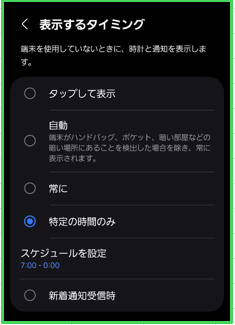
| 表示のタイミング | 備考 |
| タップして表示 | |
| 自動 | 暗い場所以外で、常に表示 |
| 常に | |
| 特定の時間のみ | 指定した時間帯で、常に表示 |
| 新着通知受信時 |
3.AODに表示できるアイテム
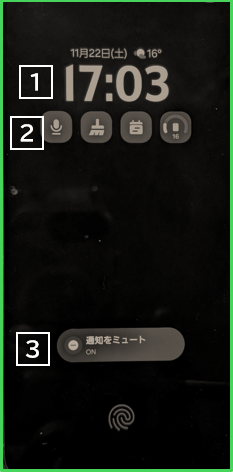
①時計スタイル
②ウィジェット
③Now Bar
【Always On Display】の設定画面で、「Now Barを表示」を有効にします。表示するコンテンツは、ロック画面での設定に従います。
4.LockStarを利用したカスタマイズ
ロック画面の編集画面を表示して、「LockStar」ボタンをタップして、「Always On Display」をタップすると、「Always On Display」のカスタマイズができる画面になります。
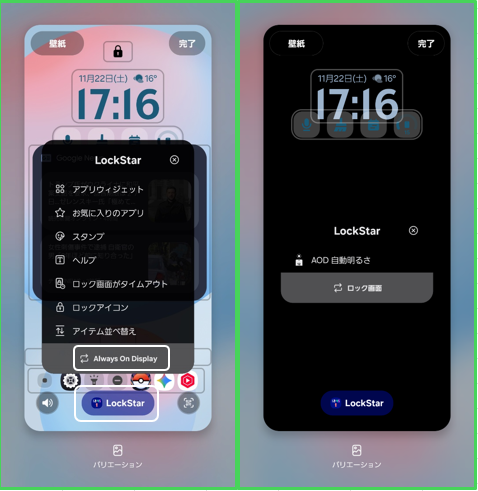
1)時計スタイル
時計部分をタップすると、時計のスタイル(デジタル、アナログ)を選択できます。スタイルによっては、さらに「天気予報」「日付」の表示をオプションで選択できます。
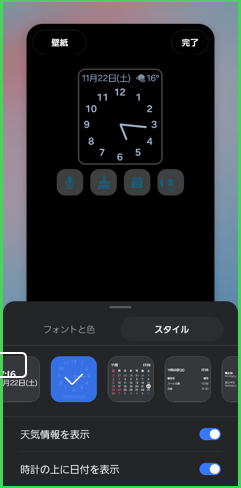
※ロック画面での設定とは別になります。「フォントと色」はロック画面と同じになってしまいます。(?バグ)
2)ウィジェット(?)
ロック画面の設定が、そのまま表示されます。変更できますが、ロック画面も同時に変更されます。(?)また、AODからは実行することはできません。
3)明るさの調整
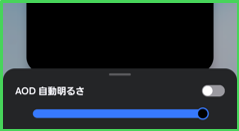
「AOD 自動明るさ」をタップすると、明るさの調整ができます。