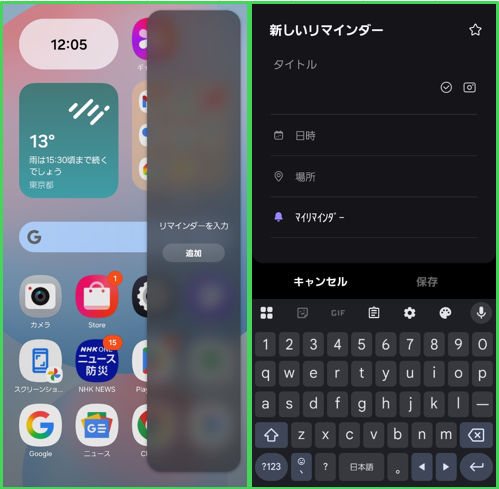
Galaxyのエッジパネルは、画面の端からスワイプして表示される機能で、スマートフォンの操作をより便利にするためのショートカット機能です。
簡単に言うと、アプリに起動・特定のGalaxy AIの起動・マルチウィンドウでの起動が、どの画面からでもできるので、サブランチャーとして利用することができます。
※横画面にすると残念ながら「エッジパネル」は機能しません。
※ロック画面でも機能します。
目次
1.「エッジパネル」を利用できるようにする
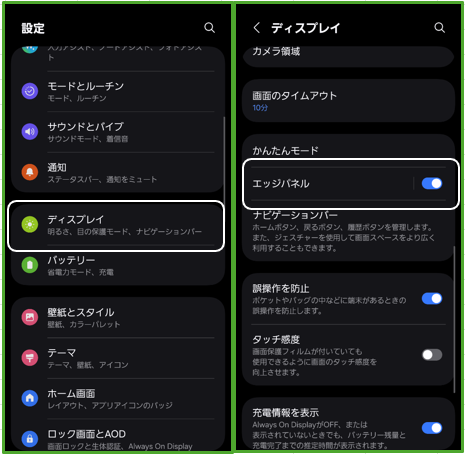
【設定】>【ディスプレイ】>「エッジパネル」を有効にします。(※初期設定:「有効」)
2.「エッジパネル」のパネル
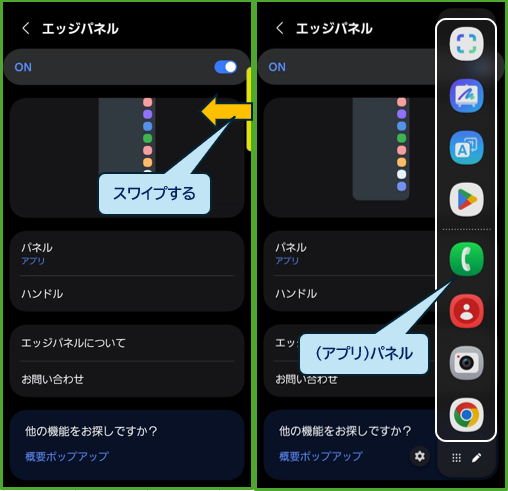
「(エッジパネル)ハンドル」を画面の内側にスワイプすると「パネル」を表示できます。
1)パネルの種類
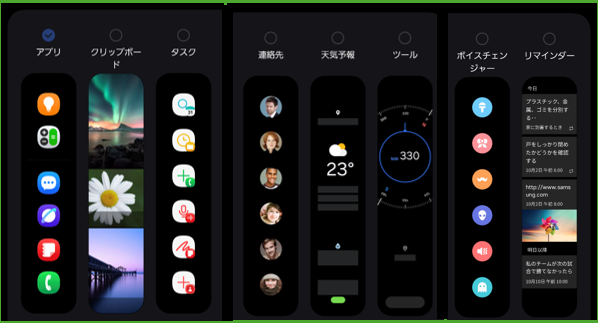
初期状態では、【アプリ】パネルのみが表示されますが、それ以外に7個のパネルが用意されています。
【エッジパネル】画面で、「パネル」をタップすると、すべてのパネルを見ることができます。
表示するパネルの追加と削除
「(エッジパネル)ハンドル」を画面の内側にスワイプして、表示する「パネル」は、それぞれのパネルの上にある「○」をチェックするだけで、追加または削除ができます。
複数のパネルがあるときは、パネル上を左右にスワイプすると、表示するパネルを切り替えることができます。
2)パネルのアンインストール
3ドットボタンをタップして、「アンインストール」をタップすると、「ボイスチェンジャー」「リマインダー」を削除できます。
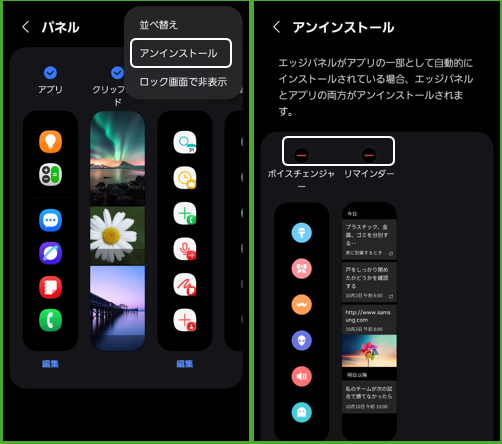
※新たな種類(サードパーティ)のパネルは、【One UI 7.0】からインストール(ダウンロード)できないようです。
3.「アプリ」パネル:アイテムの追加/削除
「パネル」の中でもっとも役立つのは、サブランチャーとして利用できる「アプリ」パネルになります。
「アプリ」パネルからは、次のアイテムが利用できます。
・Galaxy AI(⇨「AIセレクト」「スケッチアシスト」「通訳」「Now Brief」(※新機能))
・アプリ
・フォルダ
・ペアアイコン(⇨1タップで2つのアプリを同時に分割画面として開くこともできる)
1)パネル内の構成
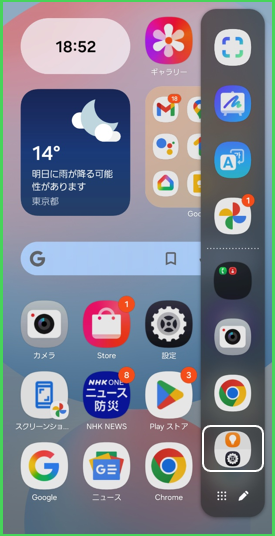
「パネル」内の構成は、上から「Galaxy AI」「最近使用したアプリ」「ユーザーが追加したアプリ」等になります。
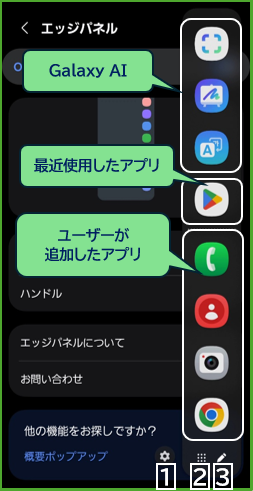
パネルの下に3つのアイコンがあります。
①:タップすると、「パネル」を追加・削除できる画面(⇨2.1)参照)になります。
②:タップすると、アプリ画面が開きます。
③:タップすると、アプリの追加/削除ができる編集画面(⇨3.3)参照)になります。
2)「Galaxy AI」の追加/削除
③をタップして、編集画面の右上にある3ドットボタンをタップして、「Galaxy AI」から、「AIセレクト」「Now Brief」「スケッチアシスト」「通訳」の追加/削除ができます。
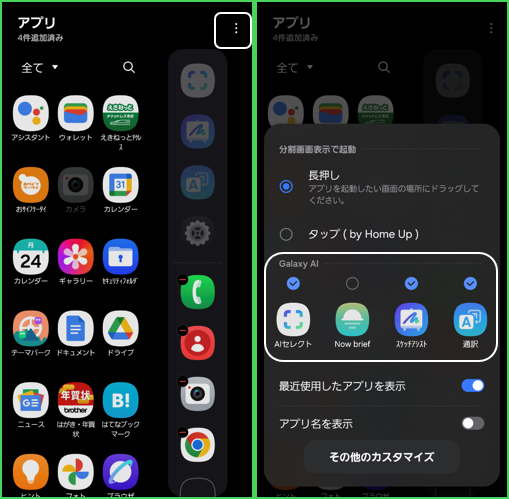
AIセレクト
画面上の任意のエリア(テキスト、画像、動画など)を選択またはハイライトすると、AIがその内容を分析し、適切なアクションを自動的に提案・実行してくれるツールです。

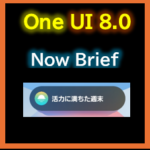
Now Brief
ユーザーの状況やニーズに合わせて、必要な情報を自動的に収集・分析し、その時々の重要なものをまとめて表示してくれる機能になります。
スケッチアシスト
簡単なスケッチや画像、テキスト入力から、さまざまなスタイルの画像を生成できます。
通訳
通訳アプリは、対面での会話をリアルタイムで翻訳する機能です。海外旅行先で地元の人と話す際や、外国語を話す友人との会話など、物理的に向き合って会話する際に非常に役立ちます
3)「アプリ」の追加/削除/並べ替え
③をタップすると、編集モードになって、パネルへのアプリの追加/削除/並べ替えができるようになります。
・追加:編集画面のアプリアイコンをタップします。
・削除:パネル内のアプリアイコンをタップします。
・並べ替え:パネル内のアプリアイコンをドラッグ&ドロップします。(※編集画面にしなくても可能です)
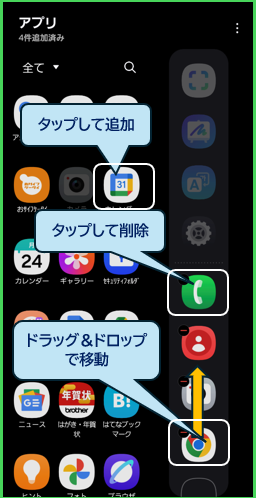
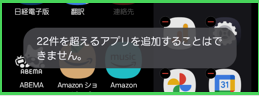
※アプリの追加は「22」個までです。
4)「フォルダ」の作成
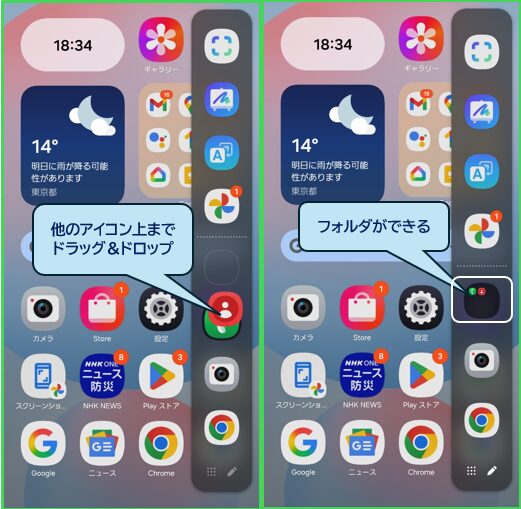
パネル内で、グループ化したいアイコンをもうひとつのアイコンの上まで、ドラッグ&ドロップすることでフォルダが作成できます。
あとはグループ化したいすべてのアイコンをそのフォルダまでドラッグ&ドロップしていけばOKです。
(※編集画面でもできます)
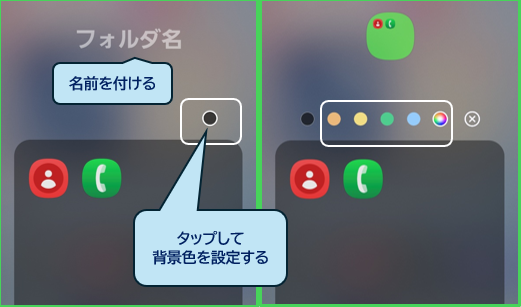
フォルダアイコンをタップして、フォルダ名を付けたり、背景色を変更できます。
※フォルダの削除(フィルだ内のすべてのアプリを削除)やフォルダ内のアプリ削除は、「編集」モードからできます。
5)「ペアアイコン」の追加
「ペアアイコン」は、分割画面から作成することができます。

4.「アプリ」パネル:アプリの起動方法
1)アプリアイコンをタップしたときの開き方 ※【ホームアップ>エッジパネル」の拡張機能
「Good Lock」の「ホームアップ」>「エッジパネル」を利用すると、アプリの開き方を選択することができます。
編集画面の右上にある3ドットボタンをタップして表示されるシートの一番下の「その他のカスタマイズ」をタップすると、「ホームアップ」>「エッジパネル」の設定画面が表示されます。
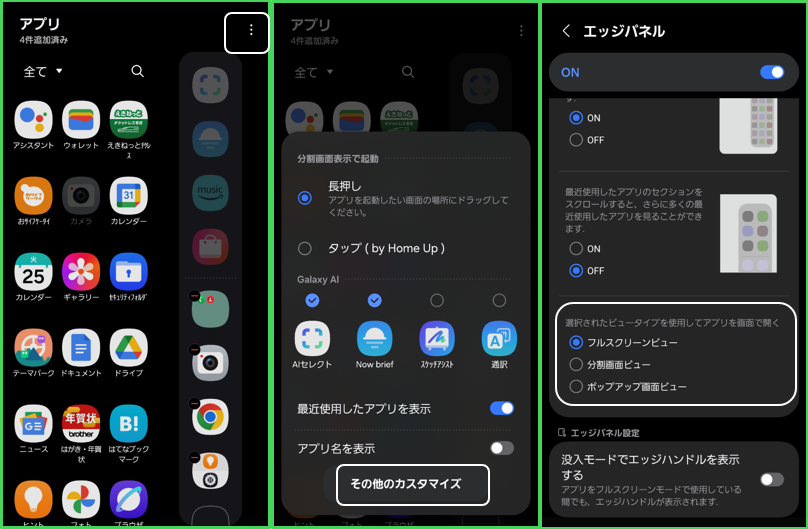
「選択されたビュータイプを使用してアプリを画面を開く」で、次のいずれかを選択します。
・フルスクリーンビュー:全画面表示で開きます。
・分割画面ビュー:そのアプリが下画面での分割画面で開きます。
・ポップアップ画面ビュー:フローティングウィンドウで開きます。
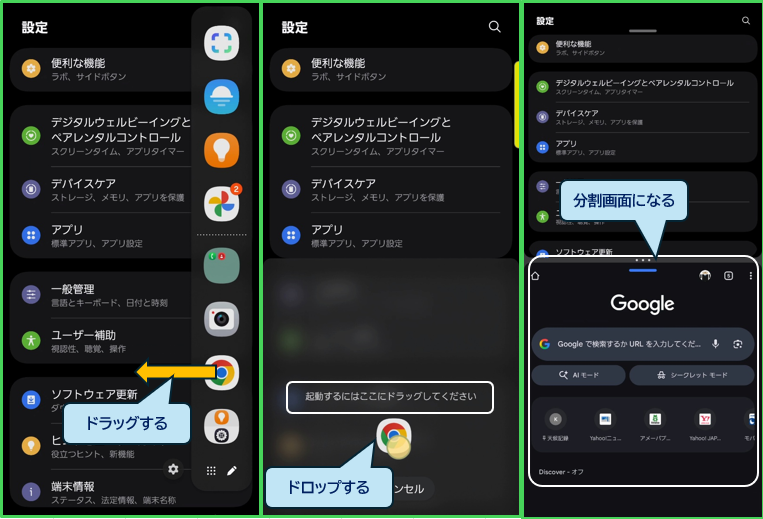
2)アプリアイコンを長押しして、アプリを開く
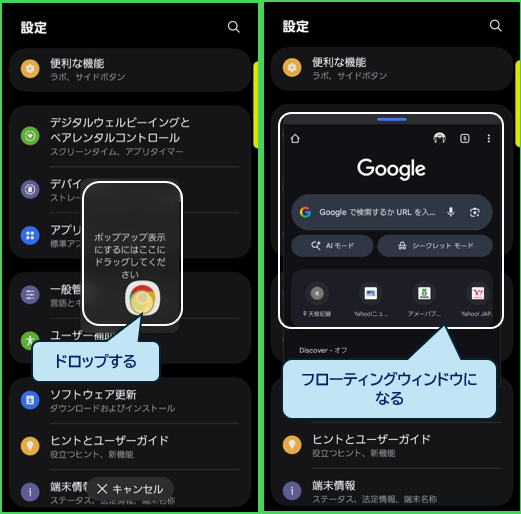
アプリアイコンを長押しして画面上までドラッグして
・「起動するにはここにドラッグしてください」と表示されたところにドロップすると、「分割画面」で開きます。
・「ポップアップ表示にするにはここにドラッグしてください」と表示されたところにドロップすると、「フローティングウィンドウ」(ポップアップ表示」で開きます。

5.「アプリ」パネル:カスタマイズ
1)最近の使用したアプリのカスタマイズ
表示/非表示の設定
「最近使用したアプリを表示」を無効にすると、パネルから最近使用したアプリを非表示にできます。
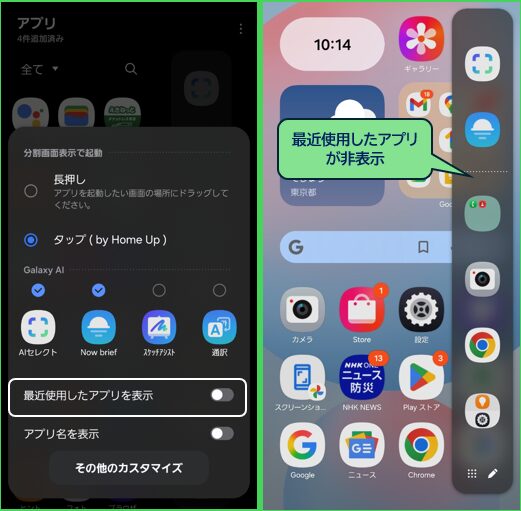
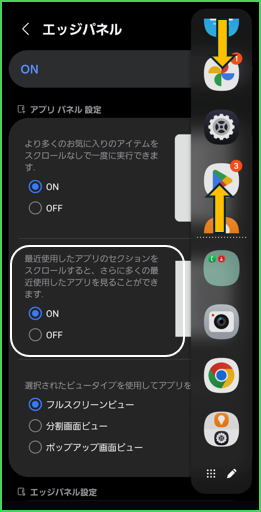
スクローㇽ表示 ※【ホームアップ>エッジパネル」の拡張機能
「エッジパネル」の拡張設定画面で、「最近使用したアプリのセクションをスクロールすると…」を「ON」にすると、「Galaxy AI」を含めてスクロールできます。
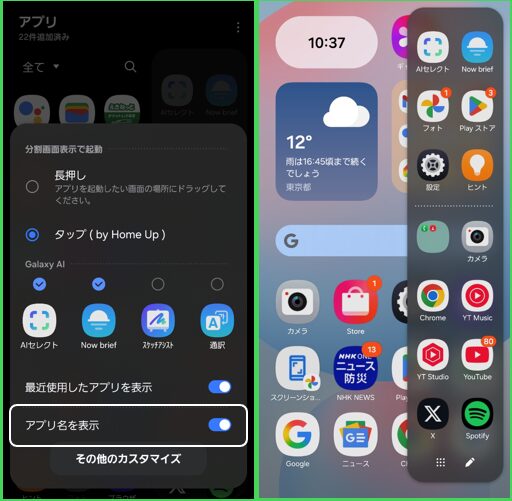
2)アプリ名の表示/非表示
「アプリ名を表示」を有効にすると、アイコンの下に名前が表示できます。
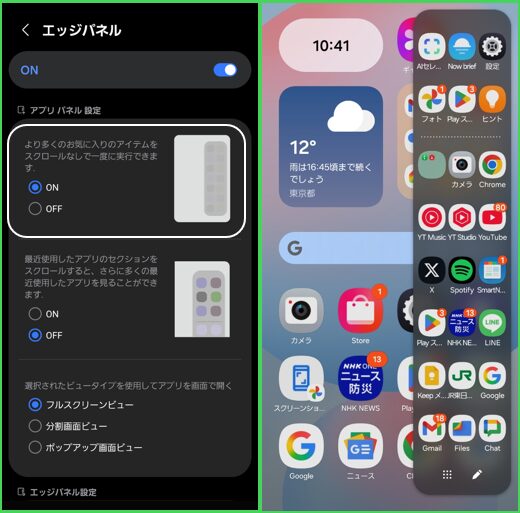
3)列数を増やす(2列⇒3列にできる)※【ホームアップ>エッジパネル」の拡張機能
「エッジパネル」の拡張設定画面で、「より多くのお気に入りのアイテム…」を「ON」にすると、列数を2列⇒3列に増やすことができます。
6.「タスク」パネルのカスタマイズ
エッジパネルをサブランチャーとして利用する場合に「アプリ」パネルの次に重要なのが「タスク」パネルになります。
1)「タスク」パネルに追加できるアイテム
「タスク」パネルからは、次のアイテムが利用できます。
・ホーム画面に追加しているショートカット
・Galaxyアプリのショートカット
・便利な機能のショートカット
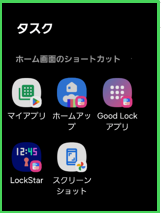
ホーム画面に追加しているショートカット
ここには、ホーム画面に追加しているショートカットが表示されます。
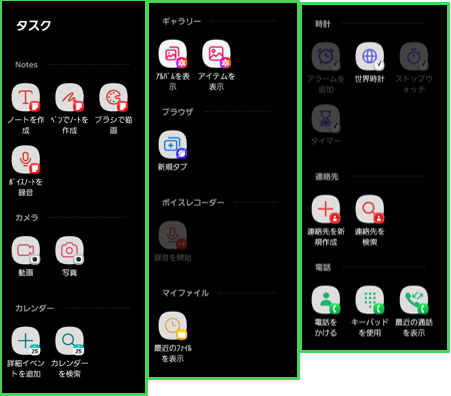
Galaxyアプリのショートカット
「Notes」「カメラ」「カレンダー」「ギャラリー」「ボイスレコーダー」「マイファイル」「時計」「連絡先」「電話」
便利な機能のショートカット
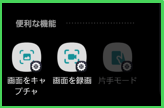
・画面キャプチャー:スクリーンショットを撮ることができます。
・画面を録画:画面録画の開始画面になります。
・片手モード:片手モードになります。
2)アイテムの追加/削除/並べ替え
「タスク」パネルを開いて、一番下の「編集」をタップすると、編集できる画面になります。
・追加:編集画面のアイコンをタップします。
・削除:パネル内のアイコンをタップします。
・並べ替え:パネル内のアイコンをドラッグ&ドロップします。(※編集画面にしなくても可能です)
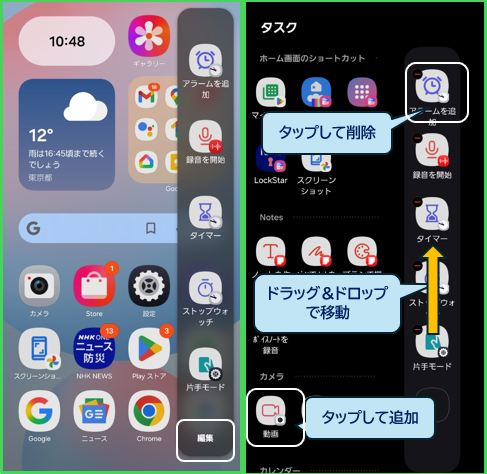
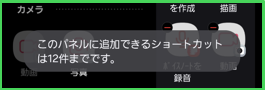
※アプリの追加は「12」個までです。
7.「(エッジパネル)ハンドル」のカスタマイズ
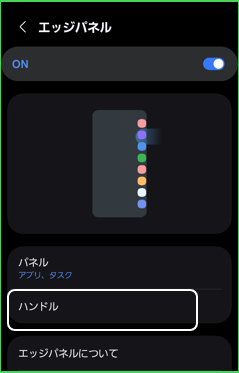
【エッジパネル】画面で、「ハンドル」をタップすると、次のカスタマイズができます。
位置
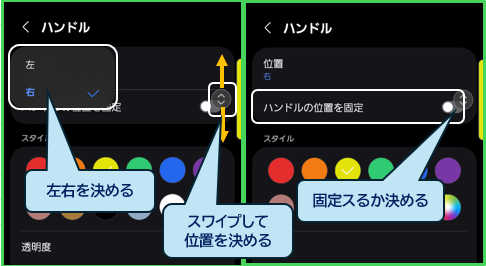
「(エッジパネル)ハンドル」の位置は、画面の「右」端か「左」端にするか、縦位置をどこにするか、固定にするか流動的にするか、自由にカスタマイズできます。
スタイル
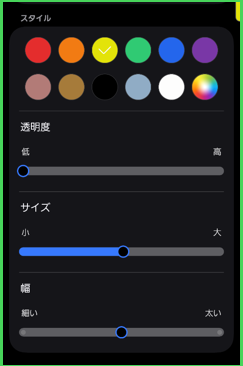
ハンドルの色、透明度、(縦)サイズ、(横)幅の設定ができます。
8.その他のパネル
1)クリップボード
クリップボードの「テキスト」履歴と直近の「画像」を見ることができます。ここから、再度コピーや共有が可能なので、頻繁に利用するテキストは固定しておけばかなり便利に利用できます。
2)連絡先
よく連絡する方を登録していると、直ぐにその相手先に電話、メッセージをすることができます。
3)天気予報
天気を素早く確認できます。タップすると、「天気」アプリが開きます。
4)ツール
・(コンパス)・カウンター・ライト・水平器・定規が利用できます。
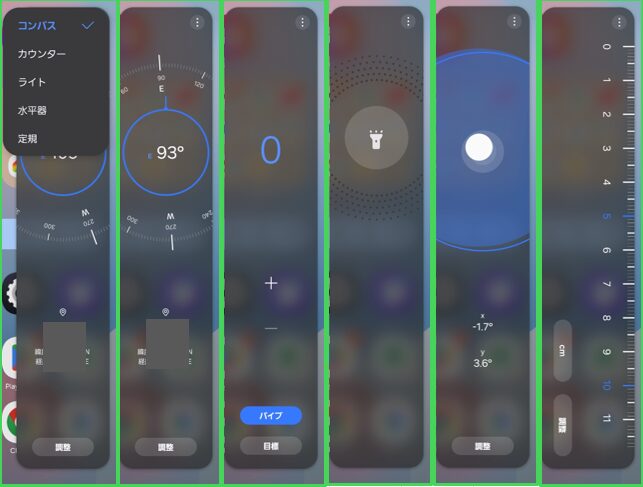
※コンパスは、モデルに依存
5)リマインダー
リマインダーの追加・管理ができます。