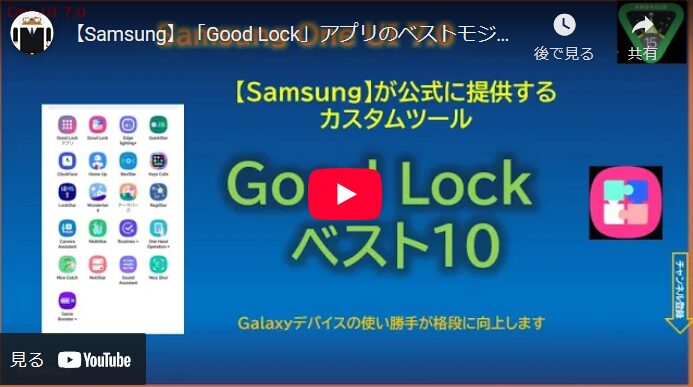
【Good Lock】の「LockStar」をインストールすると、ロック画面スタイルの編集画面から「LockStar」モジュールを利用したカスタマイズが可能になります。
「LockStar」を利用しない基本的なロック画面スタイルのカスタマイズについては、こちらを参照ください。
目次
1.「LockStar」を利用できるようにする
【Play ストア」あるいは「Galaxy Store」から【Good Lock】アプリをインストールします。
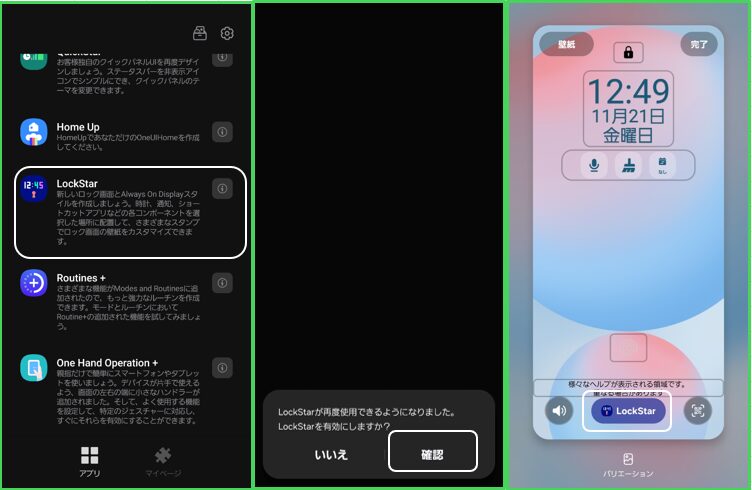
【Good Lock】アプリを開いて「Lockstar」をタップして「確認」をタップすると、ロック画面のスタイルをカスタマイズできる画面の下に「LockStar」のピル型UIが表示されます。タップすると、いろいろなカスタマイズができます。
2.アイテムの追加/削除/並べ替え
1)アイテムの追加
ロック画面に追加できるアイテム「アプリウィジェット」、「お気に入りのアプリ」(←アプリ&ツール)、「スタンプ」になります。
アプリウィジェット
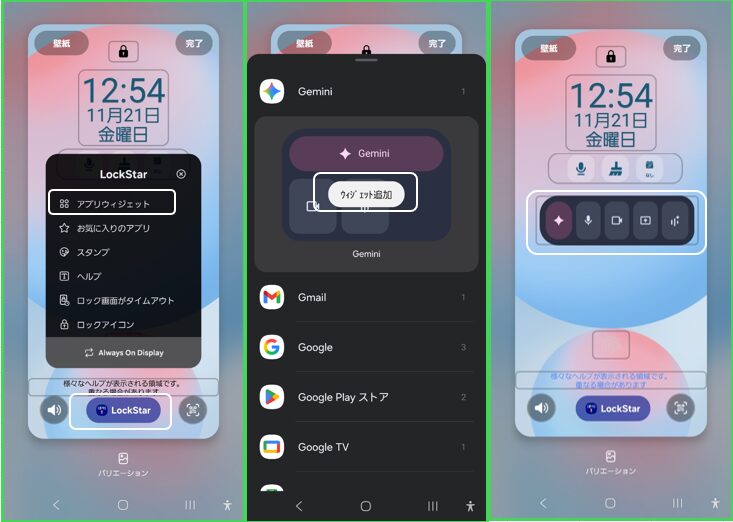
ピル型の「LockStar」ボタンをタップして「アプリウィジェット」をタップすると、ホーム画面に追加できるウィジェットをロック画面にも追加することができます。
お気に入りのアプリ
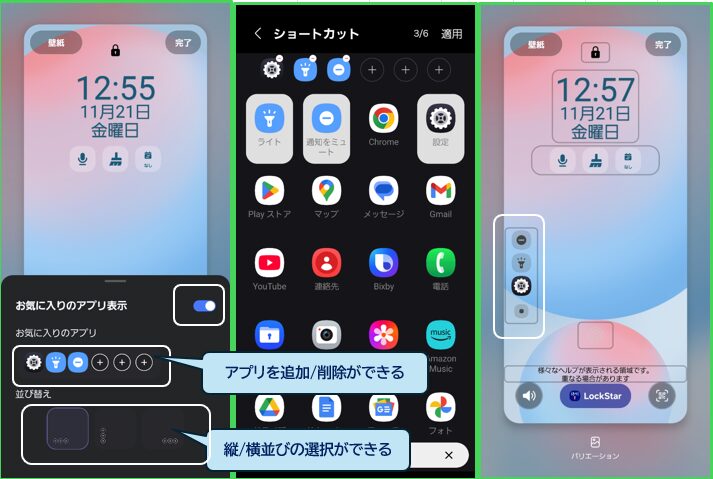
ピル型の「LockStar」ボタンをタップして「お気に入りアプリ」をタップして、「お気に入りアプリ表示」を有効にすると、アプリまたはツールを6つまで追加できます。
スタンプ
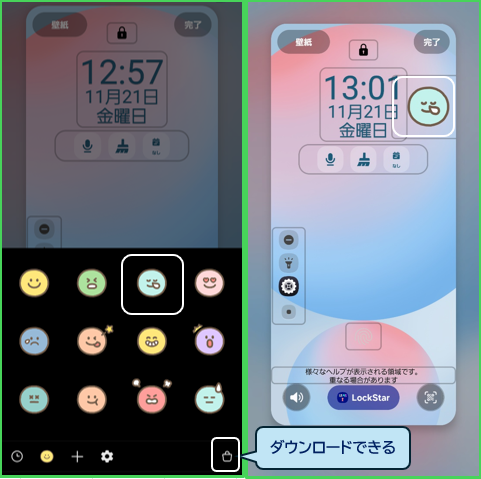
ピル型の「LockStar」ボタンをタップして「スタンプ」をタップすると、ロック画面にいろいろなスタンプを追加することができます。(有料もあります)
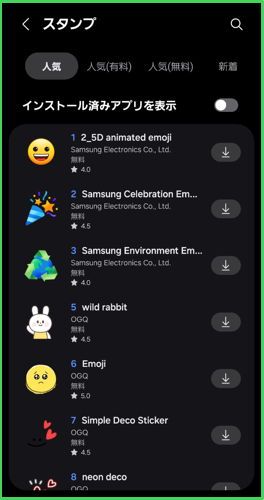
※スタンプは「ダウンロード」できます。
2)アイテムの削除
アイテムを長押しすると、ゴミ箱アイコンが表示されるので、そこまでドラッグ&ドロップすることで、そのアイテムを削除できます。
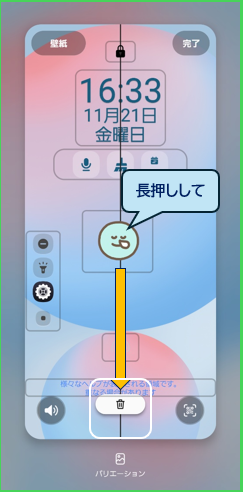
この方法で「削除」できるアイテムは、「アプリウィジェット」と「スタンプ」になります。
「お気に入りのアプリ」は、「お気に入りのアプリ表示」を無効にすると削除されます。
3)アイテムの移動
アイテムの移動は、アイテムを長押しして、ドラッグ&ドロップで、位置を移動することができます。
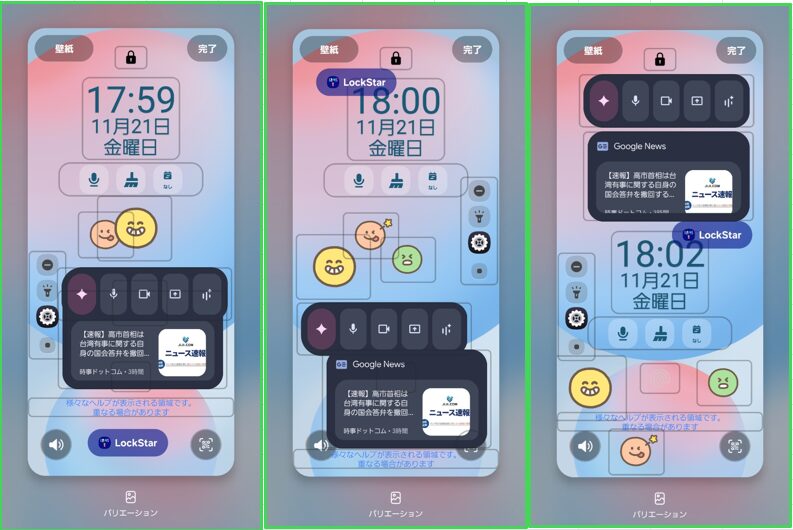
移動できるアイテムは「時計+ウィジェット」「アプリウィジェット」「お気に入りのアプリ」「スタンプ」「テキスト領域(ヘルプ)」「ピル型の「LockStar」ボタン」になります。
4)アイテムの重ねたときの上下関係
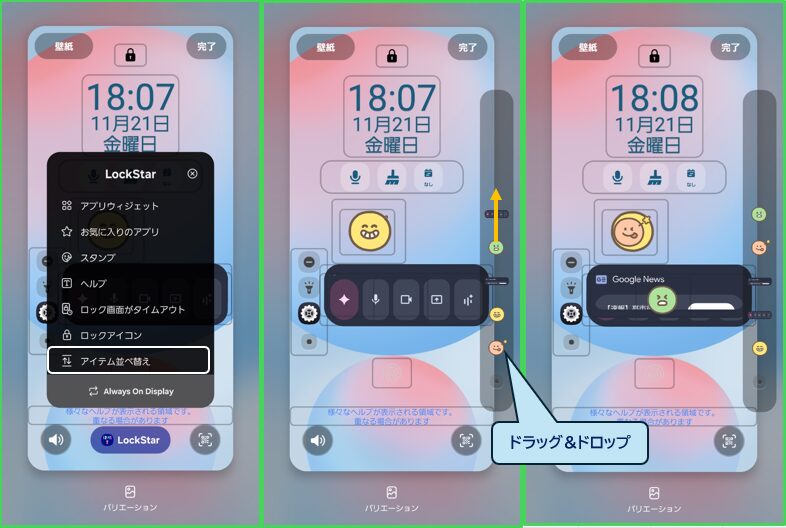
アイテムを移動すると、アイテムが重なりますが、その上下関係をピル型の「LockStar」ボタンをタップして、「アイテム並べ替え」をタップして変えることができます。
3.アイテムに対するカスタマイズ
1)テキスト表示領域のカラー
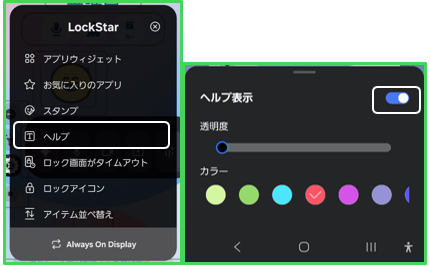
ピル型の「LockStar」ボタンをタップして「ヘルプ」をタップすると、テキスト表示領域(「自分の連絡先情報」やその他「ヘルプ」)におけるテキストの「透明度」「カラー」をカスタマイズできます。また、表示の有無も設定できます。
2)ロックアイコンの変更
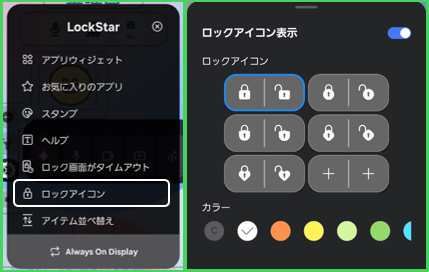
ピル型の「LockStar」ボタンをタップして「ロックアイコン」をタップすると、ロックアイコンの「形状」と「色」のカスタマイズができます。また、表示の有無も設定できます。
4.ロック画面がタイムアウトするまでの時間
ピル型の「LockStar」ボタンをタップして「ロック画面がタイムアウト」をタップすると、何も操作していないときにロック画面がOFFになるまでの時間を設定できます。
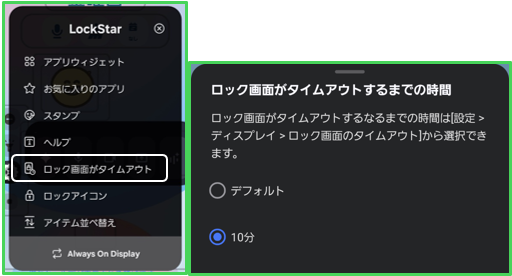
・デフォルト:5秒ぐらいで消灯します。
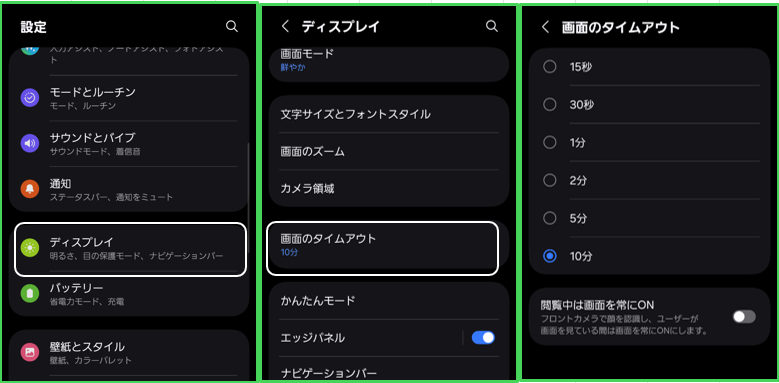
・〇分:【設定】>【ディスプレイ】>「画面のタイムアウト」で設定している時間になります。
AODの使い方とカスタマイズ
関連動画