【One UI 7.0】から「Now Bar」が導入されて、さらに【One UI 8.0】では、新機能として「Now Brief」が追加になっています。これにより、ロック画面の役割が大きく変貌しようとしています。
まず、「LockStar」モジュールを利用しない基本的なロック画面のカスタマイズにトライします。
知っとこ
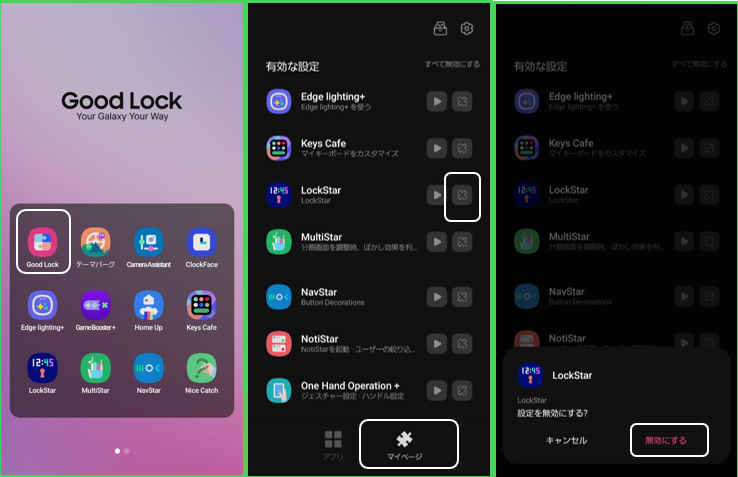
もしも、既に「LockStar」をインストールしている場合は、「無効」してください。
・「Good Lock」アプリを開きます。
・ 画面下部の「マイページ」タブをタップします。
・ 「LockStar」モジュールの「無効化」アイコンをタップします。
・「無効にする」をタップします。
目次
1.ロック画面のスタイルをカスタマイズできる編集画面を開く
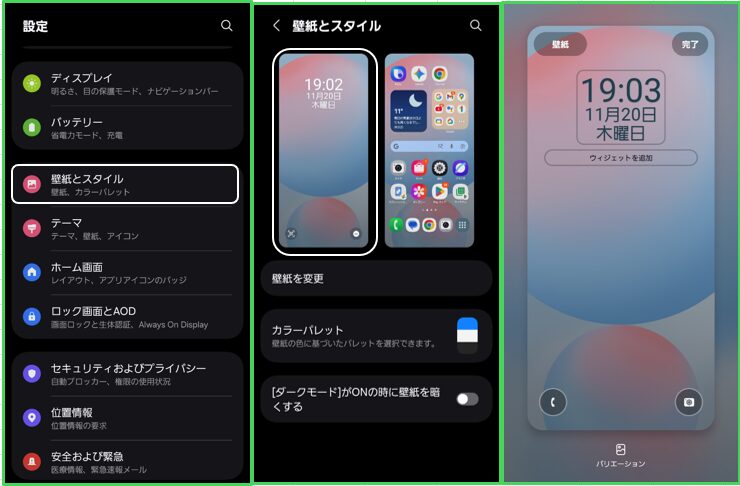
・【設定】>【壁紙とスタイル】>「ロック画面」をタップすると、ロック画面のスタイルをカスタマイズできる編集画面になります。
あるいは
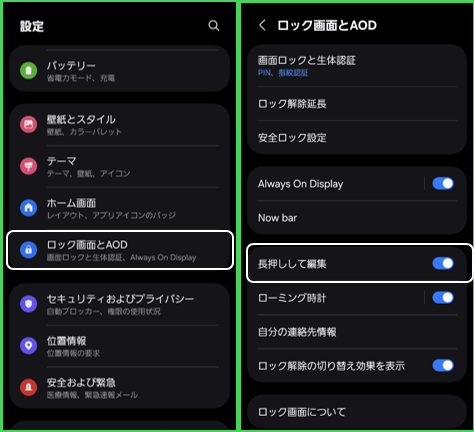
・ロック画面上を長押ししてからロック解除すると、ロック画面のスタイルをカスタマイズできる編集画面になります。
※この方法は、設定が必要で、【設定】>【ロック画面とAOD】>「長押しして編集」を有効にします。
2.この編集画面からカスタマイズできること
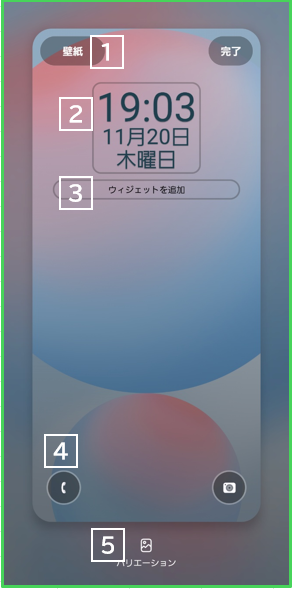
①壁紙の変更
ロック画面だけの壁紙設定は、AIで作成ー「今の天気壁紙」と「ダイナミックロック画面壁紙」になります。あとは、ホーム画面の壁紙と同じで「写真」と「AI生成」、Samsung提供の「グラフィカル」「カラー」になります。
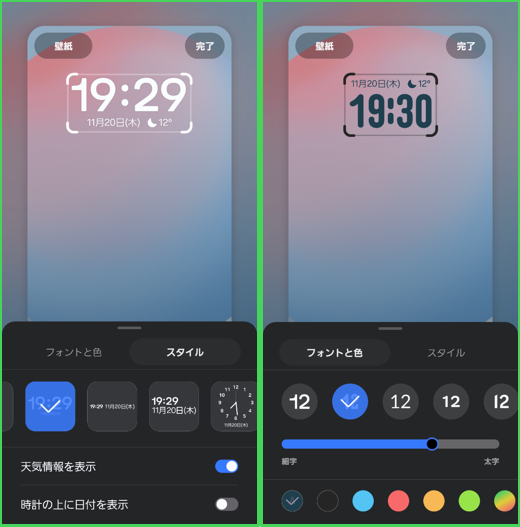
②時計スタイルの変更
デジタル時計の文字フォント・太字・色のカスタマイズや時計のスタイル(デジタル、アナログ)を選択できます。スタイルによっては、さらに「天気予報」「日付」の表示をオプションで選択できます。
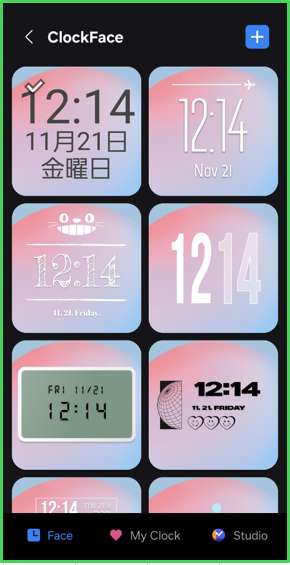
Good Lock「ClockFace」を利用した拡張
③ウィジェットの追加/削除
ロック画面のウィジェット領域に(4×1)に、Galaxy提供のウィジェットを追加することができます。
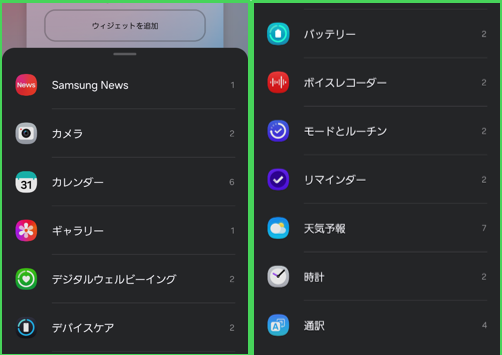
サイズ(1×1)だと「4」つ、サイズ(2×1)だと、「2」つ配置できます。
| アプリ | サイズ(1×1) | サイズ(2×1) |
| Samsung News | Samsung News | |
| カメラ | カスタムカメラ | カスタムカメラ |
| カレンダー | カウントダウン、今後のイベント、今日 | カウントダウン、今後のイベント、今日 |
| ギャラリー | 画像およびストーリー | |
| デジタルウェルビーイング | アプリタイマー、スクリーンタイム | |
| デバイスケア | デバイスケア | デバイスケア |
| バッテリー | バッテリーの状態(円) | バッテリーの状態(円) |
| ボイスレコーダー | ボイスレコーダー | ボイスレコーダー |
| モードとルーチン | ルーチン | ルーチン |
| リマインダー | カテゴリ | カテゴリ |
| 天気予報 | AQI、日の出/日の入り、月相、現在の気温と天気、紫外線、降水量 | 現在の気温と天気 |
| 時計 | 世界時計、次のアラーム | |
| 通訳 | リスニングモード、会話モード | リスニングモード、会話モード |
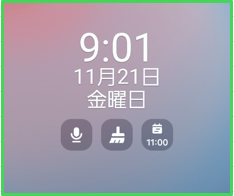
・(例)左から「ボイスレコーダー」「デバイスケア」「今後のイベント」
④ショートカットの追加/削除
ロック画面の画面左下部および右下部に、素早く実行したいアクションや起動したいアプリをショートカットとして追加できます。
初期設定は、左側⇒「電話」(ロック解除要)、右側⇒「カメラ」(ロック解除不要)になっています。
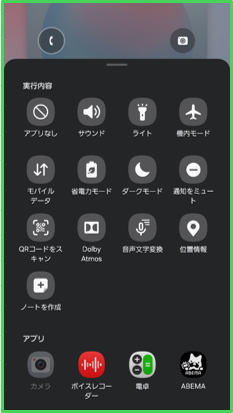
《利用できるアクション》
・サウンド:マナーモードの切り替え(サウンド⇒バイブ⇒サイレント)ができます。※
・ライト※
・機内モード※
・モバイルデータ※
・省電力モード※
・ダークモード※
・通知をミュート※
・QRコードをスキャン※
・Dolby Atmos※
・音声文字変換※
・位置情報※
・ノートを作成
※:「クイックパネル」の最初の6個からも操作できます。
《アプリ》
すべてのアプリが利用できますが、ロック解除が不要なアプリは次の通りです。
・カメラ
・ボイスレコーダー
・電卓
⑤その他
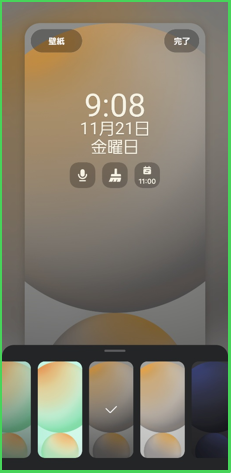
壁紙の選択によっては、オプションが表示されます。※この例「バリエーション」で、壁紙の色を選択できます。
3.ロック画面の設定からできるカスタマイズ
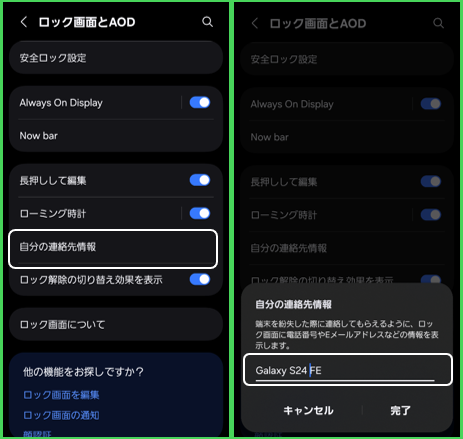
1)テキストを追加
ロック画面の下のほうに、任意のメッセージを表示することができます。
【設定】>【ロック画面とAOD】>「自分の連絡先情報」をタップして、任意のテキストを入力して「完了」をタップします。
2)Now Bar
【Now Bar】機能は、ロック画面の下部に、ロック解除することなく、必要な情報をリアルタイムに確認できるピル型のUIになります。
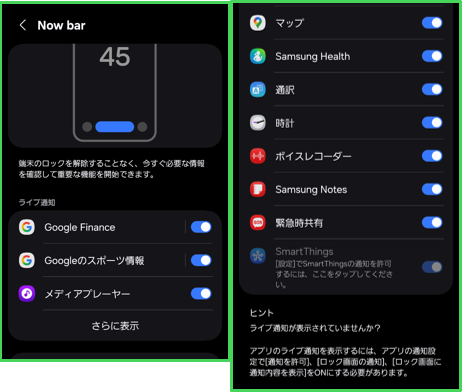
ライブ通知 ※【One UI 7.0】からの機能
【設定】>【ロック画面とAOD】>「Now Bar」をタップして、ライブ通知する「アプリ」を選択します。
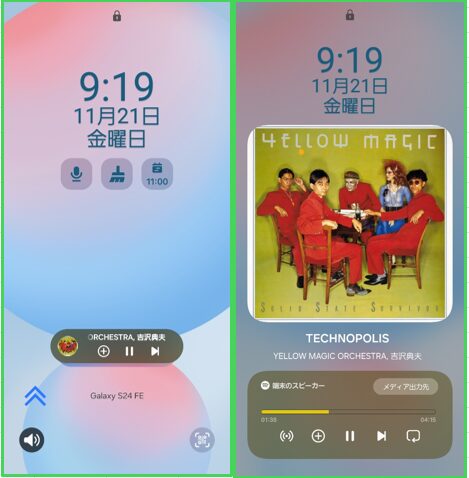
Now Barをタップすると、関連するアプリに直接アクセスしたり、追加の詳細情報を表示したりできます。例えば、音楽再生中にNow Barをタップすると、より詳細な再生コントロールが表示されます。
・「メディアプレーヤー」の例
Now Brief ※【One UI 8.0】からの新機能
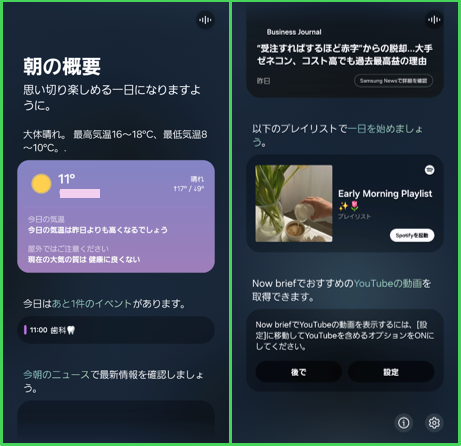
「Now Brief」は、Galaxy AIの新機能で、ユーザーの日常ルーチンをAIが分析し、パーソナライズされた「1日のブリーフィング」を提供します。
現在のモード ※【One UI 7.0】からの機能
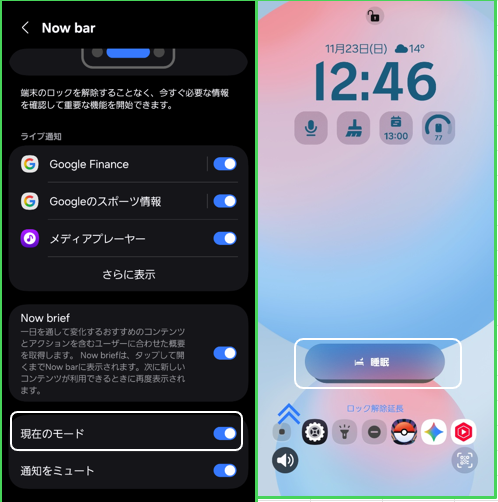
有効にすると、「モードとルーチン」で現在有効になっている「モード」をNow Barに表示してくれます。
通知をミュート ※【One UI 8.0】からの新機能
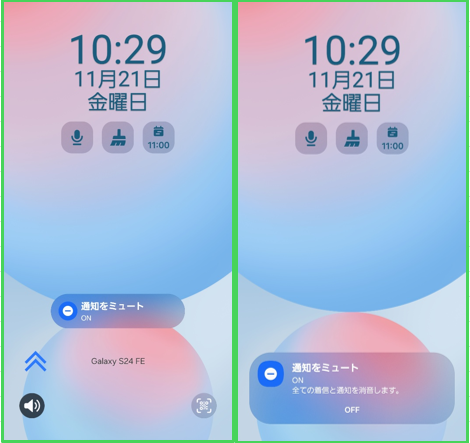
有効にすると、「通知をミュート」がオンのときに、Now Barに表示してくれます。
【Good Lock】の「LockStar」モジュールを利用したさらなるカスタマイズ
・アプリウィジェットの追加
・ショートカットの数を増やす
・ロック画面のタイムアウト時間を延長する
等
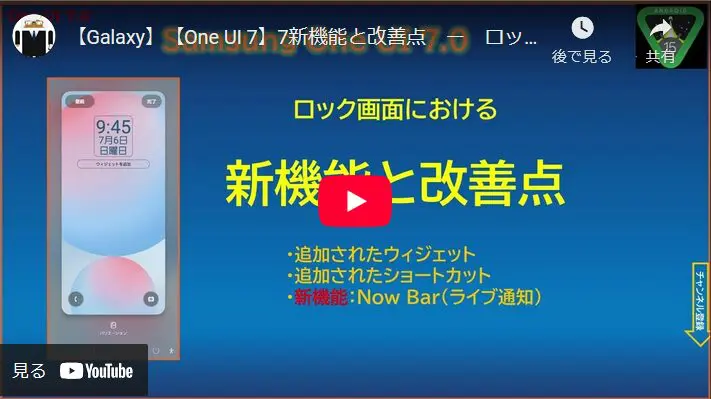
関連動画
ロック画面を開く方法
電源ボタンを1回だけ押す
端末を持ち上げる ※要設定
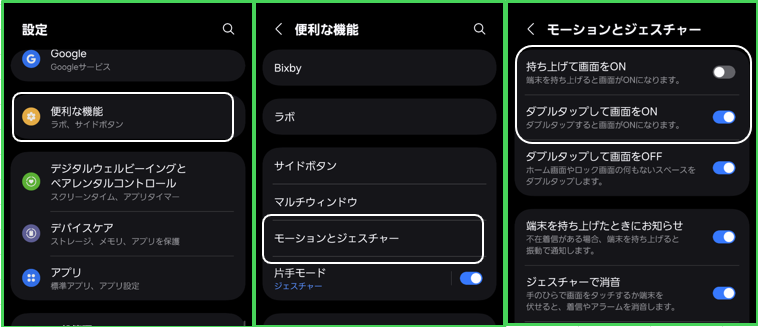
【設定】>【便利な機能】>【モーションとジェスチャー】>「持ち上げて画面をON」を有効にします。
画面をダブルタップする ※要設定
【設定】>【便利な機能】>【モーションとジェスチャー】>「ダブルタップして画面をON」を有効にします。