「Galaxy」には、ホームアプリとして、「One UIホーム」が組み込まれていて、これによりユーザーは自分の好みに合わせてホーム画面を自由にカスタマイズできるようになっています。この「One UIホーム」は、単なるアプリのランチャーではなく、日々の生活をより便利に、そして楽しくするための重要なツールと言えるでしょう。
【One UI 8.0】では、ランチャーアプリ「One UI ホーム」とホーム拡張機能のGood Lock「Home Up」モジュールとの連携によって、ホーム画面のカスタマイズが一層強固なものになっています。
Home Upによる拡張

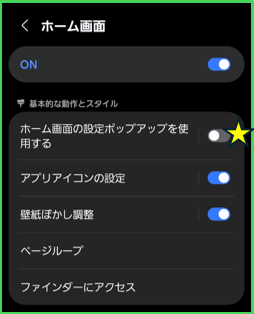
ホーム画面のカスタマイズ中に、「ホームアップ」の拡張機能を利用するには、「ホーム画面の設定ポップアップを使用する」を有効にします。
目次
1.ホームアプリ「One UIホーム」によるホーム画面の構成
ホーム画面の構成(レイアウト)として、「One UIホーム」には、「ホーム画面とアプリ画面」(※初期設定)と「ホーム画面のみ」の2つが用意されています。
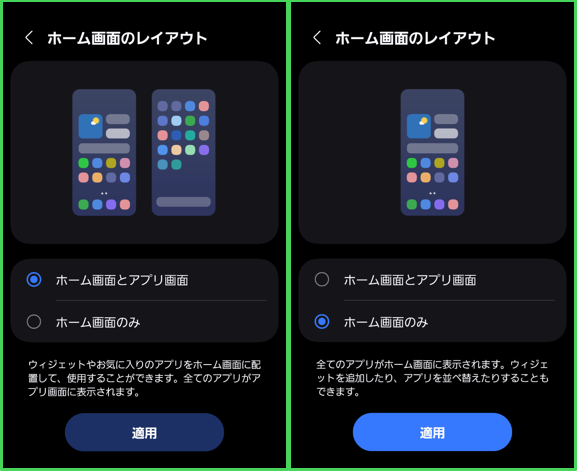
レイアウトの設定(変更)は、ホーム画面上を長押しして画面下部に表示される【設定】>【ホーム画面設定】>【ホーム画面のレイアウト】で、「ホーム画面とアプリ画面」か「ホーム画面のみ」かのいずれかを選択します。
・左:ホーム画面、右:アプリ画面
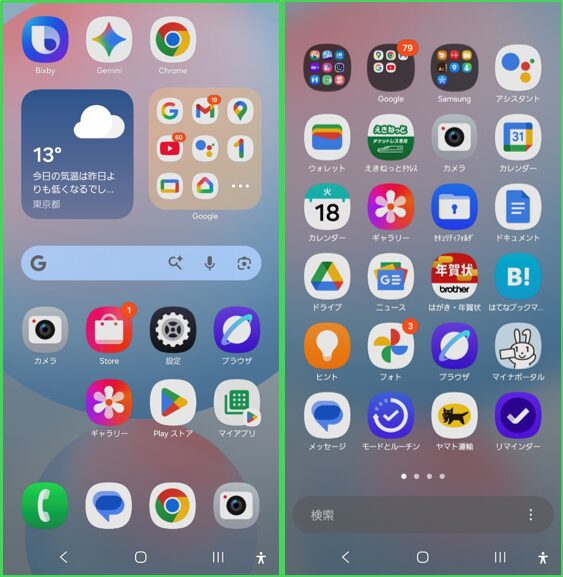
「ホーム画面とアプリ画面」と「ホーム画面のみ」の違いは
すべてのアプリをどの画面で管理するかの違いです。
・「ホーム画面とアプリ画面」は、すべてのアプリをホーム画面とは別のアプリ画面(※ドロワー画面と呼ばれることもあり)で管理することになり、ホーム画面にはよく利用するアプリのみを追加することができます。
・「ホーム画面のみ」は、すべてのアプリをホーム画面で管理することになります。
これ以降の記述は、レイアウトに「ホーム画面とアプリ画面」を適用した場合となります。
「アプリ画面」の表示方法
アプリ画面は、ホーム画面上を上方向にスワイプすることで表示できます。
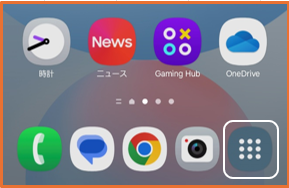
または、【ホーム画面設定】画面で、「アプリ画面ボタンをホーム画面に表示」を有効にすると、「アプリ画面」のショートカットアイコンがドックの右端に追加されるので、それをタップします。
2.ホーム画面にアイテムを追加/削除/並べ替えする方法
ホーム画面上には、スマホライフをスムーズにするために、必要なアプリアイコンやウィジェットだけを追加し、不要になったものは削除することが重要です。整理整頓されたホーム画面は、視覚的にも心地よく、使いやすさを向上させる要因となります。
1)アプリアイコンを追加する
ホーム画面にアプリアイコンを追加するには、通常は「アプリ画面」を開いて、ホーム画面に追加したいアプリアイコンを長押しして表示されたパネルの「ホームに追加」をタップすると、ホーム画面の空いているところに自動的にアイコンが追加されます。
ホーム画面にアイコンが追加されたら、ドラッグ&ドロップでホーム画面上の好きな場所に移動できます。
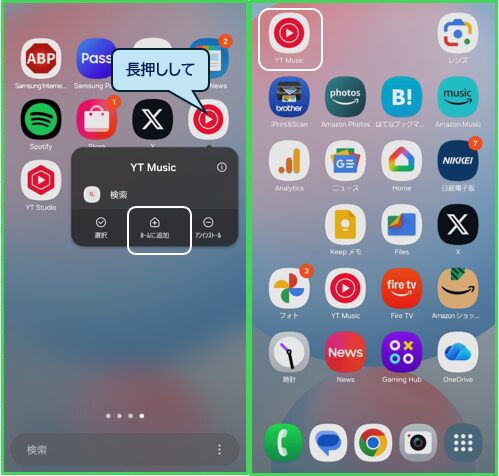
※【ホーム画面設定】で、「新しいアプリをホーム画面に追加」を有効にしていると、アプリをダウンロードしたときに、ホーム画面にもそのアプリアイコンが同時に追加されます。
2)アプリショートカットアイコンを追加する
アプリアイコンを長押しすると、(アプリによって)ショートカットリストが表示されます。
その中のアイコンをタップすると、そのアプリを開くことなく、直接その機能を操作できる画面が開きます。
そのアイコンを長押しして、ドラッグ&ドロップすると、ホーム画面上にそのショートカットアイコンを追加することができます。
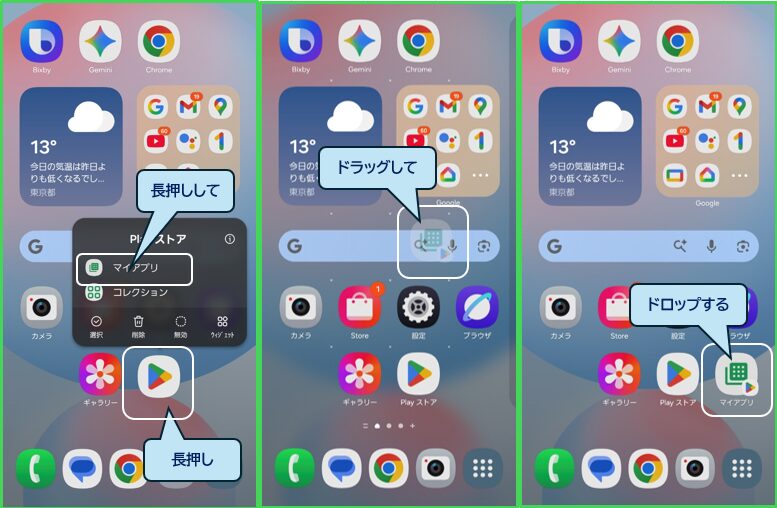
※ホーム画面にアプリアイコンを追加したら、ショートカットリストが表示されるかどうか確認してみてください。
知っとこ
どのようなアプリショートカットがあるか、すべてのアプリについて簡単に確認する方法は、「Good Lock」の「One Hand Operation+」の「ホーム画面のショートカット」をタップします。
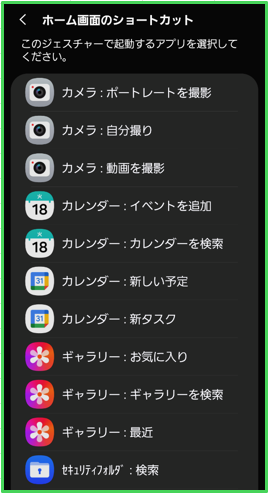

3)ウィジェットを追加する
ホーム画面の長押しから追加
ホーム画面上を長押しして、画面下部に表示される【ウィジェット】をタップすると、ウィジェットの一覧画面が表示されます。
ホーム画面上に追加したいウィジェット(ここでは「時計」)をタップします。
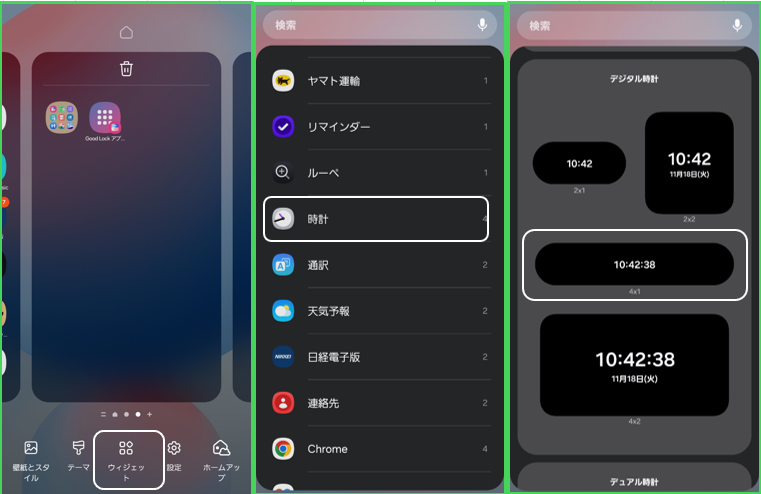
さらに、時計の中から、「デジタル時計」を長押しして、ホーム画面上の追加したい場所にドラッグ&ドロップします。あるいは、タップして「追加」をタップします。
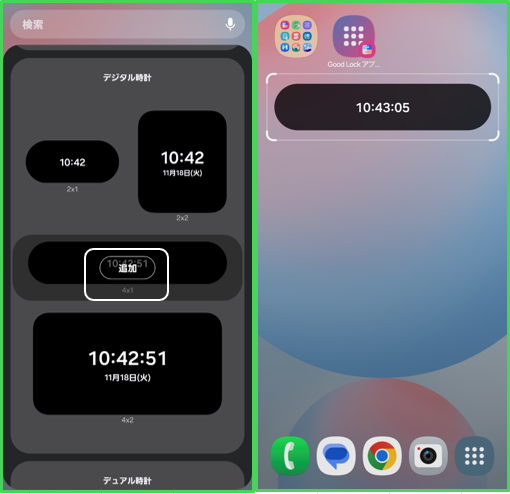
ウィジェットの設定
ホーム画面に追加後、ウィジェットによっては、長押しすることで、そのウィジェットに関する「設定」ができることがあります。
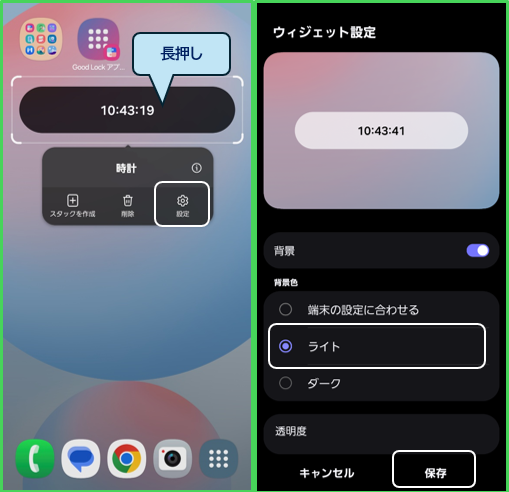
※ここでの設定は、「背景」のある/なし、「背景色」:ダーク/ライト、背景の透明度
ウィジェットのサイズ変更
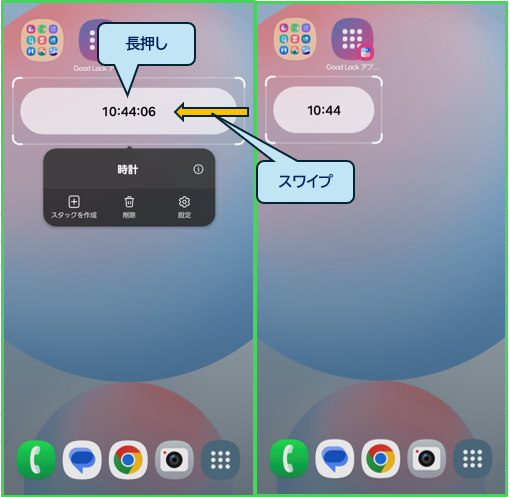
ホーム画面に追加後、枠線上を上下左右にスワイプすることで、ウィジェットのサイズ調整ができます。
アプリアイコンの長押しから追加
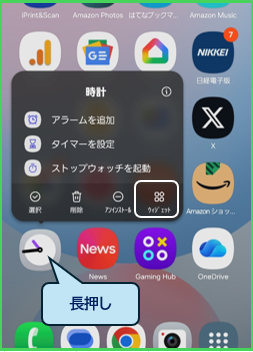
既にそのアプリアイコンがホーム画面上に存在している場合は、そのアイコンを長押しして「ウィジェット」をタップすると、そのアプリのウィジェットリストが表示されるので、あとは上記と同じ方法でホーム画面に追加します。
知っとこ:進化したウィジェット機能

4)フォルダを作成する
いくつかのアプリアイコン(含むショートカットアイコン)をグループにまとめて、フォルダとしてホーム画面に追加することができます。
1×1(あるいは2×2)のフォルダアイコンになるので、ホーム画面をさらにスッキリとさせることができます。
初めてフォルダを作成する場合
グループ化したいアイコンを長押しして、「選択」をタップします。あとはグループ化したいすべてのアイコンをタップして、「フォルダを作成」をタップするとフォルダが作成できます。
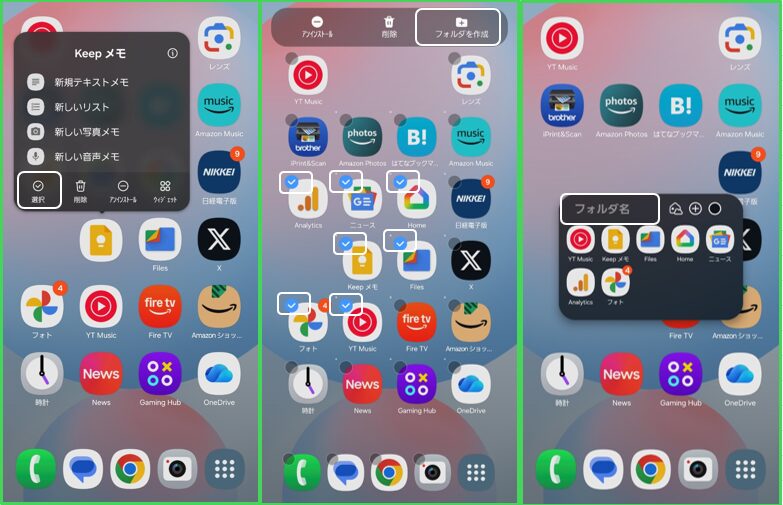
フォルダを作成したら、それに相応しいフォルダ名を付けましょう。
これで、フォルダの作成は完了です。
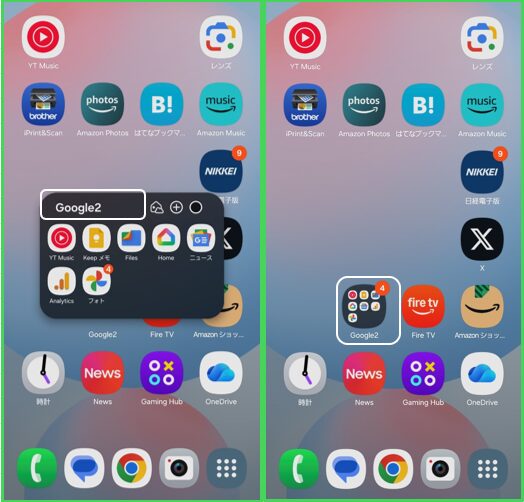
※フォルダを展開のスタイルは、「Good Lock」の「Home Up」で、ポップアップフォルダを有効にしている場合になります。
既にホーム画面上にフォルダが存在している場合
フォルダを展開(タップ)して、「+」をタップして表示される画面からフォルダに追加したいアプリを選択(タップ)して、「完了」をタップします。
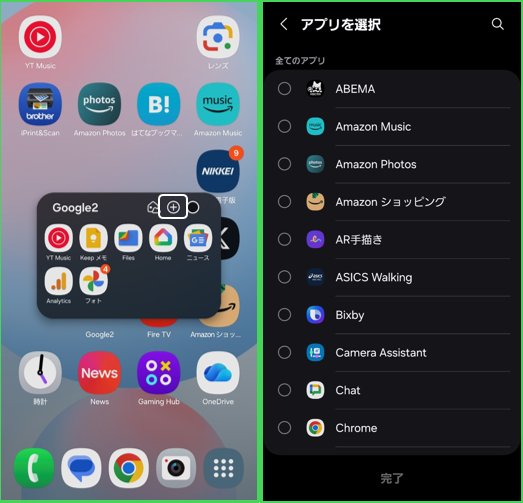
※ショートカットアイコンは、この方法ではグループ化できません。
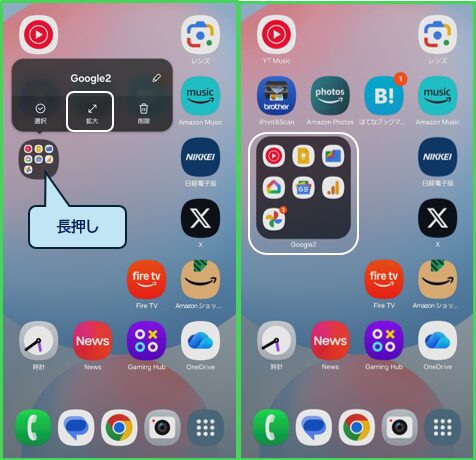
フォルダの拡大 ※【One UI 7.0】からの機能
ホーム画面上のフォルダを拡大表示することができるようになりました。フォルダを展開することなく、アプリを開くことが可能になります。
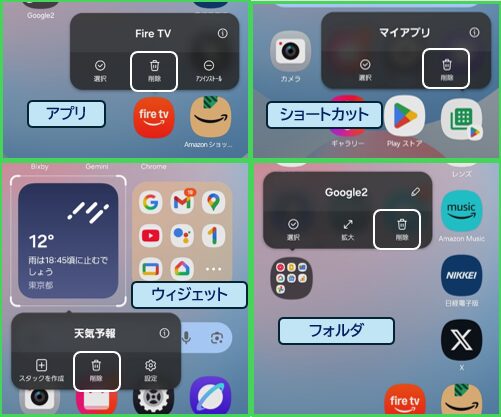
5)アイテムを削除する
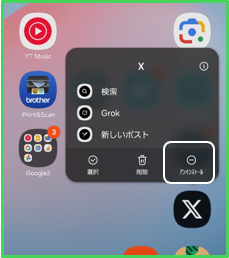
ホーム画面上にあるアイテム(アプリ、フォルダ、ウィジェット、アプリショートカット)を削除するには、削除したいアイテムを長押しして表示される「削除」をタップします。
6)アプリをアンインストールする
アプリをアンインストールしたい場合は、そのアイコンを長押しして表示される「アンインストール」をタップします。
7)アイテムを移動する
アイテムを長押しして、ドラッグ&ドロップでアイテムの移動ができます。
3.ホーム画面のカスタマイズ
1)壁紙を変更する
ホーム画面の壁紙の変更は、ホーム画面を長押し>【壁紙とスタイル】>【壁紙を変更】をタップして、【壁紙】画面から新しい画像(壁紙)を選択することになります。
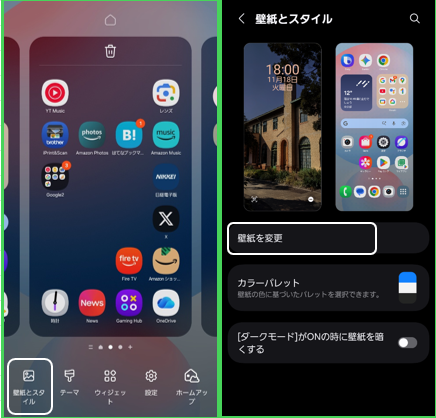
※「One UI 7.0」から【AI】による壁紙作成が可能になっています。
2)アプリアイコンのサイズ変更 ※【One UI 7.0】からの機能
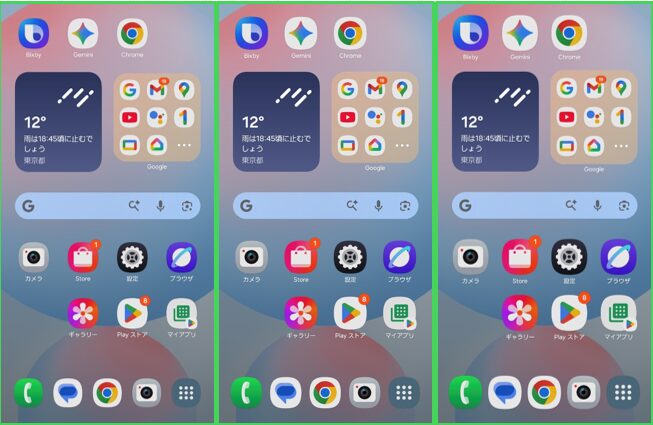
ホーム画面およびアプリ画面で、アプリアイコンのサイズを3段階で変更することができるようになっています。左から「小」「中」(標準)「大」になります。
ホーム画面を長押し > 【設定】 > 「アプリのサイズ」のスライダーをタップします。
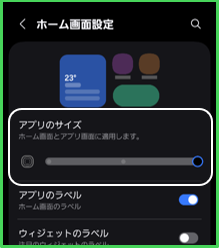
・(左)「小」、(中)「中」、(右)「大」
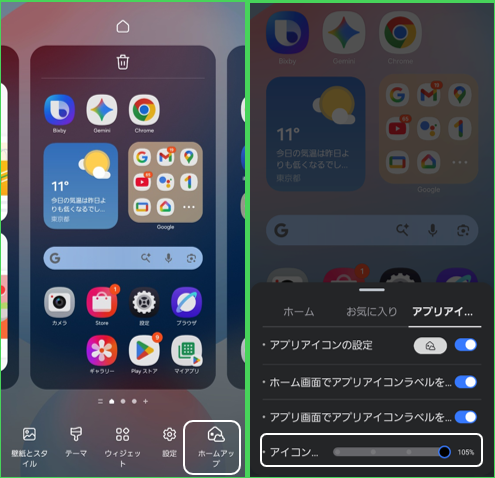
【Home Up】による拡張
ホーム画面を長押し>【ホームアップ】>「アプリアイコン」>「アイコンのサイズ」から、「105%」の設定ができます。
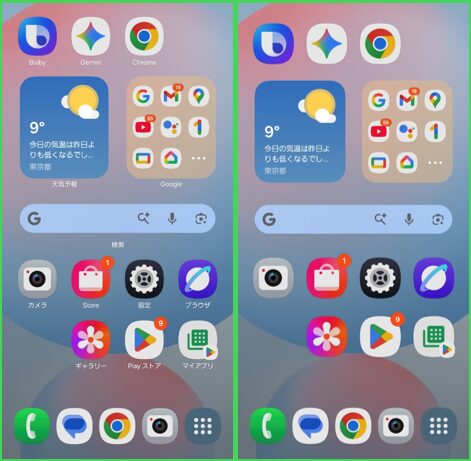
3)ホーム画面におけるアプリとウィジェットのラベル有無の設定 ※【One UI 7.0】からの機能
ホーム画面を長押し > 【設定】 > 「アプリのラベル」「ウィジェットのラベル」のオン/オフで、ホーム画面におけるアプリとウィジェットにラベルを付ける/付けないかの設定ができます。
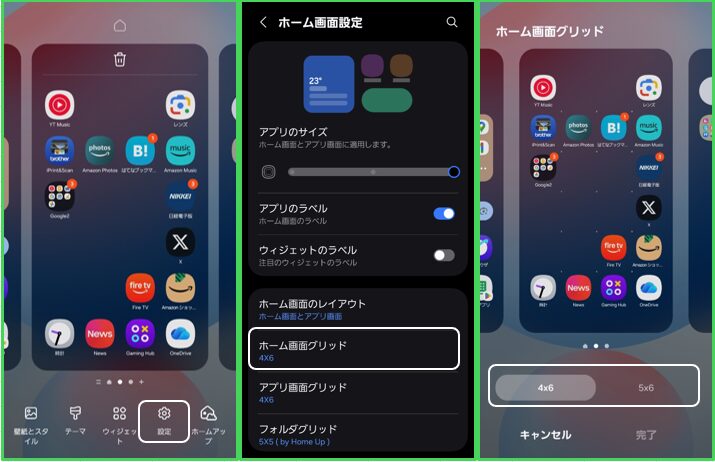
4)グリッド数を変更する
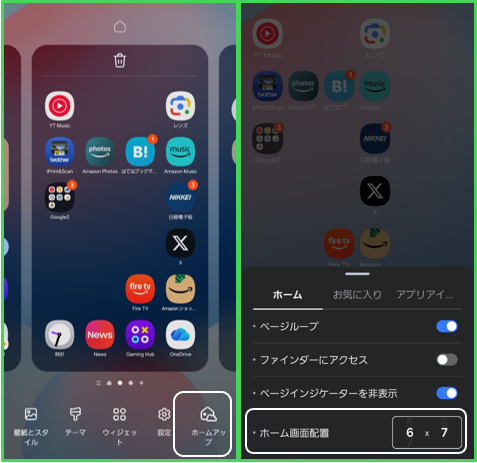
ホーム画面上を長押し>「設定」>【ホーム画面設定】>【ホーム画面グリッド】で、ホーム画面の1ページに追加できる横縦のアイコン数を「4x6」(←初期設定)「5×6」から選択できます。
【Home Up】による拡張
ホーム画面を長押し>【ホームアップ】>「ホーム」>「ホーム画面配置」から、〔4~7 × 4~7〕の16通りの選択が可能になります。
5)フォルダをカスタマイズする
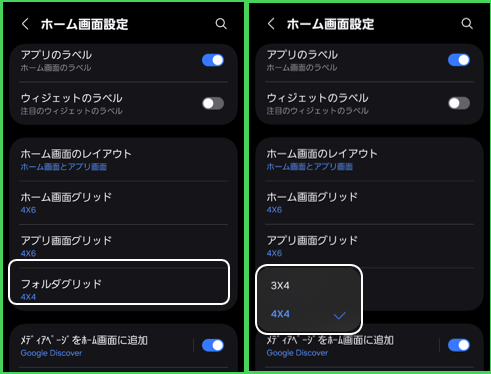
フォルダ内のグリッド数を変更する (フォルダ画面の配列)
ホーム画面上を長押し>「設定」>【ホーム画面設定】>【フォルダグリッド】で、フォルダ展開時の1ページに追加できる横縦のアイコン数を「3×4」(←初期設定)「4×4」から選択できます。
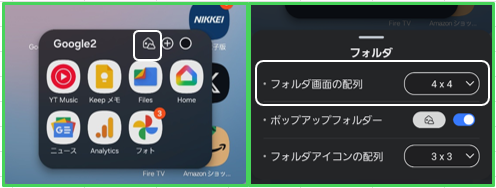
【Home Up】による拡張
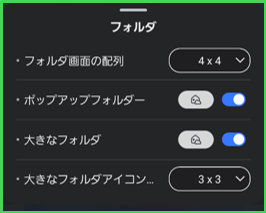
フォルダをタップ >【ホームアップ】アイコンをタップ >「フォルダ画面の配列」から、「3×3」(「3×4」「4×4」)「4×5」「5×5」「5×6」「6×6」「6×7」「7×7」から選択できます。
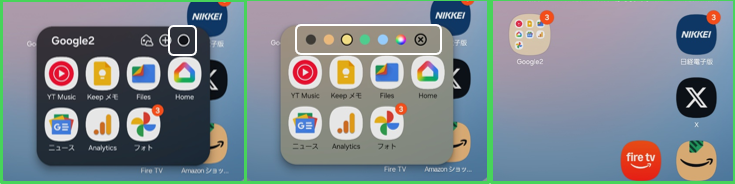
フォルダの背景色を変更する
フォルダをタップして、「+」の横にある「○」をタップすると、フォルダの背景色を変更できます。
フォルダ名を変更する ※【One UI 7.0】からの機能
フォルダを長押しして、ペンマークをタップすると、フォルダ名を変更できます。
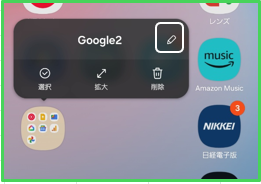
フォルダアイコンのサイズ変更
ホーム画面上のフォルダアイコンを拡大表示することができるようになりました。フォルダを展開することなく、アプリを開くことが可能になります。
フォルダを長押しして、「拡大」/「縮小」をタップします。
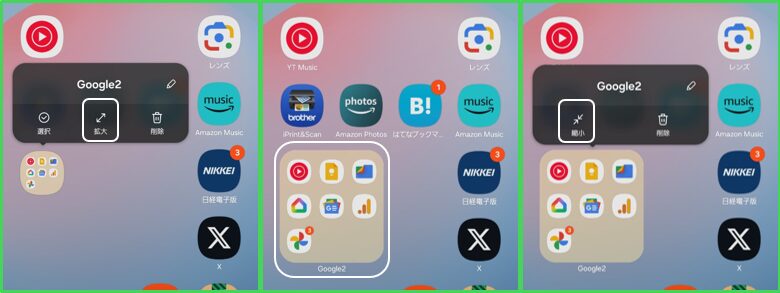
【Home Up】による拡張
フォルダをタップ >【ホームアップ】アイコンをタップ >「大きなフォルダ」を有効にして、左にある【ホームアップ】アイコンをタップして、「サイズ」から「大きく」を選択しておくと、「3×3」の「フォルダ」アイコンに拡大できます。
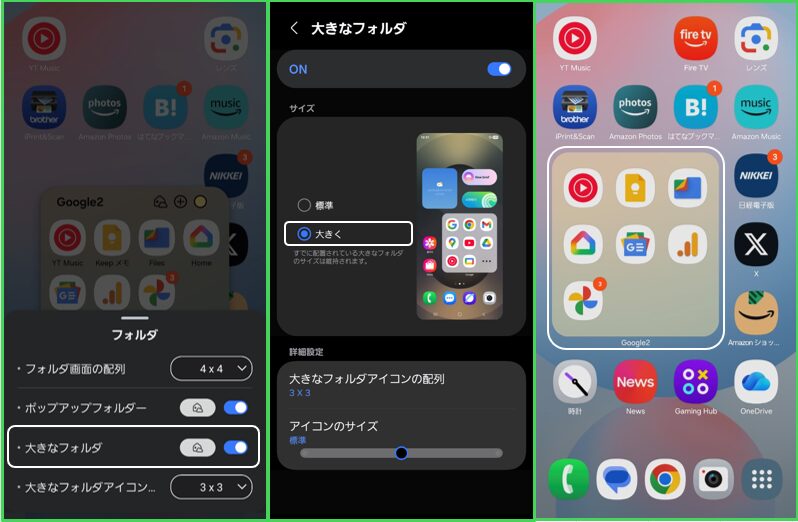
6)アプリアイコンのカラーを変更する
ホーム画面を長押し>【壁紙とスタイル】>【カラーパレット】をタップして、「カラーパレット」を有効にして、「パレットをアプリアイコンに適用」を有効にすると、組み込みアプリのアイコンカラーを変更することができます。
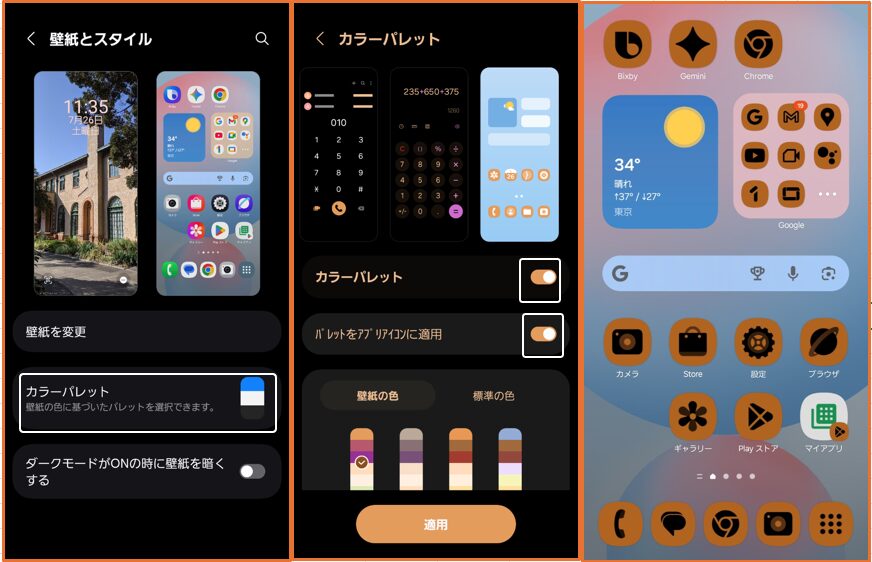
7)アプリアイコンを隠す
ホーム画面上を長押し>「設定」>【ホーム画面設定】>【ホーム画面/アプリ画面でアプリを非表示】>【アプリを選択】画面で、非表示にしたいアプリアイコンを選択して、「完了」をタップすると、ホーム画面およびアプリ画面からアプリアイコンを隠すことができます。
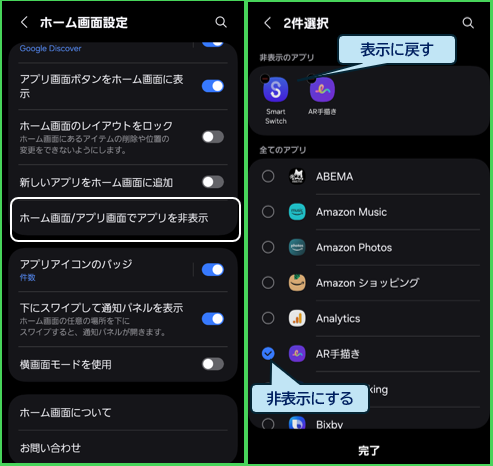
※復活したいときは、【アプリを選択】画面で、非表示にしたアプリアイコンをタップします。
8)横持ちのときに横画面で表示する
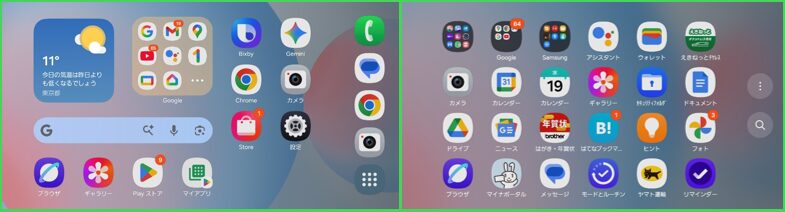
ホーム画面上を長押し>「設定」>【ホーム画面設定】>「横画面モードを使用」を有効にします。
・左:ホーム画面、右:アプリ画面
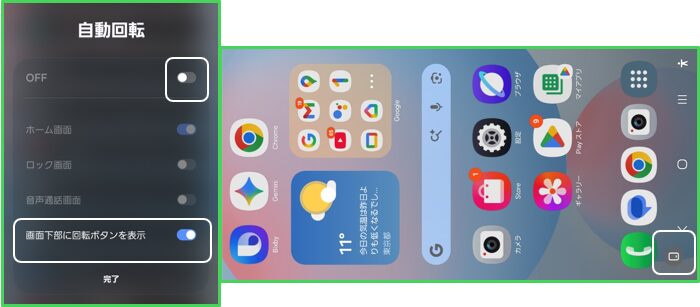
「自動回転」機能との関係
・「自動回転」が「ON」のとき:「ホーム画面」を有効にしていると、デバイスを横持ちすると、自動でホーム画面も横画面になります。
・「自動回転」が「OFF」のとき:「画面下部に回転ボタンを表示」を有効すると、横持ちしたときに、回転ボタンをタップして横画面にすることができます。
4.【Home Up】を利用した(上記以外の)ホーム画面のカスタマイズ
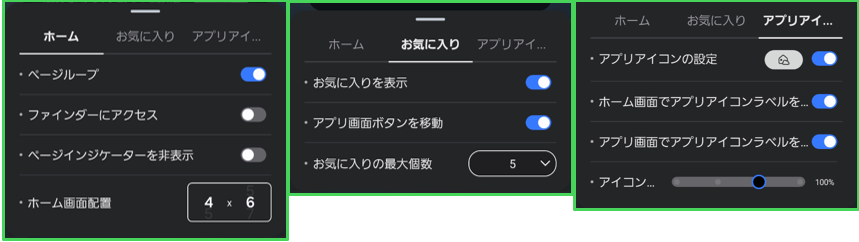
上記以外にも、「Good Lock」の【Home Up】モジュールを利用して、ホーム画面から直接カスタマイズできるものがあります。
1)ホーム
ページループ
有効にすると、「メディアページ」を非表示にしている場合に、左右にスワイプしてページループができます。
ファインダーにアクセス
有効にすると、ホーム画面設定の「下にスワイプして通知パネルを表示」を無効にしている場合は、下にスワイプしたときに「ファインダー」が開きます。

ページインジケータを非表示 ※新機能
有効にすると、ページ移動していないときは、ページインジケーターを非表示にできます。
2)お気に入り(ドック)
お気に入りを表示
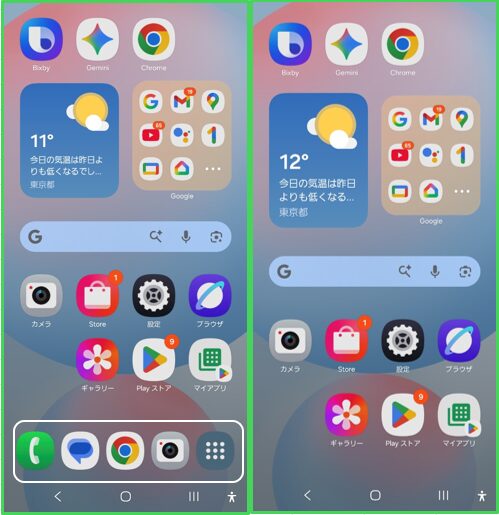
無効にすると、「お気に入り」(ドック)を非表示にできます。画面を広く利用できます。
・(左):「お気に入り」あり、(右)なし
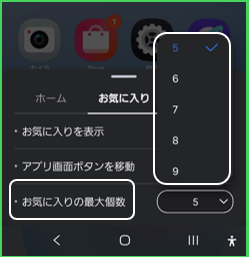
お気に入りの最大個数
9個まで増やすことができます。
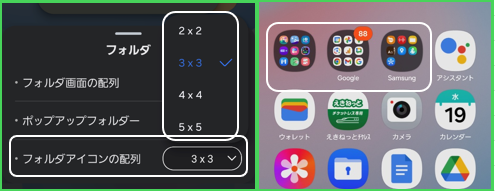
3)フォルダアイコンの配列
「2×2」のほかに「3×3」「4×4」「5×5」にすることができます。
4)ポップアップフォルダ
有効にすると、フォルダを展開したときに、画面全体に広がらなくなります。また、いろいろとカスタマイズもできます。
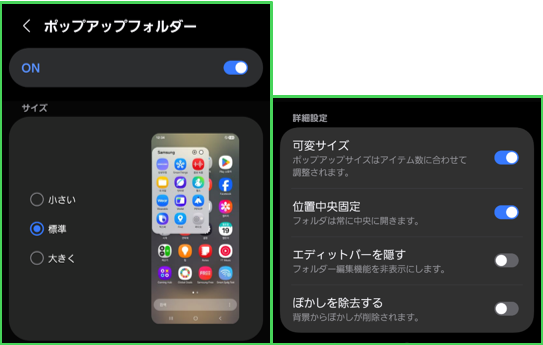
※無効の場合の展開時
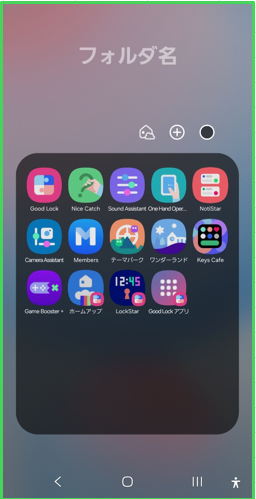
サイズ
・(左)「小さい」、(中)「標準」、(右)「大きく」
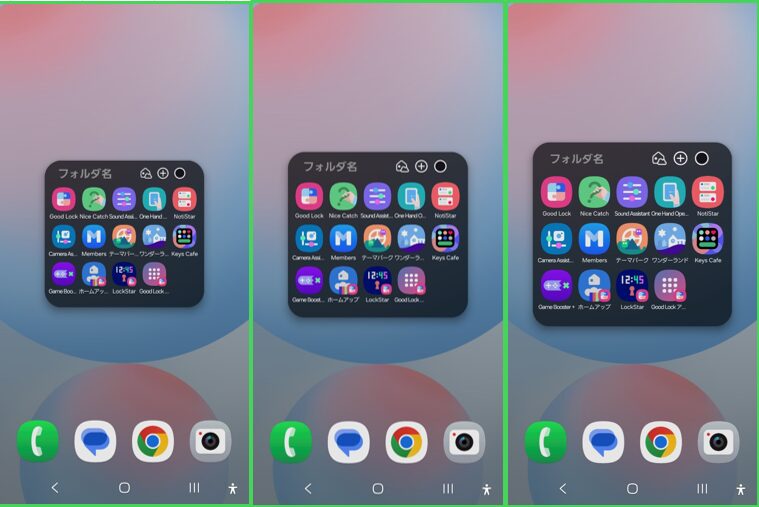
可変サイズ
有効にすると、フォルダ内のアイテム数によって、サイズが決まります。
・(左)無効、(右)有効
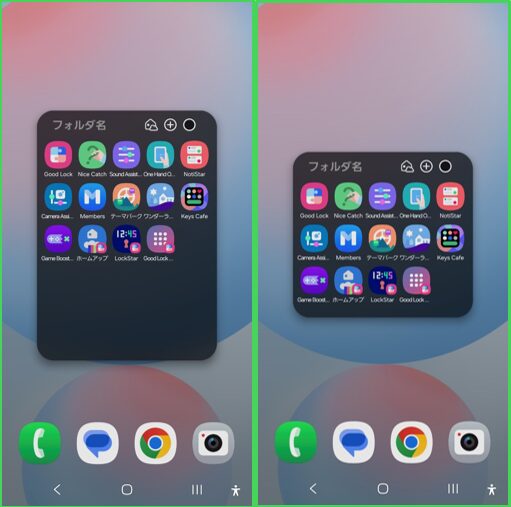
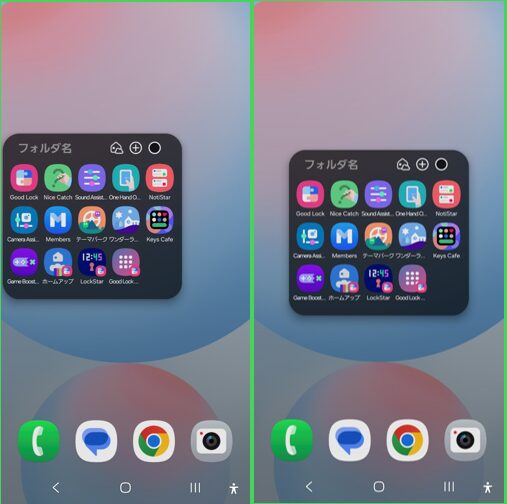
位置中央固定
有効にすると、常に画面中央で展開されます。
・(左)無効、(右)有効
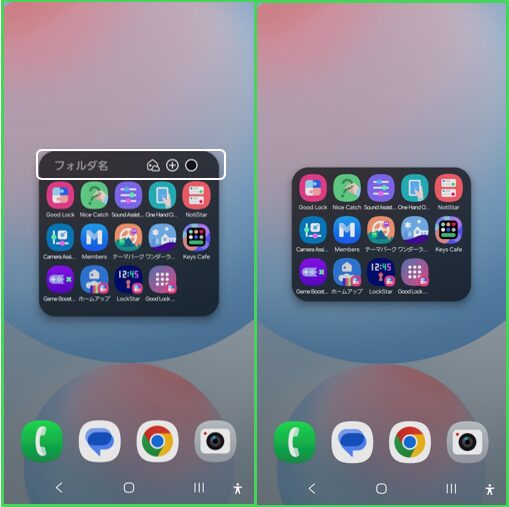
エディットバーを隠す
・(左)無効、(右)有効
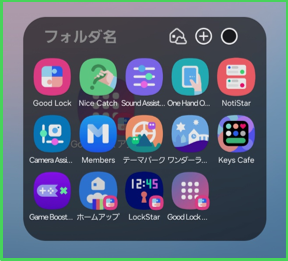
ぼかしを除去する
有効にすると、背景が透けてホーム画面が薄っすらと見えます。
5.アプリ画面のカスタマイズ
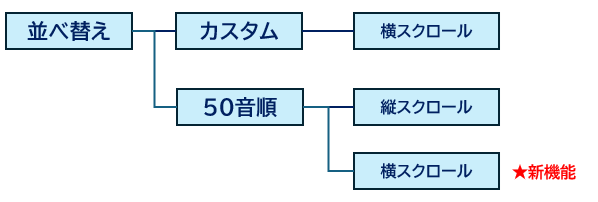
アプリ画面を開いて、検索ボックスにある3ドットメニューボタンをタップすると、アイコンの「並べ替え」の設定ができます。
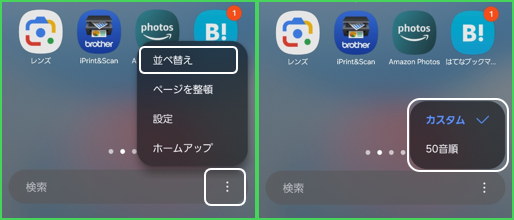
1)アプリ画面の構成
「Home Up」モジュールを利用することで、「50音順」の横スクロールが可能になっています。
2)フォルダを作成する
フォルダの作成は、ホーム画面での作成と同様で、グループ化したいアイコンを長押しして、「選択」をタップします。あとはグループ化したいすべてのアイコンをタップして、「フォルダを作成」をタップするとフォルダが作成できます。
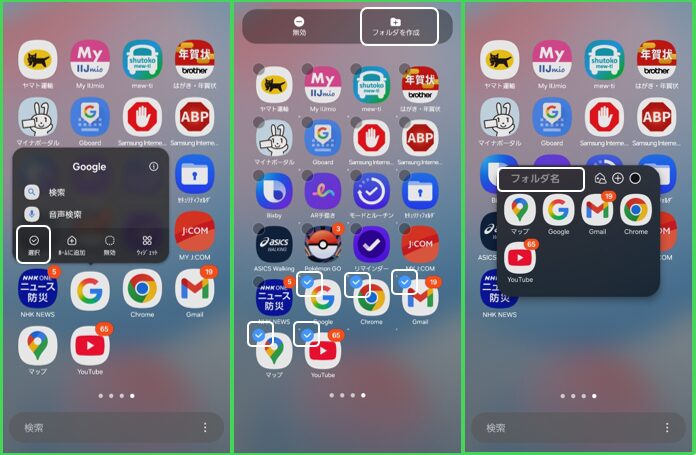
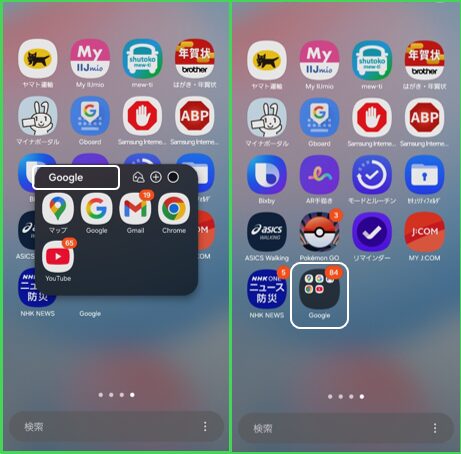
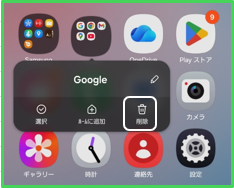
※フォルダの解消方法は、フォルダを長押しして、「フォルダを削除」をタップします。
3)並べ替え「カスタム」の場合
アイコンやフォルダを長押ししてドラッグ&ドロップで、アイテムの並べ替えが手動でできます。
グリッド数を変更する
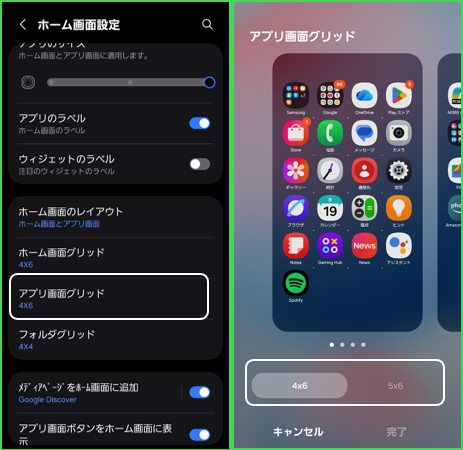
3ドットボタンをタップ >【設定】>【アプリ画面グリッド】で、アプリ画面の1ページに追加できる横縦のアイコン数を「4x6」(←初期設定)または「5×6」から選択できます。
【Home Up】による拡張
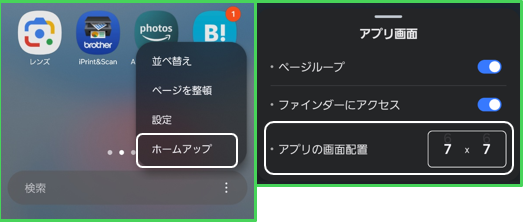
3ドットボタンをタップ >【ホームアップ】>「アプリの画面配置」から、〔4~7 × 4~7〕の16通りの選択が可能になります。
ページを整頓
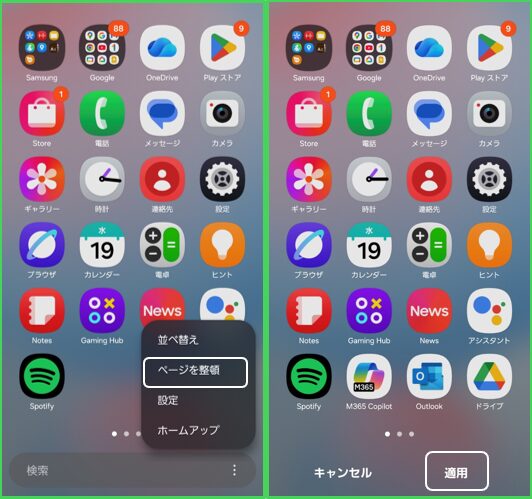
「ページを整頓」で、空きを詰めることができます。
【Home Up】を利用した(上記以外の)カスタマイズ
・ページループ:有効にすると、左右のスワイプで、ページループします。
・ファインダーにアクセス:有効にすると、画面を下にスワイプすると「ファインダー」が開きます。
※【アプリ画面】の検索窓をタップしても、ファインダー検索ができます。
4)並べ替え「50音順」縦スクロールの場合
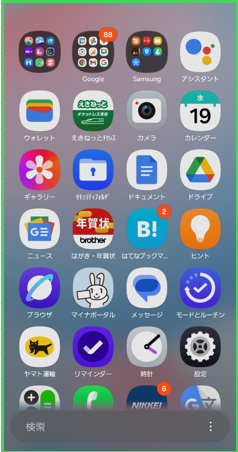
自動的にアイテムが、「フォルダ」⇒「あいうえお⇒漢字⇒ABC」順に並び、手動での並び替えができなくなります。
横の列数を変更する
3ドットボタンをタップ >【ホームアップ】>「アプリ画面」から、〔4~7〕の選択が可能になります。
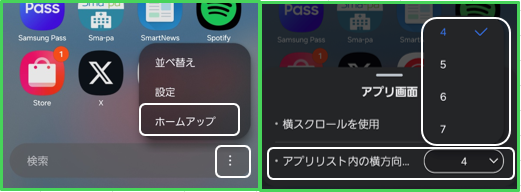
横スクロールに変更する
「横スクロールを使用」を有効にすると、「縦」から「横」に変更できます。
5)並べ替え「50音順」横スクロールの場合 ★「Home Up」の新機能
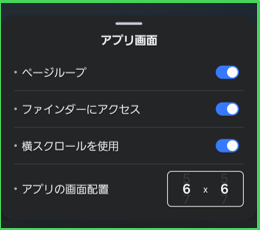
アプリの画面配置(グリッド数の変更)
〔4~7 × 4~7〕の16通りの選択が可能になります。
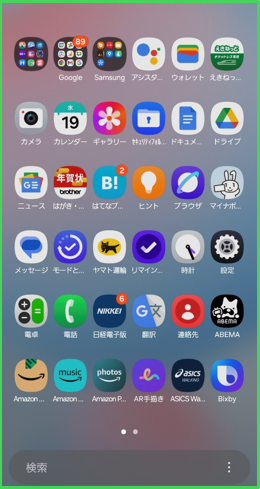
ページループ
有効にすると、左右のスワイプで、ページループします。
ファインダーにアクセス
有効にすると、画面を下にスワイプすると「ファインダー」が開きます。
横スクロールを使用
無効すると、「縦」スクロールに戻ります。
5.〔上級者向け〕ホーム画面のカスタマイズ
1)アイコンを変更する
アイコンパックをダウンロードする
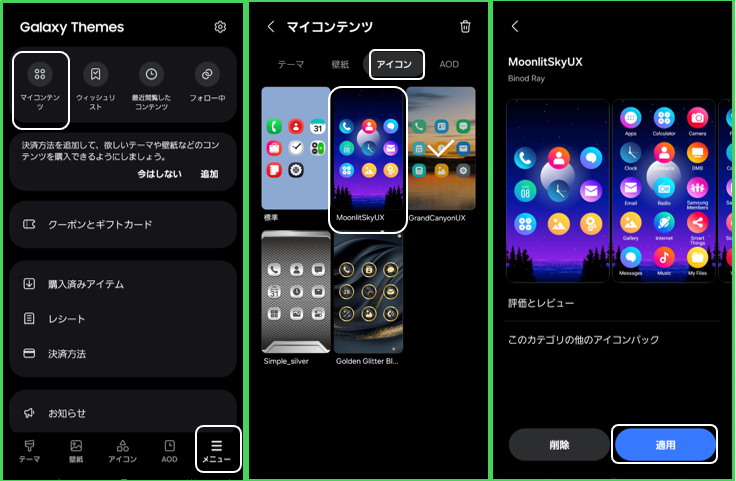
ホーム画面上を長押し>「テーマ」>【アイコン】から、アイコンパックを選択して、「ダウンロード」します。
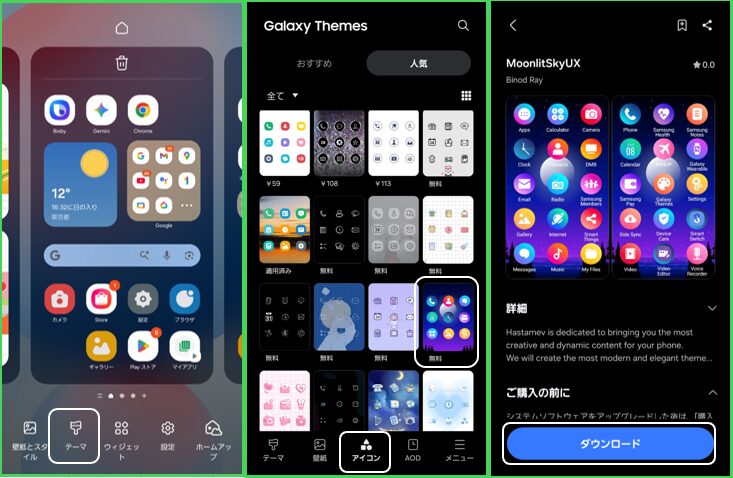
アイコンパックを適用する
ホーム画面上を長押し>「テーマ」>【メニュー】>「マイコンテンツ」>「アイコン」から、アイコンパックを選択して、「適用」をタップします。
2)ホーム画面のレイアウトをバックアップ(保存)する
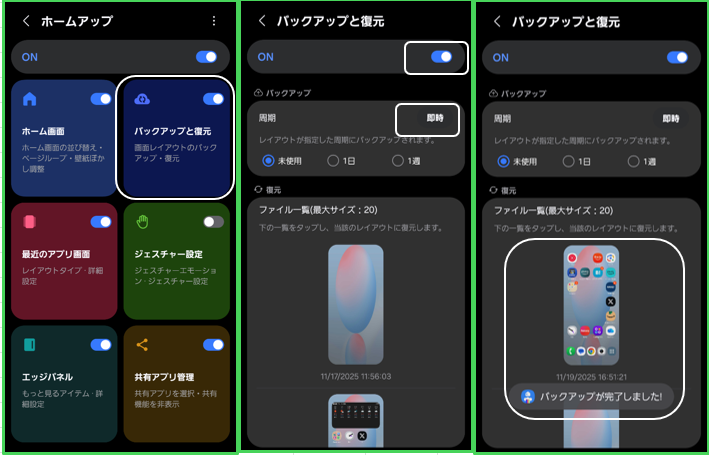
【Good Lock】の【ホームアップ】>【バックアップと復元】>「即時」をタップします。※「20」個まで保存できます。
関連動画