1.初期設定・データ移行(1〜10)
1. 初期設定(セットアップ)の手順はどうすればいい?
電源ボタンを長押しして起動後、画面の指示に沿って以下の順序で進めます。
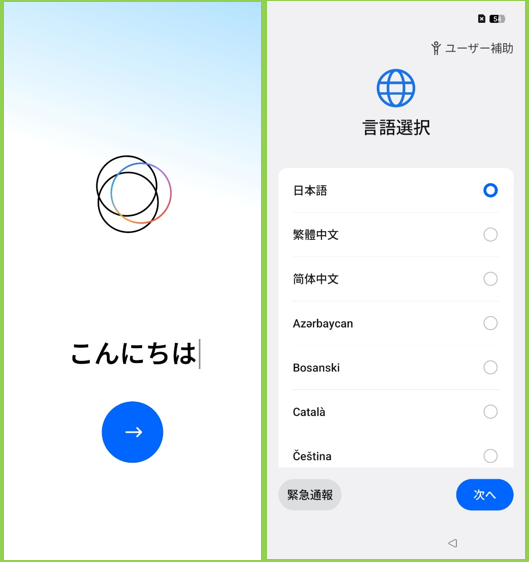
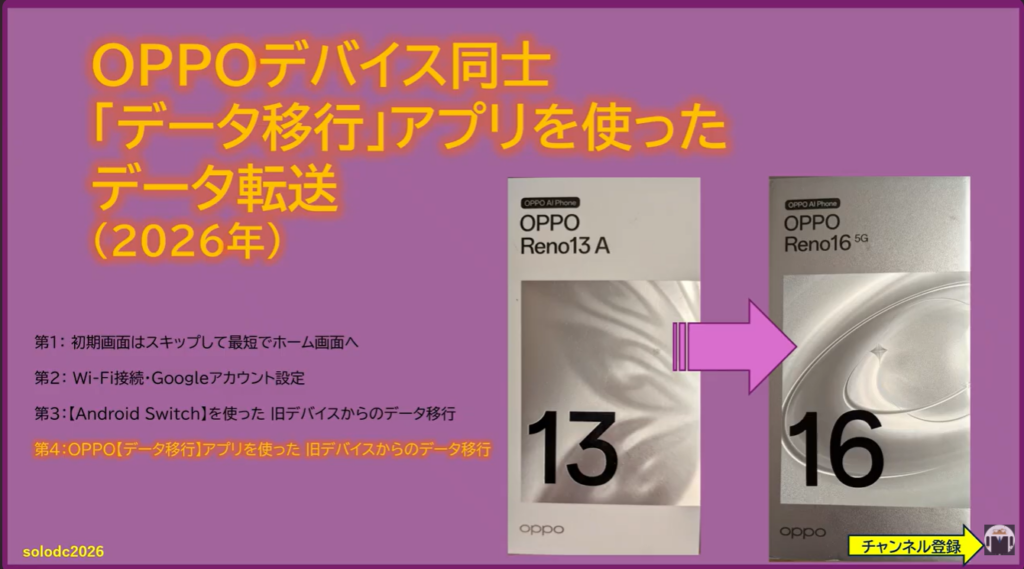
・第1段階: 初期画面はスキップして最短でホーム画面へ
( セットアップを快適にする初期設定の見直し)
・第2段階: Wi-Fi接続・Googleアカウント設定
(OSのアップデート、プリインアプリのアップデート)
・第3段階:【Android Switch】を使った 旧デバイスからのデータ移行 ※もしかしたらこの段階は不要かも。
・第4段階:OPPOアプリ【データ移行】を使った 旧デバイスからのデータ移行

2. 他社スマホ(iPhone/Android)から「データ移行」アプリでデータを移す方法は?
OPPO標準の「データ移行(Clone Phone)」アプリを使用します。
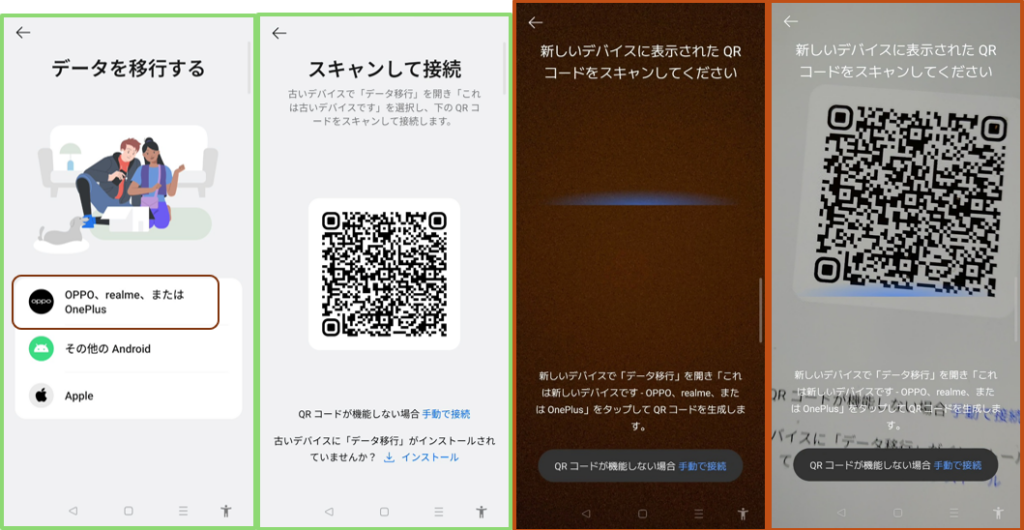
・新しいOPPOで「データ移行」アプリを開き、「これは新しいデバイスです」を選択。
・旧端末の種類(Android / iPhone)を選ぶと、画面にQRコードが表示されます。
・旧端末側にも「Clone Phone」アプリを入れ、「これは古いデバイスです」を選んで新端末のQRコードをスキャン。
・移行したい項目(連絡先、写真、動画など)にチェックを入れて転送を開始します。
3. Googleアカウントの追加・ログイン手順は?
初期設定時にスキップした場合でも、いつでも追加できます。
- 手順: 「設定」アプリ >「ユーザーとアカウント」(または「Google」)>「アカウントを追加」>「Google」をタップ。画面の案内に従ってメールアドレスとパスワードを入力してログインします。
5. デュアルSIM(2枚のSIMカード利用)の設定と切り替え方は?
物理SIMを2枚、または物理SIM+eSIMの組み合わせで利用できます。
- 設定場所: 「設定」>「モバイルネットワーク」
- 切り替え: 画面内の「通話」および「モバイルデータ」の項目で、どちらのSIMを優先して使うかワンタップで指定できます。通話発信時に毎回どちらを使うか確認する設定も可能です。
6. APN設定(格安SIM利用時)はどうやる?
大手キャリア以外の格安SIM(MVNO)を入れた際に必要な通信設定です。
- 「設定」>「モバイルネットワーク」> 挿入したSIMカード名をタップ。
- 「アクセスポイント名」をタップ。
- 一覧に契約事業者の名称があれば選択するだけで完了。
- 一覧にない場合は、右上の「+」を押し、契約時の案内用紙に記載されている「APN」「ユーザー名」「パスワード」「認証タイプ」などを手動入力して右上のチェックアイコンで保存します。
7. Wi-Fiへの接続と自動接続をオフにする方法は?
- 接続手順: 「設定」>「Wi-Fi」をオンにし、接続したいSSID(ネットワーク名)を選んでパスワードを入力します。
- 自動接続の解除: 接続済み、または保存済みのネットワーク名の横にある「i」マーク(詳細アイコン)をタップし、「自動接続」のスイッチをオフにします。
8. 古いスマホのLINEトーク履歴はどうやって移行する?
※データ移行アプリではLINEのトーク履歴までは移らないため、LINEアプリ内でバックアップします。
- 同OS間(Android → OPPO): 旧端末のLINE「設定」>「トークのバックアップ・復元」からGoogleドライブにバックアップ。新端末でログイン時に「トーク履歴を復元」を選択。
- 異なるOS間(iPhone → OPPO): LINEの「かんたん引き継ぎQRコード」を使うと、バックアップなしでも直近14日分のトーク履歴をそのまま引き継ぐことができます。
9. SDカードへのデータ移行・保存方法は?
※microSDカードスロット搭載モデルのみ対応。
- 既存データの移動: 標準の「ファイル」アプリを開き、「本体ストレージ」から移したい写真や動画を選択 >「移動」または「コピー」をタップ >「SDカード」内の保存先フォルダを選んで実行します。
- カメラ写真の自動保存先変更: 「カメラ」アプリ > 右上の設定アイコン(歯車)>「SDカードに保存」をオンにすると、以後の撮影写真が自動でSDカードに記録されます。
10. HeyTap(OPPO)アカウントは登録したほうがいい?
- 結論: 登録しなくても普段使いに問題はありません。
- 理由: アプリのダウンロードや連絡先・写真のクラウドバックアップはGoogleアカウントで代替可能です。
- 登録するメリット: OPPO独自の「テーマストア(着せ替え)」を利用したい場合や、OPPO独自のクラウドバックアップサービス(HeyTap Cloud)を使いたい場合は登録が必要です。必要性を感じなければスキップして構いません。
5.セキュリティ・プライバシー(61〜73)
特定のアプリに暗証番号をかける「アプリロック」の設定方法は?
ロックしたアプリは、。起動時にパスワードまたは指紋・顔認証が必要になります。
《設定手順》
・【設定】画面を開く
・【セキュリティとプライバシー】をタップ
・【アプリロック】>をタップ
・「アプリロック」を有効にして、アプリを選択する

写真や書類を隠す「プライベートフォルダ」の使い方は?
「プライベートフォルダ」とは、見られたくない写真・動画・書類などを安全に隠せる暗号化された秘密の保管庫です。通常のギャラリーやファイルマネージャーからは見えなくなり、専用のパスワード(プライバシーパスワード)や指紋・顔認証でしか開けないようにできます。
《設定手順》
・【設定】画面を開く
・【セキュリティとプライバシー】をタップ
・【プライベートフォルダ】>をタップ

完全に別空間を作る「システムクローン」とは?
1台のスマホ内にメインシステムとは独立したもう1つのスペース(セカンドスペース)を作成し、仕事用とプライベート用などでデータを完全に分けて使えます。パスワードや指紋で切り替え可能です。
《設定手順》
・【設定】画面を開く
・【セキュリティとプライバシー】をタップ
・【システムクローン】>をタップ

※ロック画面から、ロック解除する指紋を使い分けることで、メインシステムあるいはセカンドスペースで起動できます。
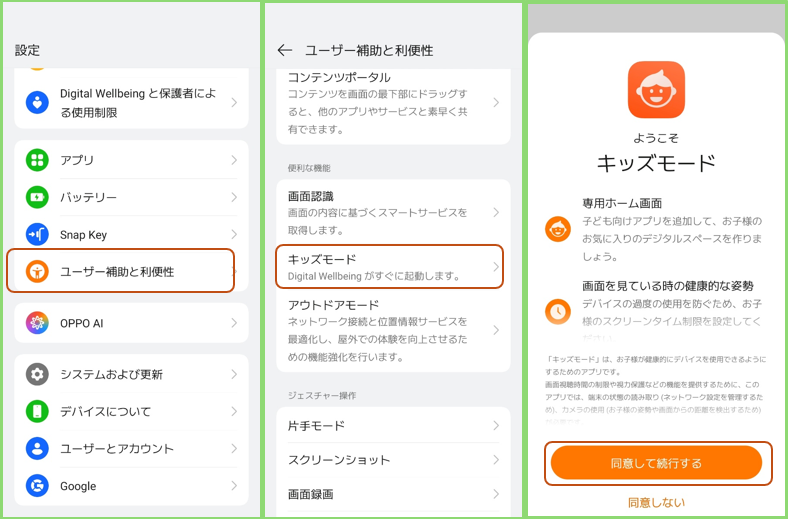
子供にスマホを渡す際の「キッズスペース」の設定方法は?
「キッズモード」とは、子どもが安全にスマホを使えるようにするための保護者向け制限モードで、子どもにスマホを渡すときに、親が事前に設定した範囲内だけで使えるようにする機能です。
《設定手順》
・【設定】画面を開く
・【ユーザー補助と利便性】をタップ
・【キッズモード】>をタップ
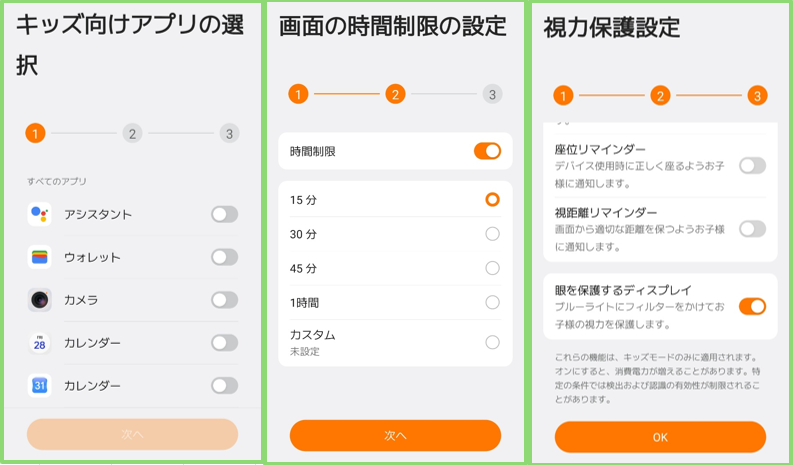
・使用できるアプリの選択、利用時間の上限(例:1日30分)、健康的な姿勢を設定する
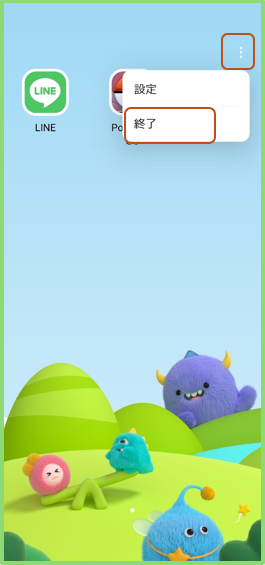
※終了するには、画面右上の「︙」(3ドット)をタップして、「終了」をタップして、保護者のパスワードや指紋が必要です。
アプリの位置情報・マイク・カメラのアクセス権限を見直すには?
怪しいアプリが、勝手に権限を変更していないか確認できます。
《確認手順》
・【設定】画面を開く
・【セキュリティとプライバシー】をタップ
・【プライバシーダッシュボード】をタップ
・「位置情報」/「カメラ」/「マイク」をタップ > 過去24時間のアプリ使用状況
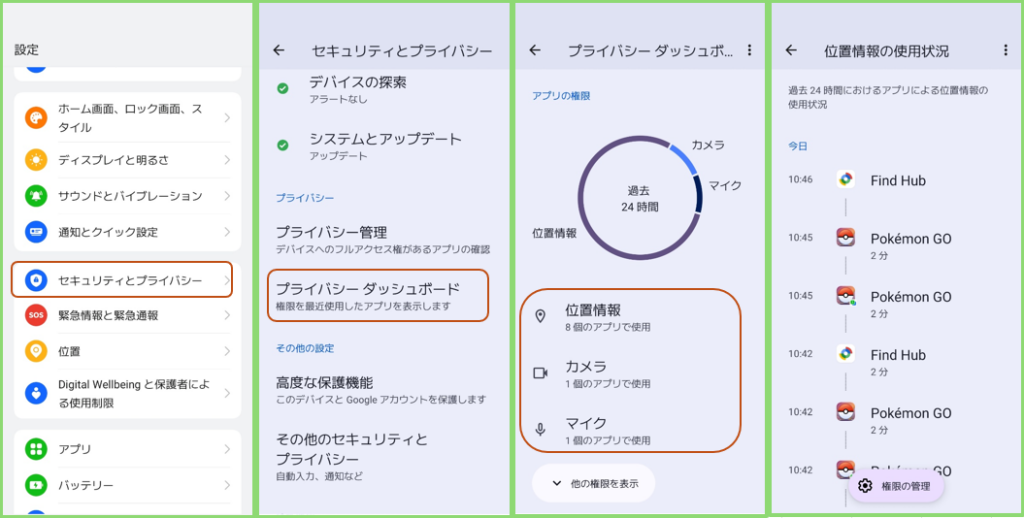
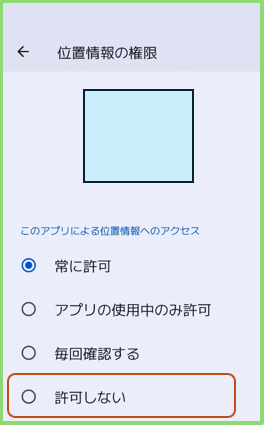
・もし、怪しい意図しないアプリがある場合は選択して、権限を「許可しない」に変更する
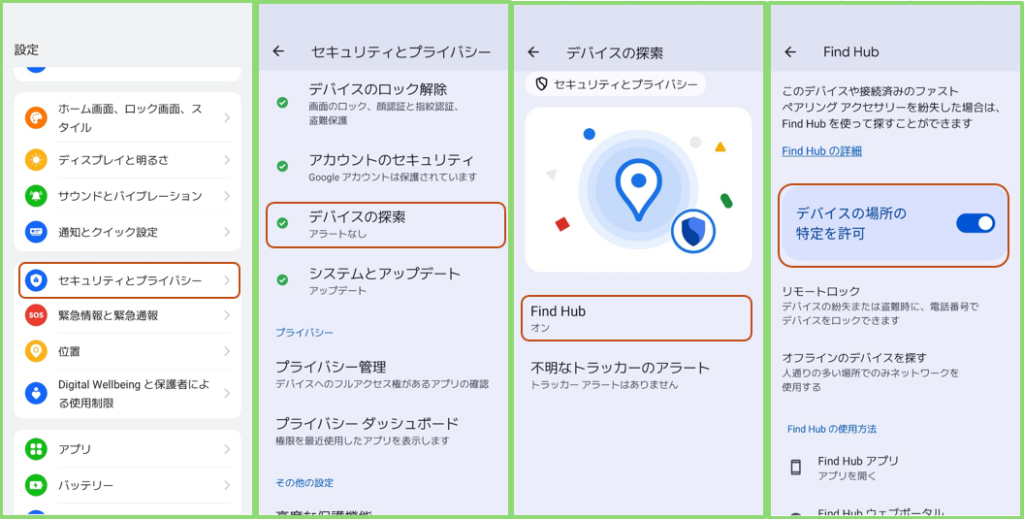
紛失時に役立つ「デバイスを探す」を有効にする方法は?
スマホを紛失したときに、PCや他のスマホから、位置の特定、音を鳴らす、遠隔ロック・初期化が可能になります。
《設定手順》
・【設定】画面を開く
・【セキュリティとプライバシー】をタップ
・【デバイスの探索】>【Find Hub】をタップ
・「デバイスの場所の特定を許可」を有効にする
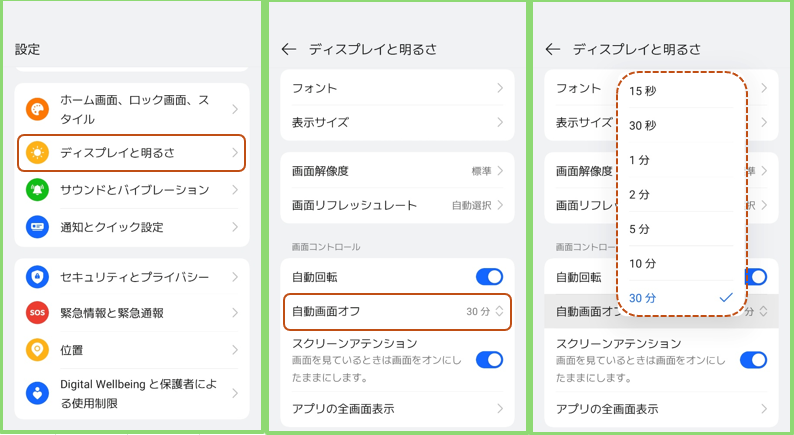
画面の自動ロックまでの時間(スリープ時間)を変更するには?
《設定手順》
・【設定】画面を開く
・【ディスプレイと明るさ】>【自動画面オフ」をタップ
・選択肢: 15秒、30秒、1分、2分、5分、10分、30分から好みの時間を選択する
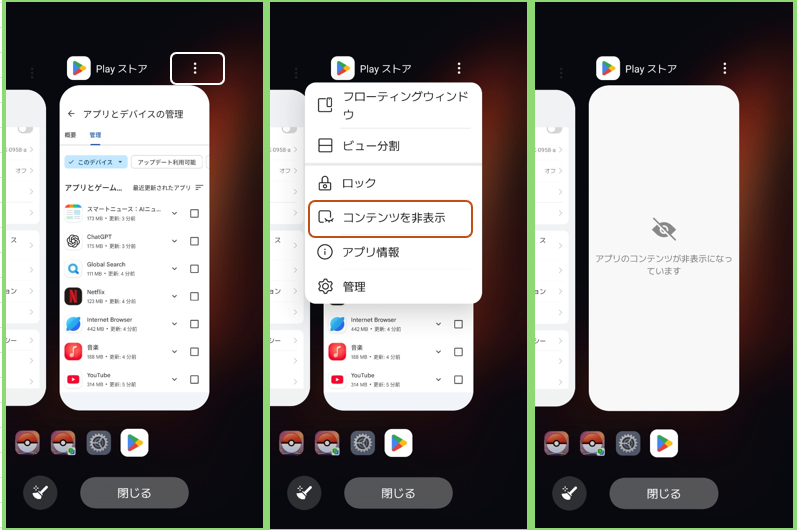
最近のタスク画面(アプリの履歴画面)でプレビュー内容を表示しない方法は?
意外と、最近のタスク画面(アプリの履歴画面)が無防備になっていることに気付いていないと思います。ほかの人に見られてはいけないアプリは非表示にしておきましょう。
《設定手順》
・最近のタスク画面を開く
・アプリ名の横にある「︙」(3ドット)をタップ
・「コンテンツを非表示」をタップ
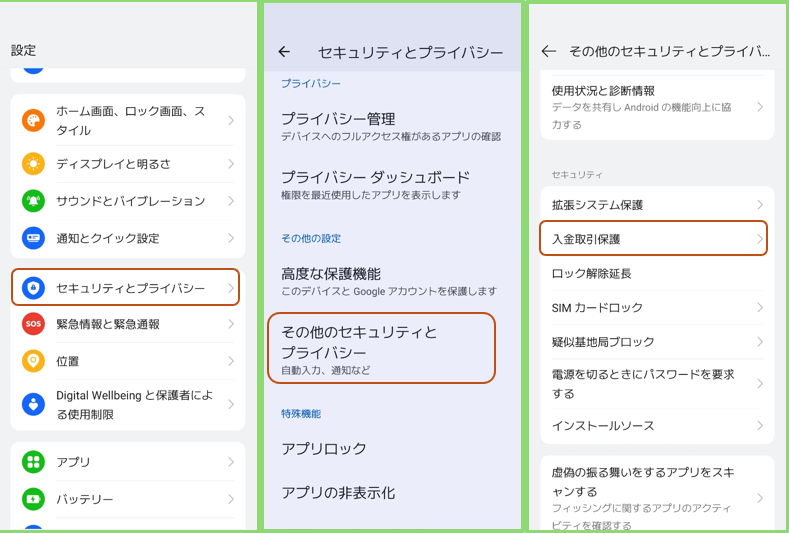
支払いアプリのセキュリティ保護「入金取引保護」機能とは?
「Payment Protection」(決済保護)と呼ばれ、銀行アプリ・決済アプリ・通販アプリなどお金に関わるアプリを使うときに、スマホの安全性を自動でチェックしてくれます。
《設定手順》
・【設定】画面を開く
・【セキュリティとプライバシー】をタップ
・【その他のセキュリティとプライバシー】をタップ
・【入金取引保護】をタップ
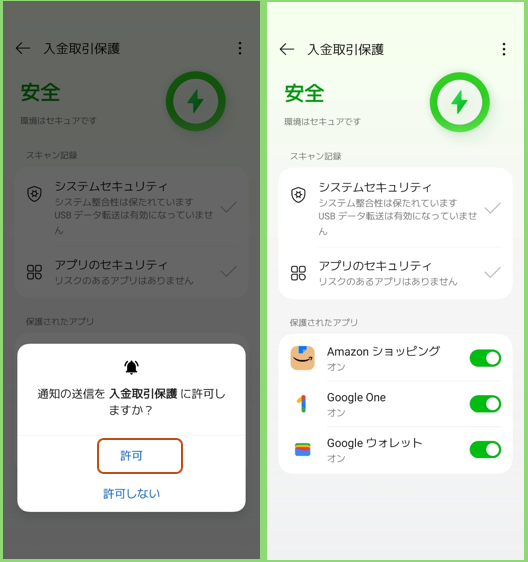
・スキャンが始まって、「安全」であればOK
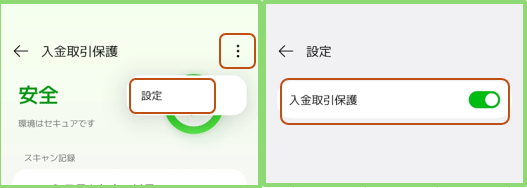
・画面右上の「︙」(3ドット)をタップして、「入金取引保護」を有効にする
※対象アプリは、OPPOが指定したもののみで、「Google Wallet(旧Google Pay)」「PayPay」「Amazon」「楽天市場」、一部の銀行アプリなどで、ユーザーが自分で任意のアプリを追加することはできません。
トラブルシューティング・メンテナンス(89〜100)
89. 動作が重い・カクつくときの解消法(キャッシュ削除など)は?
- 標準ツールでクリーンアップ: 標準搭載の「フォンマネージャー」アプリを開き、「最適化」および「クリーンアップ(不要なキャッシュ削除)」を実行。
- 再起動: 週に1度程度、端末を再起動してバックグラウンドの不要プロセスをクリア。
- メモリ・アニメーションの調整: 「RAM拡張」を有効にするか、「開発者向けオプション」でウィンドウアニメスケールを0.5xに下げると体感速度が向上します。
90. 空き容量を増やすためのストレージ最適化手順は?
- 手順: 「設定」>「端末情報」>「ストレージ」
- 最適化アクション:
- 「クリーンアップ」で一時ファイルや重複ファイルを一括削除。
- 写真や動画をGoogleフォトや外付けmicroSDカード、PCへバックアップして本体から削除。
- 数ヶ月使っていないアプリ(サイズ順に並ぶ一覧を参照)をアンインストール。
91. アプリが強制終了(クラッシュ)する場合の対処法は?
- アプリ単体のキャッシュ消去: アプリアイコン長押し >「アプリ情報」>「ストレージ使用状況」>「キャッシュを消去」。
- アップデート確認: Google Playストアで該当アプリと「AndroidシステムのWebView」が最新か確認。
- アプリの再インストール: 改善しない場合は一度アンインストールして入れ直します。
92. 画面がフリーズして動かないときの強制再起動の方法は?
- 操作手順: 「電源ボタン」と「音量大ボタン(上)」を同時に10秒以上長押しします。
- 挙動: 画面が真っ暗になり、端末が振動してOPPOロゴが表示されたら指を離します。データは消去されません。
93. ColorOS(システムアップデート)の確認・更新手順は?
- 手順: 「設定」>「端末情報」> 画面最上部の「ColorOS(公式バージョン)」のバナーをタップ。
- 更新方法: 新しいアップデートが検出されたら、「ダウンロードしてインストール」をタップ(Wi-Fi接続時・バッテリー残量50%以上を推奨)。
94. Wi-FiやBluetoothの接続が頻繁に切れるときの対処法は?
- 機内モードのオン/オフ: コントロールセンターで機内モードを一度オンにし、5秒待ってからオフにする。
- 登録情報の削除・再ペアリング: Wi-FiのSSID横の「i」から「このネットワークを削除」、またはBluetooth機器の登録を解除して再接続。
- スリープ時の省電力解除: Wi-Fiの詳細設定でスリープ時の接続維持が制限されていないか確認。
95. 通話中に相手の声が聞こえない/こちらの声が届かない原因は?
- 通話音量・スピーカーの確認: 通話中に音量大ボタンを押して受話音量を最大にする。
- マイク・受話口の詰まり: 端末上下にある極小のマイク穴や受話スピーカーにゴミ・ホコリが詰まっていないか、スマホケースが穴を塞いでいないか確認。
- Bluetooth接続の干渉: ワイヤレスイヤホンに音声出力が奪われていないか確認。
96. 画面の色味(寒色・暖色)やリフレッシュレート(60Hz/120Hz)を変えるには?
- 画面の色味: 「設定」>「ディスプレイと明るさ」>「画面のカラーモード」から「鮮やか/ナチュラル」の選択や、「色温度(寒色〜暖色)」をスライダーで調整。
- リフレッシュレート: 同じ画面内の「画面リフレッシュレート」から「高(120Hz/90Hz:滑らか)」または「標準(60Hz:バッテリー長持ち)」を選択。
97. セーフモードで起動する方法と解除方法は?
後から入れたアプリの不具合を切り分けるための診断モードです。
- 起動方法: 電源オフの状態から電源ボタンを押して起動し、OPPOロゴが出たら「音量小ボタン」を長押しし続ける(画面左下に「セーフモード」と表示)。
- 解除方法: 通常通り電源ボタン長押しから端末を「再起動」するだけで元に戻ります。
98. ネットワーク設定だけをリセットする方法は?
Wi-Fi・モバイルデータ・Bluetoothの接続トラブルを一発で解決する初期化です(写真やアプリのデータは消えません)。
- 手順: 「設定」>「追加設定」>「バックアップとリセット」>「スマートフォンをリセット」>「ネットワーク設定をリセット」を実行。
99. 工場出荷時状態への初期化(リセット)手順と注意点は?
- 事前準備(重要): 写真・連絡先・LINEトークのバックアップを取り、「設定」>「ユーザーとアカウント」からGoogleアカウントを必ずログアウト(削除)しておく(Device Protectionによる文鎮化防止)。
- 初期化手順: 「設定」>「追加設定」>「バックアップとリセット」>「スマートフォンをリセット」>「すべてのデータを消去(出荷時リセット)」。
100. 公式サポートへの問い合わせや修理依頼はどこから行う?
- My OPPOアプリ: 端末内の「My OPPO」アプリから修理受付・オンラインチャットサポート・近隣の正規修理拠点の予約が可能。
- 公式Web/電話: OPPO日本公式サイトの「サポート」ページからメール/チャット問い合わせ、または公式フリーダイヤル(カスタマーサポート)へ連絡。