「OPPOスマホで撮った写真に勝手に入るロゴ(透かし)を消したい」「シャッター音を小さくする方法」や、「不要な人を消すAI消しゴムの使い方は?」
OPPOのスマートフォンは高性能なカメラ機能が魅力ですが、設定項目や便利機能が多岐にわたるため、「目的の設定がどこにあるか分からない」と迷ってしまう方も少なくありません。
そこで本ブログ記事では、最新のColorOS 16(実機:OPPO Reno 16 5G)をベースに、日常の撮影でよくある疑問や設定のつまずきポイントをQ&A形式で網羅的に解説します。
日常のちょっとした困りごとの解消から、ポートレート・夜景・AI補正を使いこなすコツまで、画面の手順どおりに進めるだけでスッキリ解決できます。ぜひ手元のスマホを操作しながらチェックしてみてください。
まず確認!撮影前の初期設定&トラブル解決FAQ
カメラのシャッター音を消す・小さくすることはできる?
結論から言うと、日本国内版のOPPOスマホでは、標準カメラアプリのシャッター音を完全に消音(無音化)することはできません。日本の業界自主規制(盗撮防止基準)により、マナーモード中であってもスピーカーから撮影音が鳴る仕様になっています。
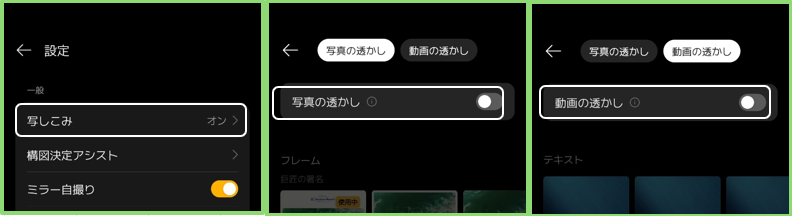
写真に出る「OPPO」の透かし(ウォーターマーク)を消す方法は?
写真に「フレーム」や撮影日時、撮影時のカメラパラメータ等の追加ができます。
《無効にする手順》
・「カメラ」アプリを開く
・画面右上の「6点ドット」をタップ
・「設定」>「写し込み」をタップ
・「写真の透かし」および「動画の透かし」を無効にする
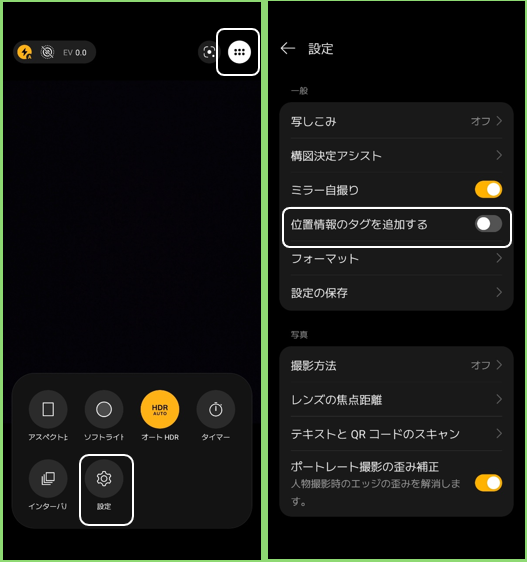
自宅の場所がバレない?写真に位置情報(ジオタグ)を記録しないようにするには?
自宅周辺で撮影した写真をSNSへ投稿する際のプライバシー保護に有効です。
《設定手順》
・「カメラ」アプリを開く
・画面右上の「6点ドット」をタップ
・「設定」をタップ
・「位置情報のタグを追加する」を無効にする
きれいに撮る!撮影モードと便利機能の使い方
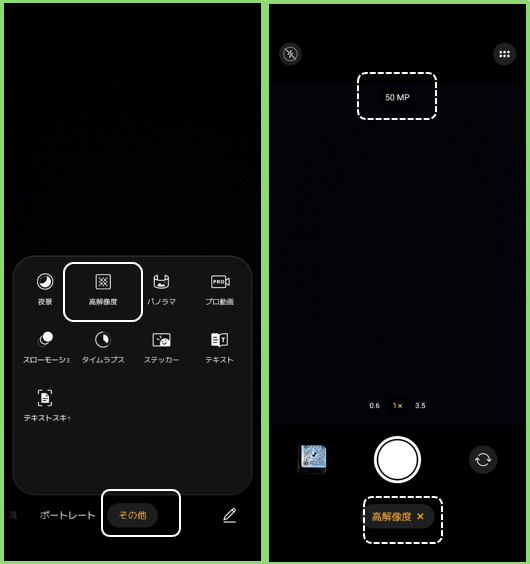
50MP/高画質モード(高解像度)へ切り替える方法は?
《切替手順》
・「カメラ」アプリを開く
・撮影モードの「その他」をタップ
・「高解像度」を選択する
一眼レフ風に!背景を自然にぼかした「ポートレート」の撮り方
ポートレートの背景をぼかすことができます。
《操作手順》
・「カメラ」アプリを開く
・撮影モードの「ポートレート」をタップ
・画面上の「絞り」アイコンをタップ
・F値換算(f1.4~f16)のスライダーを左右に動かす(左に動かすほど背景がぼける)
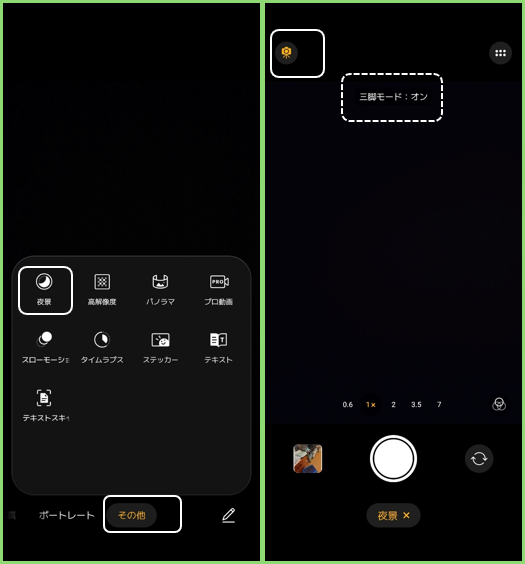
暗所でもブレずに明るく撮る「夜景モード・三脚モード」の活用法
《操作手順》
・「カメラ」アプリを開く
・撮影モードの「その他」をタップ
・「夜景」をタップ
・スマホを三脚で固定して、画面上の「三脚モード」をオンにする
・シャッターを押す
プロ(エキスパート)モードでISOやシャッタースピードを手動調整できる?
「ISO(感度)」「S(シャッタースピード)」「EV(露出補正)」「AF(フォーカス)」「WB(ホワイトバランス)」をスライダーで個別設定できます。
ただし、【OPPO Reno16 5G】には、プロ(エキスパート)モードは、搭載されていません。
※「Reno 11 A」や「Reno 13 A」には搭載されています。
決定的瞬間を逃さない「連写(バースト撮影)」のやり方
《操作手順》
・「カメラ」アプリを開く
・「写真」モードで、シャッターボタンを「長押し」する
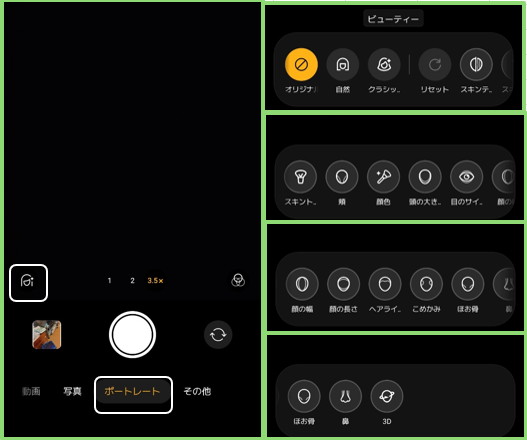
自撮りを自然に盛る!インカメラの「ビューティー補正」調整法
《操作手順》
・画面左下の「フェイス」アイコンをタップ
・「顔の大きさ」「目のサイズ」「鼻」などを調整する
動画撮影・特殊な動画モードの活用法
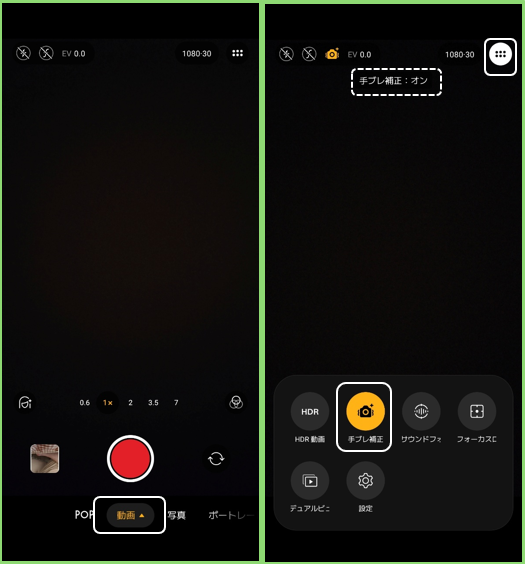
歩き撮りでも揺れない「ウルトラ手ブレ補正」を有効にするには?
歩きながらの撮影や激しい動きでもブレを大幅に抑えられます。
《操作手順》
・「カメラ」アプリを開く
・撮影モードの「動画」をタップ
・画面右上の「6点ドット」をタップ
・「手ブレ補正」をタップ
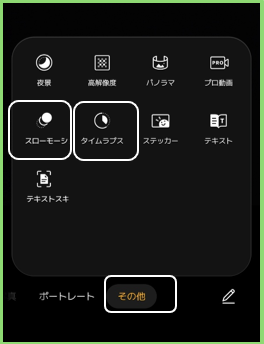
「スローモーション」「タイムラプス」動画の撮り方と使い分け
・スローモーション:1秒間により多くの枚数(フレーム)を撮影し、通常の再生速度で流すことでゆっくり見えるようにします。
・タイムラプス:数秒に1回などの間隔で静止画を自動撮影し、それを連続再生して早送り映像を作ります。
《操作手順》
・「カメラ」アプリを開く
・撮影モードの「その他」をタップ
・「スローモーション」または「タイムラプス」を選択する
撮影後の編集&保存・クラウド連携
写り込んだ人を一発消去!「AI消しゴム」の使い方
OPPOの「AI消しゴム(AI Eraser)」は、観光地で写り込んでしまった通行人や、背景の邪魔な看板・電柱などを、AIが背景を自然に描き足しながらワンタップで綺麗に消去してくれる人気機能です。
《操作手順》
・「写真」アプリを開く
・対象の写真を開く
・「編集」>「AIエディター」>「AI消しゴム」をタップ
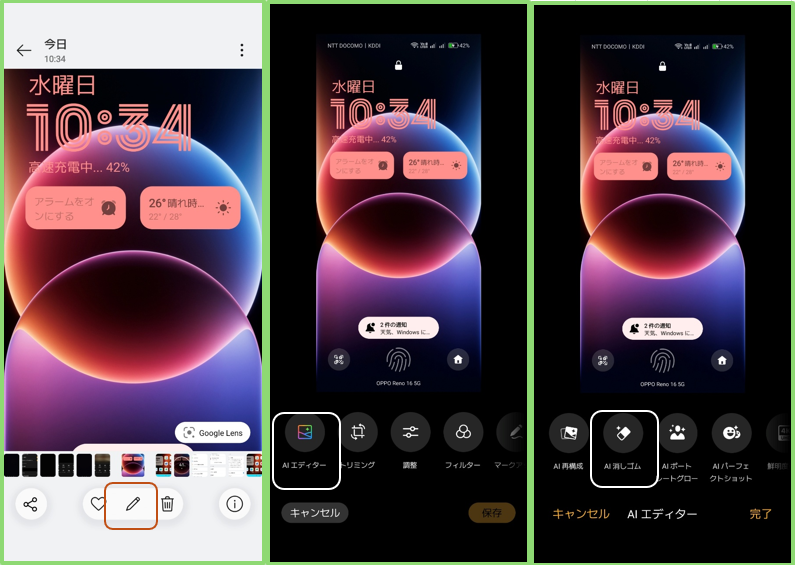
・状況に合わせて消去方法を選ぶ
*「スマートラッソ」:消したい対象(電柱・看板・小物など)の輪郭を指でぐるりと囲んで消去
*「ペイント(塗りつぶし)」**:囲みにくい細かなゴミや影を指で塗りつぶして消去
*「人を削除する」:写真内の人物をAIが自動検出し、消したい人をタップするだけで一括消去
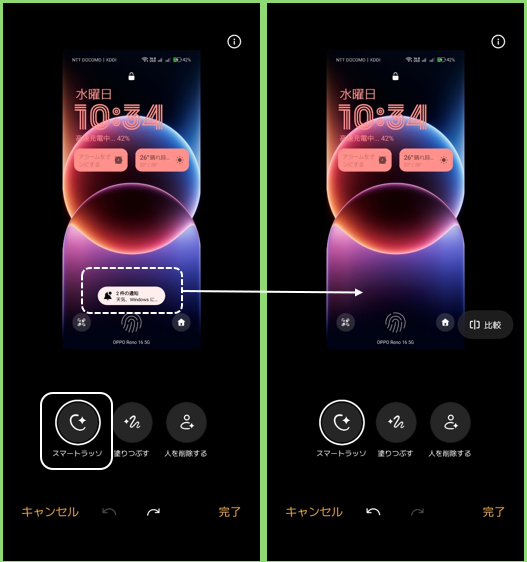
※高精度なAIが周囲の背景(壁・道路・空など)のテクスチャを自動生成して自然に補完します。
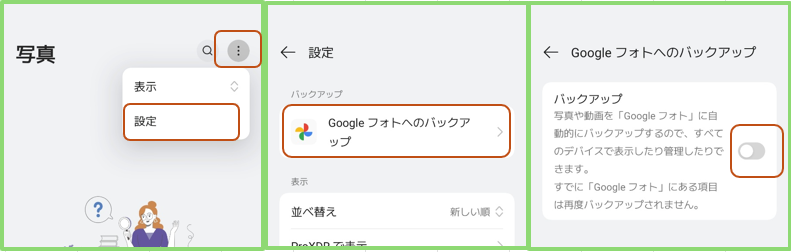
Googleドライブの容量不足を防ぐ!「Googleフォト自動バックアップ」の停止方法
知らないうちにGoogleドライブやGoogleフォトの無料容量を圧迫してしまうため、不要な場合は自動バックアップをオフにしておきましょう
《設定手順》
・「写真」アプリを開く
・画面右上の「3点ドット」をタップ
・「設定」をタップ
・「Googleフォトへのバックアップ」>「バックアップ」を無効にする