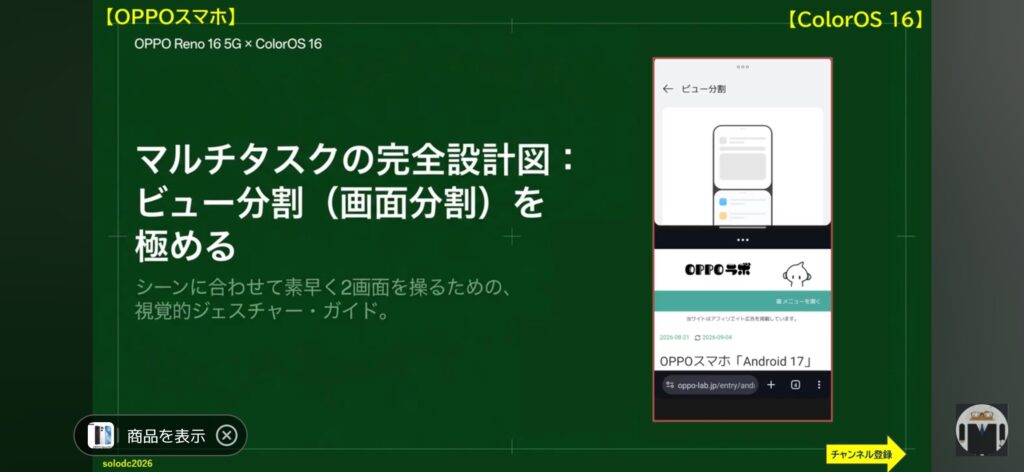
YouTubeで動画を観ながらX(旧Twitter)をチェックしたり、LINEを返したり、ブラウザで調べ物をしながらメモ帳に書き留めたりできるのが、OPPOの「ビュー分割(画面分割)」機能です。
OPPO Reno 16 5G(ColorOS 16)には、シーンに合わせて素早く2画面に切り替えられる3つの起動方法が備わっています。
本記事では、初心者でもすぐに実践できる画面分割のやり方から、アプリの上下入れ替え・ペア保存といった便利な活用テクニックまで網羅して解説します。
1.ビュー分割モードに移行する方法
【OPPO】の場合、ビュー(画面)分割にする方法は、3つあります。
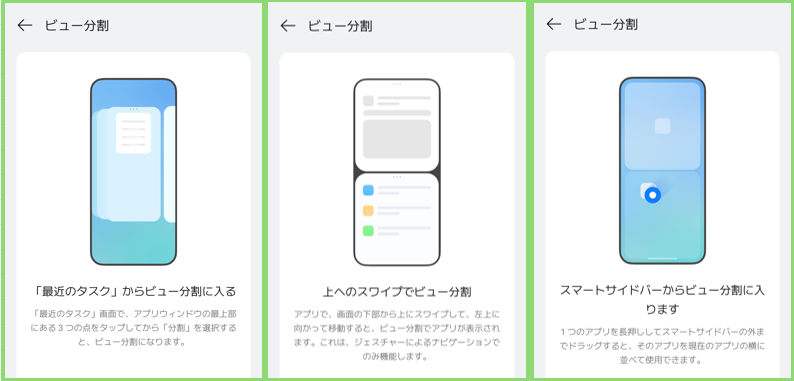
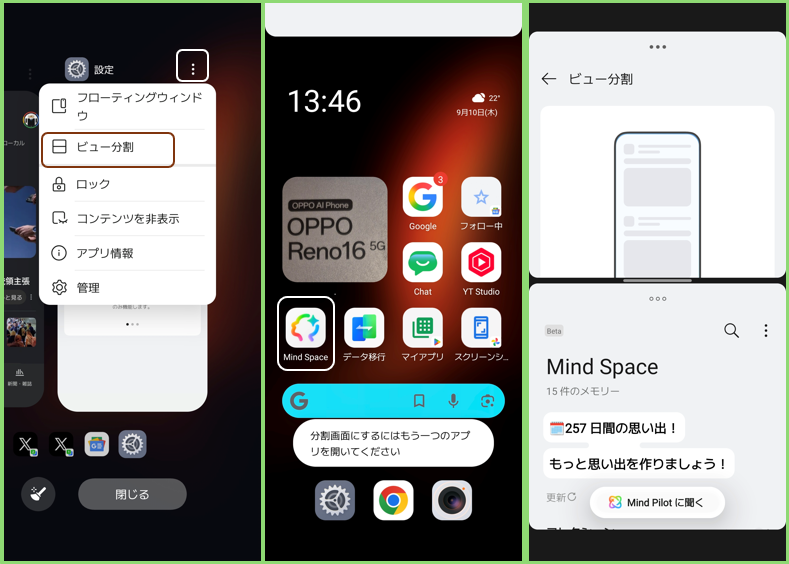
1)最近のタスク画面で、3ドットボタンをタップして「ビュー分割」をタップする
・画面下部からスワイプ(またはタスクボタン)して、「最近のタスク」画面を開きます。
・分割したいアプリの右上にある「3ドットボタン(︙)」をタップします。
・メニューから「ビュー分割」を選択します。
・そのアプリが上半分に固定されるので、下半分に表示したい2つ目のアプリをタップして選択します。

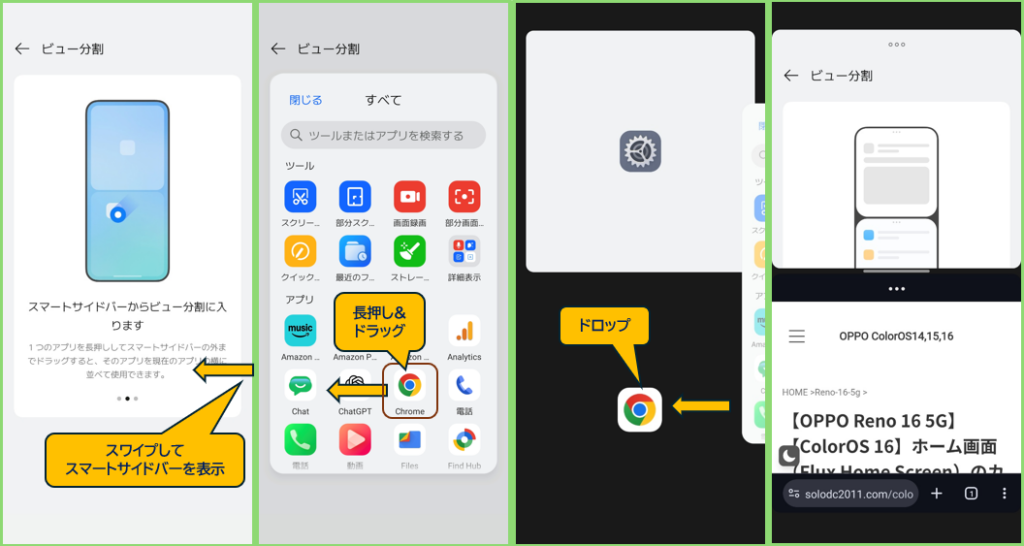
2)「スマートサイドバー」のアプリアイコンを画面までドラッグ&ドロップする
・画面の端にある「スマートサイドバー」を内側にスワイプして開きます。
・パネルにあるアプリアイコンを長押しして、画面外までドラッグしてリリースします。
・そのアプリが画面下側に表示されて、ビュー分割画面になります。
※注意点:現在開いているアプリが、ビュー分割に対応している必要があります。
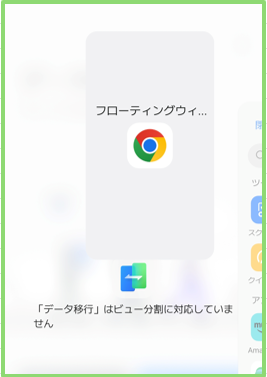

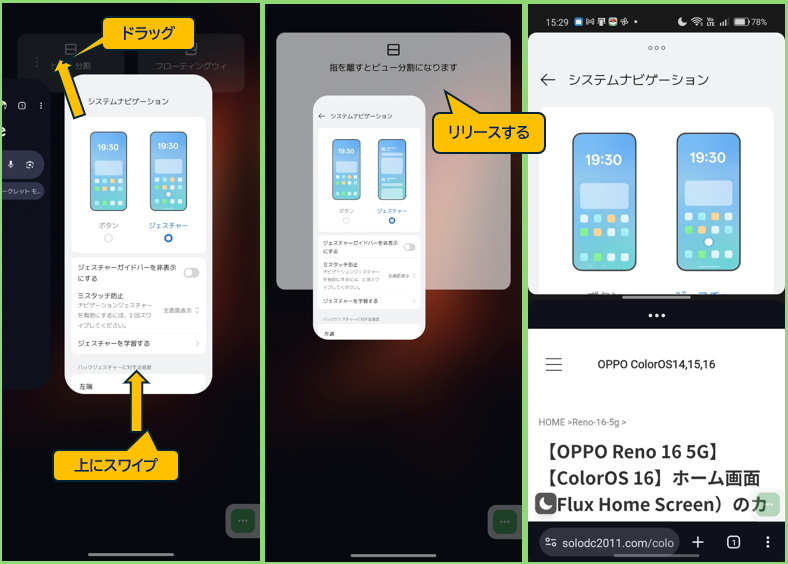
3)ジェスチャーナビゲーション採用時、画面下部を上にスワイプする
システムナビゲーションに「ジェスチャー」を採用している場合のみ
・画面下部から指を離さずに上方向へスワイプ(ホールド)します。
・画面左上に「ビュー分割」エリアが表示されます。
・そのエリアまで指をドラッグして画面から離します(リリース)。
・下半分に表示したいアプリを選択すると、ビュー分割画面が完了します。
2.画面分割モードでのジェスチャー操作
1)境界線の中央にあるバーをタップしてできる操作
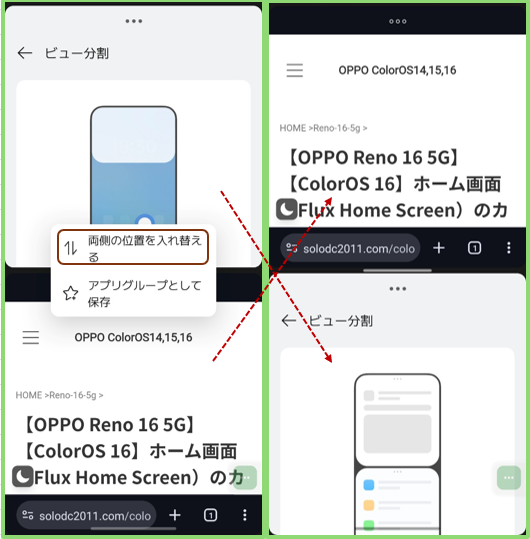
上下のアプリを入れ替える
中央の境界線バーをタップして、ポップアップメニューの「両側の位置を入れ替える」を一度タップすると、上下のアプリが入れ替わります。
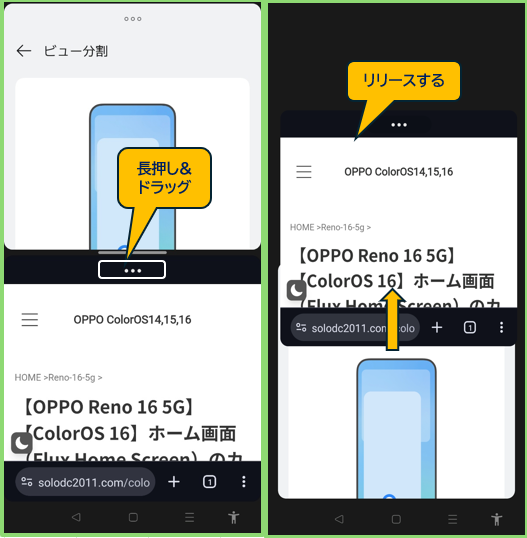
※「…」を長押しして、上または下に少しドラッグして、リリースしても入れ替えができます。
ホーム画面に分割画面アイコンを追加する
ポップアップメニューの「アプリグループとして保存」をタップすると、ホーム画面に分割画面アイコンを追加できます。
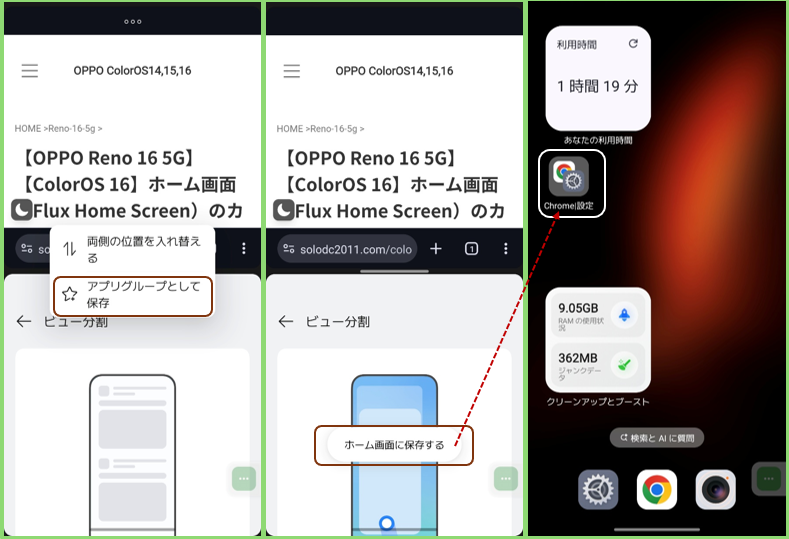
グループ化されたアイコンをタップすると、そのまま分割画面で開くことができます。
2)画面上の横3ドット(「…」)をタップしてできる操作
画面上の横3ドット(「…」)をタップすると、ポップアップメニューが表示されます。
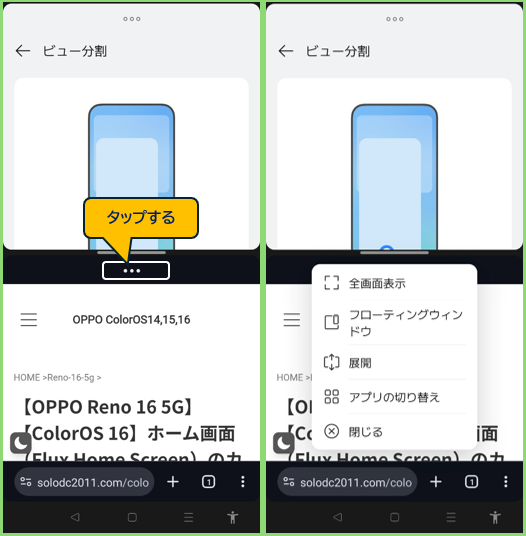
全画面表示
その画面のアプリを全画面表示して、画面分割が解消します。
※中央の境界線バーを軽く押さえて、上または下画面端まで、ドラッグしても同様の操作ができます。
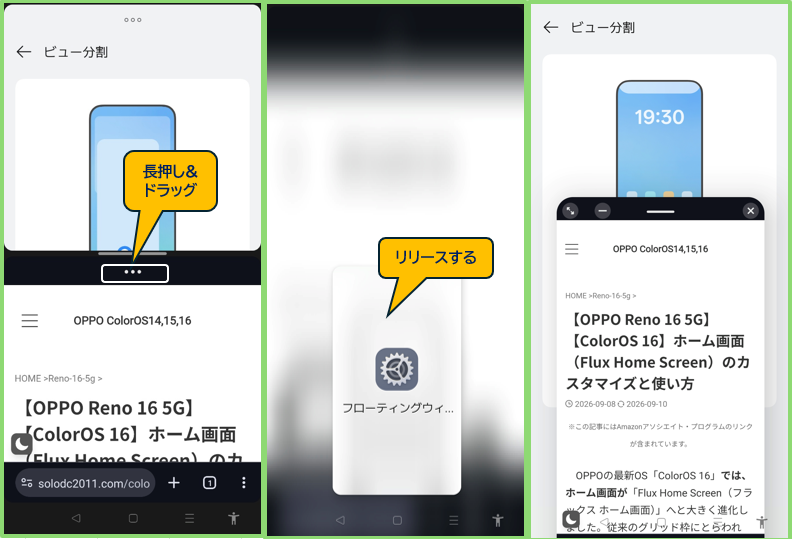
フローティングウィンドウ
その画面をフローティングウィンドウにします。
※「…」を長押しして、少しドラッグして、「フローティングウィンドウ」と表示されたら、リリースしてもできます。

展開/圧縮
「展開」で、サイズの変更ができます。「圧縮」で元に戻ります。
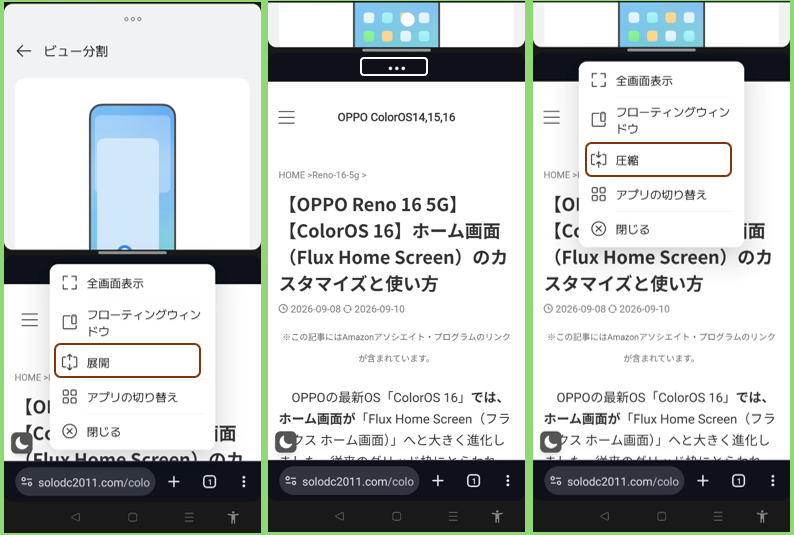
※境界のバーを上下にスワイプしても、画面のサイズを変えることができます。
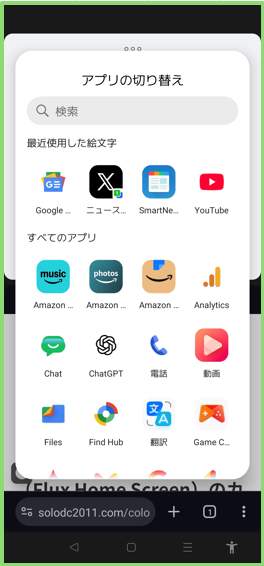
アプリの切り替え
新たなアプリを選択できます。
閉じる
その画面のアプリを終了して、逆側のアプリが全画面表示されて、ビュー分割が解消されます。
3)「戻る」操作について
システムナビゲーションによって、動作が異なってきます。
・「ジェスチャー(ナビゲーション)」の場合:上下それぞれの画面で、画面端から内側にスワイプすれば前の画面に戻ります。
・「ボタン(ナビゲーション)」の場合:「戻る」ボタンをタップすると、アクティブ(操作中)な画面だけが前の画面に戻ります。
「戻る」操作を続けると、ビュー分割を解消できます。
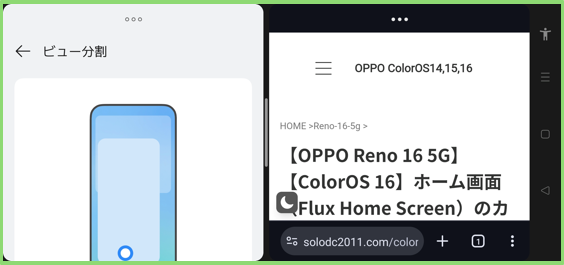
3.横画面にも対応
4.ビュー画面のスクリーンショットの撮り方
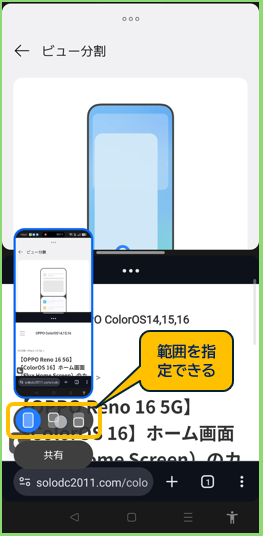
ビュー画面のスクリーンショットを撮ると、レビューで「全画面」、「上画面」、「下画面」のどれかを選択して保存することができます。
5.まとめ:ビュー分割画面を終了(解除)して1画面に戻すには?
境界線のバーを端までスワイプする(一番簡単)
中央の境界線バーを画面の上端(または下端)まで一気にドラッグすると、残した側のアプリが全画面表示になります。
上部の「…」をタップして[全画面表示]
全画面にしたい側のアプリ上部にある「…」をタップし、[全画面表示]を選択します。
上部の「…」をタップして[閉じる]
終了させたい側のアプリ上部にある「…」をタップし、[閉じる]を選択すると、もう一方のアプリが全画面になります。
関連動画