新しいOPPOスマホを手に入れたら、まずはスムーズに初期設定とデータ移行を終わらせたいですよね。
本ブログ記事では、ColorOS 16環境における初期セットアップの正しい手順、iPhone・他社Androidからのデータ移行方法、デュアルSIMやAPN設定の疑問をFAQ形式でまとめました。
「一気に設定しようとして失敗したくない」「必要な設定だけ最短で済ませたい」という方は、ぜひ本ガイドの手順を参考に進めてみてください。
初期設定(セットアップ)の手順はどうすればいい?
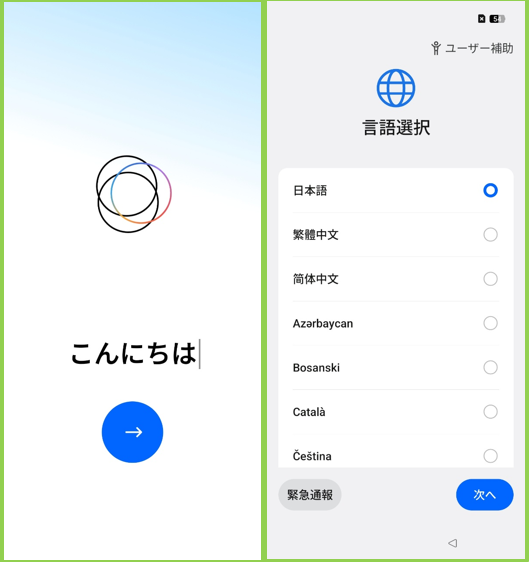
初めて電源を入れる際は、画面の指示通りにすべて一気に設定しようとせず、「初期ウィザードをスキップしてホーム画面を表示させた後、4段階に分けて進める」のが最もトラブルが少なく快適です。
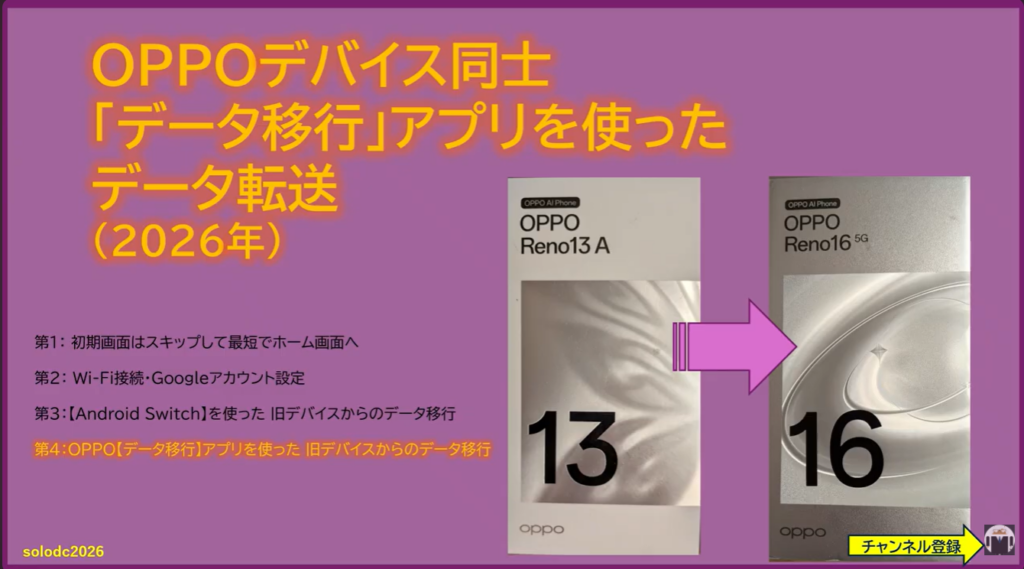
・第1段階: 初期画面はスキップして最短でホーム画面へ
( セットアップを快適にする初期設定の見直し)
・第2段階: Wi-Fi接続・Googleアカウント設定
(OSのアップデート、プリインアプリのアップデート)
・第3段階:【Android Switch】を使った 旧デバイスからのデータ移行 ※もしかしたらこの段階は不要かも。
・第4段階:OPPOアプリ【データ移行】を使った 旧デバイスからのデータ移行

他社スマホ(iPhone/Android)から「データ移行」アプリでデータを移す方法は?
OPPO標準の「データ移行(Clone Phone)」アプリを使用します。
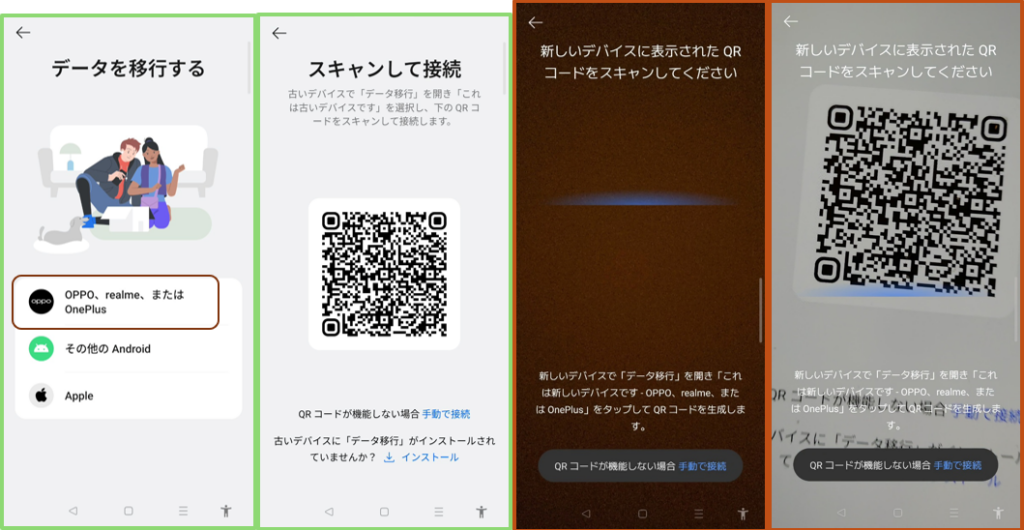
・新しいOPPOで「データ移行」アプリを開き、「これは新しいデバイスです」を選択。
・旧端末の種類(Android / iPhone)を選ぶと、画面にQRコードが表示されます。
・旧端末側にも「Clone Phone」アプリを入れ、「これは古いデバイスです」を選んで新端末のQRコードをスキャン。
・移行したい項目(連絡先、写真、動画など)にチェックを入れて転送を開始します。
Googleアカウントの追加・ログイン手順は?
以前のスマホと同じアカウントであれば、「セットアップ時の『第2段階』で以前の端末から引き継ぐのが最もスムーズです。メールアドレスやパスワードを手動入力する手間を省けます。」
以前利用していたスマホとは、別のアカウントを設定する場合は、【設定】>【ユーザーとアカウント】>「アカウントを追加」>「Google」をタップして、画面の案内に従ってメールアドレスとパスワードを入力してログインします。
デュアルSIM(2枚のSIMカード利用)の設定と切り替え方は?
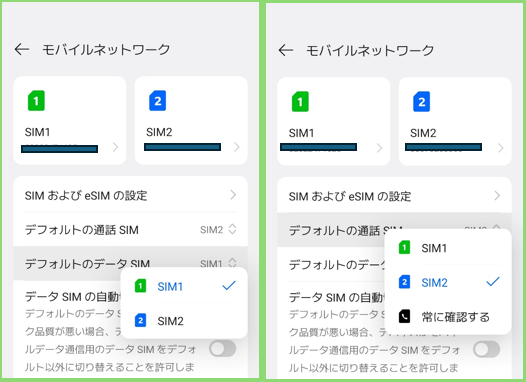
物理SIMを2枚、または物理SIM+eSIMの組み合わせで利用できます。
【設定】>【モバイルネットワーク】から、「デフォルトの通話SIM」「デフォルトのデータSIM」をあらかじめ設定しておきます。
APN設定(格安SIM利用時)はどうやる?
大手キャリア以外の格安SIM(MVNO)を入れた際に必要な通信設定です。
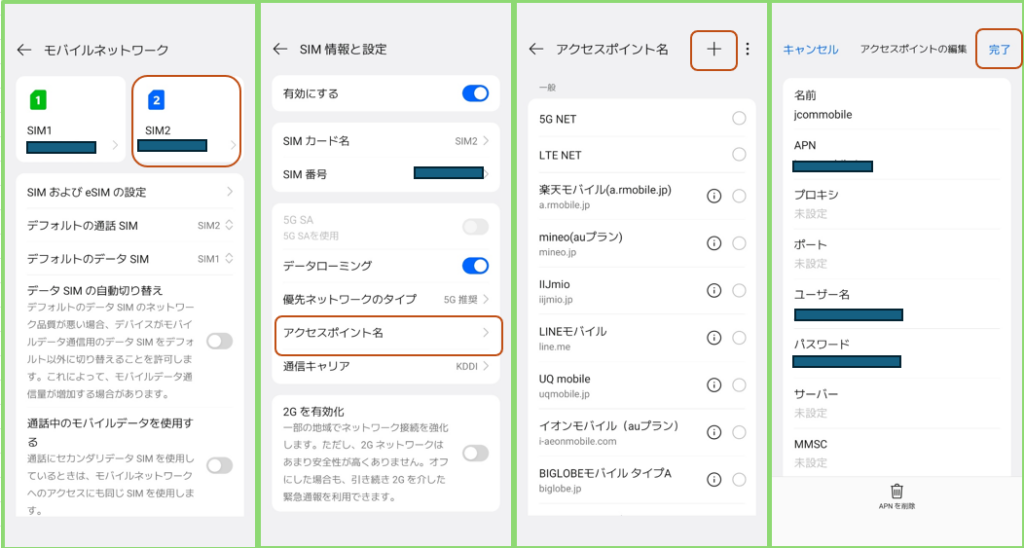
・【設定】>【モバイルネットワーク】> 挿入した「SIM1」あるいは「SIM2」をタップ
・「アクセスポイント名」をタップ
・一覧に契約事業者の名称があれば選択するだけで完了。
・一覧にない場合は、右上の「+」を押して、「APN」「ユーザー名」「パスワード」「認証タイプ」などを手動入力して右上のチェックアイコンでタップして保存する
・「アクセスポイント名」に戻って、その名前を選択する
HeyTap(OPPO)アカウントは登録したほうがいい?
結論として、フォントのカスタマイズや特定機能を使いたい方以外は、無理に登録しなくても普段使いに支障はありません。
なお、日本では「OPPO Cloud」バックアップサービスが利用停止となっているため、主に以下の独自機能を利用したい場合にログインが必要となります。