OPPOスマートフォンの「最近のタスク(履歴)」画面は、開いているアプリを切り替えるだけでなく、起動中のアプリを一括終了(タスクキル)して動作を軽くしたり、「ビュー分割」や「フローティングウィンドウ」などのマルチタスク機能へ移行したりする際のキーステーションです。
本記事では、ナビゲーション方式ごとの開き方、各種スワイプ操作、便利な3ドットメニューの全機能(ピン留め・非表示など)を初心者向けに分かりやすく解説します。
1.「最近のタスク」画面を開く方法
採用しているシステムナビゲーションによって、「最近のタスク」画面を開く方法は、異なってきます。

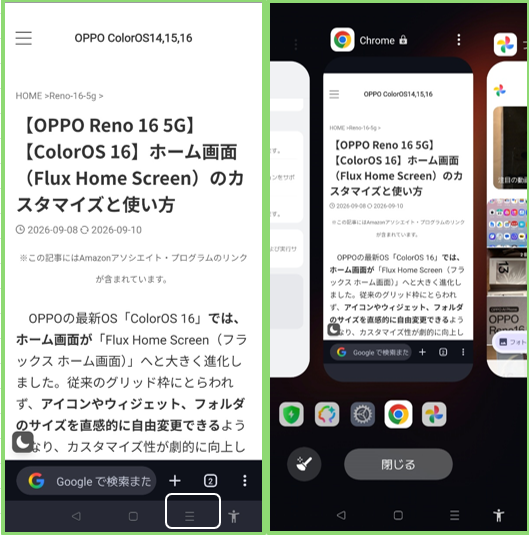
1)システムナビゲーションに「ボタン」を採用している場合
ナビゲーションバーの「≡」をタップします。
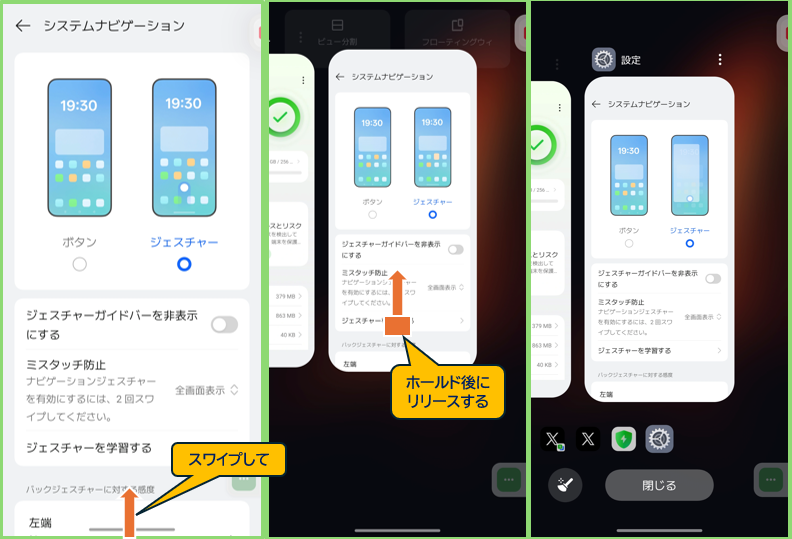
2)システムナビゲーションに「ジェスチャー」を採用している場合
画面底辺(ジェスチャーガイドバー)から上方向にスワイプしてホールド後にリリースします。
2.「最近のタスク」画面での(ジェスチャー)操作
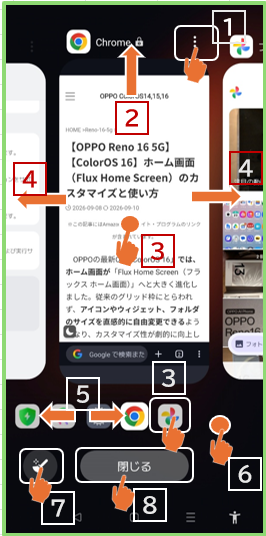
・①3ドットメニューボタンをタップ
オプションメニューが表示されます。 (⇒ 3.参照)
・②プレビューを上方向にスワイプ
そのアプリを最近のタスク画面から消去します。
・③プレビュー、またはプレビューの下にあるアイコンをタップ
そのアプリを全画面表示します。
・④プレビューを左右方向にスワイプ
過去に開いたアプリ間を移動します。(タップするとアプリ切り替えができます。)
・⑤プレビューの下にあるアイコンを左右方向にスワイプ
高速で、過去に開いたアプリ間を移動できます。
・⑥プレビュー以外の画面上をタップ
ホーム画面に戻ります。
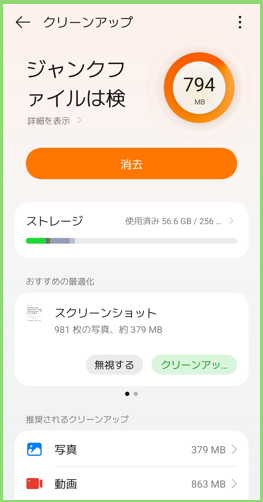
・⑦「クリーンアップ」アイコンをタップ ※要設定 (⇒ 3.参照)
「フォンマネージャー」アプリが起動します。
・⑧「閉じる」をタップして、アプリ履歴を削除(タスクキル)
すべてのアプリが消去されます。※ただし、「ロック」(ピン留め)中のアプリは消去されません。
3.3ドットボタンメニューからの操作
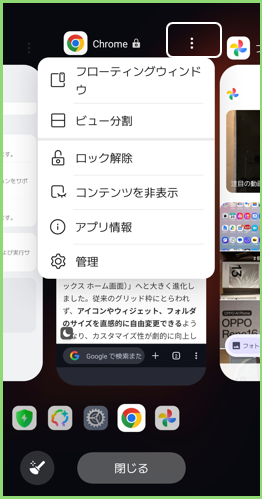
フローティングウィンドウ
タップすると、そのアプリをフローティングウィンドウで開きます。

ビュー分割
タップすると、画面を分割して、そのアプリが上画面に表示されるようになります。

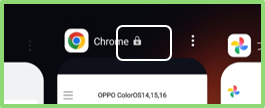
ロック/ロック解除
タップすると、そのアプリを「最近のタスク」画面に「ピン留め」あるいは、解除します。「ピン留め」にすると⑧「閉じる」をタップしても消去されません。
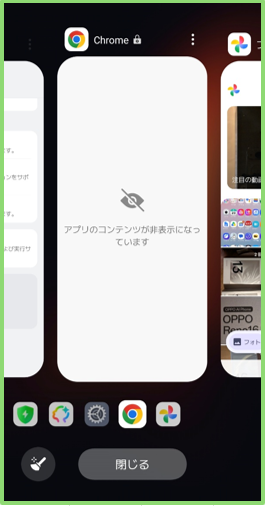
コンテンツを非表示/コンテンツを表示
タップすると、そのアプリのプレビューを非表示または表示することができます。
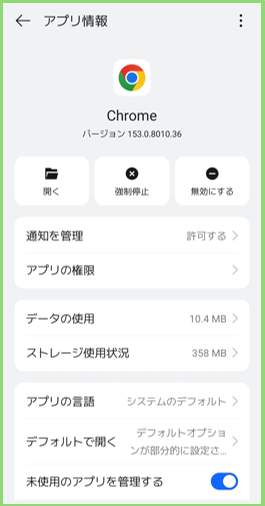
アプリ情報
タップすると、そのアプリの【アプリ情報】画面が開きます。
管理
タップすると、最近のタスクの設定画面【タスクマネージャー】が開きます。
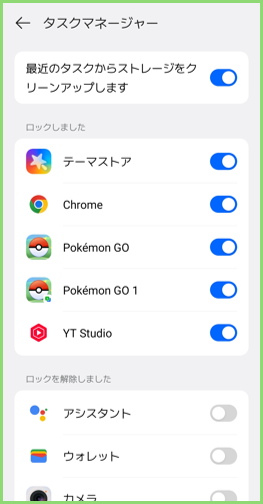
・「最近のタスクからストレージをクリーンアップします」を有効にすると、最近のタスク画面の左下部に「クリーンアップ」(⑧)アイコンが追加されます。
・「ピン留め」しているアプリの確認と、「ピン留め」する/しないの設定ができます。
4.まとめ:覚えておくと便利なショートカット
一括終了したいとき
画面下の「閉じる」をタップ(※ピン留めアプリは保護されます)
素早く直前のアプリに戻りたいとき
プレビューの下にあるアイコンを左右方向にスワイプ
誤終了を防ぎたいとき
3ドットメニューから「ロック」をかけておくのがおすすめ!

