OPPO端末(ColorOS)でホーム画面を下スワイプした際、見慣れないカード型の画面が出てきて戸惑った経験はありませんか?
これは、「Shelf(シェルフ)」と呼ばれる機能で、時計・カレンダー・メモなどの専用ウィジェットを1つの縦スクロール画面に集約できるツールです。
便利な反面、「通知シェード(クイック設定)」の引き下げを犠牲にしているので、Shelfの出現は邪魔と感じる方もいるのではないでしょうか。
本記事では、Shelfの基本的な機能・対応ウィジェット一覧と、不要な場合に無効化(オフ)にする設定手順を分かりやすく解説します。
1. Shelf(シェルフ)とは?通常のウィジェットとの違い
「Shelf(シェルフ)」は、ホーム画面とは別に用意されたウィジェット専用のダッシュボードです。
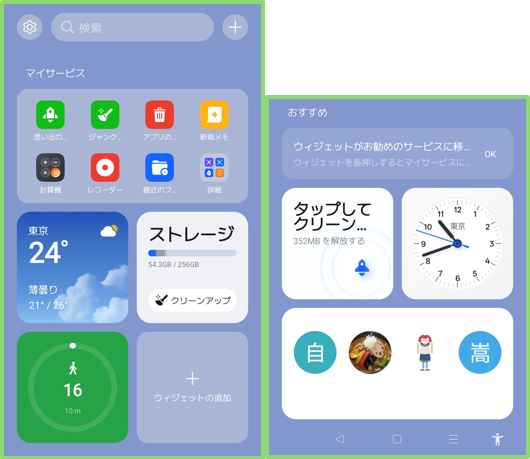
通常のホーム画面ウィジェットと比較した主な特徴は次の2点です。
・ホーム画面のアイコン領域を圧迫しない: アプリで埋まりがちなホーム画面をすっきり保つことができます。
・縦スクロールで一覧できる: 複数のウィジェットを上下スクロールでまとめて確認できます。
現状、追加できるウィジェットはOPPO標準アプリ中心とやや限定的です。「一箇所で情報(歩数や天気など)をサッと流し見したい方」には便利ですが、「必要なウィジェットはホーム画面に直接置きたい」という方は、次の手順でオフ(従来の通知画面などに変更)にすることをおすすめします。
2. 【邪魔な場合】Shelfを無効化(オフ)にする設定手順
「スワイプで通知パネルを開きたい」「誤作動を防ぎたい」という場合は、スワイプダウン時の動作を変更することで簡単に非表示にできます。
・ホーム画面の余白を長押し
・【その他(ホーム画面設定)】 をタップ
・【ホーム画面でスワイプダウン】 を選択
・「通知とクイック設定」(または「グローバル検索」)に切り替える
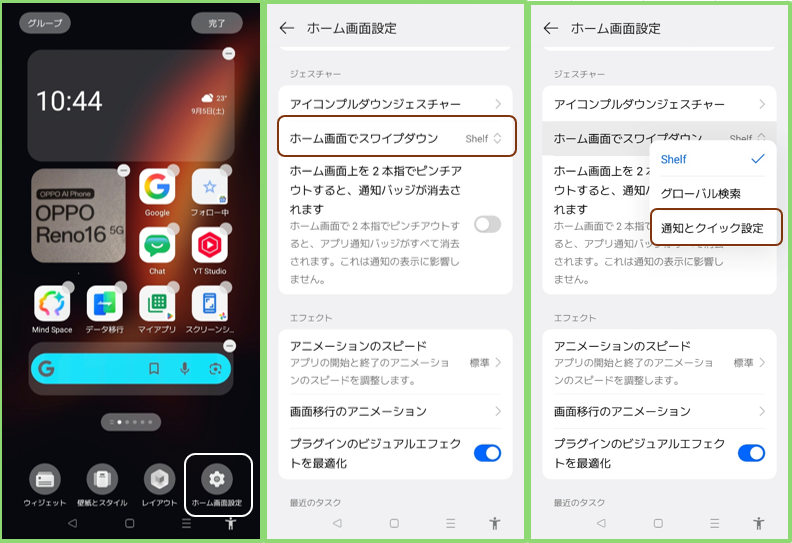
これで、画面を下スワイプしてもShelfが立ち上がらなくなります。
3.Shelf(シェルフ)に追加できるウィジェット
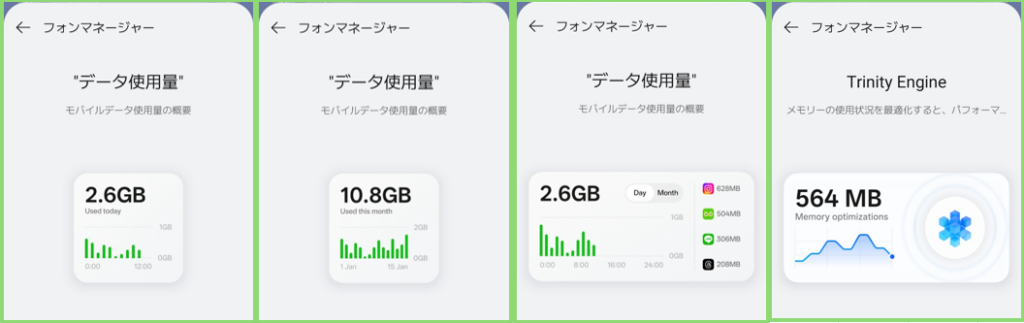
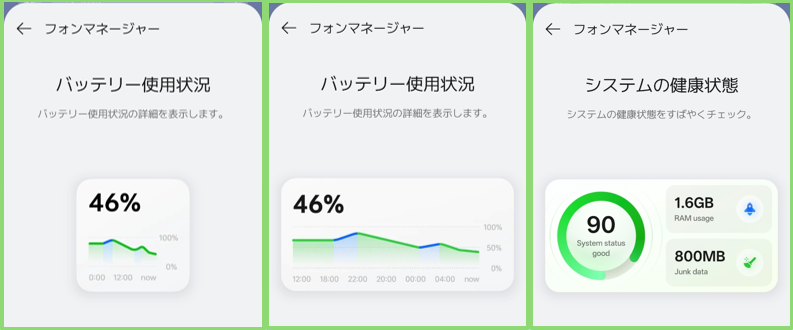
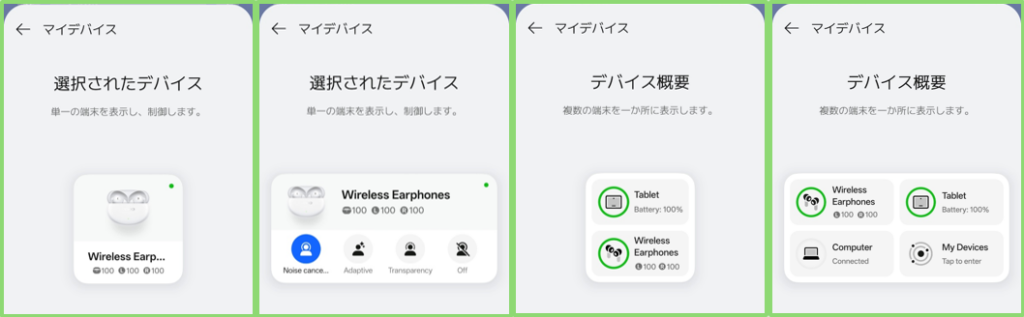
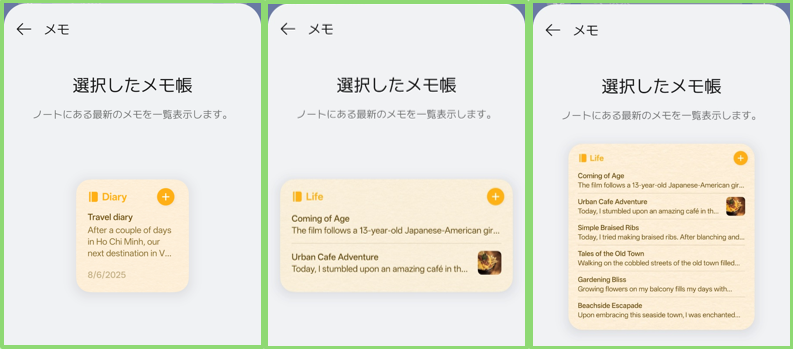
「Shelf」(シェルフ)に追加できるウィジェットは限定的(ほぼOPPO提供のアプリ)です。
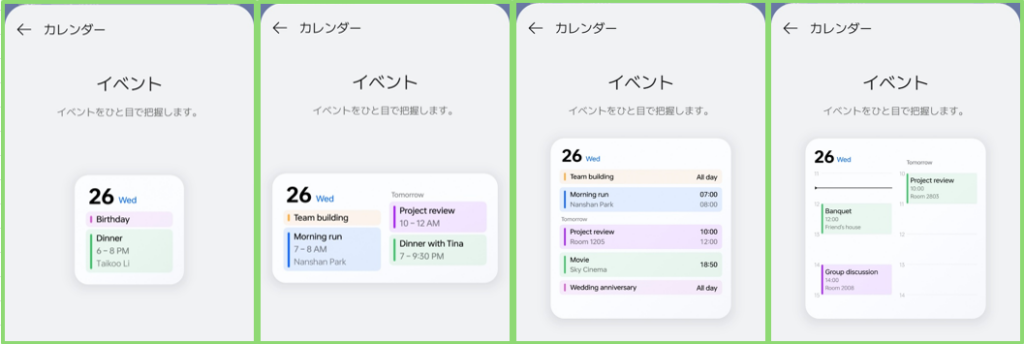
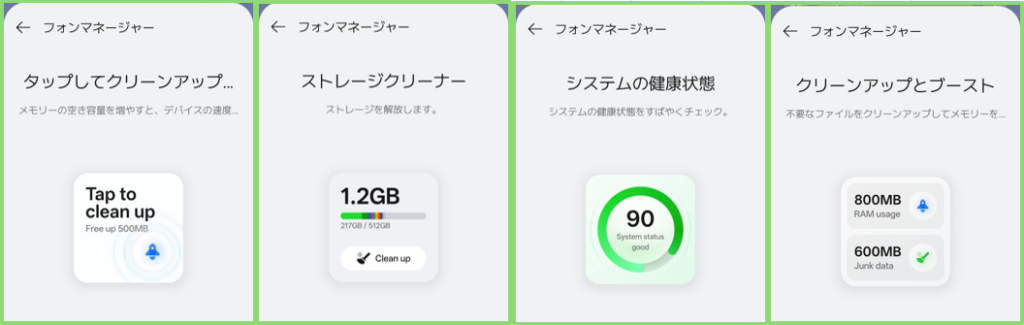
「Shelf」(シェルフ)を開いて、右上にある「+」をタップするか、「Shelf」内の「+」をタップすると、「Shelf」(シェルフ)に追加できるウィジェットの一覧が表示されます。
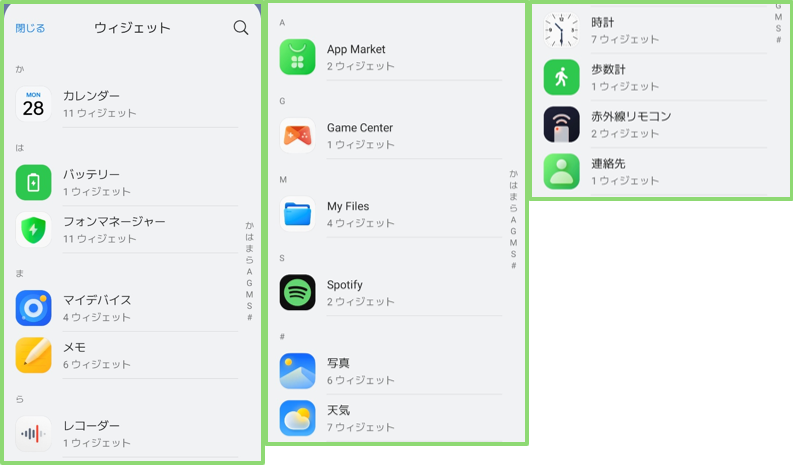
カレンダー(11)
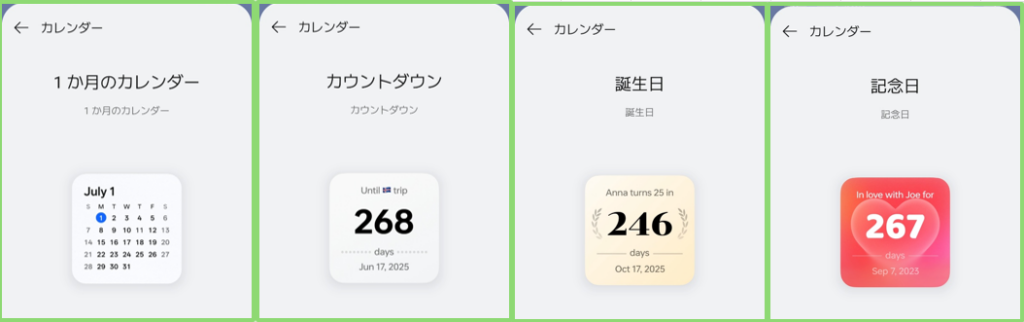
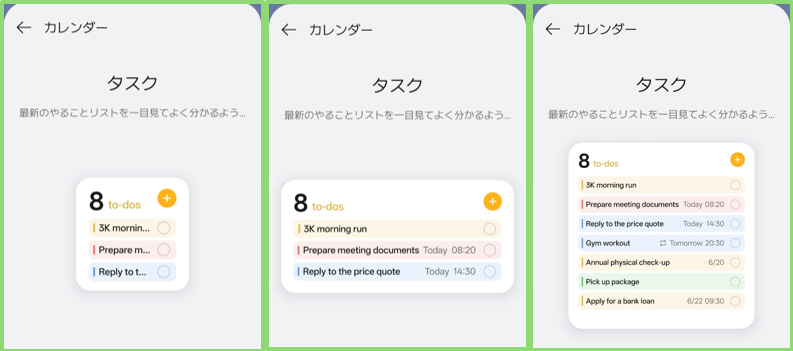
バッテリー(1)
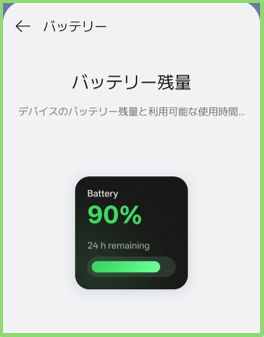
フォンマネージャー
マイデバイス(4)
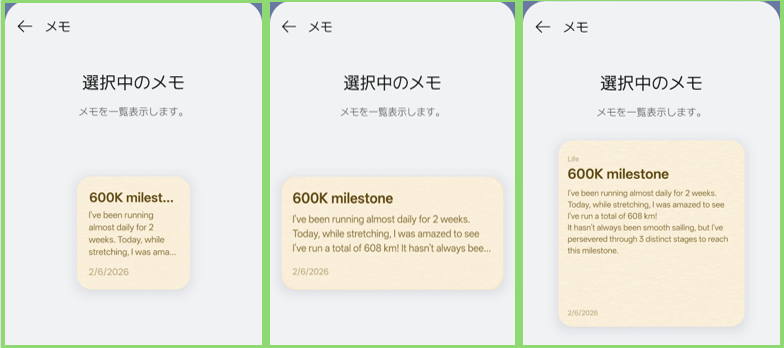
メモ(6)
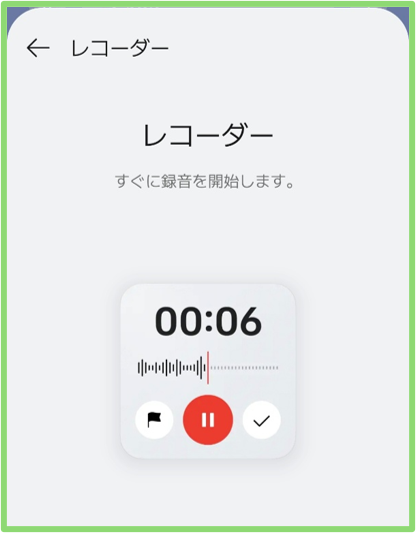
レコーダー(1)
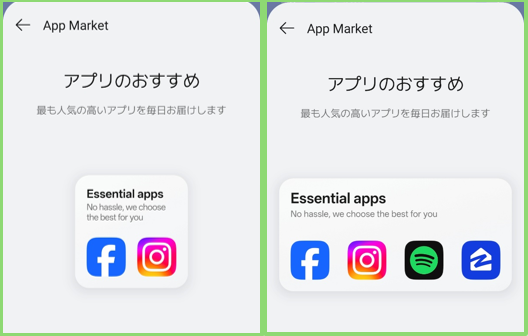
App Market(2)
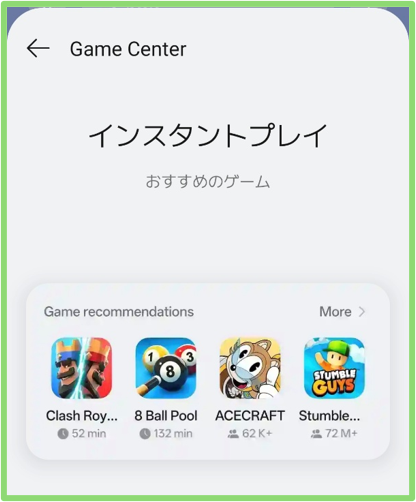
Game Center(1)
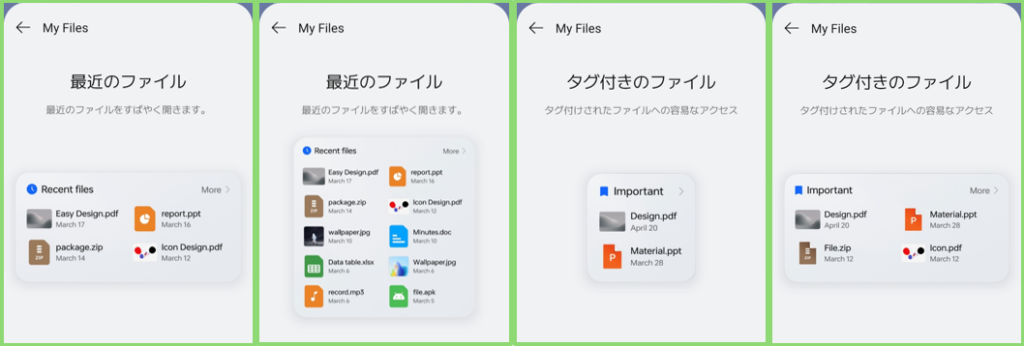
My File(4)
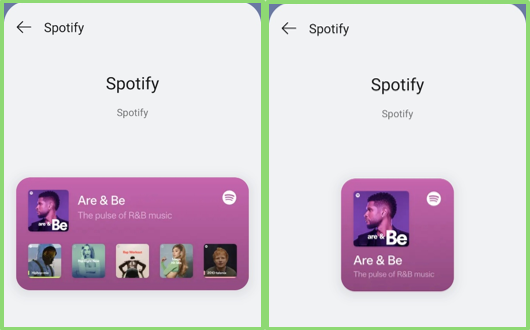
Spotify(2)
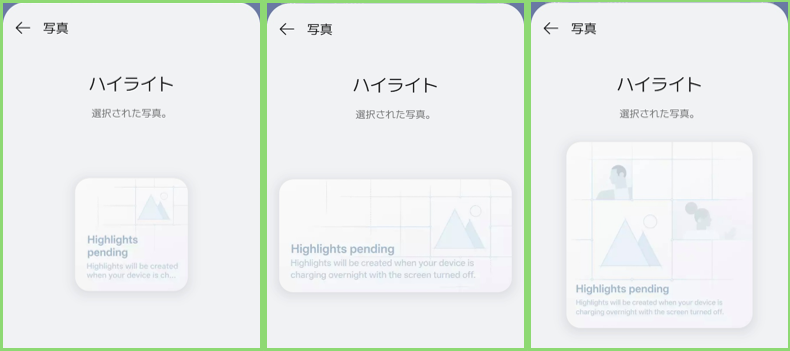
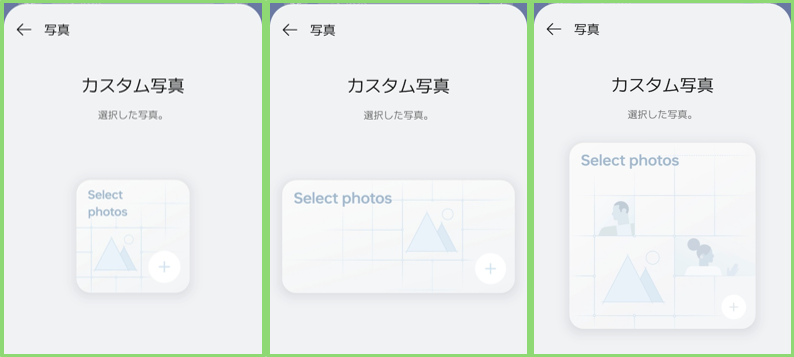
写真(6)
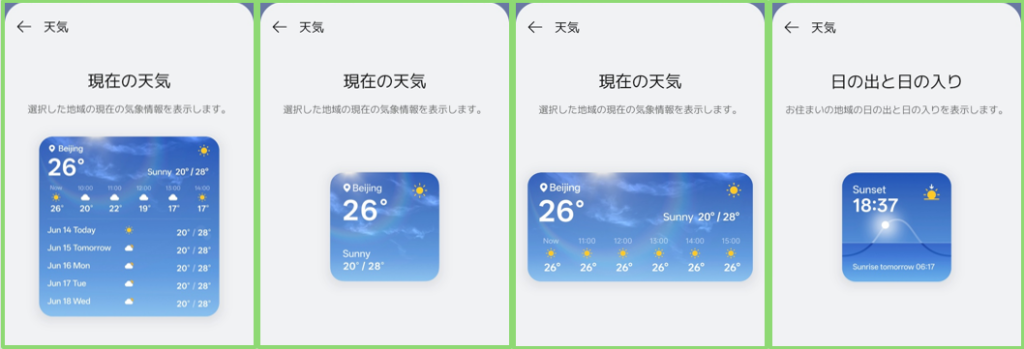
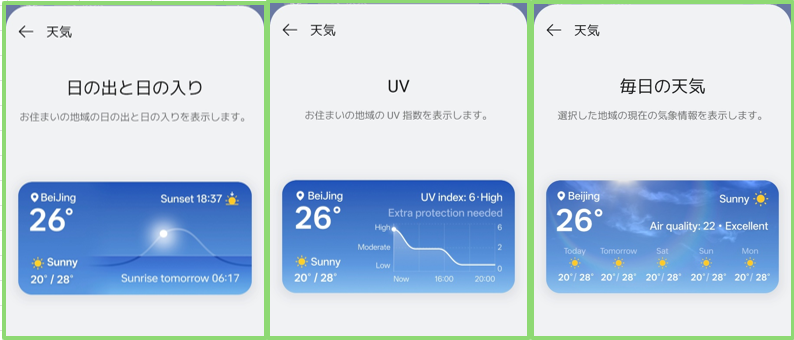
天気(7)
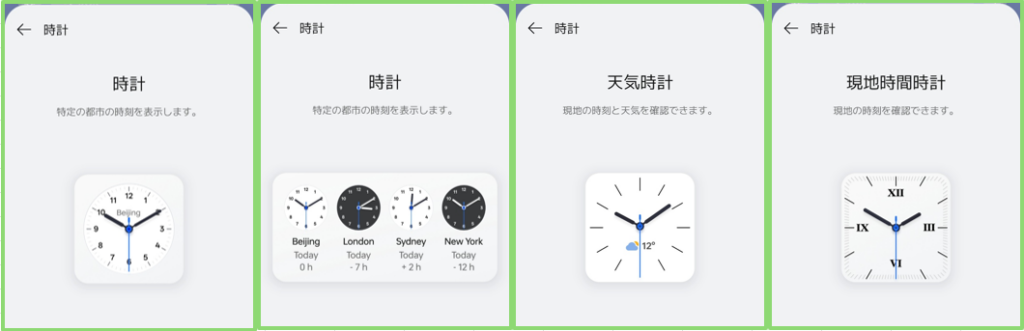
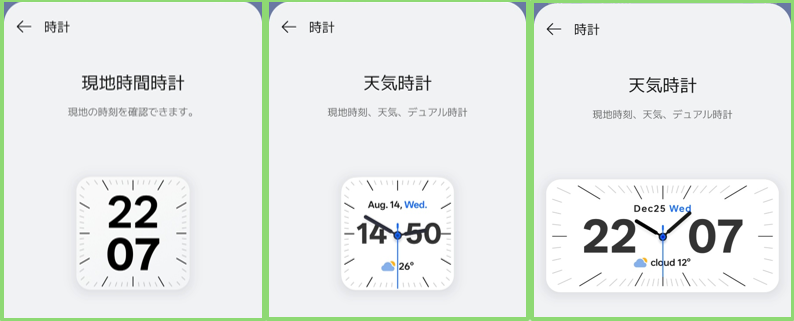
時計(7)
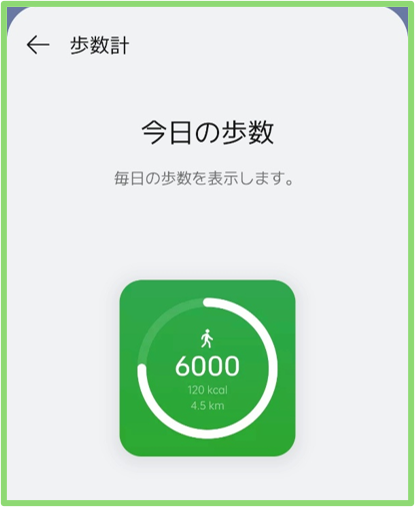
歩数計(1)
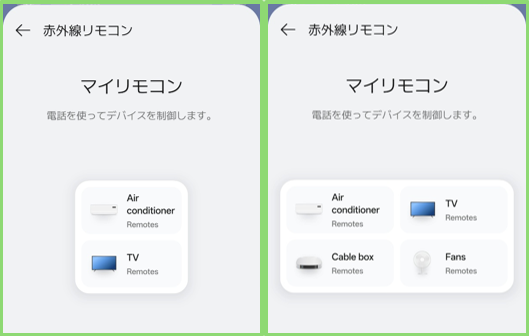
赤外線リモコン(2)
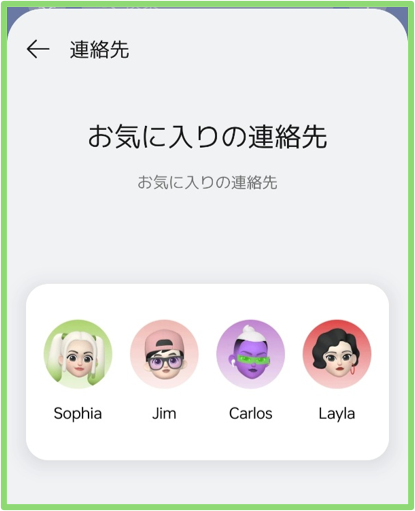
連絡先(1)
4.ウィジェットの削除と並べ替え
ウィジェットの並べ替え
ウィジェットを長押しして、 ドラッグ&ドロップで好きな位置に移動できます。
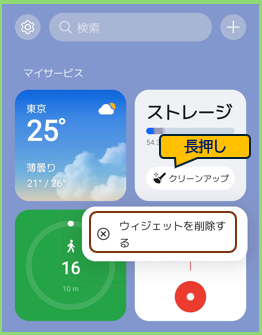
ウィジェットの削除
ウィジェットを長押し して、オプションメニューの「ウィジェットを削除する」をタップします。
5.設定
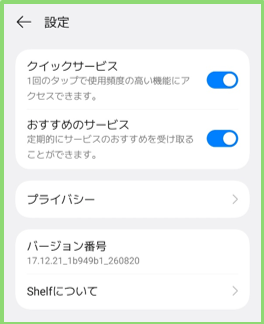
クイックサービス
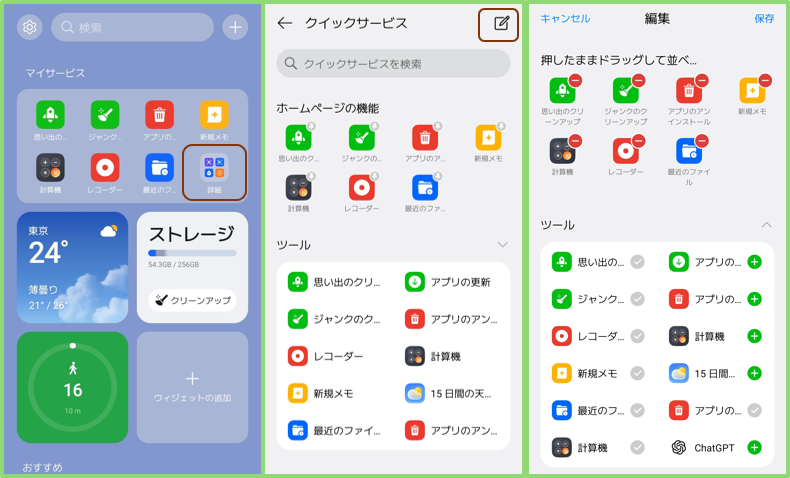
有効にすると、Shelf領域の一番上に「クイックサービス」が表示されます。
「詳細」をタップして、画面の右上の鉛筆アイコンをタップすると、カスタマイズ(ツールの追加/削除)ができます。
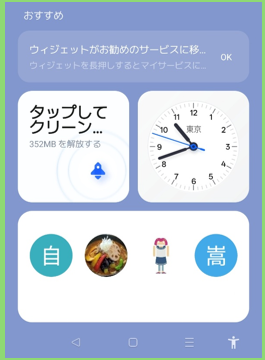
おすすめのサービス
有効にすると、Shelf領域の一番下に「おすすめ」が表示されます。
6.まとめ
「Shelf」ウィジェットは、ホーム画面に通常のウィジェットとしても追加することができます。
逆に、サードパーティーアプリのウィジェットを「Shelf」(シェルフ)領域に追加できるようになれば、非常に素晴らしい機能だと思います。

