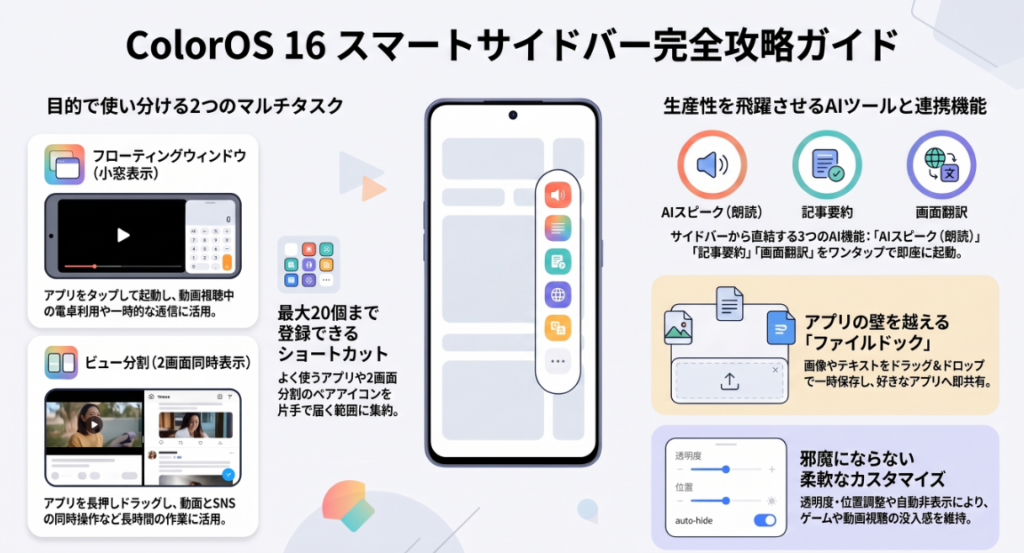
「片手操作のまま、素早く別のアプリを立ち上げたい」「YouTubeを見ながら、ワンタップで電卓やLINEを小窓で開きたい」
そんな時に重宝するのが、画面端からいつでも呼び出せる「スマートサイドバー」です。
ColorOS 16では、アプリの2画面分割や小窓(フローティングウィンドウ)表示はもちろん、クリップボード代わりに使える「ファイルドック」や最新の「AI要約・読み上げ」機能までサイドバーから瞬時に起動できるよう進化しました。
本記事では、スマートサイドバーの基本設定から、おすすめのカスタマイズ、便利な実用例まで分かりやすく解説します。
1.「スマートサイドバー」機能を利用できるようにする
【設定】>【ユーザー補助と利便性】>【スマートサイドバー】>「スマートサイドバー」トグルを有効にします。
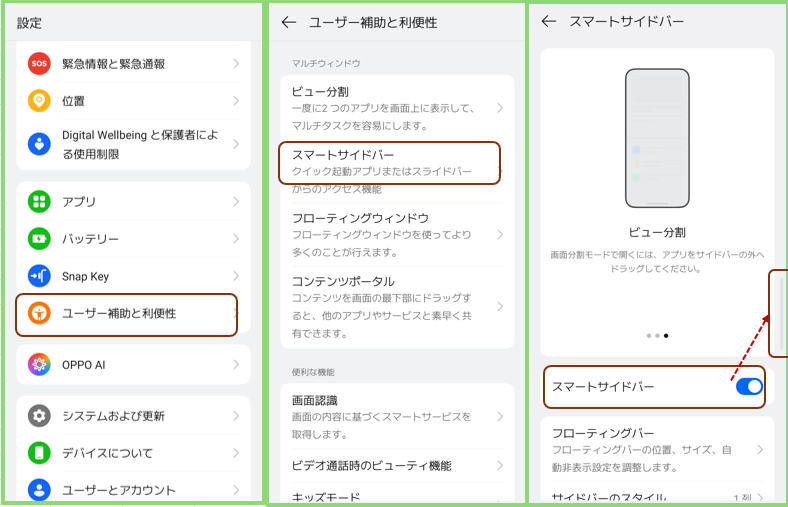
有効にすると、画面やや右上(初期状態)に、うっすらと縦長の(フローティング)バーが見えます。このバー部分を内側にスワイプすると、「スマートサイドバー」が表示されます。
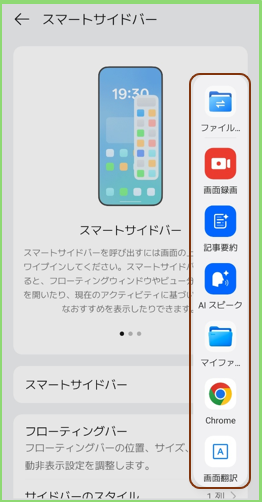
※スマートサイドバーが、「邪魔だから消したい」という方は、ここで、「無効」にしてください。
2.「スマートサイドバー」でできる主な便利機能
「スマートサイドバー」には、「ツール」と「アプリ」(含むショートカット)と「ペアアイコン」を配置することができて、対応アプリのみ、マルチタスク表示が可能です。
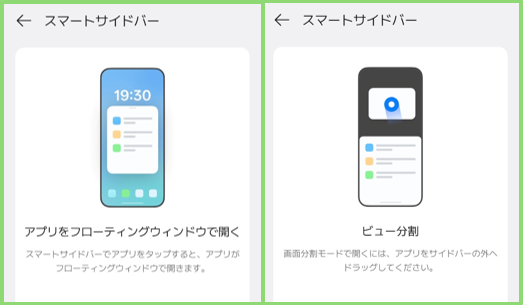
1)アプリを「フローティングウィンドウ」で開く
アプリアイコンをタップすると、自動的に「フローティングウィンドウ」で開きます。
※「フローティングウィンドウ」機能に対応していないアプリは、全画面表示されます。

2)アプリを「分割画面」(ビュー分割)で開く
アプリアイコンを長押しして、「スマートサイドバー」外までドラッグ&ドロップすることで、分割画面にすることができます。
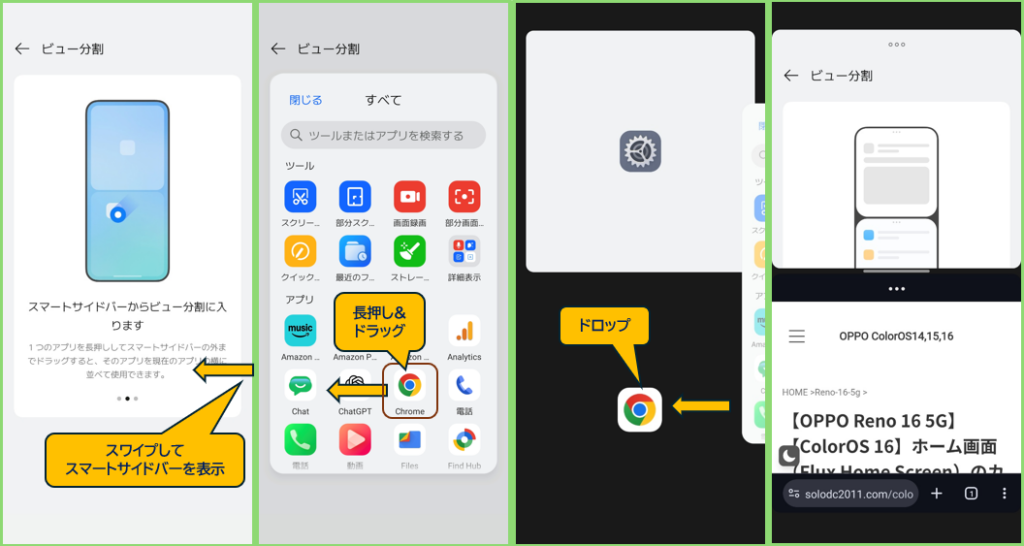
※現在開いているアプリがマルチタスク機能に対応していない場合は、分割画面にできません。

3)「システムツール」を素早く利用できる
「スマートサイドバー」から、利用できるシステムツールは、次の通りです。
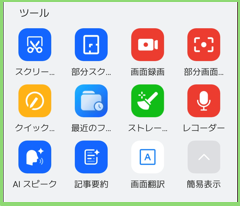
・「スクリーンショット」:スクリーンショットを撮ります。
・「部分スクリーンショット」:範囲を指定して、スクリーンショットを撮ります。

・「画面録画」:画面の録画が開始/終了できます。
・「部分画面録画」:範囲を指定して、画面録画ができます。
・「クイックメモ」:「クイックメモ」アプリが開きます。
・「レコーダー」:録音を開始します。
・「最近のファイル」: 最近、保存されたファイルを表示します。
・「ストレージのクリーンアップ」 : クリーンアップを実施します。
(AI機能)
・「AIスピーク」:ブラウザのウェブページやニュースアプリのテキストをAIが自然な音声で読み上げてくれます。

・「記事要約」:長い記事やテキストをAIが要約してくれます。
・「画面翻訳」:画面のテキストを「Google Lens」を使って、ワンタッチで翻訳してくれます。
3.「スマートサイドバー」の編集ーアイテムの追加/削除/並べ替え
「スマートサイドバー」を開いて、一番下にある「編集」をタップすると、アイテム(アプリ)の追加/削除/並べ替えができるようになります。
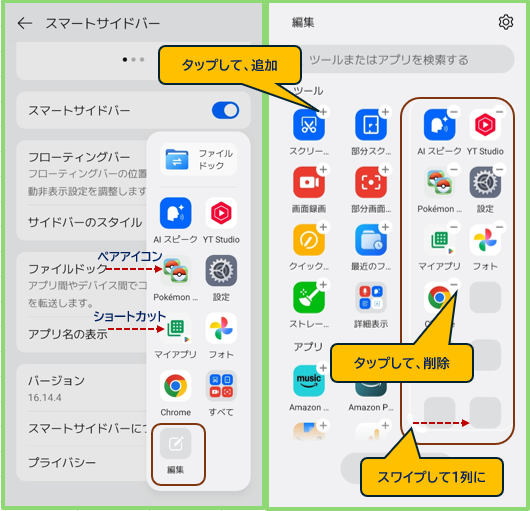
・アイテムの追加:「+」をタップします。
・アイテムの削除:「ー」をタップします。
・アイテムの並べ替え:サイドバー内のアイコンをドラッグ&ドロップします。
「スマートサイドバー」には、最大20個のアイテムを追加できますが、「すべて」のアプリを表示できるアイコンがあるので、「スマートサイドバー」には、フローティングウィンドウでよく使いそうなアプリを配置しておくといいでしょう。
※ホーム画面に追加した「ショートカット」や「ペアアイコン」もサイドバーに追加できます。
4.スマートサイドバーの設定画面(オフにする方法・バーの調整)
スマートサイドバー
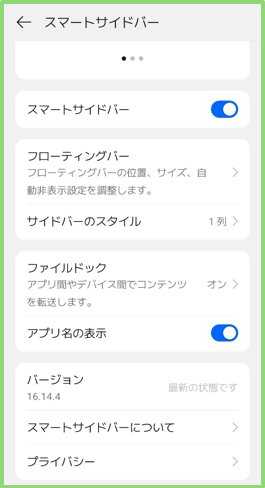
機能を完全に停止したい場合は、一番上のトグルを無効にします。いつでも再有効化が可能です。(⇒ 1.参照)
フローティングバー : 「バーの位置調整」
フローティングバーを常時表示/非表示の選択やサイズ、位置をカスタマイズできます。
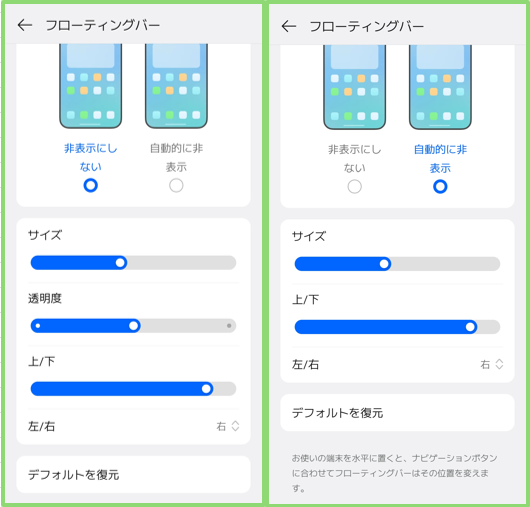
・「非表示にしない」: フローティングバーの表示位置(上下・左右)、サイズ、透明度を細かく調整できます。目立たせたくない場合は「透明度」を上げるのがおすすめです。
・「自動的に非表示」: 使用しない時はバーが画面上端へ最小化され、動画視聴やゲームプレイの邪魔になりません。
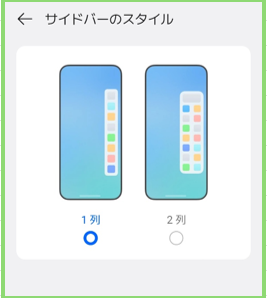
サイドバーのスタイル
「1列」あるいは「2列」を選択できます。
ファイルドック
ドラッグ&ドロップで一時保存できる「ファイルドック」機能の有効/無効を切り替えます。(⇨ 詳細は5.参照)
アプリ名を表示
無効にすると、アイコンのみのすっきりした表示になり、サイドバー全体の横幅をコンパクトに抑えられます。
5.「ファイルドック」の使い方
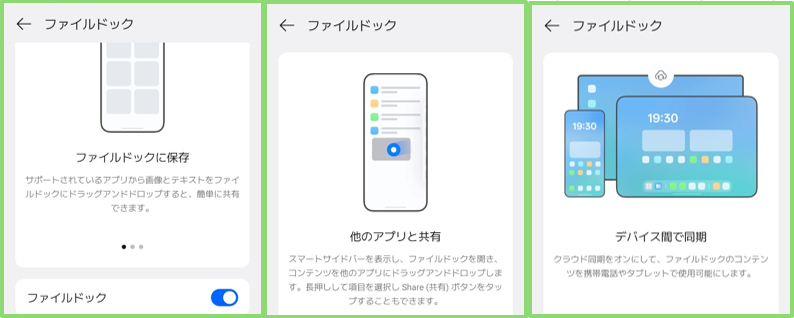
1)共有から「ファイルドック」に保存する
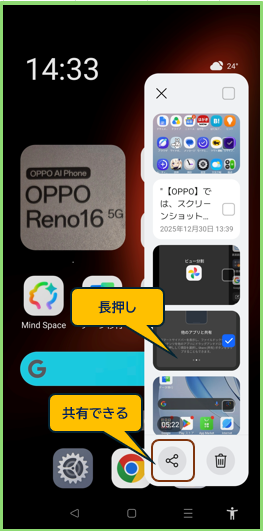
画像やテキストを一時的にストックしておくことができます。例えば、スクリーンショットを撮ったときに、「共有」で、「ファイルドック」に保存します。
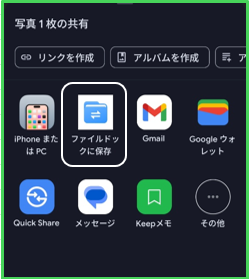
2)「ファイルドック」から共有する
「ファイルドック」に保存した「画像」等は、いつでも指定したアプリで開いたり、「共有」することができます。
YouTube
こちらの動画を参考にしてください。