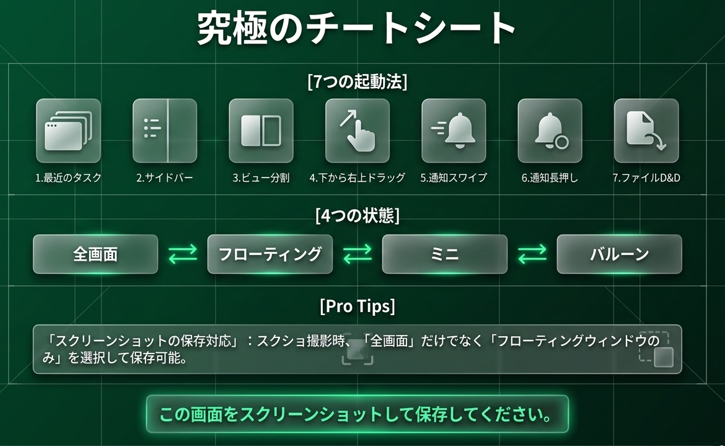
「フローティングウィンドウ」は、現在開いているアプリの上に、別のアプリを「小窓」として重ねて表示・操作できる便利なマルチタスク機能です。
・動画や攻略サイトを見ながら、メッセージアプリを返信したい
・ブラウザで買い物をしながら、電卓アプリをサッと使いたい
といった場面で、アプリを切り替える手間なく作業を同時進行できます。小窓は画面上の好きな位置へ移動できるほか、一時的に画面端へ隠す(バルーン化する)ことも可能です。
本記事では、フローティングウィンドウの7通りの開き方から、直感的なジェスチャー操作・各種設定までを詳しく解説します。
1.アプリをフローティングウィンドウで開く方法
そのアプリをフローティングウィンドウで開く方法は、いろいろと用意されています。
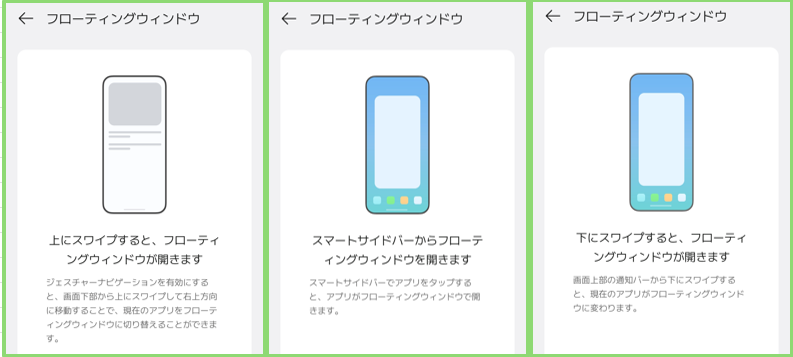
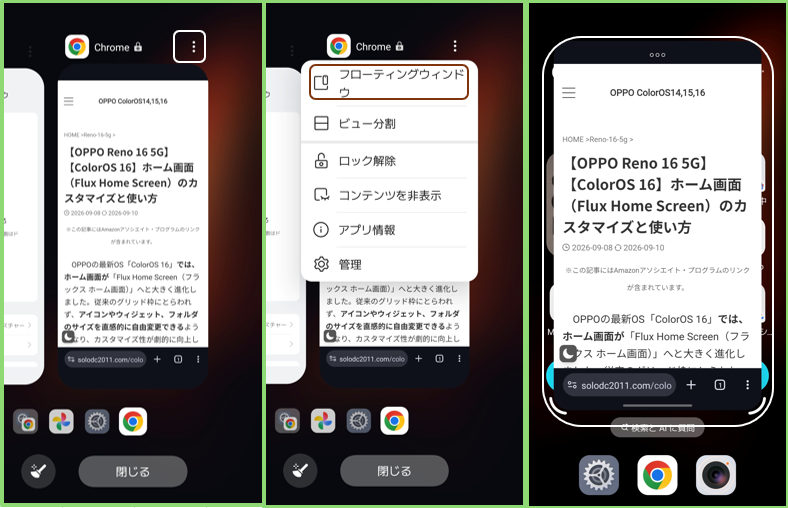
1)最近のタスク画面で、3ドットボタンをタップして「フローティングウィンドウ」をタップする
・画面下部からスワイプ(またはタスクボタン)して、「最近のタスク」画面を開きます。
・フローティングウィンドウで開きたいアプリの右上にある「3ドットボタン(︙)」をタップします。
・メニューから「フローティングウィンドウ」を選択します。
・そのアプリが、画面上に「フローティングウィンドウ」として開きます。

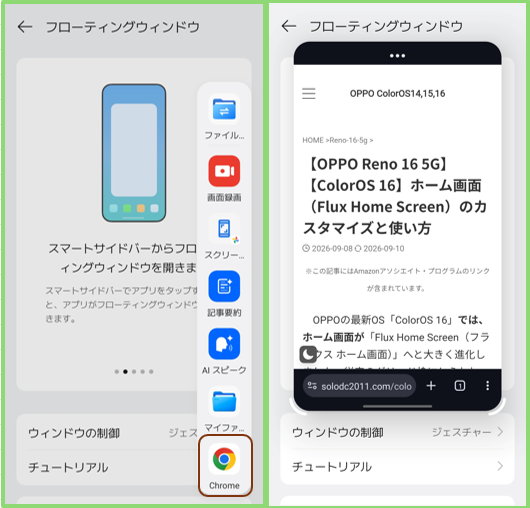
2)「スマートサイドバー」のアプリアイコンをタップする
・画面の端にある「スマートサイドバー」を内側にスワイプして開きます。
・パネルにあるアプリアイコンをタップします。
・そのアプリが画面上に「フローティングウィンドウ」として開きます。

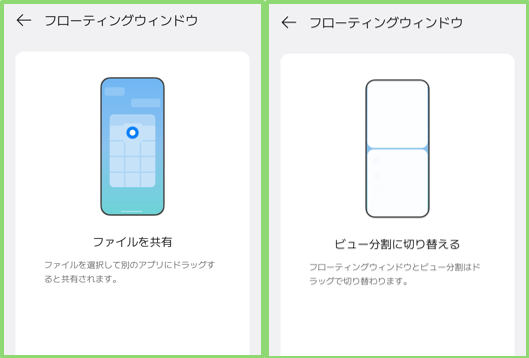
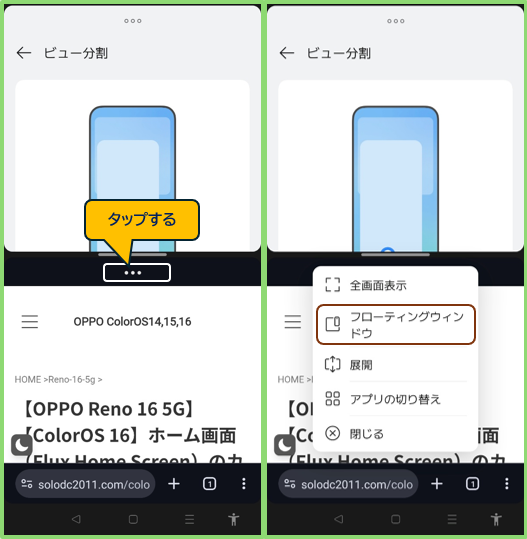
3)「ビュー分割(2画面)」表示から切り替える
メニューから切り替える
アプリ境界の上部にある「…(横3ドット)」をタップし、ポップアップメニューから「フローティングウィンドウ」を選択します。
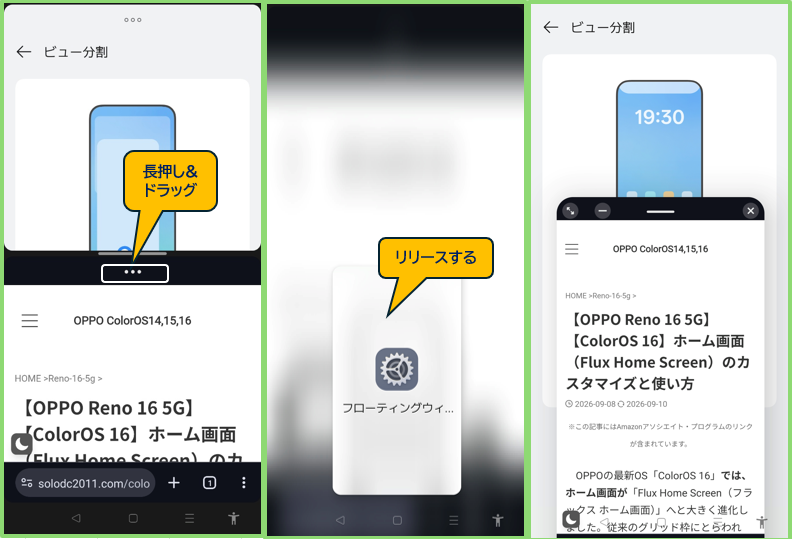
ドラッグ操作で素早く切り替える
「…(横3ドット)」を画面中央に向けて少しドラッグし、「フローティングウィンドウ」と表示されたら指を離します(リリース)。

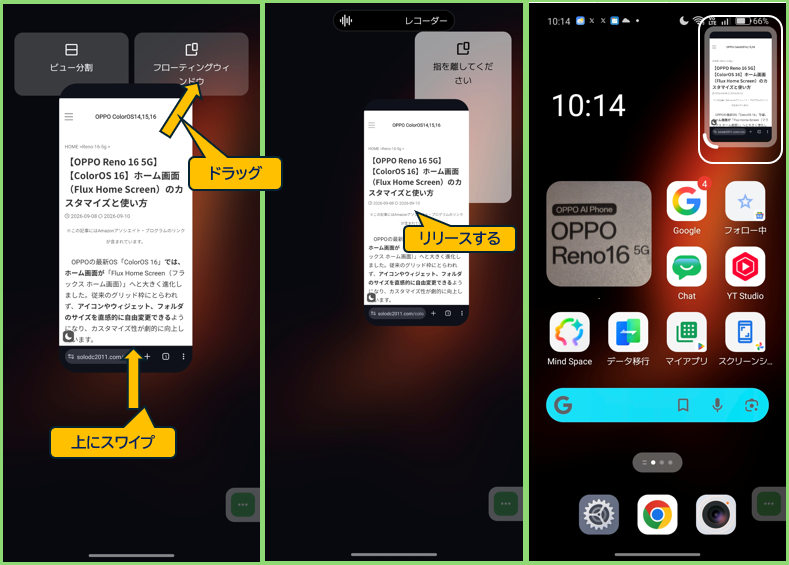
4)画面下部から右上へドラッグ&ドロップする
システムナビゲーションに「ジェスチャー」を採用している場合のみ
・画面下部から指を離さずに上方向へスワイプ(ホールド)します。
・画面左上に「フローティングウィンドウ」エリアが表示されます。
・そのエリアまで指をドラッグして画面から離します(リリース)。
・最小化(ミニウィンドウ)で開くことができます。
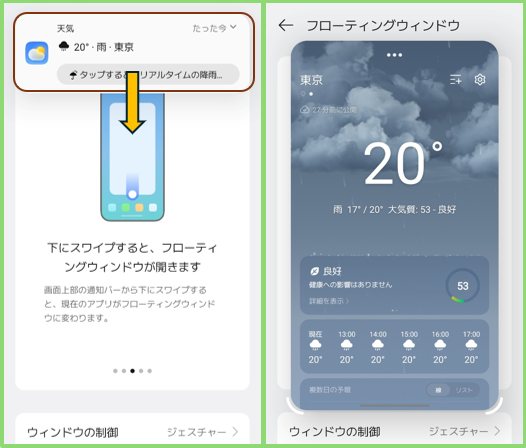
5)バナー通知の表示を下にスワイプする
バナー通知を長押ししてドラッグ&ドロップで、フローティングウィンドウで開くことができます。
6)ファイルを共有
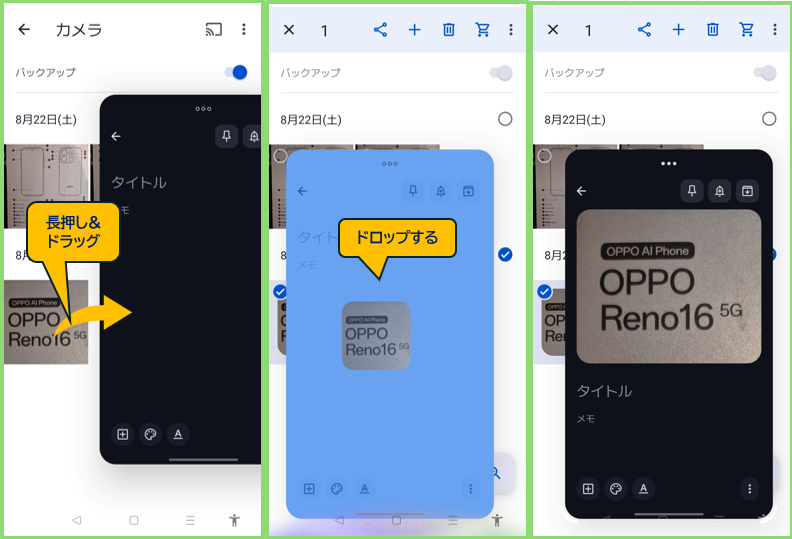
・片方のアプリをフローティングウィンドウで開きます。(例:Google Keep)
・もう片方のアプリを全画面で開きます。(例:フォト)
・全画面アプリ内で共有したいファイル(写真・動画・文書など)を長押しします。
・ファイルが「浮いた」状態になったら、そのまま指でフローティングウィンドウ側までドラッグしてドロップします。
7)通知パネルを長押しする
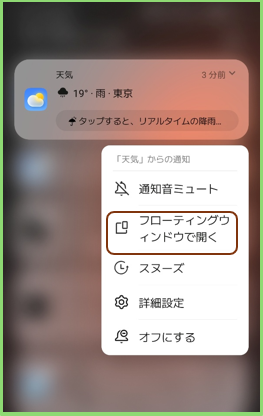
通知パネルを長押しして、「フローティングウィンドウで開く」をタップします。
2.「フローティングウィンドウ」の操作方法
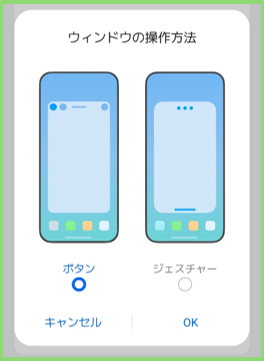
1)ウィンドウの制御が「ジェスチャー」の場合
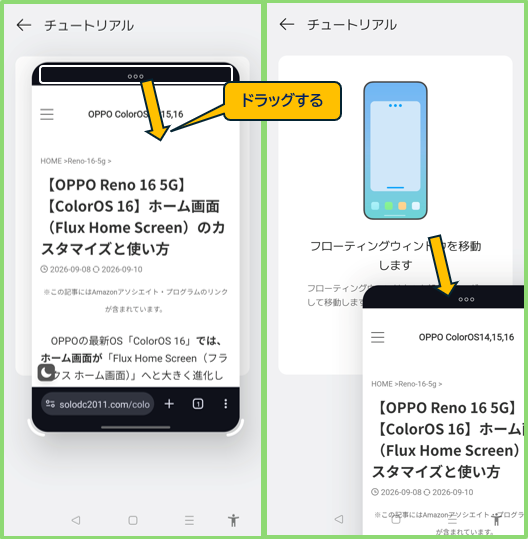
フローティングウィンドウを移動する
ウィンドウ上部をドラッグします。
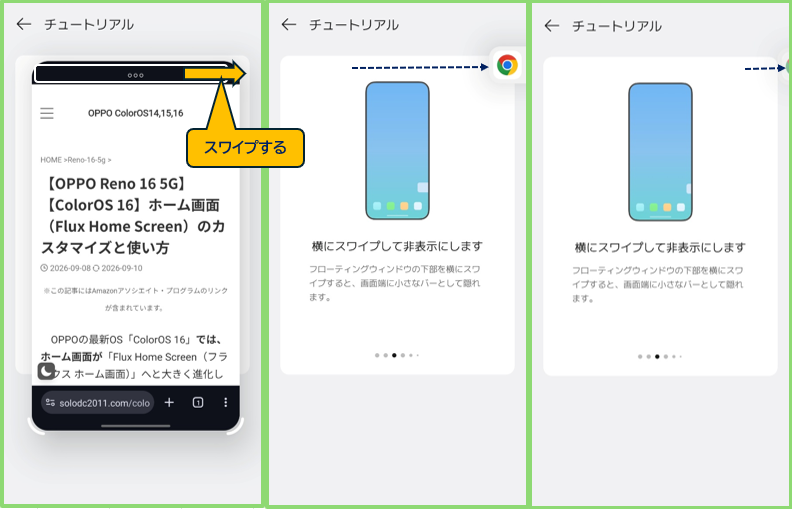
フローティングウィンドウを隠す(バルーン化)
ウィンドウ上部を画面端までスワイプします。
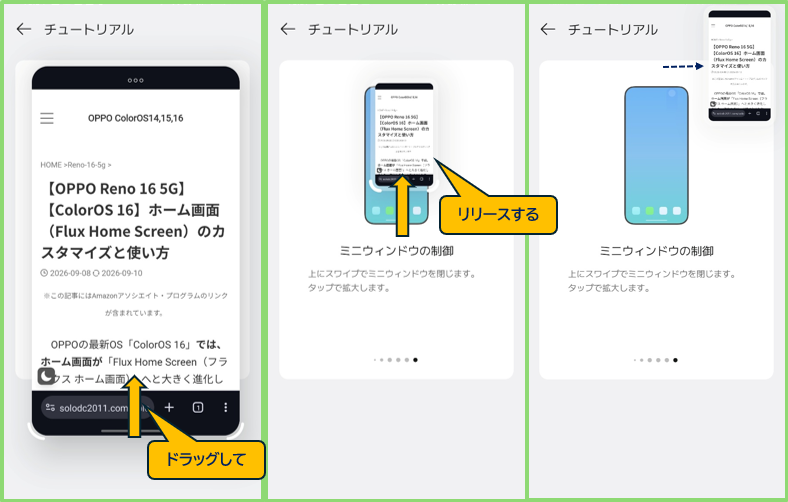
フローティングウィンドウをミニにする
ウィンドウ下部を最上部までドラッグ&リリースします。
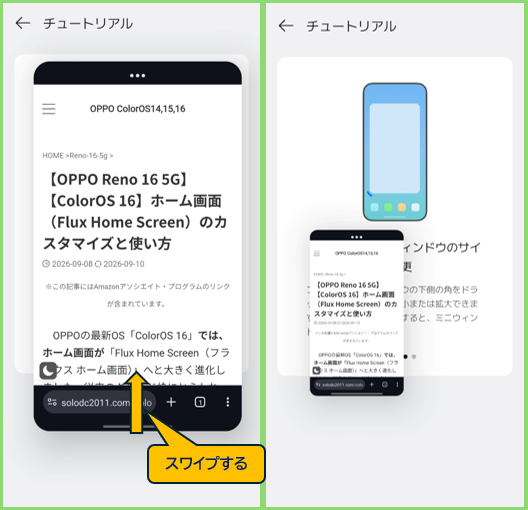
フローティングウィンドウを拡大または縮小する
ウィンドウ下部を上にスワイプして「縮小」、下にスワイプして「拡大」になります。
フローティングウィンドウを閉じる
ウィンドウ下部を画面上部外までスワイプします。
フローティングウィンドウを全画面表示にする
ウィンドウ下部を画面下部までスワイプします。
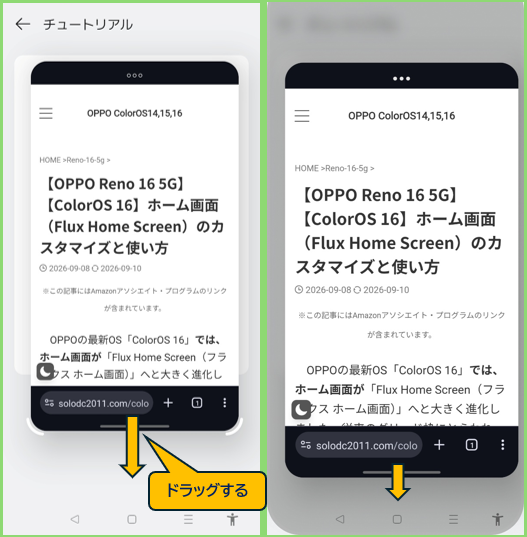
ウィンドウ上部の「...」をタップして操作
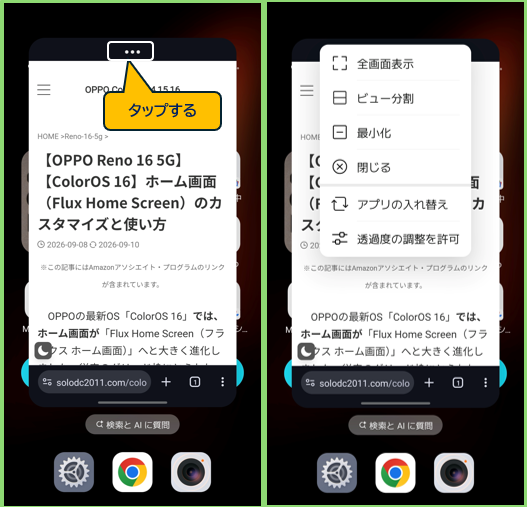
| オプションメニュー | タップ時のアクション |
| 全画面表示 | ウィンドウを全画面表示にします |
| ビュー分割 | ビュー分割にできます。 |
| 最小化 | ウィンドウを隠します(バルーン化) |
| 閉じる | ウィンドウを閉じまする |
| アプリの入れ替え ※要設定 | 画面に表示されているアプリが、フローティングウィンドウになり、フローティングウィンドウのアプリが、ミニウィンドウになります |
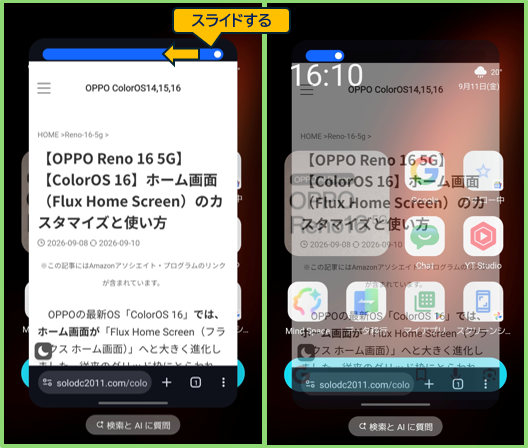
| 透過度の調整を許可 ※要設定 | フローティングウィンドウを透明化できます |
・透明化
2)ウィンドウの制御が「ボタン」の場合
ウィンドウの上部に「ボタン」が表示されます。
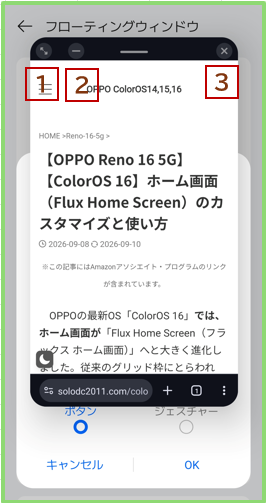
タップ時のアクションは次の通りです。
①「⤡」 : フローティングウィンドウを全画面表示にします
②「ー」 : フローティングウィンドウを隠します(バルーン化)
③「✖」 : フローティングウィンドウを閉じます
3.「ミニウィンドウ」に対するジェスチャー操作
ミニウィンドウを移動する
ミニウィンドウ上をドラッグします。
ミニウィンドウを閉じる
ミニウィンドウ上を画面上部外までスワイプします。
ミニウィンドウを隠す(バルーン化)
ミニウィンドウ上を画面端までスワイプします。
フローティングウィンドウにする
ミニウィンドウ上を画面上をタップします。
ミニウィンドウを全画面表示にする
ミニウィンドウ上をダブルタップします。
4.最小化(バルーン)に対するジェスチャー操作
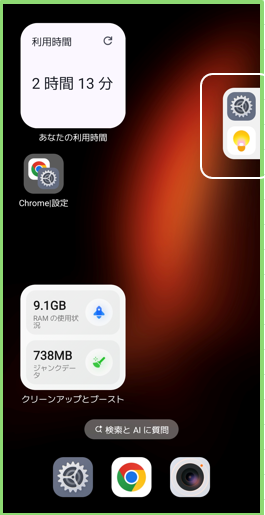
パルーンは2つまで表示可能です。タップごとにフローティングウィンドウが切り替わります。
5.フローティングウィンドウの設定画面
【設定】>【ユーザー補助と利便性】>【フローティングウィンドウ】で、設定画面が開きます。
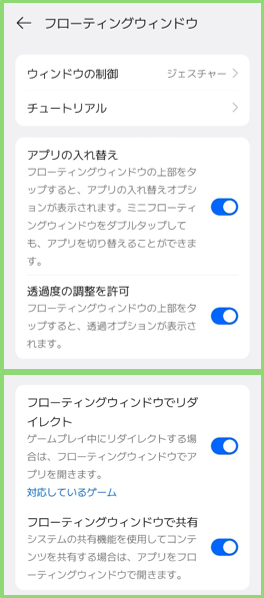
ウィンドウを制御
2.を参照
アプリの入れ替え ※ウィンドウを制御=「ジェスチャー」のみ
画面に表示されているアプリが、(フローティング)ミニウィンドウになり、フローティングウィンドウのアプリが、全画面表示になります。
透明度の調整を許可 ※ウィンドウを制御=「ジェスチャー」のみ
有効にすると、フローティングウィンドウを透明化できます。
フローティングウィンドウでリダイレクト
ゲームプレイ中に、リンクや通知が来たとき、自動的にフローティングウィンドウ(小窓)で開く ようになります。
フローティングウィンドウで共有
有効にすると、ファイル等を共有した先のアプリがフローティングウィンドウで開きます。※試した中では「Google Keep」だけでした。
※無効でも、機能したので正しい動きなかはわかりません。
6.フローティングウィンドウのスクリーンショットの撮り方
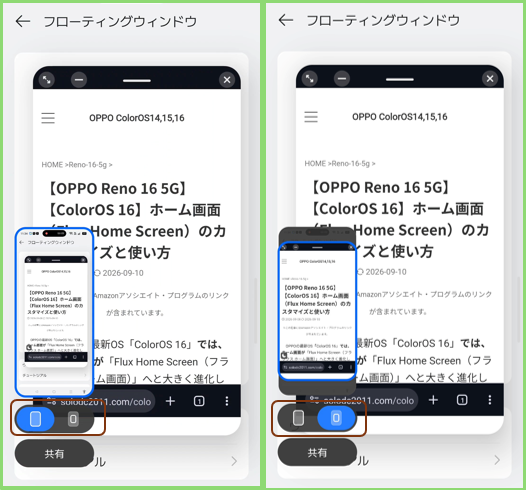
フローティングウィンドウが表示されている画面のスクリーンショットを撮ると、レビューで「画面」または「フローティングウィンドウ」を選択して保存することができます。
まとめ:チートシート(保存版)