「OPPOから友達のiPhoneへ、旅行の写真をまとめて送りたいけれど、LINEだと画質が落ちるしギガも減る……」とお困りではありませんか?

実は、OPPOのColorOS 16に搭載された「タッチインタラクション(O+Connect)」機能を使えば、iPhone同士のAirDropと同じように、スマホを近づけるだけでオリジナル画質のまま高速転送が可能です。
このブログ記事ではOPPOとiPhone間で写真や動画をスムーズに双方向送受信するための初期設定から実際の転送手順、よくあるエラーの対処法まで画像付きで分かりやすく解説します!
※転送先がMacの場合は、こちらをご覧ください。

1.「AirDrop」風のファイル転送を実現するための条件・設定
OPPOとiPhone間で、「AirDrop」風に端末を近づけただけでファイル転送するのは、両端末で、次の条件・設定が必要になります。
| 項目 | iPhone側 | OPPO側 |
| 対応環境 | iOS 15.0以降(iPhone 12以降) | ColorOS 16以降 |
| 必須アプリ | 「O+Connect」(無料) | 標準機能(インストール不要) |
| 通信設定 | Wi-Fi・Bluetoothをオン | Wi-Fi・Bluetooth・NFCをオン |
| 機能設定 | AirDrop:[すべての人(10分間)] | [設定]>[デバイス接続]>[タッチインタラクション]をオン |
2.iPhone側の準備
1)iPhoneに【O+Connect】アプリをインストールする
iPhoneの所有者に、専用のアプリ【O+Connect】をインストールしてもらう必要があります。
OPPO所有者がすること
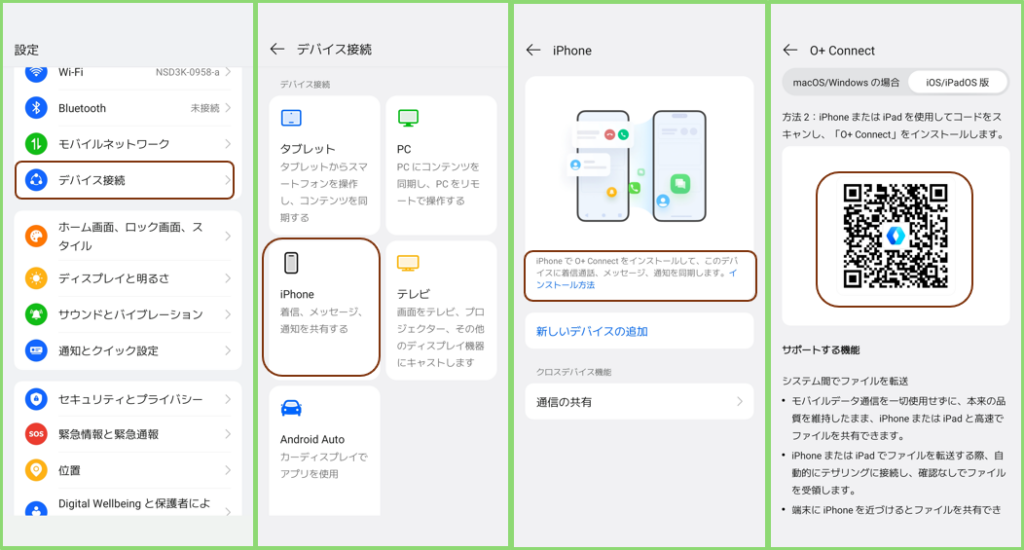
・【設定】>【デバイス接続】>【iPhone】>「インストール方法」をタップすると、画面に「QRコード」が表示されます。
iPhone所有者がすること
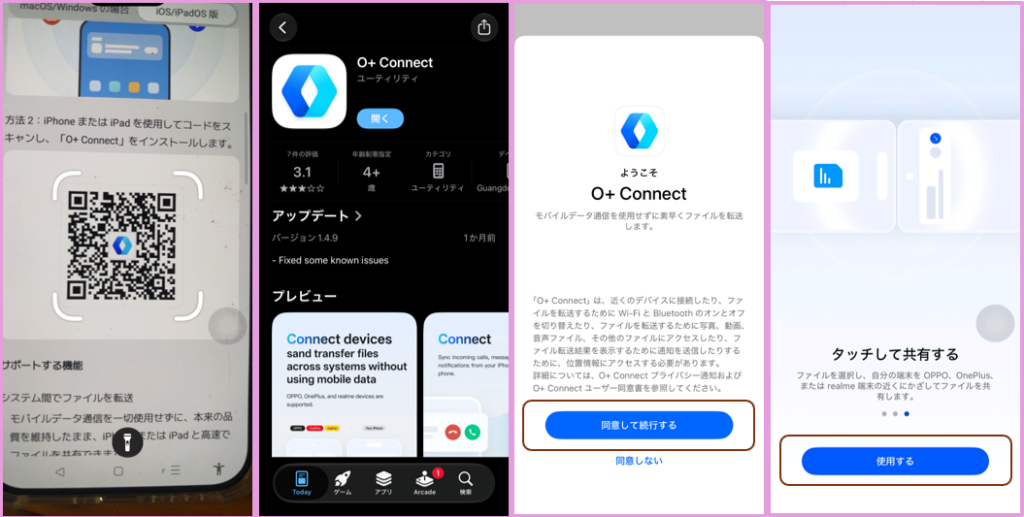
・QRコードをスキャンして、専用アプリ「O+Connect」をインストールします。
・アプリを開いて、画面の指示に従い「権限」を許可して、同意して「使用する」をタップします。
3.OPPO側の設定
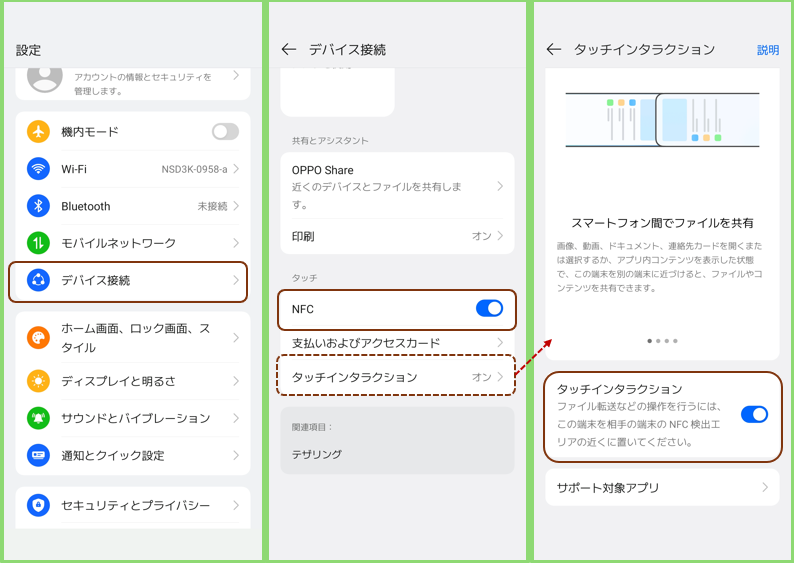
・BluetoothとWi-Fiをオンする(または「有効にする」)
・「NFC」をオンにする
・【設定】>【デバイス接続】>【タッチインタラクション】>「タッチインタラクション」をオンにする
4.OPPOデバイスからiPhoneにファイルを転送する
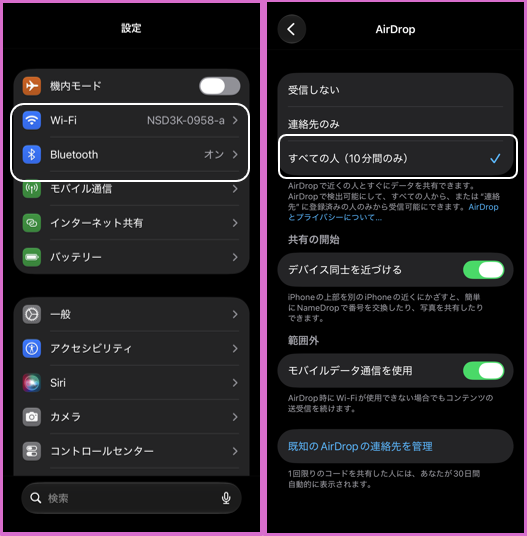
1)受信側:iPhoneでの準備
・BluetoothとWi-Fiをオン(または「有効にする」)
・【設定】>【一般】>【AirDrop】 で、「すべての人」をオンにする
2)送信側:OPPOでの操作
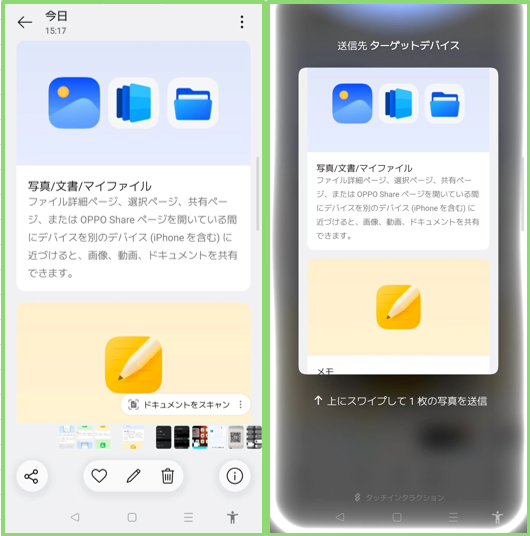
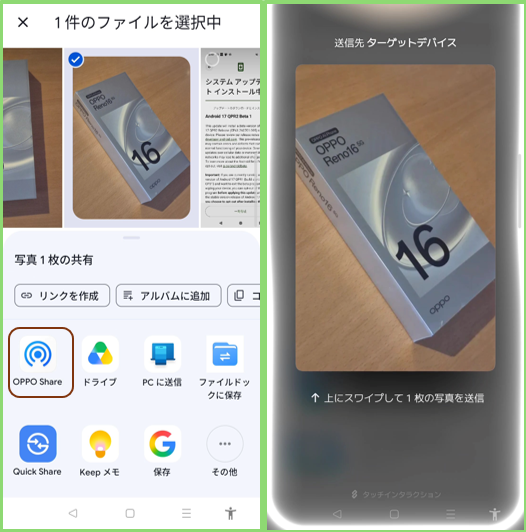
・送信するファイル(写真等)を選択して、端末を「iPhone」に近づけます。(NFCエリアをタッチ)
・上にスワイプして、送信します。
3)受信側:iPhoneでの操作
・『開く』をタップして、しばらくすると、転送が完了します。
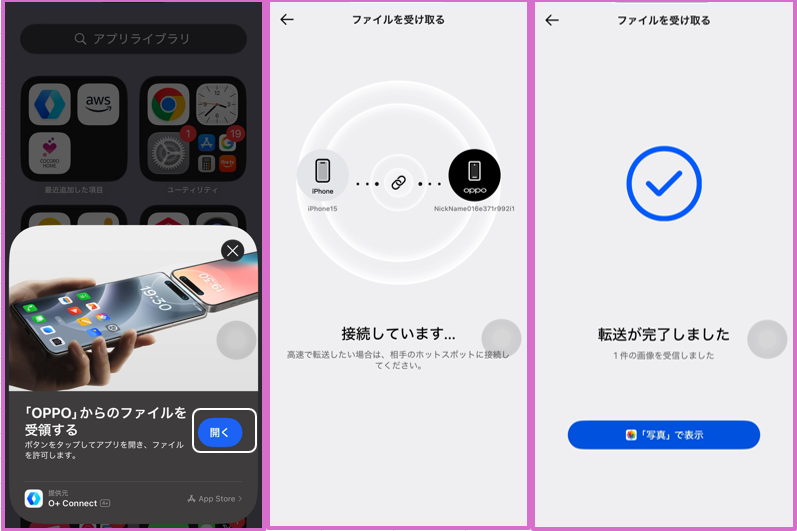
・ 転送された「写真」は、アルバムの「O+Connect」に格納されています。
4)トラブルシューティング
OPPO端末をiPhoneに近づけたときに、iPhoneの画面に「マイナンバー」や「Suica」が表示されてしまう。
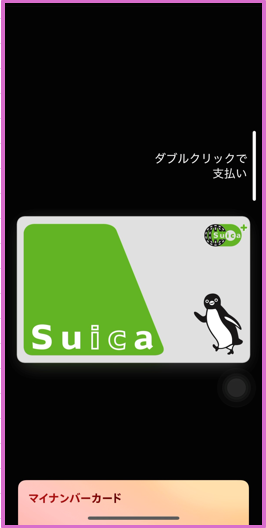
(原因1)iPhoneに転送しようとしたファイルが「対象アプリ」で管理されていない場合に、この現象が起きます。
※「対象アプリ」と指定されているのは、「写真」「ドキュメント」「マイファイル」「メモ」「連絡先」になります。
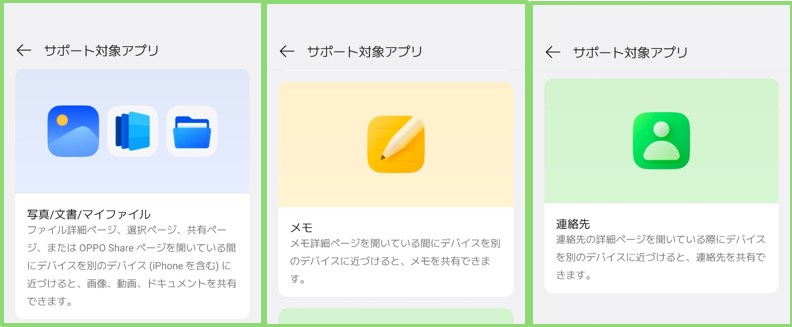
(対処)iPhoneの画面に「Suica」等が表示されたら、慌てずに、OPPO側で「共有」の「OPPO Sharet」をタップしてから、もう一度、iPhoneに(タッチ)近づけて、上にスワイプして、送信します。
(原因2)iPhone側の【設定】>【一般】>【AirDrop】 で、「すべての人」がオンになっていません。 ※4.1)参照
(対処)「すべての人」をオンにしてください。
5.iPhoneからOPPOデバイスにファイルを転送する
1)受信側:OPPOでの準備
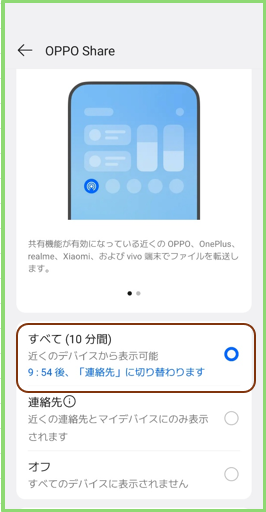
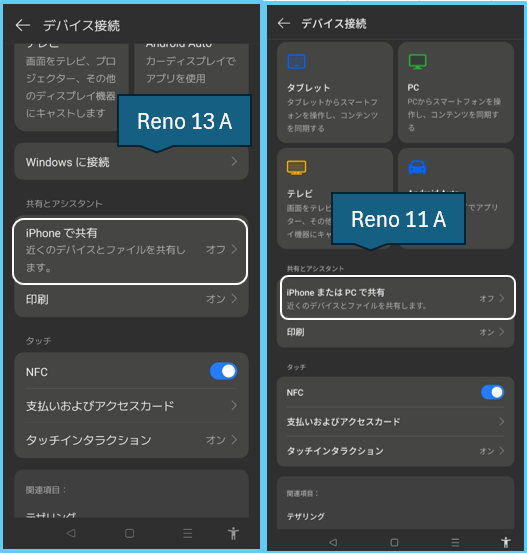
【設定】>【デバイス接続】>【OPPO Share】 で、「すべて」をオンにします。
知っていると便利なTIPS
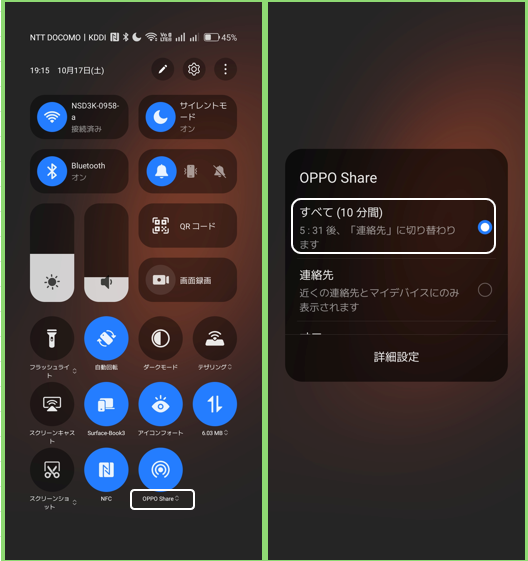
素早く「すべて」にするには、「クイック設定」を開いて、「OPPO Share」タイルの名前をタップして、「すべて」を選択します。
モデルによる項目名の違い
モデルによっては「OPPO Share」ではなく「iPhoneまたはPCで共有」や「iPhoneで共有」になっています。
2)送信側:iPhoneでの操作
・転送する「写真」「動画」「ファイル」を選択して、「共有」をタップします。
・「O+Connect」を選択します。
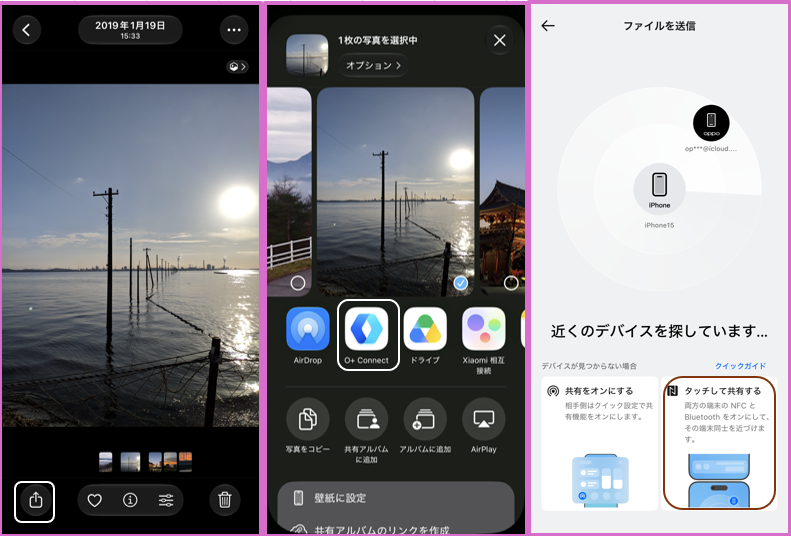
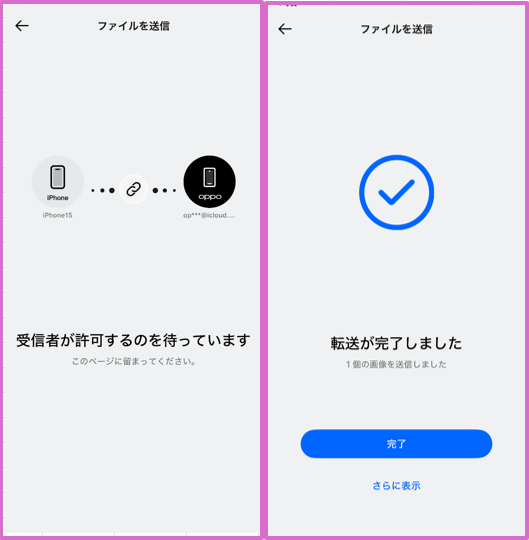
・OPPOのNFCエリアに近づけます。
・(OPPO側は、受信を許可したら、「完了」です。)
3)受信側:OPPOでの操作
受信を許可します。
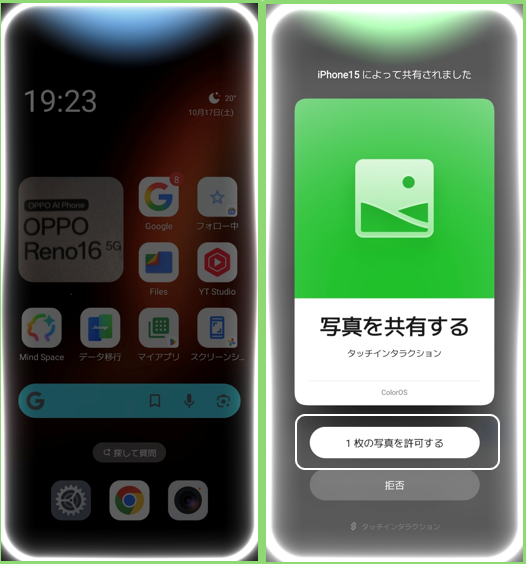
・転送先は、「写真」>「コレクション」>「このデバイス上」>「OPPO Share」になります。
6.よくある質問(FAQ)
Q1. ファイル転送にギガ(モバイル通信量)は消費されますか?
A. 一切消費されません(完全無料・オフライン対応)。
「O+Connect」による転送は、端末同士が直接電波をやり取りするローカル通信(Wi-Fi Direct技術)を使用しています。インターネット回線を経由しないため、契約プランのギガが減る心配はなく、電波の届かない山奥や機内モード(Wi-Fi/Bluetoothオン)の状態でも利用できます。
Q2. 写真や動画を送ると画質は劣化(圧縮)しますか?
A. 画質は一切劣化しません(オリジナル画質のまま転送)。
LINEなどのメッセージアプリとは異なり、画像や動画のデータが自動圧縮されることはありません。一眼レフで撮った高解像度写真や4K動画、RAWデータ、Live Photosなども撮影時のクオリティを保ったまま送受信できます。
Q3. ColorOS 15やそれ以前のOPPO端末でも使えますか?
A. 「スマホを近づけてタッチする転送」はColorOS 16以降限定ですが、通常転送ならColorOS 15でも可能です。
端末同士をタッチして自動ペアリングする機能(タッチインタラクション)はColorOS 16の新機能です。ColorOS 15以前の端末をお使いの場合は、iPhone側の「O+Connect」アプリを開いた状態で、OPPOの「共有」メニューから「OPPO Share」を選択して相手をタップする通常転送をご利用ください。

Q4. iPhoneだけでなくiPadやMacにも送れますか?
A. はい、送受信可能です。
iPadにはApp Storeから「O+Connect」アプリをインストールすることでiPhoneと同様に転送できます。また、Mac向けの専用クライアントソフトも提供されているため、PCへのデータ移行にも活用できます(※詳しい設定手順は記事上部のMac連携リンクをご覧ください)。
Q5. 転送速度はどのくらいですか?
A. 数秒〜数十秒で大容量データが送れる高速仕様です。
Bluetoothのみの転送とは異なり、高速なWi-Fi帯域を使って直接転送するため、写真数十枚や短時間の高画質動画であれば数秒〜数十秒程度でスムーズに完了します。
7.まとめ:OPPOとiPhoneのファイル共有は「O+Connect」で快適に!
これまでAndroidとiPhoneの間で写真や動画を送り合う際は、LINEでの画質劣化やギガ消費、クラウド経由の手間に悩まされることが少なくありませんでした。
しかし、ColorOS 16の「タッチインタラクション」と「O+Connect」を活用すれば、まるでAirDropを使っているかのような感覚でスムーズにファイル転送が完結します。
今回の重要ポイントのおさらい
- 初期準備:iPhone側に「O+Connect」を導入し、AirDrop待受を「すべての人」にする
- 転送方法:OPPOでファイルを選び、背面のNFCアンテナ同士を近づけてスワイプするだけ
- メリット:インターネット不要(ギガ消費ゼロ)・オリジナル画質のまま超高速転送
- 注意点:非対応アプリや反応しない場合は、通常の「OPPO Share」共有メニューから送信する
iPhoneユーザーの多い日本国内において、OPPO端末を持つ方にとって間違いなく重宝する必須機能です。一度設定しておけば次回からは近づけるだけで瞬時にシェアできますので、ぜひ旅行やお出かけの思い出写真のやり取りに役立ててみてください!