OPPO Reno 16 5G(ColorOS 16)を使っていて、「ホーム画面からグローバル検索を使いこなしたい」「不要な広告やトレンド表示をオフにしてスッキリさせたい」と思ったことはありませんか?
グローバル検索は、端末内のアプリや連絡先、Web上の情報を一括で探せる非常に便利なツールです。一方で、初期設定のままだと広告バナーやおすすめトレンドが表示されるため、自分好みにカスタマイズしておくのが快適に使うコツです。
本記事では、ColorOS 16におけるグローバル検索の起動方法や便利な設定手順、不要な機能をオフにする方法を実機画像付きで分かりやすく解説します。
1.「グローバル検索」とは
キーワードを入力すると、デバイス内(インストール済みアプリ、ファイル、連絡先、カレンダーイベント、メモ、メッセージ履歴等)やウェブ上(アプリ、ウェブページ等)での検索ができる便利なツールです。
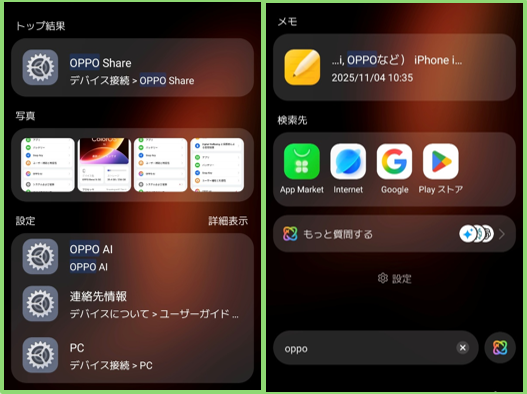
さらに、「Mind Pilot」による検索ができるようになっています。
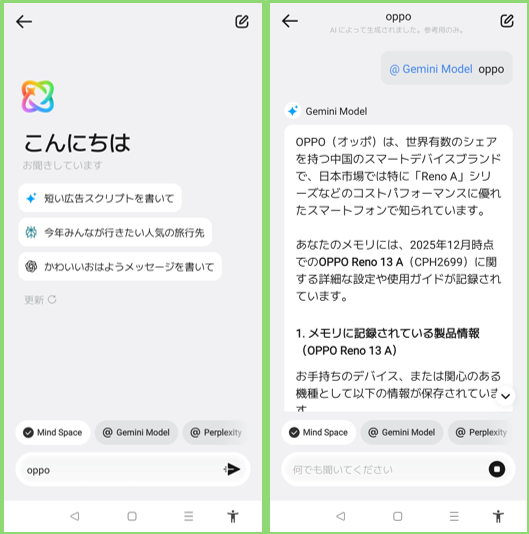
2.「グローバル検索」にアクセスする方法
ホーム画面からとドロワー画面から「グローバル検索」にアクセスすることができます。
1)ホーム画面から
画面にある「検索」ボタンをタップする ※要設定
【ホーム画面設定】を開いて、「下部に検索と質問を表示」を有効にします。
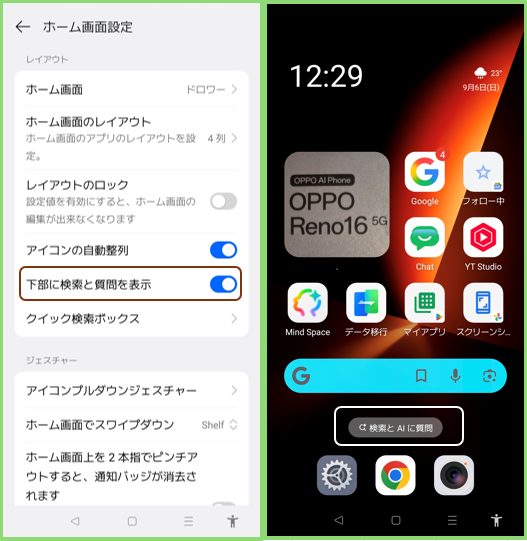
画面上を下にスワイプする ※要設定
【ホーム画面設定】を開いて、「ホーム画面でスワイプダウン」から「グローバル検索」を選択します。
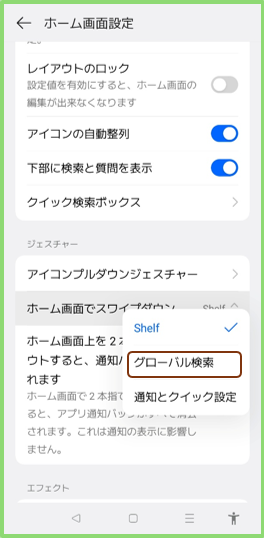
※グローバル検索をホーム画面から利用したい場合は、「検索」ボタン表示をお薦めします。下にスワイプの初期設定は、「Shelf」になっているので、そのままでいいかと思いますが、通知シェードやクイック設定を表示したいときは変更してみてください。
2)ドロワー画面から
検索をグローバル検索にする
ドロワー画面の下部にある検索からグローバル検索をできるようにします。
【ホーム画面設定】>【ホーム画面】で「ドロワー」を選択 >「グローバル検索」を有効にします。
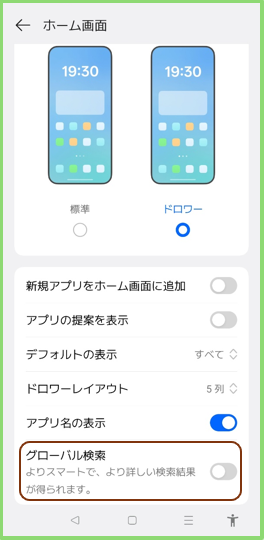
3.ホーム画面からの「グローバル検索」
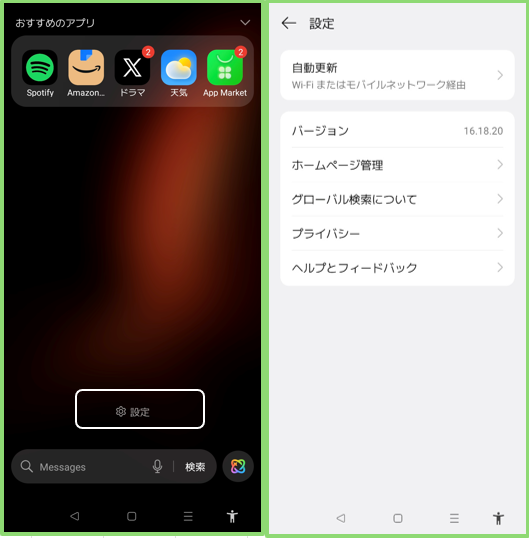
1)グローバル検索の設定
グローバル検索の設定は、検索画面の一番下にある「設定」をタップすると表示されます。
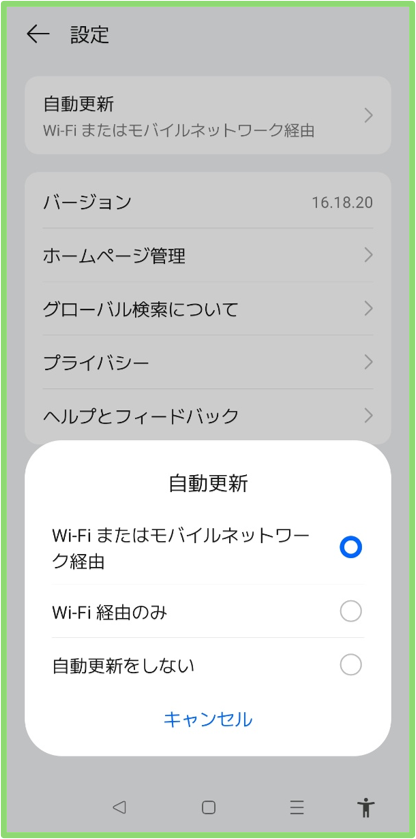
自動更新
ホームページ管理
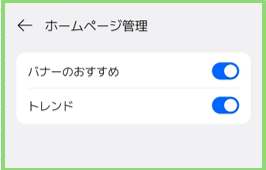
・バナーのおすすめ : グローバル検索画面にOPPO公式のプロモーションバナー(テーマストアの新着、キャンペーン、Fluxテーマの新作など)を表示してくれます。
・トレンド : グローバル検索画面に現在人気のゲームアプリ・ニュースを提供してくれます。
4.ドロワー画面からの「グローバル検索」
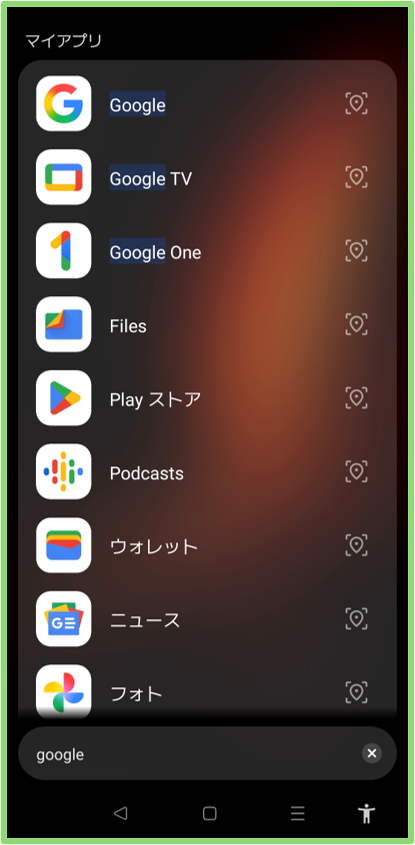
ドロワー画面(インストール済みアプリ一覧)の下部に表示される検索窓からも、グローバル検索を利用できます。
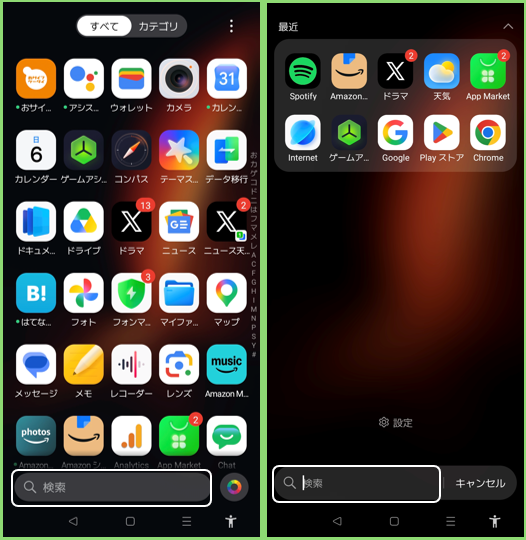
「端末内のアプリを探す」機能に特化していますが、グローバル検索を有効にしても、この機能は変わりません。
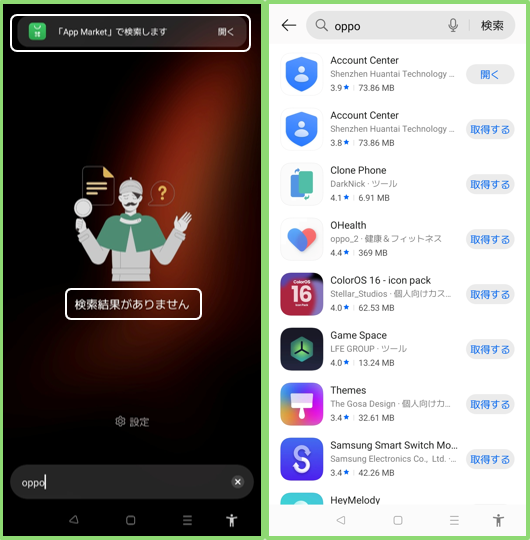
ただし、端末内のアプリがヒットしない場合は、「App Market」アプリでの検索ができるようになります。
5.まとめ:おすすめの快適カスタマイズ設定
「ホーム画面」と「ドロワー画面」では、同じグローバル検索でも役割や仕様に違いがあります。 特にドロワー画面は「手持ちのアプリを素早く起動する」ことがメインになるため、不要な機能をオフにしてシンプルに保つのが快適に使うコツです。
(おすすめの設定)
・ホーム画面の検索 : 「バナーのおすすめ」と「トレンド」は不要なので、「グローバル検索の設定」 > 「ホームページ管理」から、 「無効」にします。
・ドロワー画面の検索 : アプリ検索に専念させるため「グローバル検索」は、【ホーム画面設定】>【ホーム画面】>「ドロワー」から、「グローバル検索」を「無効」にします。

