OPPOの最新OS【ColorOS 16】では、ホーム画面のレイアウトやジェスチャー設定がさらに強化され、自分好みの操作感へ細かくチューニングできるようになりました。
「片手でアプリを開きやすくしたい」「アプリアイコンをすっきり整理したい」「ColorOS 16の新機能設定を使いこなしたい」といった方向けに、本記事では「【ホーム画面設定】の全項目とその使い方」を分かりやすく解説します。
※アプリアイコンのサイズ変更やウィジェット配置など、外観のカスタマイズ手順は別記事「[【OPPO】【ColorOS 16】ホーム画面(Flux Home Screen)のカスタマイズと使い方]」をご覧ください。

1.設定画面を開く方法
「ホーム画面設定」を開く方法は、次の2通りあります。
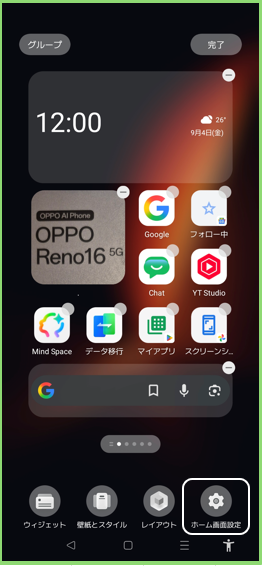
1)ホーム画面から
ホーム画面上を長押しして、「ホーム画面設定」をタップします。
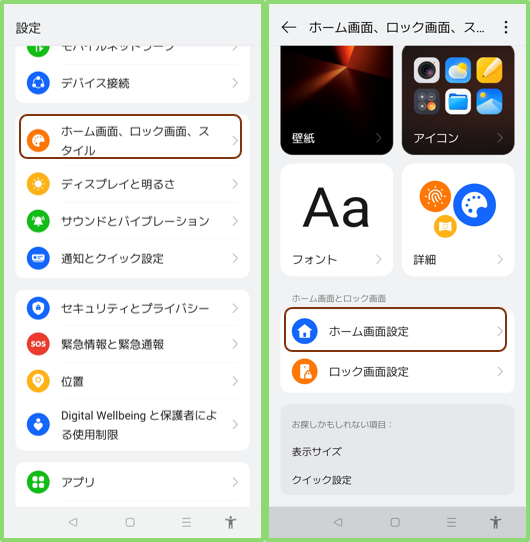
2)【設定】画面から
【設定】>【ホーム画面、ロック画面、スタイル】>【ホーム画面設定】をタップします。
2.「ホーム画面設定】の画面
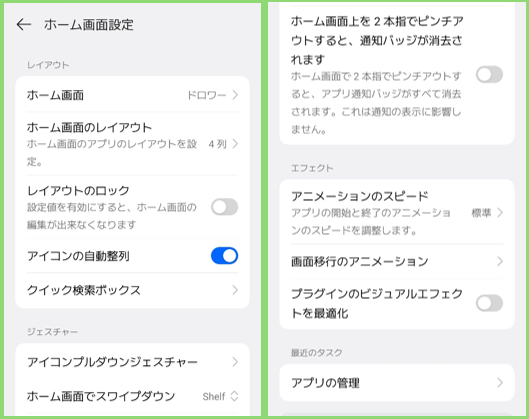
| 設定項目 | 内容 | |
| レイアウト | ホーム画面 | 「標準」か「ドロワー」の選択ができます。 |
| ホーム画面のレイアウト | ホーム画面のグリッド数(横×縦)を設定できます。 | |
| レイアウトのロック | 有効にすると、ホーム画面のレイアウト変更ができなくなります。 | |
| アイコンの自動整列 | 有効にすると、ホーム画面にアイコンをページ単位で自動で配置する(上に詰める)ことができます。 | |
| 下部に検索と質問を表示 | 有効にすると、ホーム画面のドックの上に「検索とAIに質問」ボタンを表示できます。 ※AIは「Mind Pilot」です。 | |
| クイック検索ボックス | 有効にすると、ドックに「クイック検索ボックス」を追加できます。 | |
| ジェスチャー | アイコンプルダウンジェスチャー | 有効にすると、片手でホーム画面上のアプリを起動できるようになります。 |
| ホーム画面でスワイプダウン | ホーム画面上を下方向にスワイプしたときに、「Shelf」「グローバル検索」「通知とクイック設定」のいずれかを開く選択できます。 | |
| ホーム画面上を2本指でピンチアウトすると、通知バッジが消去されます | 有効にすると、ホーム画面の余白をダブルタップすると、画面ロック(画面オフ)できます。 | |
| エフェクト | アニメーションのスピード | 「標準」/「強化」から選択できます。 ※「強化」の方が、若干、アニメーションのスピードが速くなります。 |
| 画面移行のアニメーション | ホームページを移動するときのアニメーションをカスタマイズできます。 | |
| プラグインのビジュアルエフェクトを最適化 | 有効にすると、ホーム画面上に配置したウィジェット(プラグイン)の見た目や挙動を統一・調整する機能です。 | |
| 最近のタスク | アプリの管理 | 最近のタスクの設定画面【タスクマネージャー】が開きます。 |
1)ホーム画面の構成
「標準」か「ドロワー」の選択ができます。
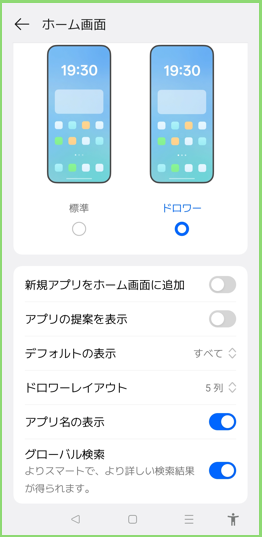
「標準」/「ドロワー」の選択
・「標準」:すべてのアプリを「ホーム画面」で管理するスタイルです。
・「ドロワー」:すべてのアプリをホーム画面ではなく、別の「ドロワー画面」で管理して、「ホーム画面」には、必要なアイテムだけを配置するスタイルです。(※こちらが初期状態の設定です。)
・ドロワーを選択した場合(右が「ドロワー画面」)
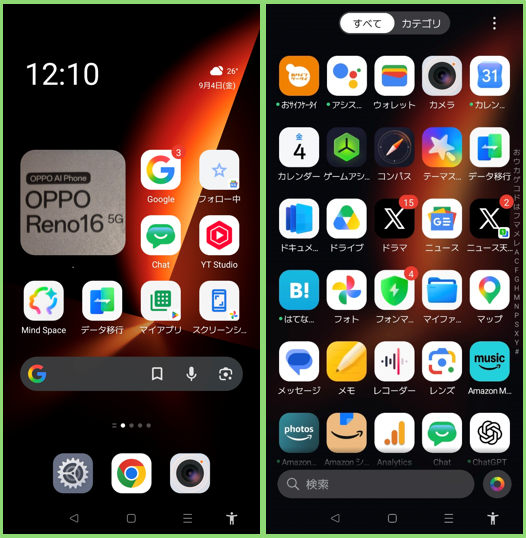
※ドロワー画面は、ホーム画面を上にスワイプすると、表示できます。
2)「ドロワー」を選択したときの設定
| 設定項目 | 内容 |
| 新規アプリをホーム画面に追加 | 有効にすると、新しくダウンロードしたアプリ(アイコン)がホーム画面にも追加されます。 |
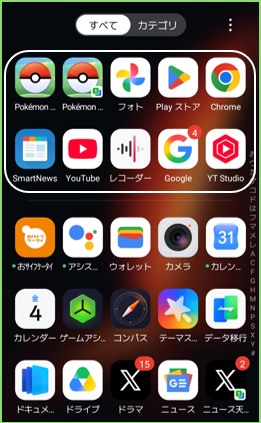
| アプリの提案を表示 | 有効にすると、ドロワー画面の「すべて」の先頭に「おすすめのアプリ」を表示できます。 |
| デフォルトの表示 | ドロワーを開いたときのレイアウトを「すべて」あるいは「カテゴリ」から選択します。 |
| ドロワーレイアウト | ドロワー画面の「すべて」の横列のグリッドを「4」あるいは「5」から選択できます。 |
| アプリ名の表示 | 無効にすると、アプリ名を非表示にできます。 |
| グローバル検索 | 有効にすると、ドロワー画面の検索ボックスから「アプリ検索」ができます。 ※無効の場合は、端末内のアプリ検索のみ。 |
「おすすめのアプリ」
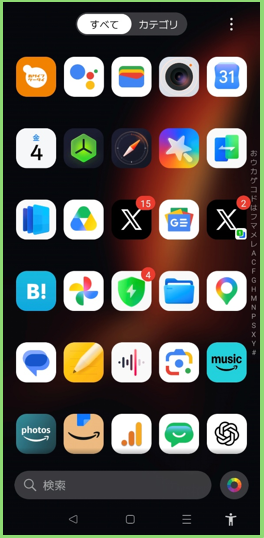
「すべて」と「カテゴリ」
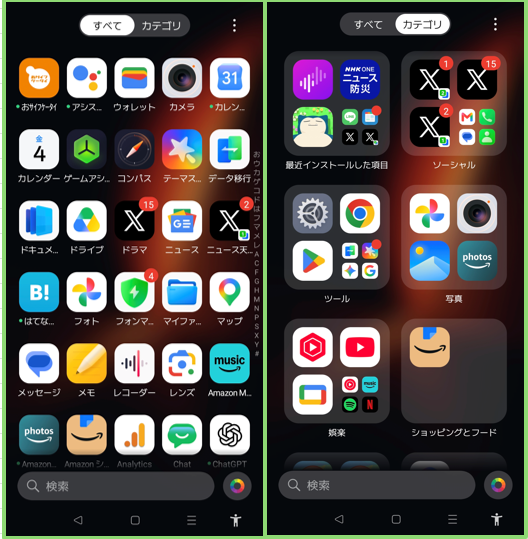
※「カテゴリ」は、Pixelの「コレクション」、iPhoneの「アプリドロワー」と同じようなレイアウトですね。
アプリ名の非表示
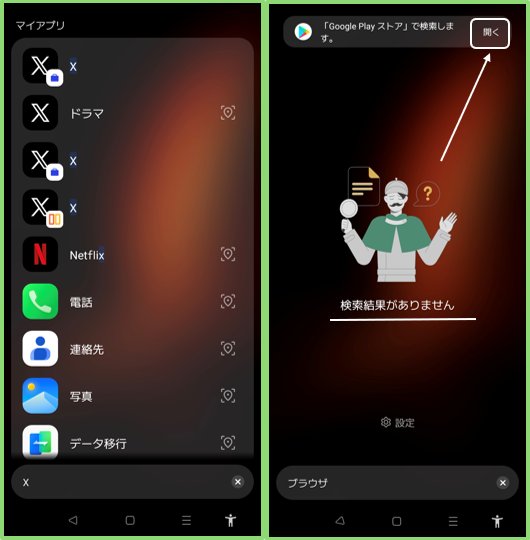
アプリ検索
・(左)端末内に検索したアプリが存在する場合
・(右)アプリが存在しない場合は、「Play ストア」から検索ができます。
3)ホーム画面のレイアウト
グリッド数
(横の)列数の設定することで、ホーム画面のグリッド数(横×縦)を設定できます。
グリッド数とは、ホーム画面上の1ページにおける透明なマス目と思ってください。
「4」あるいは「5」列から選択します。
「4」列を選択すると、縦は「6」行になり、「5」列を選択すると、縦は「7」行になります。
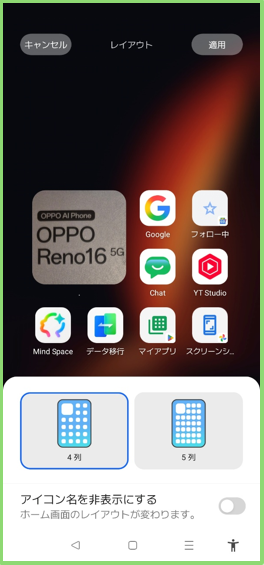
アイコン名を非表示にする ★新機能
有効にして、アイコン名を非表示にすると、縦の行数が増えます。「4列」⇒「7行」、「5列」⇒「9行」になります。
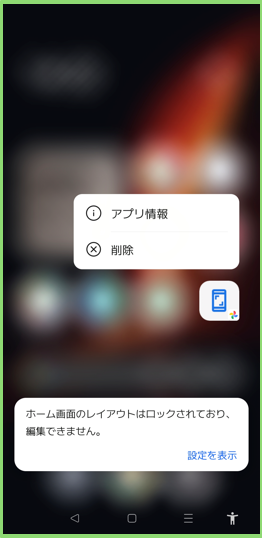
レイアウトのロック
アイコンの自動整列
無効にした場合は、アイコンやウィジェットを自由に配置できます。
画面下部に検索と質問を表示
有効にすると、ホーム画面のドックに上に「検索とAIに質問」ボタンを表示できます。無効の場合は、「ページドット」が表示されます。
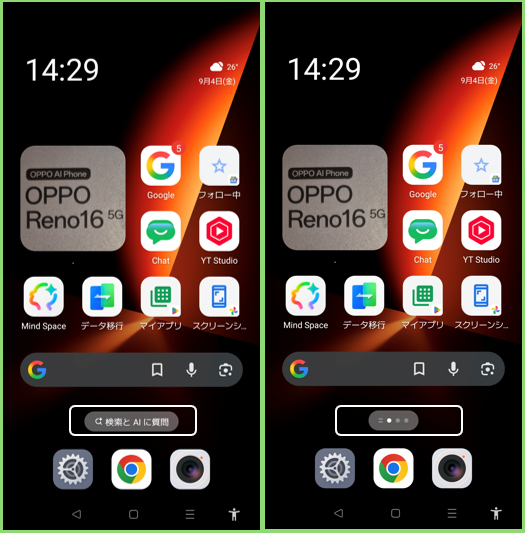
・端末内の検索と「Mind Pilot」を利用した検索ができます。
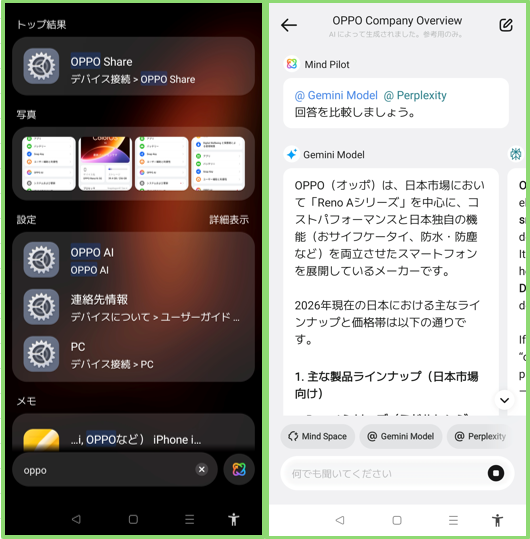
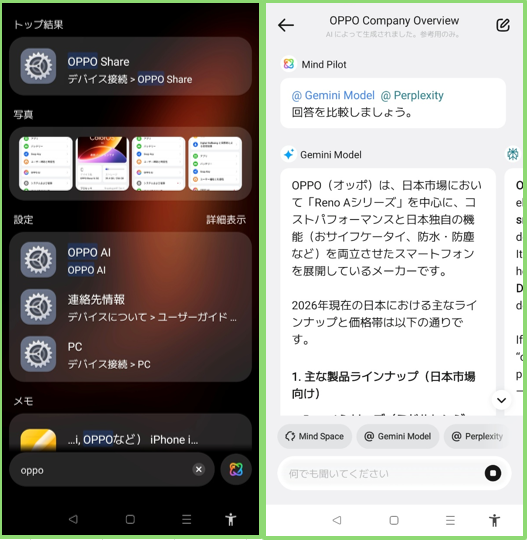
画面下部に検索と質問を表示
・(左)端末内の検索結果
・(右)「Mind Pilot」の検索結果
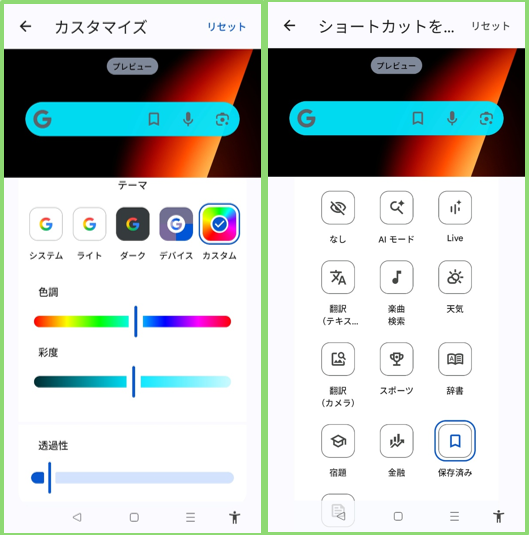
Google検索ボックスをドックに追加とカスタマイズ
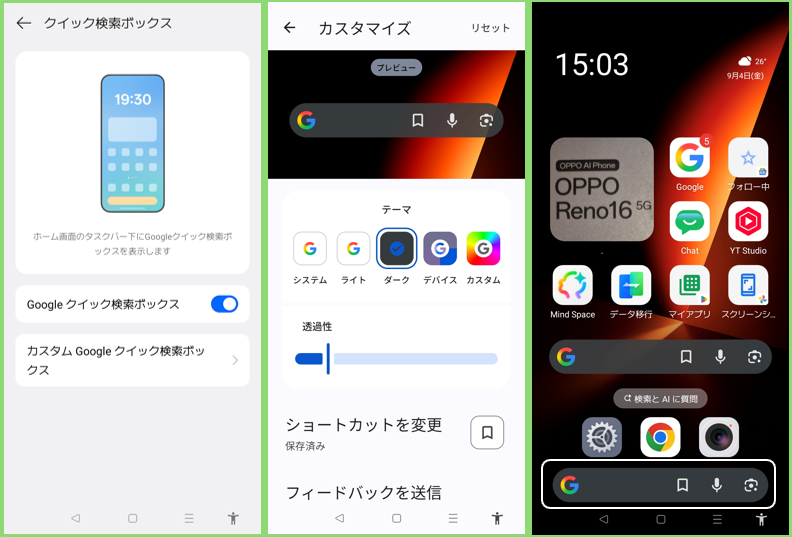
※Google検索ボックスは、ホーム画面に「ウィジェット」としても追加できます。
・カスタマイズは、背景色の変更とショートカットの追加ができます。
4)ジェスチャー(片手操作を劇的に快適にする設定)
OPPO端末を片手で快適に操作するための重要な設定項目です。
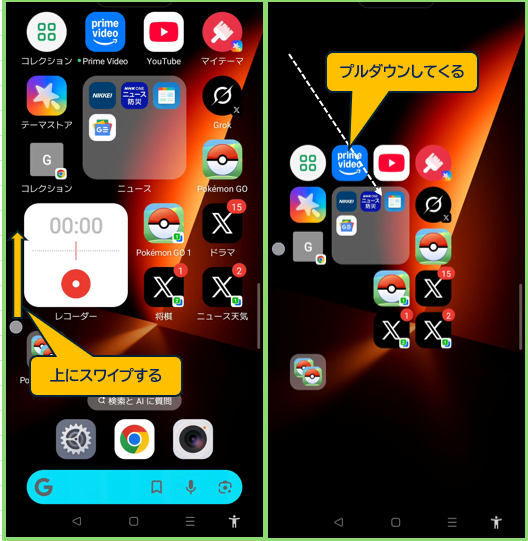
アイコンプルダウンジェスチャー
有効にすると、片手でホーム画面上のアプリを起動できるようになります。
画面の端を上方向にスワイプすると、アイコンがプルダウンしてくるので、そのまま目的のアイコン上までスワイプしてリリースします。
ホーム画面でスワイプダウン
ホーム画面の余白を真下にスワイプしたときに起動する機能を、以下から1つ選択できます。
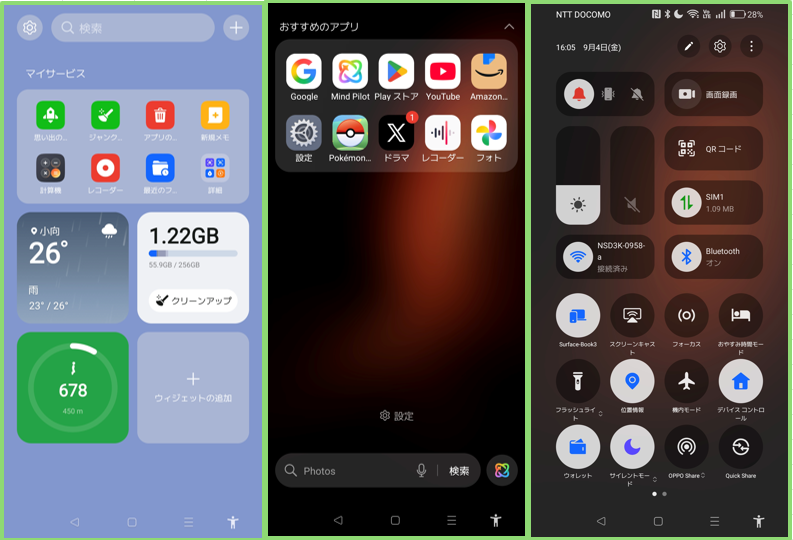
・Shelf(シェルフ): 各種ウィジェットを一括管理・確認したい場合に便利です。
・グローバル検索: 端末内のアプリやファイルをキーワードで素早く探したい人向けです。
・通知とクイック設定: 画面最上部に指を伸ばさずに通知バーを引き下げられるため、最も使い勝手が良くおすすめです。
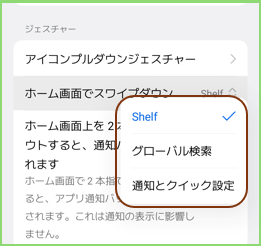
・「Shelf」「グローバル検索」「通知とクイック設定」


5)エフェクト
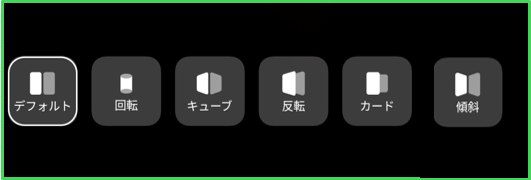
画面移行のアニメーション
ホームページを移動するときのアニメーションをカスタマイズできます。
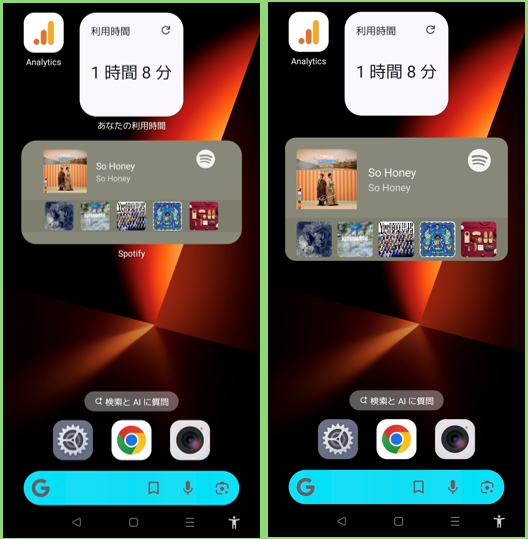
プラグインのビジュアルエフェクトを最適化
・有効:サードパーティ製アプリ(Spotifyやメールなど)のウィジェットの角丸やスタイルを、ColorOS全体のUIデザインに合わせて滑らかに統一・調整します。
※一部のウィジェットで表示サイズが通常より小さくなったり、余白がついたりすることがあります。
・無効:アプリ開発元が本来意図した元のデザイン・サイズ比率・表示のままウィジェットが配置されます。
・Spotifyの例: (左)有効、(右)無効
6)最近のタスク
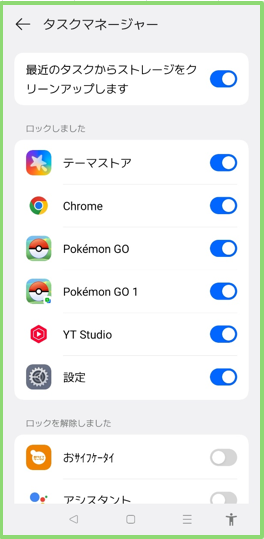
「アプリの管理」をタップすると、最近のタスクの設定画面【タスクマネージャー】が開きます。
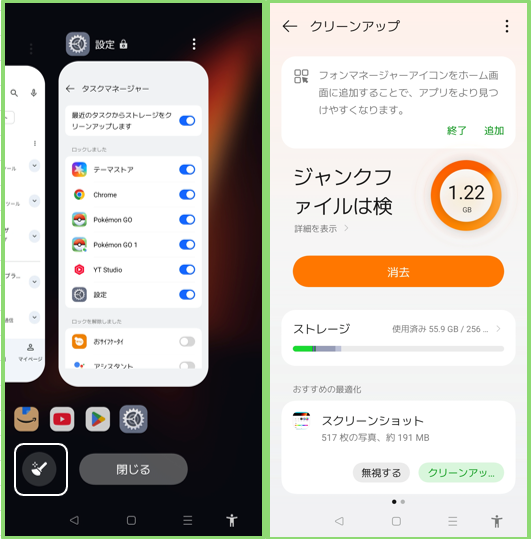
「クリーンアップ」アイコンを表示
「最近のタスクからストレージをクリーンアップします」を有効にすると、「最近のタスク」画面に「クリーンアップ」のアイコンを表示できます。タップすると、「クリーンアップ」が起動します。
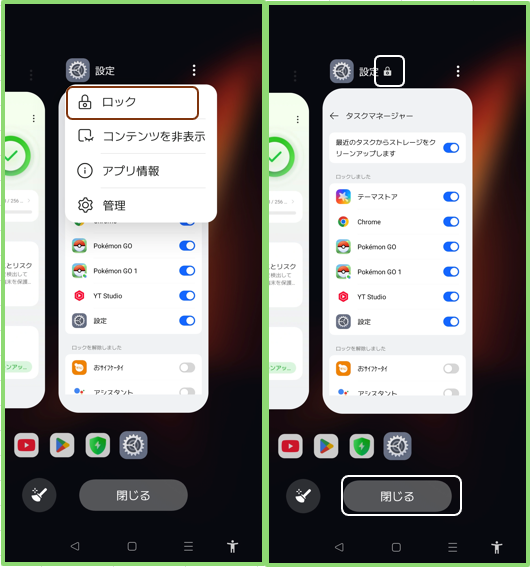
「最近のタスク」にアプリをロック(ピン留め)する
最近のタスク画面に予めロック(ピン留め)するアプリを選択できます。ロックすると「すべて閉じる」をタップしても削除されることはありません。