OPPOスマホの初期設定時、「ナビゲーション方式(ジェスチャー / ボタン)」の選択に迷った方も多いのではないでしょうか。
システムナビゲーションとは、「ホームに戻る」「前の画面に戻る」「起動中アプリ一覧を開く」といった画面遷移を操作する基幹機能です。
・大画面をフルに広く使いたい方:【ジェスチャー】がおすすめ
・従来のスマホ通りの確実なタップ操作をしたい方:【ボタン】がおすすめ
本記事では、各ナビゲーションの切り替え手順、基本操作、そして知っておくと便利な「隠れジェスチャー」やおすすめのカスタマイズ設定を分かりやすく解説します。
1.「システムナビゲーション」の選択
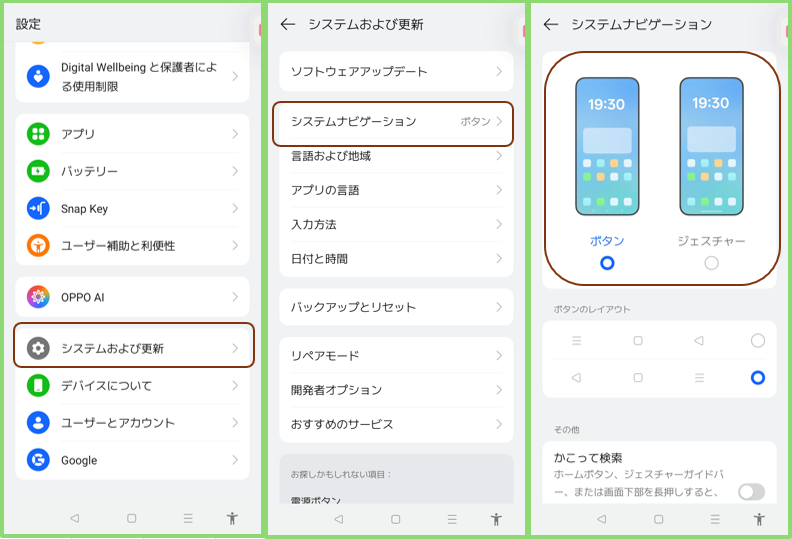
【設定】>【システムおよび更新】>【システムナビゲーション】から、「ボタン」か「ジェスチャー」のどちらかを選択することになります。
2.「ジェスチャー」操作と設定
1)「ジェスチャー」の基本操作
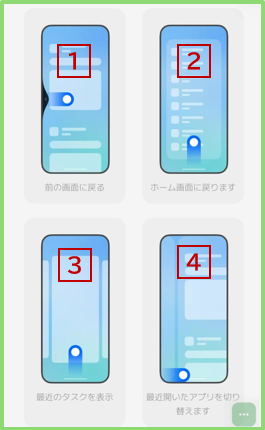
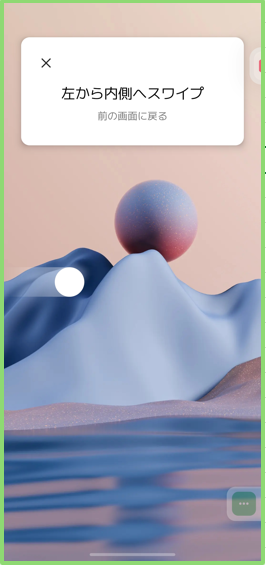
①前のページに戻る
画面の右(または左)端から内側にスワイプ
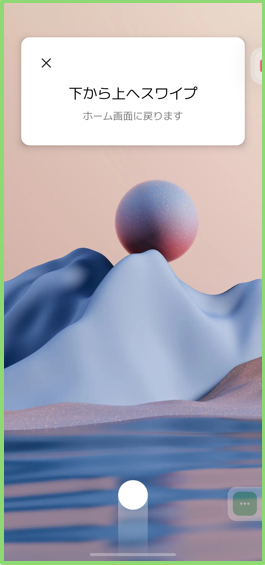
②ホーム画面に戻る
画面の下部から上方向にスワイプ
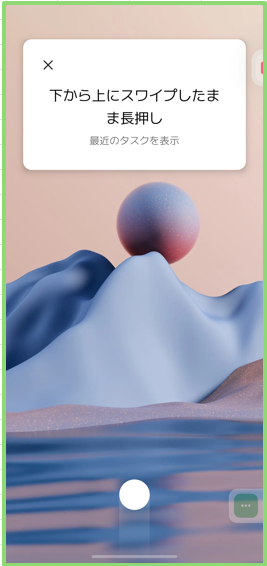
③最近のタスクの表示
画面の下部から上方向にスワイプしてホールド(一時停止)
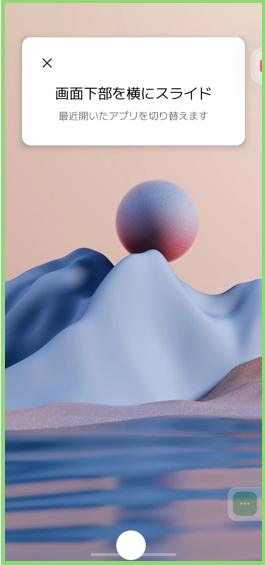
④アプリの切り替え
画面下部を左右にスライドします。

2)「ジェスチャー」の設定
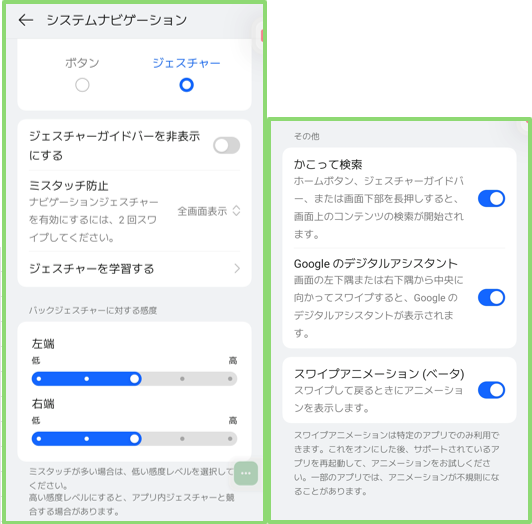
ジェスチャーガイドバーを非表示にする
有効にすると、画面下部にあるバーを非表示にできます。
ミスタッチ防止
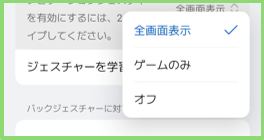
「全画面表示」あるいは「ゲーム」等における全画面表示モードのときに、ジェスチャーによる誤操作を防止するために、「2回スワイプ」して初めて認識されるように設定できます。
バックジェスチャーに対する感度
スワイプが反応する感度を設定できます。
かこって検索
有効にすると、画面下のジェスチャーガイドバーを長押しすることで、画面上の気になるテキストや画像を囲んで即座に検索できます。
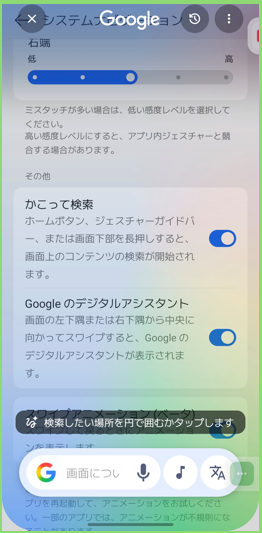
(注)ジェスチャーガイドバーを非表示にすると動作しません。
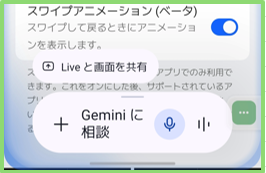
Googleのデジタルアシスタント
有効にすると、画面下隅から上方向にスワイプすると「Gemini」が利用できます。
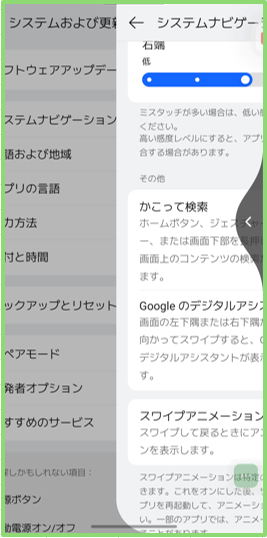
スワイプアニメーション(ベータ)
有効にすると、「戻る」操作をしたときに、戻る画面(アニメーション)を確認できます。
3)隠れジェスチャー操作
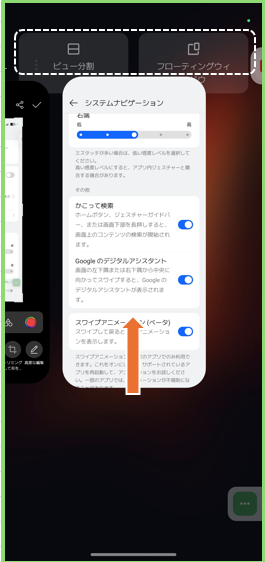
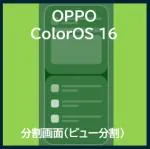
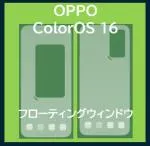
マルチタスクへの素早い切り替え
ジェスチャーガイドバー(画面下部)から上方向にスワイプすると、そのアプリを「フローティングウィンドウ」あるいは「ビュー分割」で開くことができます。
片手モードの起動
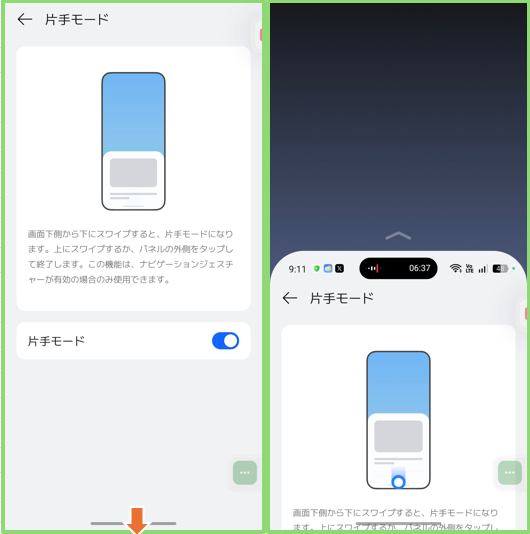
ジェスチャーガイドバーを下方向にスワイプすると、片手モードになります。
3.「ボタン」操作と設定

1)「ボタン」の基本操作
①「◁」をタップ
前のページに戻る
②「▢」をタップ
ホーム画面に戻る
③「≡」をタップ
最近のタスクを開く
一番右にある人型アイコン
ユーザー補助ボタンで、「ボタン」を選択したときにここに追加することができます。
2)「ボタン」の設定
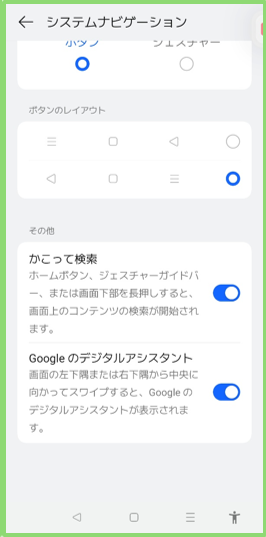
ボタンのレイアウト
3ボタンナビゲーションは、右利き・左利きの好みや、これまで使っていたスマホの配置に合わせて「戻る(◁)」キーと「最近のタスク(≡)」キーの左右位置を自由に入れ替えることができます。
かこって検索
有効にすると、「▢」(ホームボタン)を長押しすると、「かこって検索」機能が利用できます。
Googleのデジタルアシスタント
有効にすると、画面下隅から上方向にスワイプすると「Gemini」が利用できます。
4.Q&A
Q1. ジェスチャー操作にしたら「かこって検索」が使えなくなりました。なぜですか?
A. 「ジェスチャーガイドバーを非表示にする」がオンになっていませんか?
ジェスチャー操作で「かこって検索」を呼び出すには、画面最下部の白・黒いバー(ガイドバー)を長押しする必要があります。
ガイドバーを非表示(全画面没入モード)に設定すると、長押しするトリガー自体が消えてしまうため、かこって検索は利用できなくなります。
使いたい場合は【設定】>【システムナビゲーション】>「ジェスチャーガイドバーを非表示にする」を無効にします。
Q2.ジェスチャー操作で「戻る」がうまく反応しません。感度を上げる方法はありますか?
A. 「バックジェスチャーに対する感度」を調整してみてください。
画面の端に厚みのあるスマホケースやガラスフィルムを装着していると、端からのスワイプが認識されにくくなることがあります。
【システムナビゲーション】設定画面内の「バックジェスチャーに対する感度」で、左右のスワイプ判定エリアを広げたり感度を上げたりすることでスムーズに反応するようになります。
Q3. ゲーム中や動画視聴中にジェスチャーで画面が勝手に閉じてしまいます。対策はありますか?
A. 「ミスタッチ防止」を有効にしましょう。
【システムナビゲーション】設定内の「ミスタッチ防止」をオンにしておくと、全画面表示中や横画面ゲーム中に一度スワイプしただけでは反応せず、「同じ操作を2回連続で行ったとき」に初めて戻る・ホーム遷移が発動するようになります。誤操作による意図しないアプリ中断を確実に防げます。
Q4. 「ジェスチャー」と「従来の3ボタン」、結局どちらがおすすめですか?
A.ジェスチャーのメリット
・画面の表示領域を広く使える
・マルチタスク(ビュー画面、フローティングウィンドウ)に素早くできる
・アプリの切り替えを素早くできる
・片手モードにできる
A.3ボタンのメリット
・画面のどこを押せばいいのか視覚的に迷うことがなく安心感がある
・誤作動がほとんどない
・ユーザー補助ボタンも同時に利用できる
関連動画