画面をタップしなくても、時刻や通知、バッテリー残量をひと目で確認できる「常時表示ディスプレイ(Always On Display / AOD)」。
最新の「ColorOS 16(Android 16)」では、ロック画面と滑らかに連動する「フルスクリーン表示」の追加や、自分好みの写真・アバターを使えるパーソナル化など、カスタマイズ性が一段と進化しました。
一方で、「常時表示にするとバッテリーが減りやすいのでは?」と心配する方も多いはず。
そこで本記事では、実機(OPPO Reno 16 5G)を用いて、AODの基本的な設定手順から全カスタマイズ項目、さらに電池持ちを長持ちさせるおすすめ設定まで、実際の操作画面付きでわかりやすく解説します!
1.「常時表示ディスプレイ」(Always On Display)を利用できるようにする
1)有効化
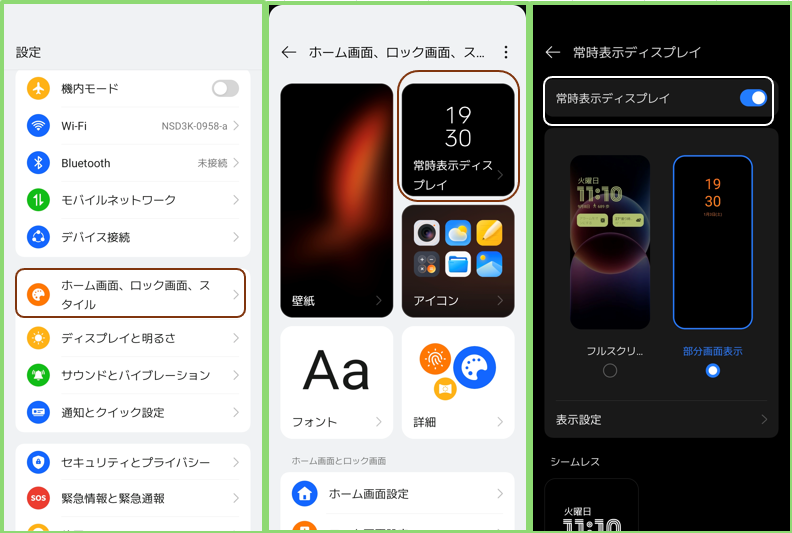
「常時表示ディスプレイ」(Always On Display)を利用するには、【設定】>【ホーム画面、ロック画面、スタイル】>【常時表示ディスプレイ】>「常時表示ディスプレイ」トグルを有効にします。
2)「フルスクリーン」または「部分画面表示」の選択
「常時表示ディスプレイ」を有効したら、「フルスクリーン」と「部分画面表示」のいずれかを選択します。
・「フルスクリーン」は、ロック画面の壁紙やウィジェットをそのまま暗転させて表示するモード。見た目が非常にスマートですが、画面全体の描画が続くため消費電力はやや高めです。
・「部分画面表示」は、黒背景に必要な情報(時計・日付・バッテリー・通知など)のみをミニマルに表示する従来型のAOD。有機ELの特性(黒=発光オフ)を活かせるため、省電力性に優れています。
💡【ポイント】
2.「部分画面表示」:背景をカスタマイズする
「部分画面表示」を選択すると、背景を「シームレス」「パーソナル化」「システム」から選択することができます。
1)「シームレス」
ロック画面のデザイン(日付、時刻、追加情報)をそのまま利用します。

2)「パーソナル化」
「常時表示ディスプレイ」の背景をOPPOが提供しているツールを使って、自由に設計できます。
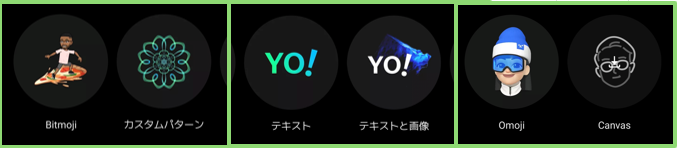
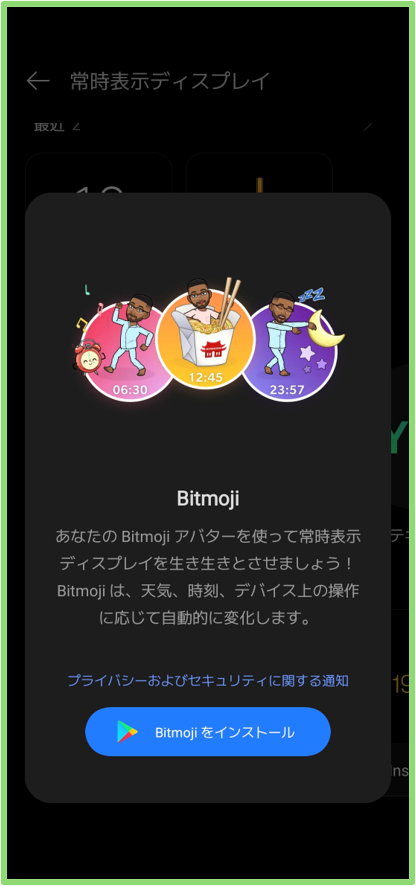
Bitmoji
【ColorOS 13】からの機能で、「 Bitmoji」アプリをインストールして、ポートレートからアバターを作成することができます。
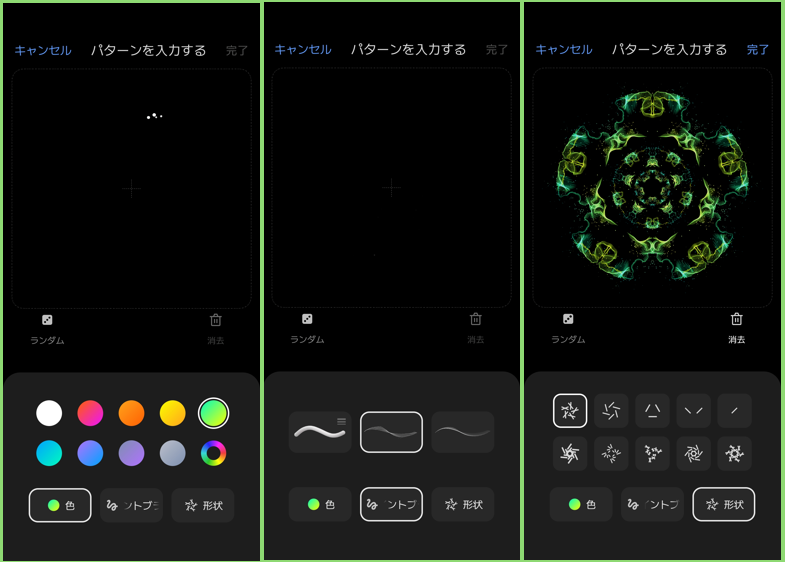
カスタムゾーン
「色」「ペイントブラシ」「形状」を選択して、描画すると万華鏡のような、アイテムを作成できます。
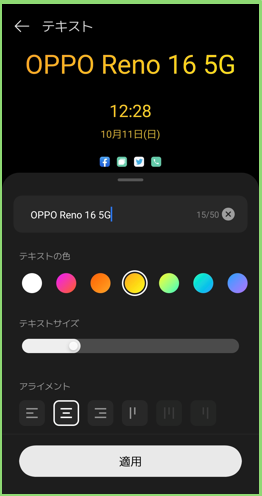
テキスト
文字を入力して、「色」「サイズ」「アライメント」(横書き・縦書き・揃え)「文字間」「行間」を細かく調整可能です。
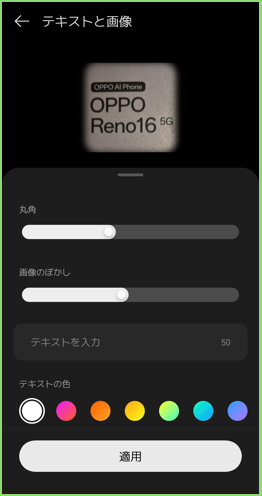
テキストと画像
「写真」を選択し、角の形状やぼかしを設定して、必要に応じて、文字を入力して、「色」「サイズ」「アライメント」(横書き・縦書き・揃え)「文字間」「行間」などを設定できます。
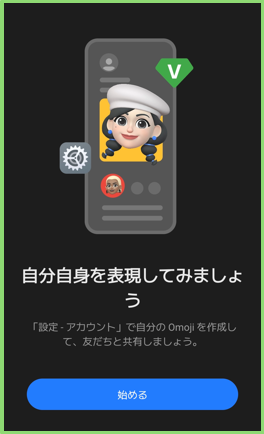
Omoji
※「Omoji」は、ユーザーが顔文字を作成できる機能です。
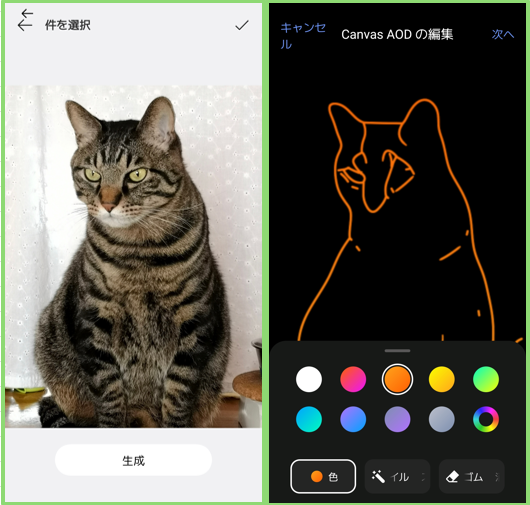
Canvas
ポートレート画像を選択して、「生成」をタップすると、人物絵を作成してくれます。
3)「システム」
「常時表示ディスプレイ」の背景をOPPOが提供している「デジタル時計」「アナログ時計」「画像」等の中から選択できます。
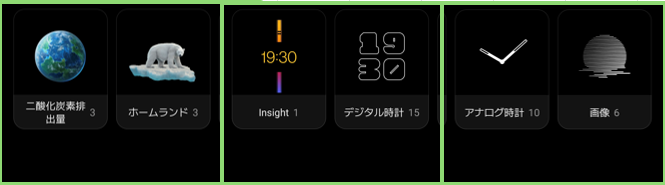
二酸化炭素排出量 ※【ColorOS14】
歩くことで、二酸化炭素排出量の削減率を可視化します。
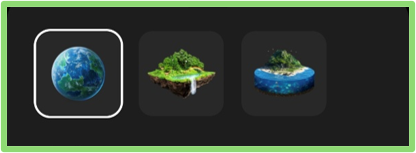
ホームランド ※【ColorOS13】
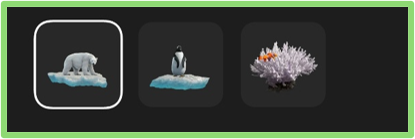
【ColorOS 13】からの機能で、地球温暖化による気温上昇が、どのような影響を与えるかを、「シロクマ」「ペンギン」「泳ぐ魚」のアニメーションで表現する機能です。
Insight ※【ColorOS13】
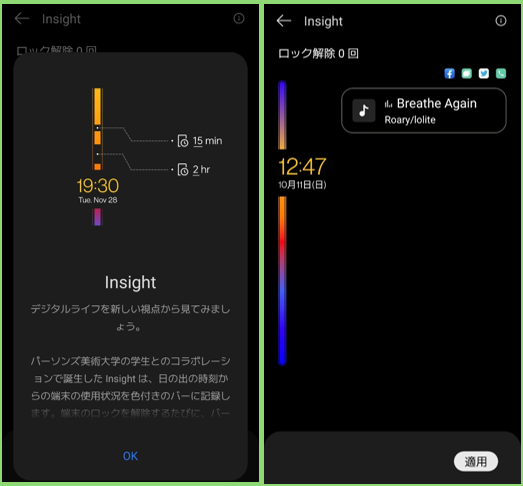
こちらも【ColorOS 13】からの機能で、ロック解除の回数とデバイスを利用している時間が確認できます。
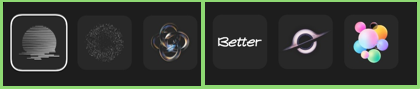
デジタル時計
時計表示を「15」の中から選択できます。


アナログ時計
時計表示を「10」の中から選択できます。

画像
「6」の中から選択できます。
3.「部分画面表示」:AODを表示するタイミング
「常時表示ディスプレイ」を表示するタイミングを【表示設定】>(表示モード)から選択します。
・「省エネ」:画面ロック後や端末と動かすとしばらく表示することができます。
・「時間指定」:指定した時間内に表示されます。※
・「終日」:常に表示されます。※
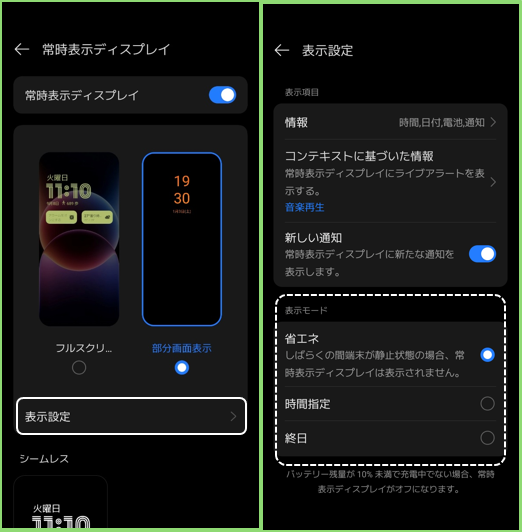
※バッテリー残量が少ないと、機能しないで「省エネ」と同じ動作になります。
4.「部分画面表示」:AODに表示できる項目
1)情報
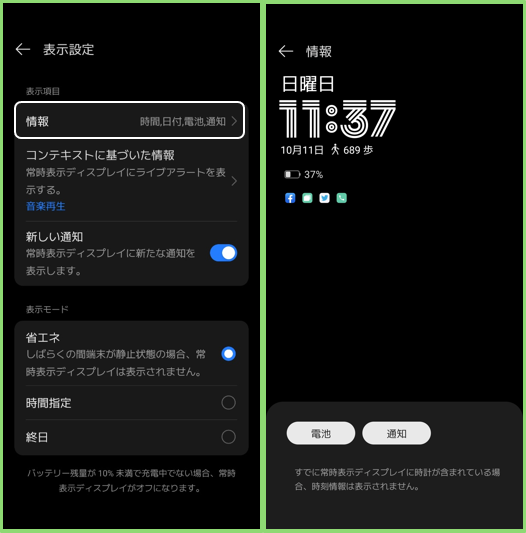
「常時表示ディスプレイ」に表示できる情報は次の通りです。
・時刻(時計表示) ※アイテムに時計が含まれている場合は、表示されません。
・日付 ※アイテムに時計が含まれている場合は、表示されません。
・電池(バッテリー残量)
・通知:通知アイコン
2)音楽をコントロールする
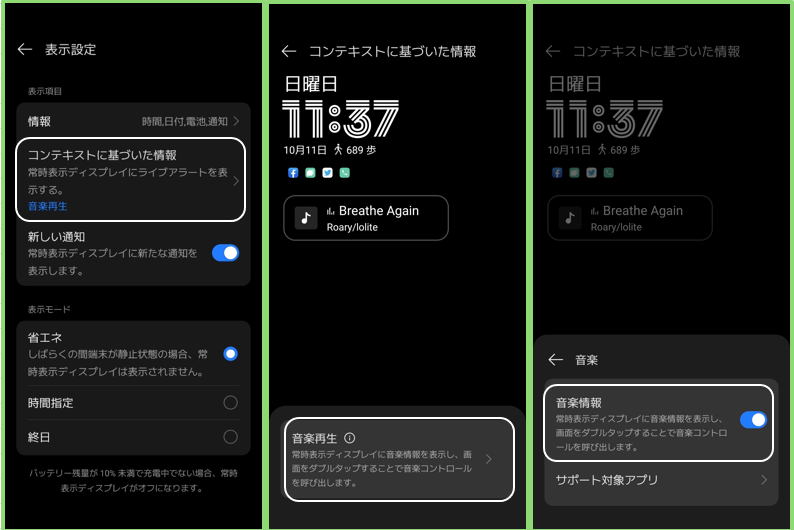
【コンテキストに基づいた情報】>【音楽再生】>【音楽情報】を有効にすると、AODで、音楽の再生/停止のコントロールができます。
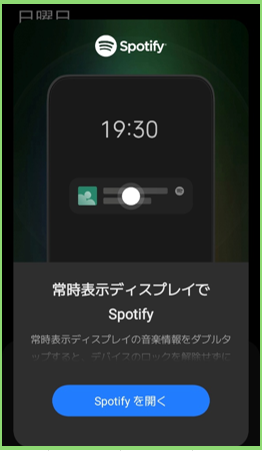
「Spotify」アプリが対応しています。
5.「常時表示ディスプレイ」から素早くアプリを起動する
OPPOが提供する【クイック起動】機能を使うと、「常時表示ディスプレイ」から特定のアプリを素早く起動することができます。