同じ最新OS「ColorOS 16」を搭載している【OPPO Reno 16 5G】と【OPPO Reno 13 A】ですが、実際に使い比べてみると細かなUI仕様や利用できる便利機能に明確な差があります。
「ハードウェア性能の違いだけでなく、OS機能で何が削られているのか知りたい」という方に向けて、本記事では実機2台を並べて判明した具体的な機能差・設定項目の違いを徹底比較しました。
| 比較機能・項目 | OPPO Reno 13 A | OPPO Reno 16 5G |
| FeliCa(おサイフケータイ) | ◯ 対応 | ✕ 非対応 |
| Snap Key(側面ボタン) | ✕ 非搭載 | ◯ 搭載 |
| クローンアプリ作成数 | 最大1つ | 最大3つ |
| Windowsにリンク (画面ミラーリング) | ✕ 非対応 | ◯ 対応 |
| O+ Connect (マルチスクリーン接続) | ✕ 非対応 | ◯ 対応 |
| システムクローン | ✕ 非対応 | ◯ 対応 |
| マルチユーザー | ✕ 非対応 | ◯ 対応 |
| iPhoneとのタッチ共有 (AirDrop風) | ✕ 非対応 | ◯ 対応 |
【結論】どちらを選ぶべき? 迷ったときのチェックポイント
・【OPPO Reno 13 A】が向いている人 : 日常使い重視で「おサイフケータイ(FeliCa)」が必須、かつ手頃なコスパを求める方。
・【OPPO Reno 16 5G 】が向いている人 : 物理ボタン「Snap Key」、アプリクローン最大3つ、PC連携(Windowsにリンク・画面ミラーリング)、高解像度ディスプレイなど、先進機能をフル活用したい方
FeliCa(おサイフケータイ)
「OPPO Reno 16 5G」は未対応
※日本市場向けに販売していますが、OPPOスマホの場合、FeliCa(おサイフケータイ)に対応していない場合があるので、購入する際はスペックをよく確認してください。
【Snap Key】
「OPPO Reno 13 A」は未対応

【ホーム画面】
ぼかし効果(背景ブラー)
ホーム画面におけるぼかし効果(背景ブラー)は、壁紙の上に重なるUIの視認性を高めつつ、画面全体に奥行きや高級感(すりガラスの質感)を与える視覚効果です。
・フォルダを展開したとき
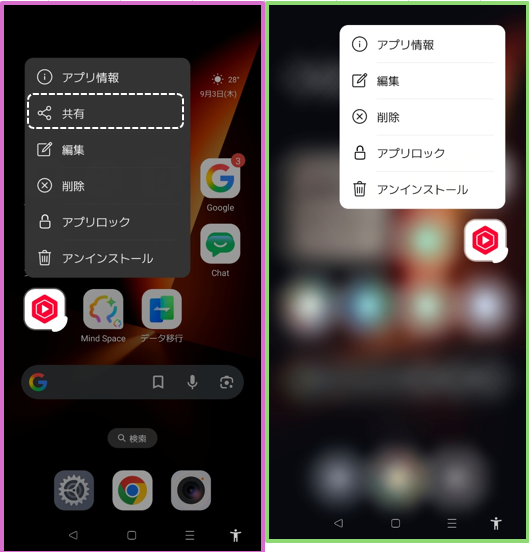
・アイコンを長押ししたとき ※次項の画像参照
アイコン長押し時のポップアップメニュー
・「共有」が削除されています。
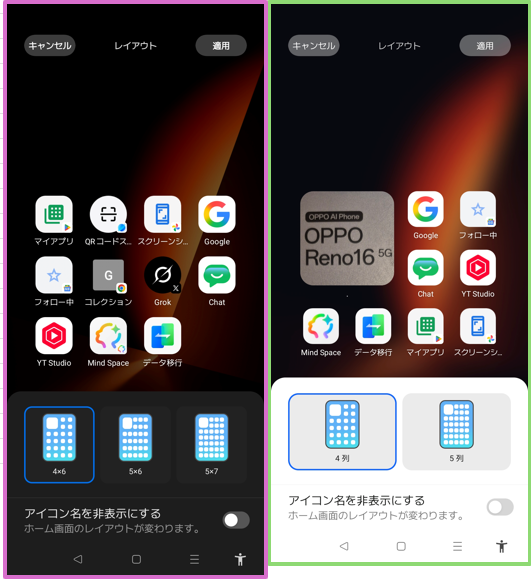
レイアウト
・「行」の選択肢がなくなっています。
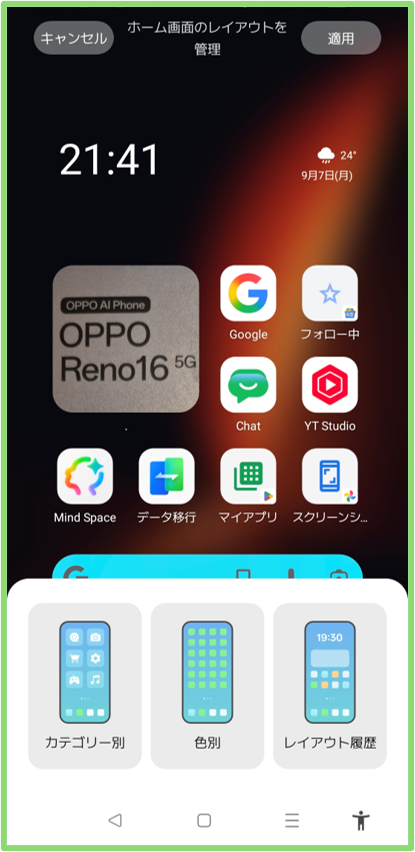
・グループ : カテゴリー別、色別、履歴管理ができます。
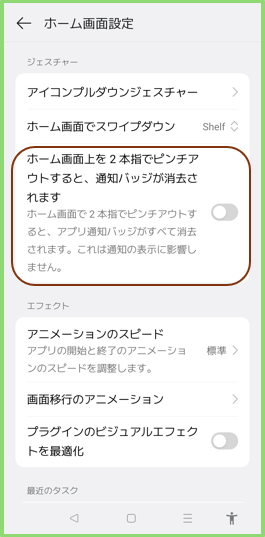
バッジを一括消去
ホーム画面のアプリアイコン上に表示される未読バッジ(通知ドットや数字)を、ピンチアウト操作などで弾くように一括消去できます。
【ホーム画面設定】>【ホーム画面上を2本指でピンチアウトすると、通知バッジが消去されます】を有効にします。
【ドロワー画面】
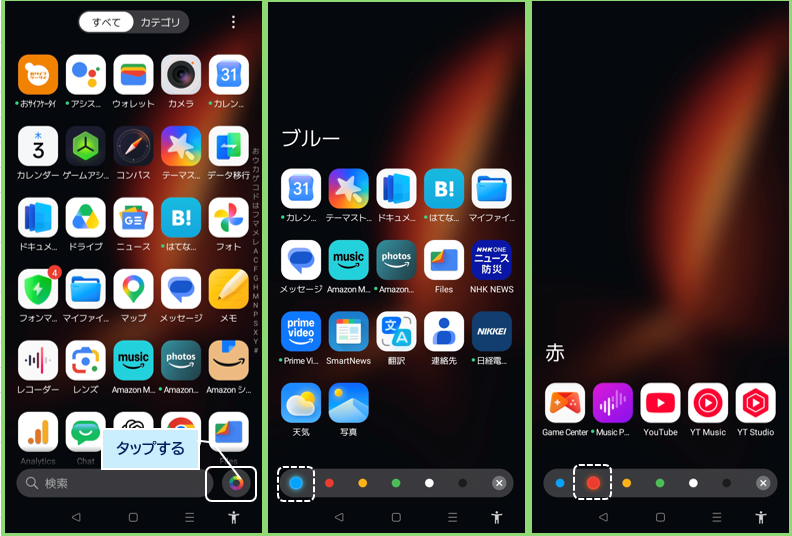
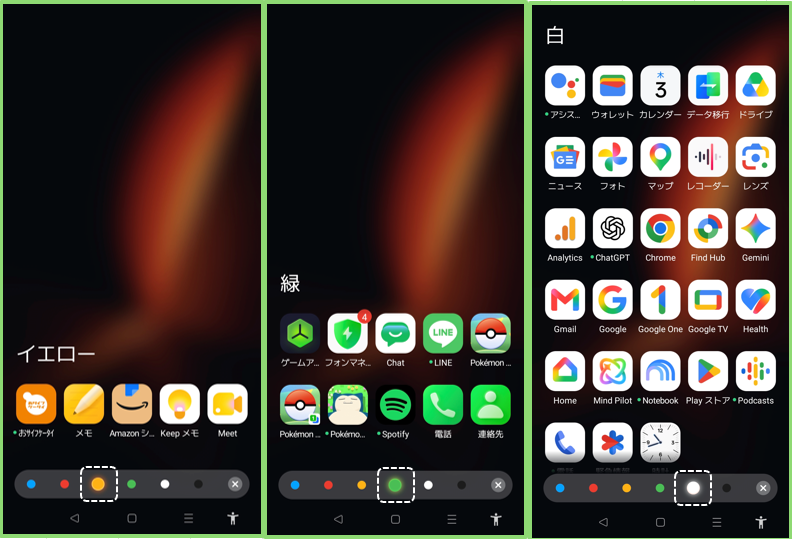
アイコンの色で自動グループ化(AI Grouping)
アイコンの色で、アプリを検索(グループ化)できます。
【ロック画面】
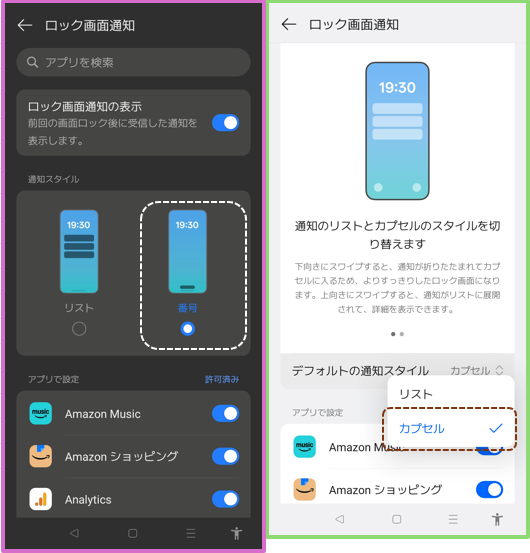
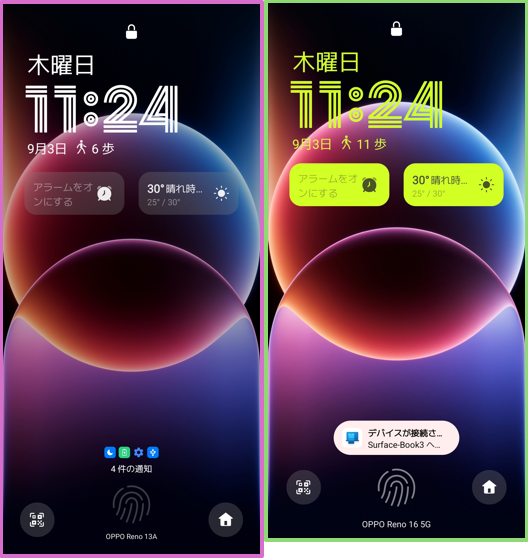
通知スタイル
「件数」(アイコン)から「カプセル」になっています。
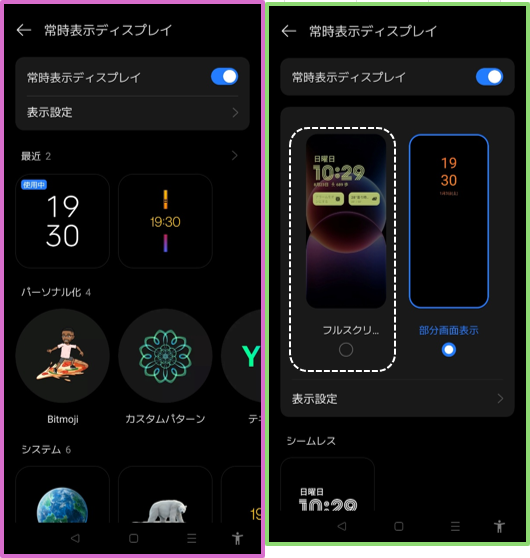
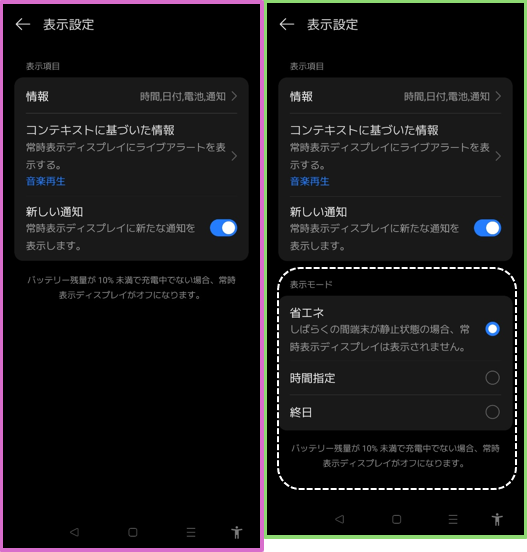
【常時表示ディスプレイ】
フルスクリーンモードの選択ができる
表示モードの選択ができる
【ディスプレイと明るさ】
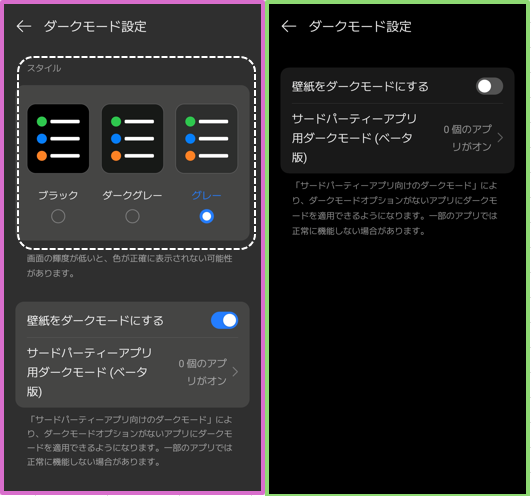
ダークモード設定
・Reno 13 A: 「ブラック / ダークグレー / グレー」の3段階から背景の濃さを選択可能。
・Reno 16 5G: 選択肢が統合され、標準の深みのあるブラックのみに固定されています。
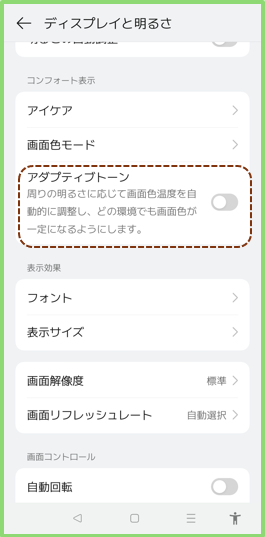
アダプティブトーン(画面色温度の自動調整)
・Reno 16 5Gのみ対応 : 周囲の照明に合わせて画面の暖色・寒色をリアルタイム調整し、長時間の画面閲覧でも目の疲れを軽減します。
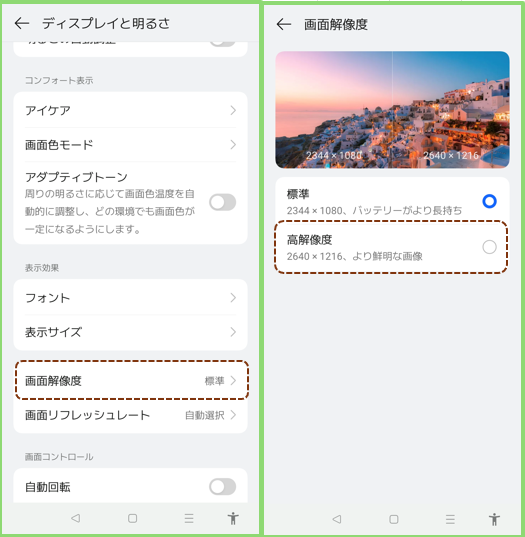
画面解像度
・Reno 16 5Gでは、より精細な「2,640×1,216」の表示モードを選択できます。
【サウンドとバイブレーション】
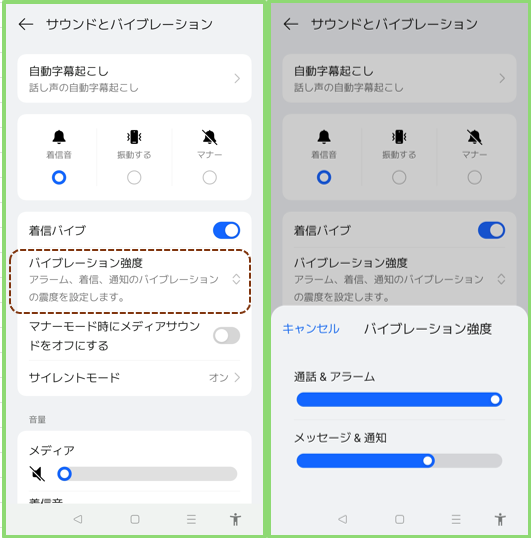
バイブレーションの強度
・Reno 16 5Gは高精度なリニアモーターを搭載しており、通知やキータッチ時の振動フィードバックを細かく強弱調整できます。
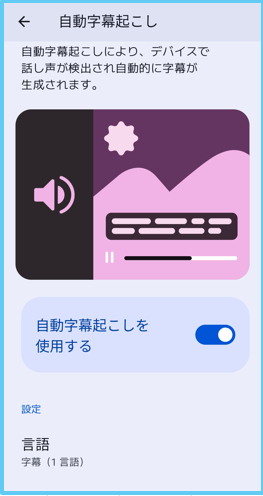
自動字幕起こし
・デバイス上で再生される動画や音声メッセージに対し、リアルタイムで日本語字幕を生成する機能の対応状況に違いがあります。
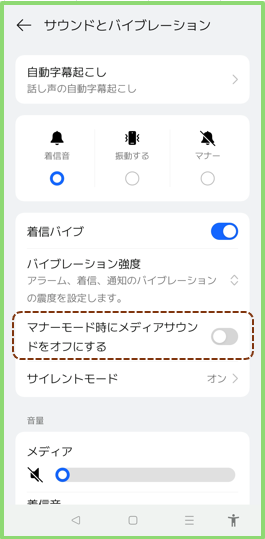
マナーモード時のメディアサウンドをオフにする
・サイレント設定時、動画やゲームの音声を完全にミュートするかどうかの制御項目がReno 16 5Gでより細かく設定可能です。
【ユーザー補助と利便性】
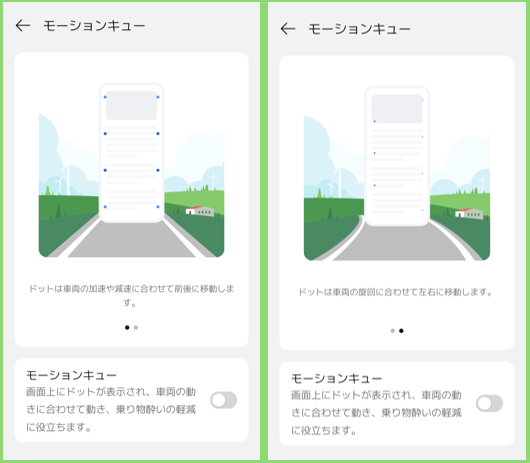
1)モーションキュー
乗り物酔い対策の機能です。
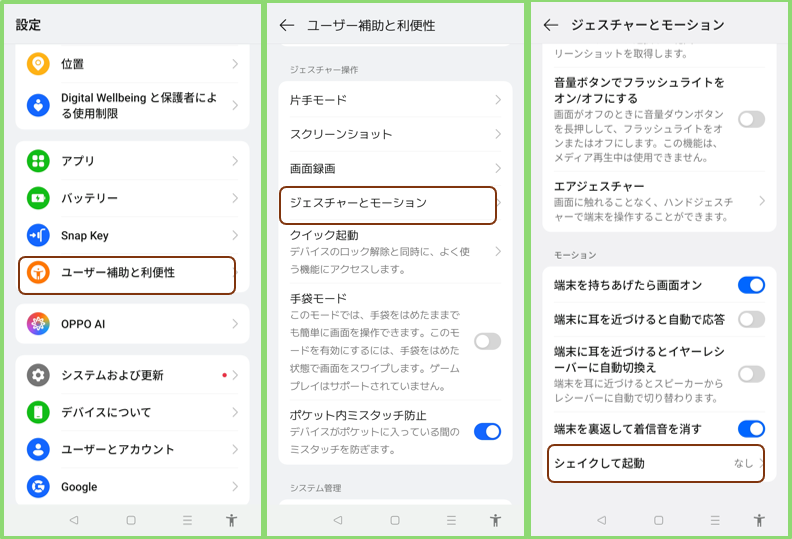
2)【ジェスチャーとモーション】>【シェイクして起動】
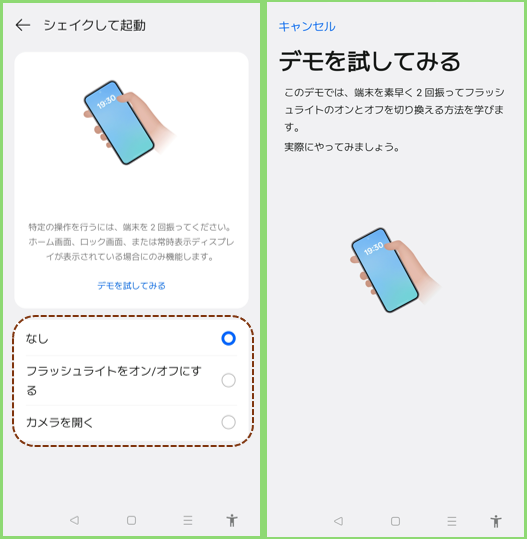
シェイク起動は、スマートフォン本体を素早く振る(シェイクする)ことで、「ライト点灯」や「カメラ起動」を即座に機能させるジェスチャー機能です。
マルチタスク
【設定】アプリがマルチタスクに対応
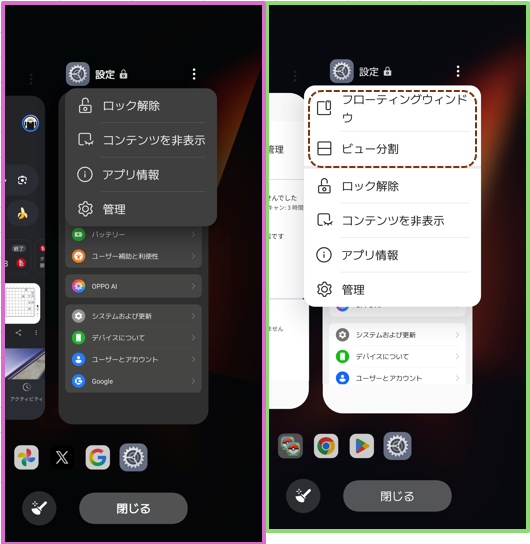
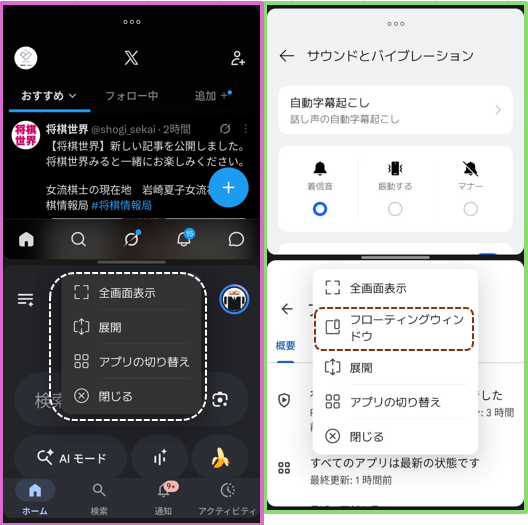
【ビュー分割】から「フローティングウィンドウ」へ
分割画面モードから、直ぐにフローティングウィンドウで開くことができます。

クローンアプリを3つまで作成できる
同じアプリを複製して別アカウントで同時利用できる「アプリクローン(App Cloner)」機能において、Reno 16 5Gでは1つのアプリにつき最大3つまで作成可能になりました。(従来のColorOSおよびReno 13 Aでは最大1つまで)
SNSやメッセージアプリで仕事用・プライベート用・サブアカウントなどを複数使い分けたいユーザーには大きな進化点です。
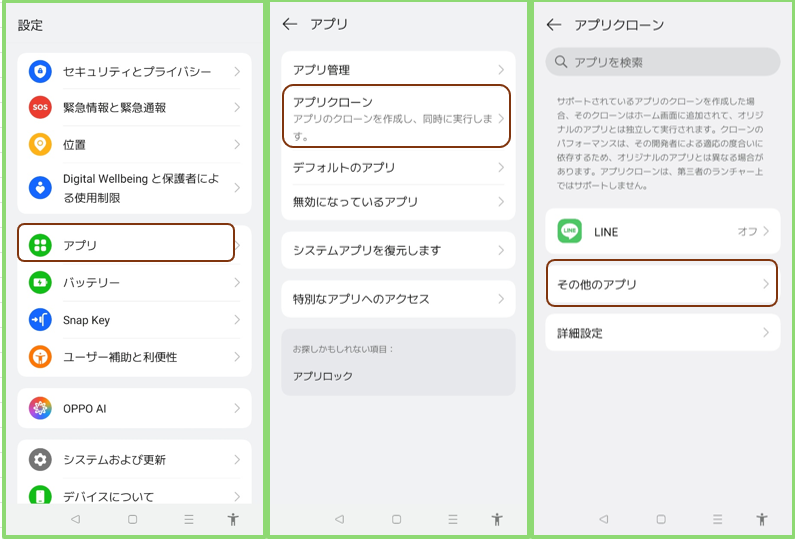
【設定】>【アプリ】>【アプリクローン】>【その他のアプリ】から、クローンにしたいアプリを選択します。
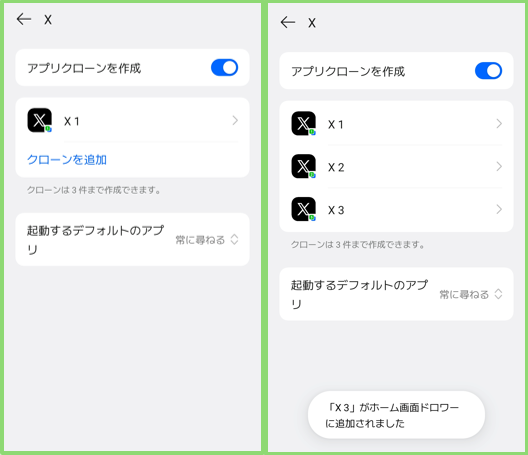
※すべてのアプリがクローン化に対応しているわけではありません。また、3つ複製した場合の完全なバックグラウンド動作が公式に保証されているわけではない点にご留意ください。

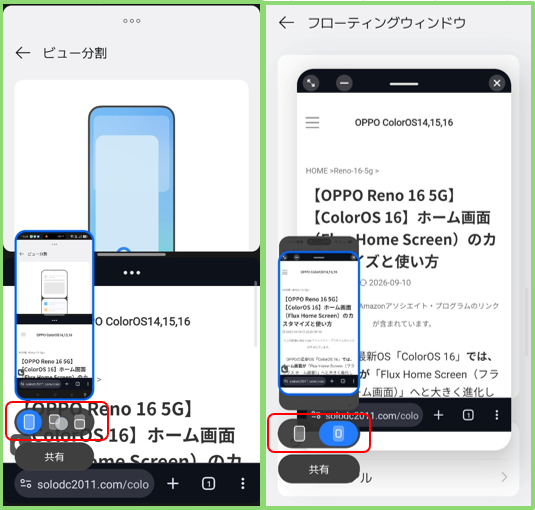
マルチタスクのスクリーンショット
プレビューのオプションから、「ビュー分割」、「フローティングウィンドウ」のスクリーンショットを保存できます。

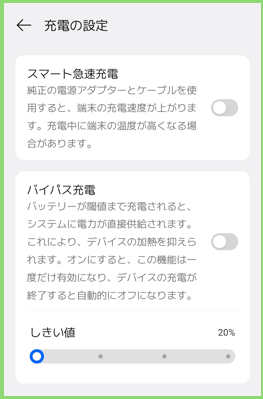
バッテリー設定>充電の設定
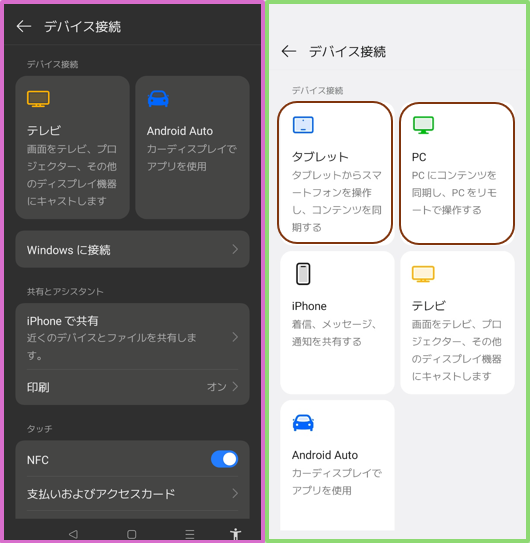
デバイス接続
PCとの連携(Milti-Screen Connect)
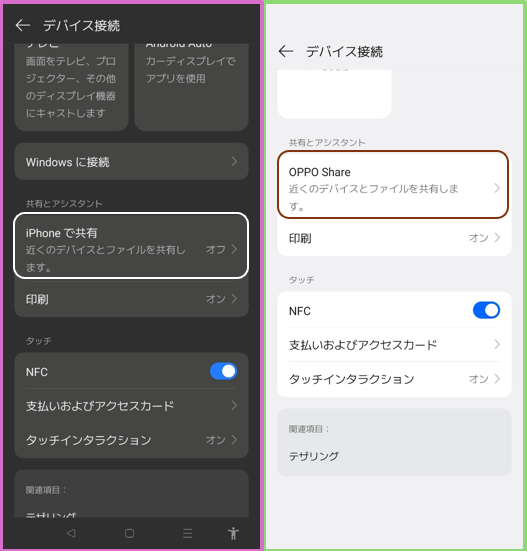
iPhoneとのファイル転送
「iPhoneで共有」から「OPPO Share」の項目名が変更になっています。

Windowsにリンク
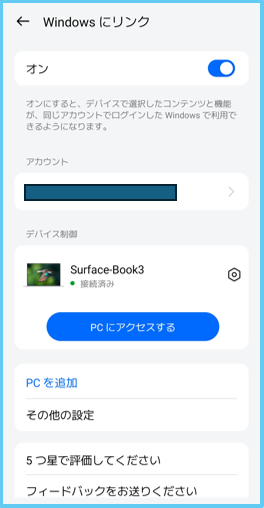
※【OPPO Reno 11 A】でのレビューになりますが、こちらをご覧ください。(【OPPO Reno 13 A】より、お買い得かもしれません。Amazonで購入:https://amzn.to/4yJhuED)

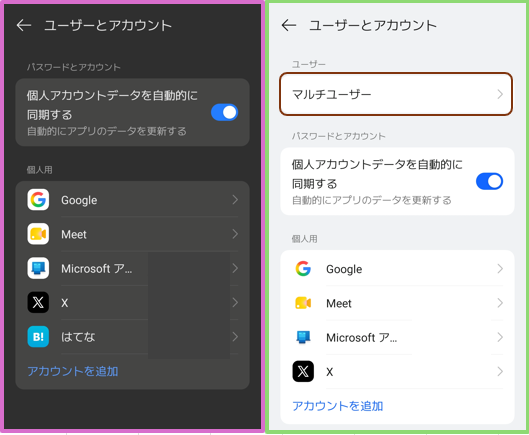
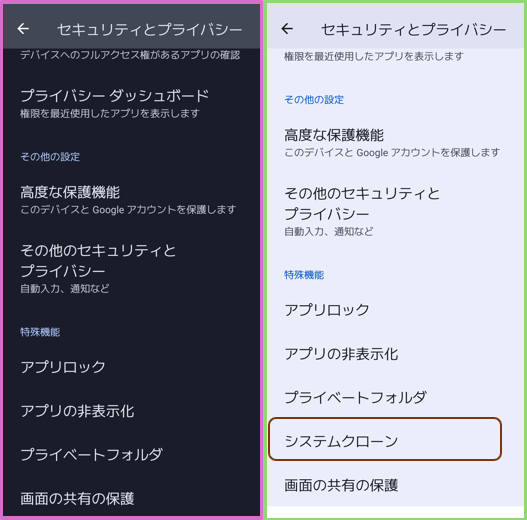
マルチユーザーとシステムクローン
マルチユーザー
「このスマホを複数人で使う」ための機能です。ゲストモードや家族用アカウントを作り、一時的に貸すときに便利です。切り替えは設定画面などから行うことが多く、システムクローンほどシームレスではありません。
システムクローン
「1台のスマホの中にもう1台のスマホを作る」機能です。ロック画面でメイン用の指紋/パスワードと、クローン用の指紋/パスワードを使い分けるだけで、完全に別の世界に入れます。仕事用とプライベート用を完全に分けたい人向けです。

まとめ:同じColorOS 16でも日常の快適性に明確な差がある
今回、【OPPO Reno 16 5G】と【OPPO Reno 13 A】のColorOS 16環境を比較した結果、単なるハードウェア性能の違いにとどまらず、「OS側の細かなUI挙動や便利機能の開放状況にも明確な差別化」が図られていることが分かりました。
OPPO Reno 16 5Gがおすすめな人
・物理ボタン「Snap Key」による素早いカメラ機能呼び出しを活用したい方
・アプリクローンを3つ作成し、複数アカウント(SNS・業務など)を徹底活用したい方
・PCとの接続を重視したい在宅勤務が多い方
・高解像度ディスプレイ(2,640×1,216)や常時表示(AOD)フルスクリーン表示など、視覚体験に妥協したくない方
・アダプティブトーンや本体シェイク起動など、最新の快適ジェスチャーをフルに使いたい方
⇨ Amazonで購入:https://amzn.to/4jcUrNO
OPPO Reno 13 Aのままで十分な人
・日常的なWeb検索、動画視聴、連絡(LINE等)が中心で、特殊なマルチタスクやアプリクローンを多用しない方
・コストパフォーマンスを最優先し、手堅いスペックで長く使い続けたい方
「同じOSバージョンだから体験も同じだろう」と思われがちですが、細かな操作性やカスタマイズの自由度では確実に**Reno 16 5Gのアドバンテージ**が光ります。ご自身の使い方に合わせて、必要な機能が見合うかどうかぜひチェックしてみてください。
※【OPPO Reno 11 A】もまだ捨てたものではありません。


