OPPOスマートフォンに搭載されている「ColorOS 16」には、日々の操作を劇的に快適にする便利機能や独自ワザが多数隠されています。
・「LINEを2つのアカウントで使い分けたい」
・「画面がオフのままでも一瞬でカメラやライトを起動したい」
本ブログ記事では、ColorOS 16の使い勝手を最大限に引き出す【独自機能・神ワザ設定】をQ&A形式で分かりやすく解説します。毎日のスマホ操作を時短・効率化したい方は、ぜひ設定を見直してみてください!
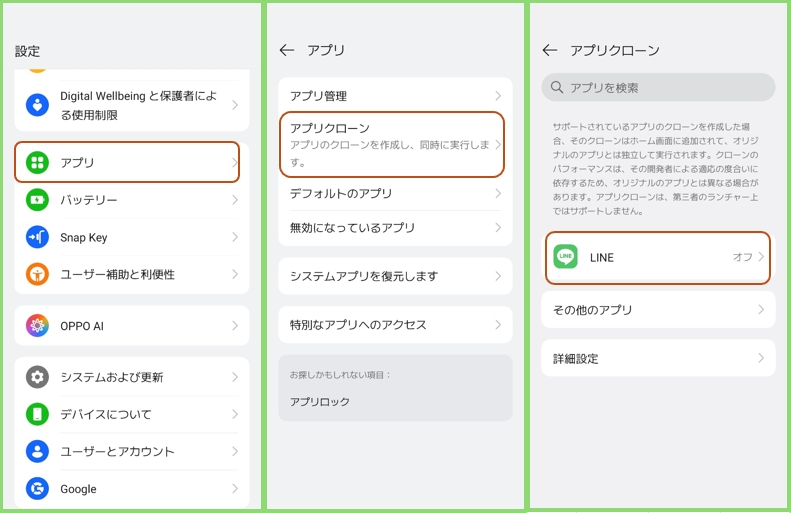
LINEなどのアプリを2つ同時に使う「アプリクローン」の設定方法は?
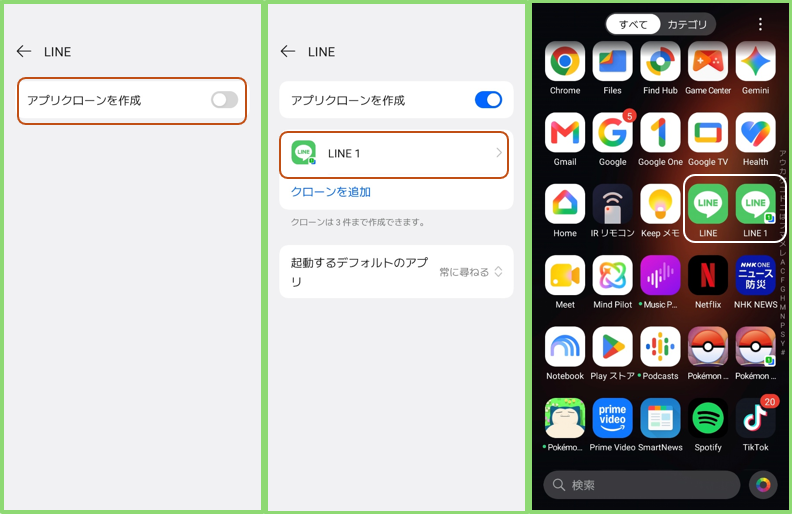
ホーム画面に、オリジナルとクローンの2つのアイコンを作成し、仕事用・個人用など2つのアカウントで同時に使い分けることができます。
《設定手順》
・【設定】画面を開く
・【アプリ】>【アプリクローン】をタップ
・ 「LINE」など対応アプリをタップ
・「アプリクローンを作成」を有効にする

画面オフ状態で、画面に文字を書いてアプリを起動する「スリープ時のジェスチャー」とは?
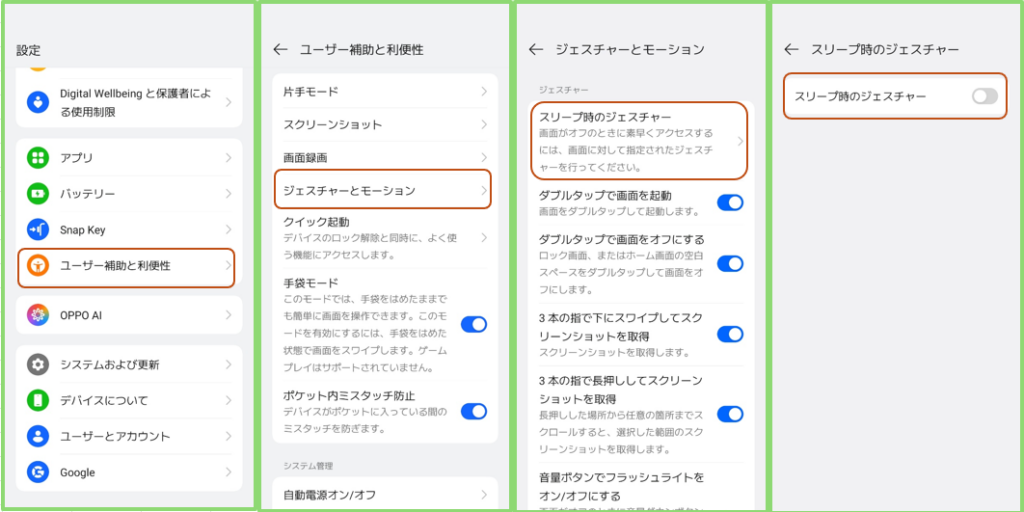
画面オフの暗い画面、またはAODに、指で文字等を描くと、特定の機能を呼び出すことができます。
《設定手順》
・【設定】画面を開く
・【ユーザー補助と利便性】>【ジェスチャーとモーション】をタップ
・ 【スリープ時のジェスチャー】>「スリープ時のジェスチャー」を有効にする
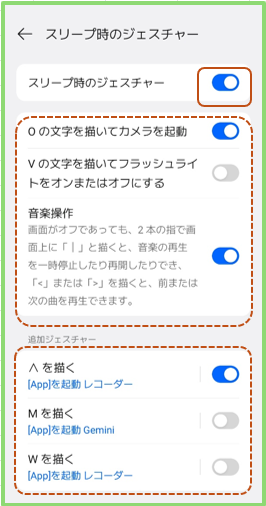
・「O」の字を描く:カメラ起動
・「V」の字を描く:フラッシュライト(懐中電灯)のON/OFF
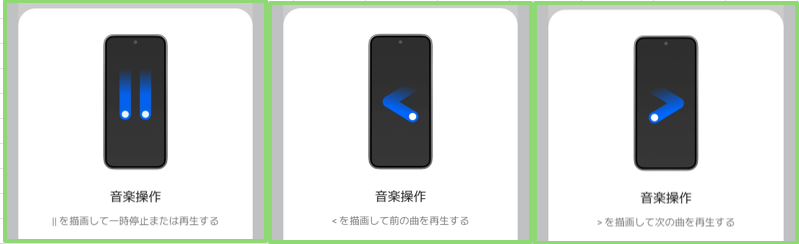
・ 音楽コントロール(2本指):「||」で再生/一時停止、「<」「>」で曲送り/戻し
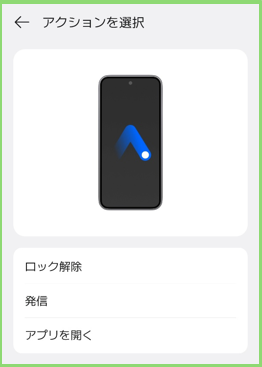
・「Λ」(山形)を描く、「M」を描く、 「W」を描く:ロック解除・特定の人に発信・アプリ起動の割り当て

音量ボタンを2回押しでカメラを即座に起動する設定は?
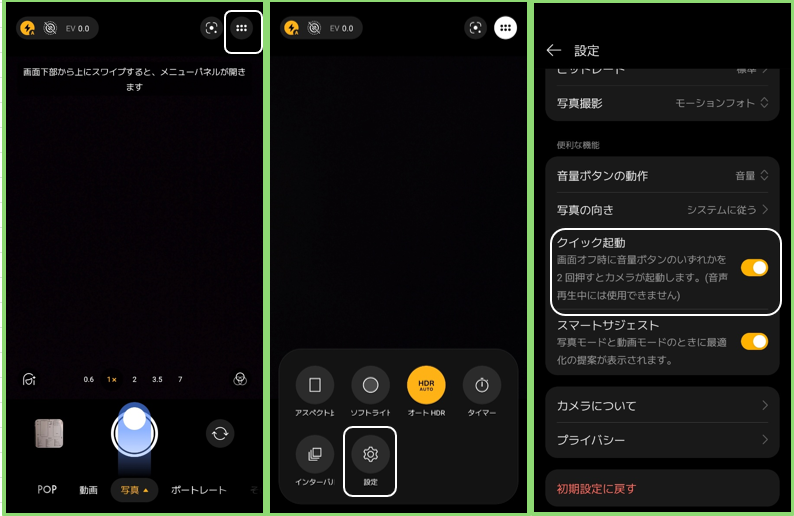
ロック画面を解除することなく、音量ボタンを素早く2回連続で押すだけでカメラを即座に起動できます。ポケットやバッグから取り出しながら操作できるため、決定的瞬間を逃しません。
《設定手順》
・「カメラ」アプリを開く
・画面右上の「6点ドット」アイコンをタップ > 【設定】をタップ
・「クイック起動」を有効にする

画面録画(スクリーンレコード)のやり方と内部音声録音の設定は?
ColorOSには標準で高機能な画面録画機能が組み込まれているため、外部アプリをインストールすることなく、ゲームプレイ動画や操作説明をワンタップで録画できます。
《録画開始手順》
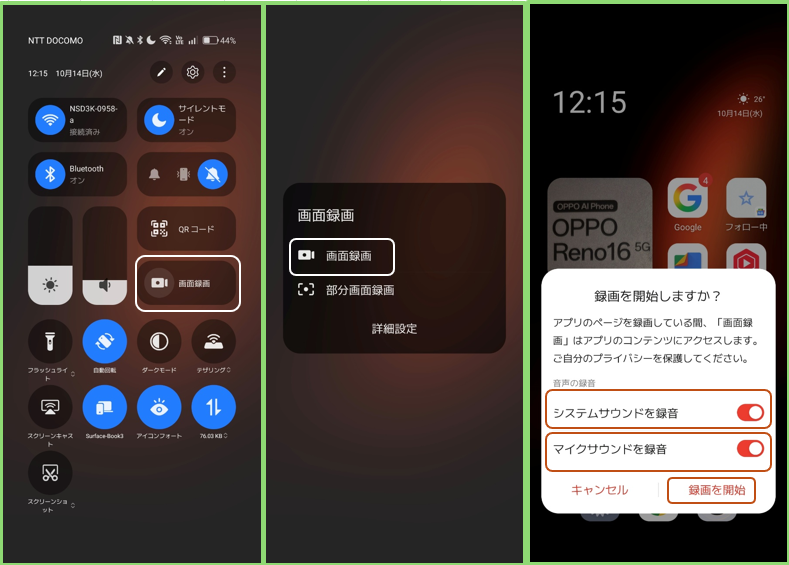
・画面上部から下にスワイプして「クイック設定」を開く
・「画面録画」タイルをタップ
・画面上に表示される録画ツールバーで、音声設定を確認
「「システムサウンドを録音(内部音声)」: ゲーム音や動画など端末内部の音のみを録音
「マイクサウンドを録音」: 自分の声(実況や解説)も一緒に録音
・「録画を開始」 ボタンをタップ
画面録画に関する設定
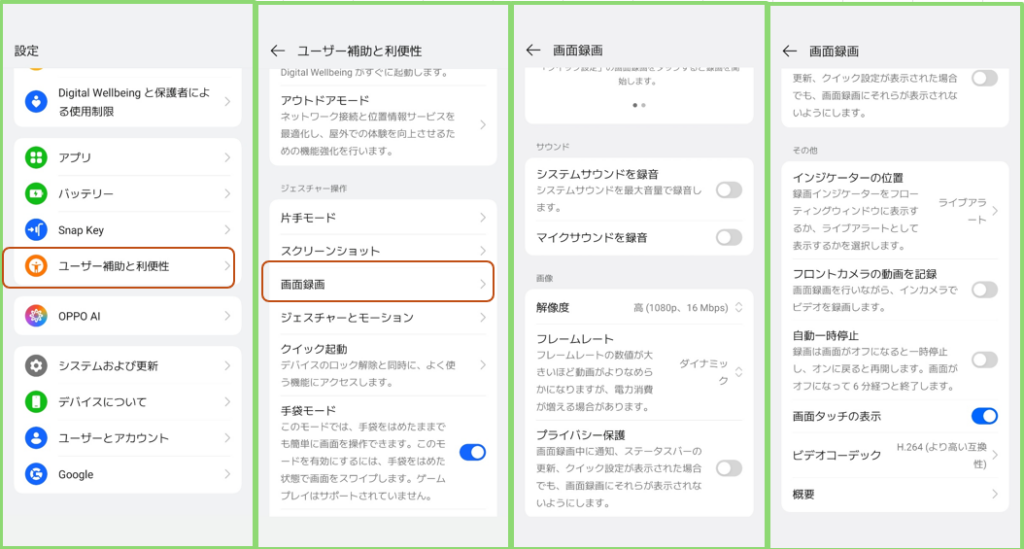
【設定】>【ユーザー補助と利便性】>【画面録画】から、解像度(録画画質)やフレームレート、画面タッチの表示等のカスタマイズができます。
知っておくと便利なTIPS
画面録画を開始する別の方法
・画面端から内側にスワイプして、スマートサイドバーを開いて、「画面録画」をタップします。

ゲームプレイを快適にする「ゲームアシスタント(ゲームツール)」の使い方は?
ゲームアシスタントは、ゲーム中に画面の端からスワイプして呼び出せるサイドバー型のツールです。ゲームに集中できる環境を整えたり、パフォーマンスを調整したり、便利な操作を素早く行うことができます。
ゲームアシスタントのパネル
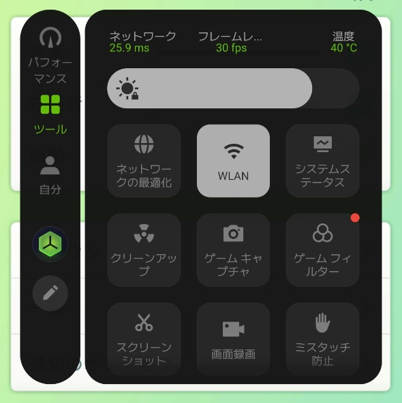
・集中モード・通知制御 : 通知ブロック、着信拒否、ゲームフォーカスモードなど
・パフォーマンス調整 : パフォーマンスモードの切り替え(省エネ/バランス/プロゲーマー)、ネットワーク最適化など
・便利ツール : スクリーンショット/画面録画、明るさロック、画面回転ロックなど
・ゲーム体験向上機能 : ゲームフィルター、ボイスチェンジャーなど
・リアルタイム表示 : ネットワーク、フレームレート、端末の温度
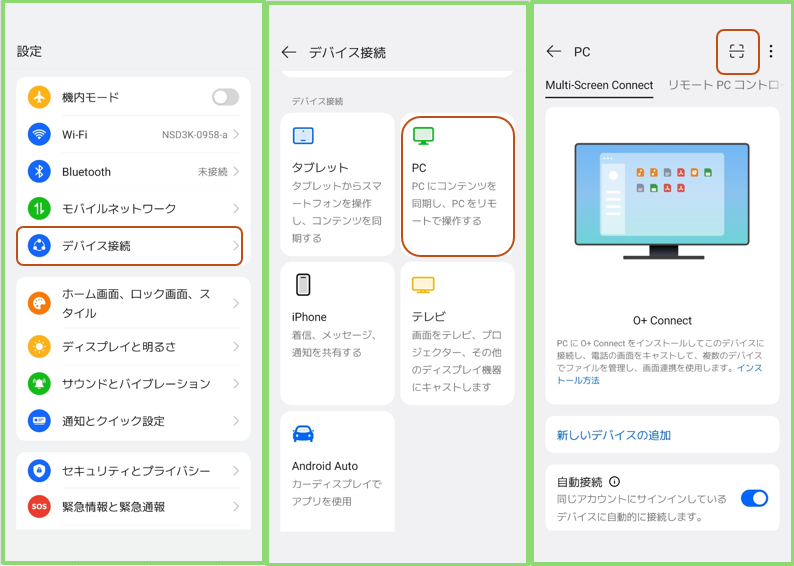
パソコンと画面共有・データ転送ができる「Multi Screen Connect」の使い方は?
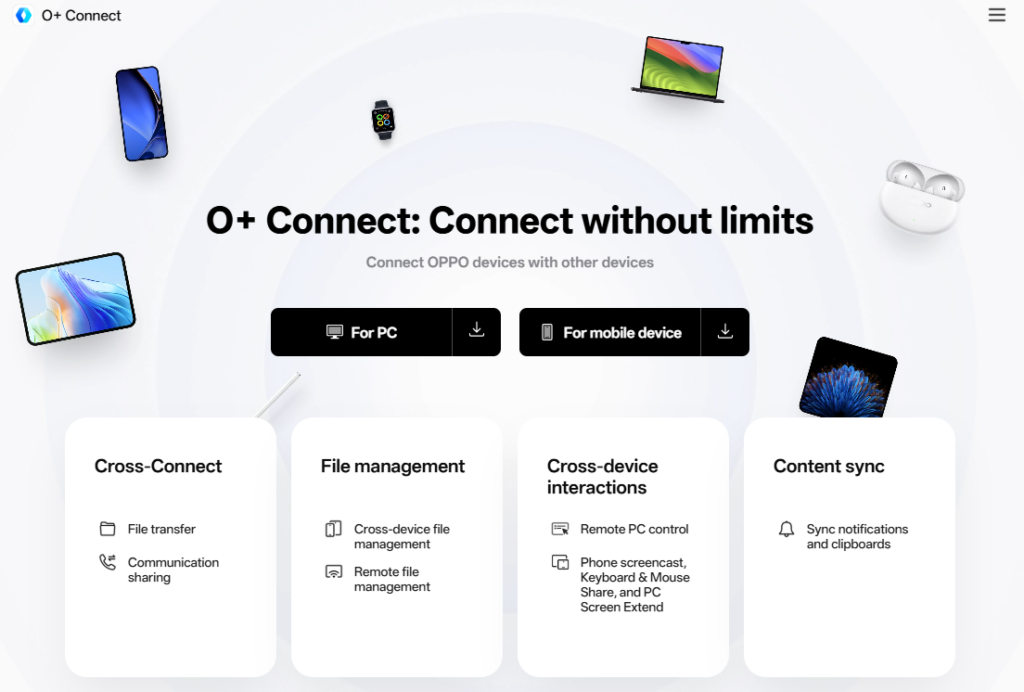
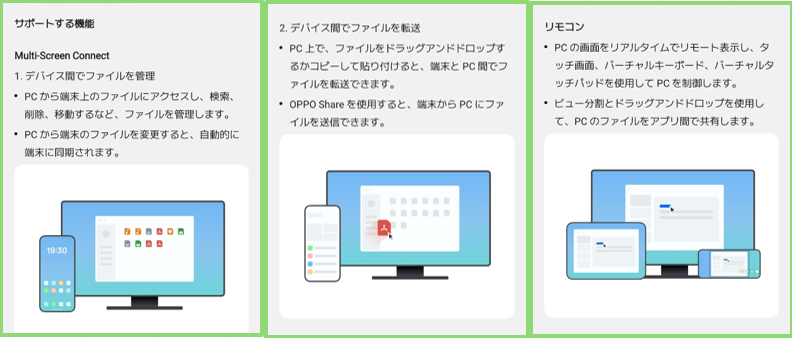
PCとOPPOスマホをワイヤレス連携する機能で、PC画面上にスマホの画面をミラーリング表示し、ファイル送受信やPCキーボードでのスマホ操作ができます
《PC側の準備》
・「O + Connect」をPCにインストールします。https://connect.oppo.com
《スマホ側》
・【設定】画面を開く
・【デバイスと接続】>【PC】をタップ
・QRコードで接続
・サポートする機能

ストレージの一部をメモリとして使う「RAM拡張(仮想メモリ)」の設定方法は?
本体のストレージ容量の一部を仮想メモリ(RAM)として割り当て、アプリの起動維持やマルチタスク動作をよりスムーズにする機能です。「複数のアプリを行き来すると裏でアプリが落ちてしまう」という場合に設定しておくと効果的です。
《設定手順》
・【設定】画面を開く
・【デバイスについて】>【RAM】をタップ
・「RAMの拡張」を有効にする
・「追加容量」を(+4GB、+8GB、+12GB)から選択する
・端末を再起動する(※再起動後に拡張メモリが有効化されます)
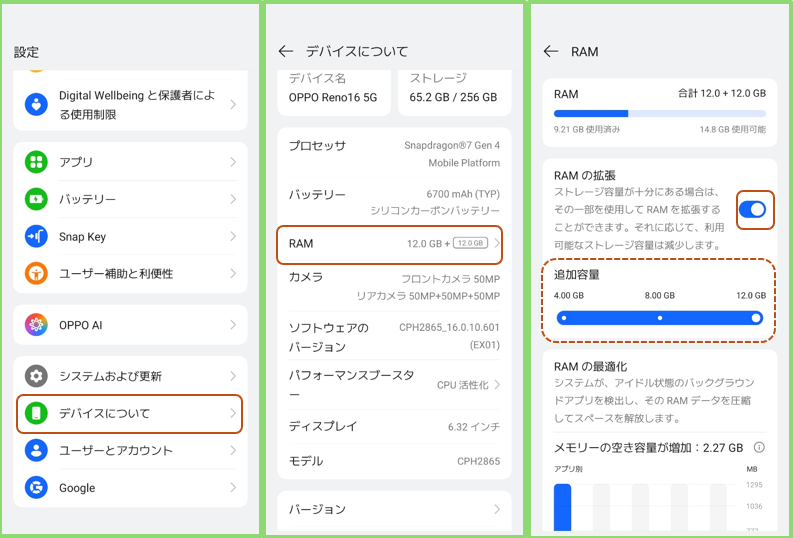
※追加容量:モデルによって異なってきます。
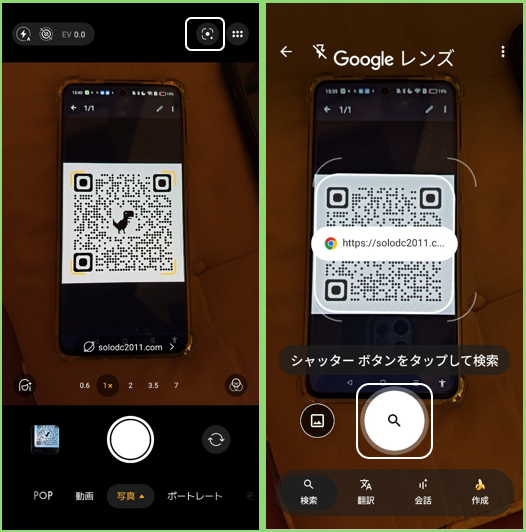
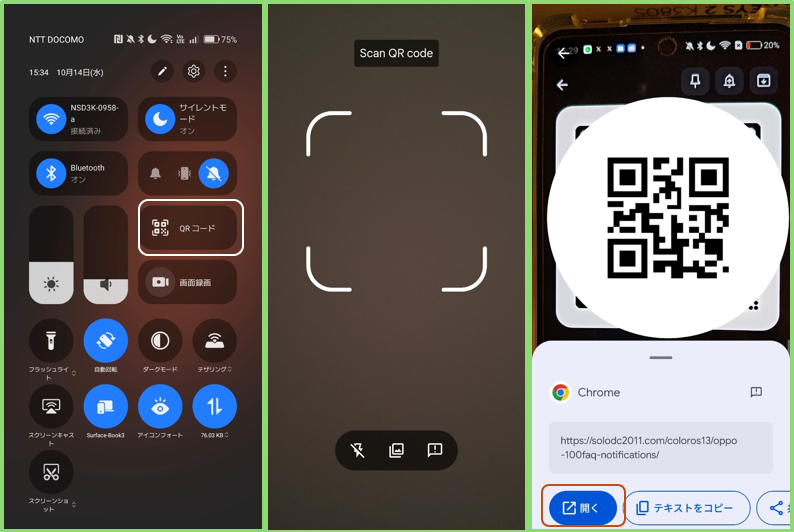
QRコードをカメラやクイック設定から素早く読み取る方法は?
「カメラ」アプリから
《スキャン手順》
・「カメラ」アプリを開く
・ファインダー内に、QRコードを収める
・「Googleレンズ」アイコンをタップ
・シャッターをタップ
「クイック設定」の「QRコード」タイルから
《スキャン手順》
・画面上部から下にスワイプして「クイック設定」を開く
・「QRコード」タイルをタップ
・ファインダー内に、QRコードを収めて、「開く」をタップ

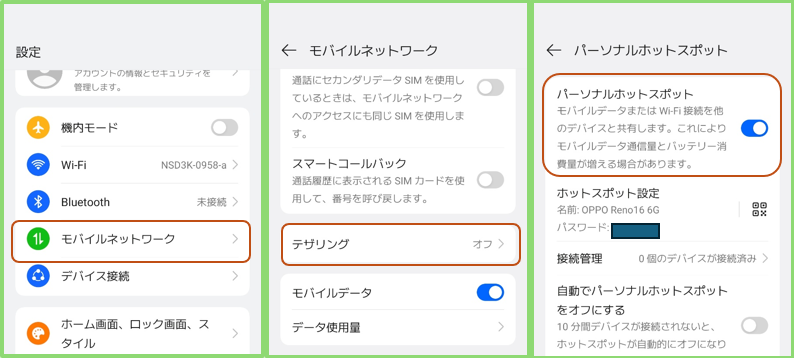
スマホをモバイルルーター代わりに使う「テザリング」の設定手順は?
《設定手順》
・【設定】画面を開く
・【モバイルネットワーク】>【テザリング】をタップ
・「パーソナルホットスポット」を有効にする
まとめ:ColorOS 16の独自機能を使いこなして快適に操作しよう
今回は、ColorOS 16を搭載したOPPOスマホの魅力を引き出す「独自機能・便利ワザ」を厳選して解説しました。
スマホは毎日触れるツールだからこそ、ほんの少し設定を見直すだけで日々のストレスが減り、操作スピードが劇的に向上します。
すべてを一度に設定する必要はありません。まずはご自身の使い方に合わせて、気になった機能から試してみてください。
SNSや連絡先を仕事とプライベートで分けたい方👉「アプリクローン」の設定
画面ロック解除の手間を省いて即座に撮影・点灯したい方👉「スリープ時のジェスチャー」や「音量ボタン2回押し」
PC作業中のスマホ操作やデータ移動を効率化したい方👉「Multi Screen Connect」の連携
当ブログでは、今回紹介した各機能のより詳しい応用設定や、OPPO Renoシリーズの実機レビュー・トラブルシューティング情報も発信しています。気になる項目があれば、ぜひ各個別ガイドもあわせてチェックしてみてください!