OPPOのスマートフォン(ColorOS 16搭載機)を使っていて、「通知を一括で消したい」「特定アプリの通知音だけサッと止めたい」「上からスワイプしても通知画面がうまく出せない」と感じたことはありませんか?
ColorOS 16の「通知ドロワー(通知画面)」は、単に届いたメッセージを確認するだけでなく、長押しによる消音設定や、小窓(フローティングウィンドウ)でのマルチタスク起動など、素早くアプリを操作できる便利な機能が詰まっています。
本ブログ記事では、実機画面を交えながら通知ドロワーの正しい出し方(画面分割時の注意点)から、知っておくと格段に操作が快適になる8つのジェスチャー技まで分かりやすく解説します!
1.通知ドロワーの構成
「通知ドロワー」は、上から順番に「会話」「通知」「サイレント」の各セクションに分けられて表示されます。
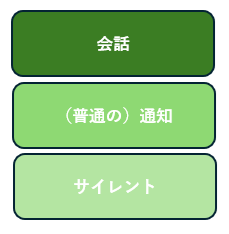
・「会話」セクション:メッセージ系アプリからの通知を会話として管理している場合に表示します。
※【通知とクイック設定】の画面で、「会話の管理」として区別されています。
・「通知」セクション:受信時に端末が鳴動する普通の通知を表示します。
・「サイレント」セクション:受信時に端末が鳴動しない「サイレントに設定」している通知を表示します。
※各セクション内の表示の順番は、最新の通知が最上位に来るようになっていないようで、ユーザー側で並び順のカスタマイズができない仕様となっているため、今後のアップデートによる改善に期待したいところです。
2.通知ドロワー(通知画面)を画面上部から開く3つの方法
ステータスバーの「左側」を下へスワイプする(分割スタイル時)
【設定】>【通知とクイック設定】>【クイック設定】で、「分割」を選択している場合は、画面上部のスワイプ位置によって開く画面が分かれます。
・画面の左上からスワイプ ➡ 通知ドロワー(通知一覧)が開く
・画面の右上からスワイプ ➡ クイック設定
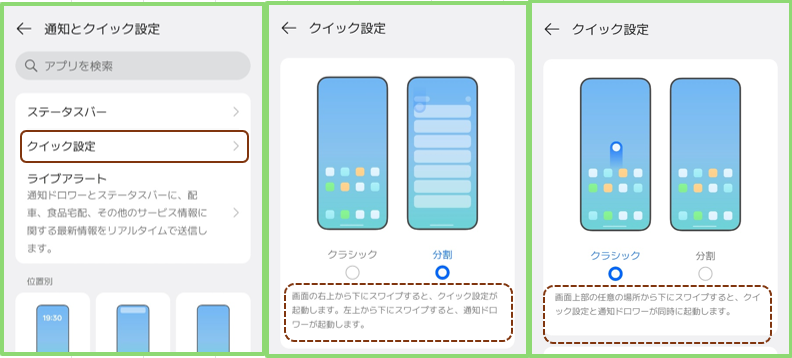
※「クラシック」を選択している場合は、従来どおり画面上部のどこからスワイプしても通知ドロワーとクイック設定が同時に表示されます。
ホーム画面の空きスペースを下へスワイプする(片手操作におすすめ) ※要設定
画面上部まで指を伸ばさなくても、ホーム画面のどこでも下方向にスワイプするだけで通知ドロワーを引き出せる便利なショートカットです。
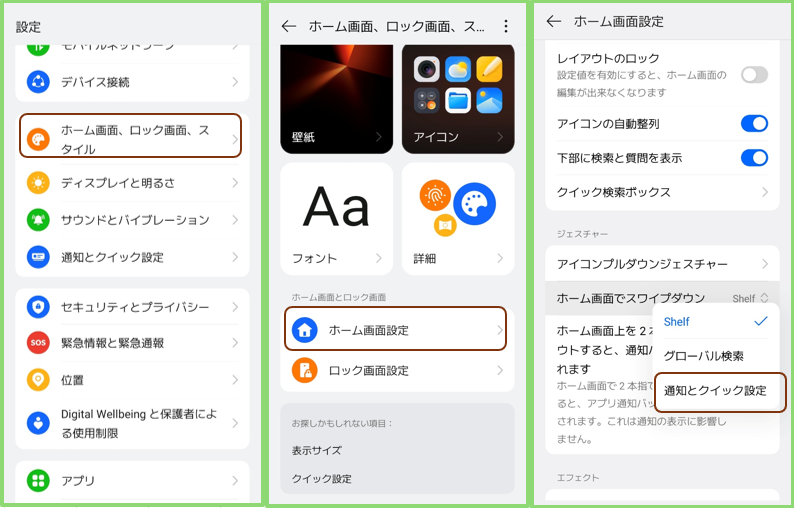
【設定】>【ホーム画面、ロック画面、スタイル】⇒【ホーム画面設定】>【ホーム画面でスワイプダウン】で、「通知とクイック設定」を選択します。
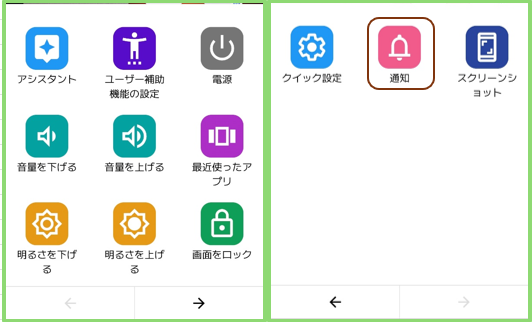
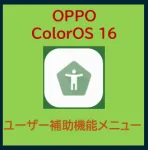
ユーザー補助機能メニューの「通知」をタップする ※要設定
3.通知ドロワーでできる8つの操作(消去・サイレント・小窓表示)
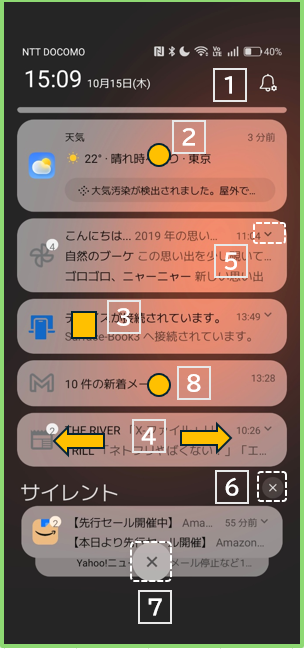
①「🔔」アイコンをタップする
【通知とクイック設定】の設定画面が表示されます。
②パネル上をタップする
そのアプリが開き、詳細を確認することができます。※その通知(内容)は、通知ドロワーから消去されます。
③パネル上を長押しする
オプションメニューが表示されて、次のことができます。
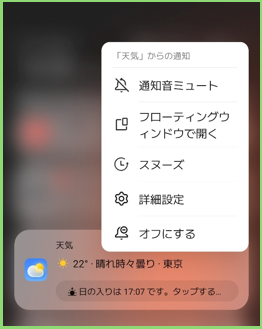
・通知音ミュート/解除:そのアプリからのすべての通知を「サイレント」/「普通の通知」にします。※カテゴリ単位ではないので注意
・フローティングウィンドウで開く:そのアプリをフローティングウィンドウで開きます。

・スヌーズ:時間を置いて、その通知を再表示したいときに、「スヌーズ」をタップして、再度表示するまでの時間を決めて「OK」をタップします。※要設定
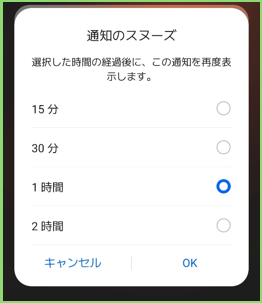
※【設定】>【通知とクイック設定】>【その他の設定】>「通知のスヌーズ」を有効にします。
・詳細設定:そのアプリの通知に関する設定画面を開きます。
・オフにする:そのアプリからの通知をオフにします。
④パネル上を左または右にスワイプする
そのパネル(通知内容)を消去します。
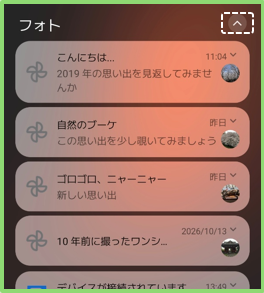
⑤パネルの右上にある「∨」「∧」をタップする
パネルの表示範囲を拡張や縮小します。
⑥「サイレント」の右側にある「×」をタップする
「サイレント」セクションにあるシステムからの通知を除くすべての通知(内容)が消去されます。
⑦通知ドロワーの一番下の中央にある「×」をタップする
システムからの通知を除くすべての通知(内容)が消去されます。
⑧アプリロックしたアプリの場合
通知内容を表示しないようにできます。タップすると、ロック解除を求められます。
4.参考動画
YouTube
こちらの動画も参考にしてください。