OPPO Reno 16 5G(ColorOS 16)では、ロック画面のカスタマイズ機能が大幅に進化しました。 時計のフォントやカラーを好みに変えられるだけでなく、新しく「ウィジェット」の配置や「左右両方のショートカット変更」に対応し、日常の利便性が格段に向上しています。
本ブログ記事では、ロック画面をおしゃれかつ機能的に設定する全手順から、プライバシーを守る通知の非表示設定まで分かりやすく解説します。
1.壁紙設定画面からロック画面をカスタマイズする
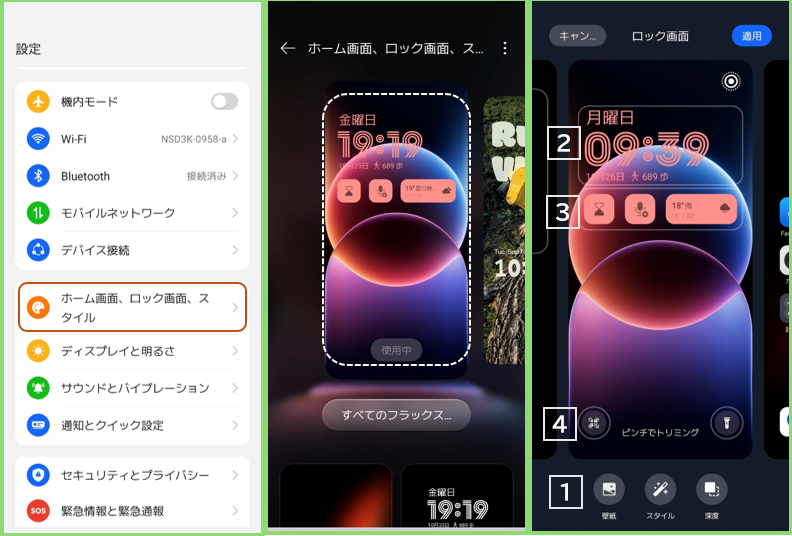
【設定】>【ホーム画面、ロック画面、スタイル】>「使用中」をタップすると、ロック画面がカスタマイズできる画面になります。
1)壁紙を変更する
壁紙の選択
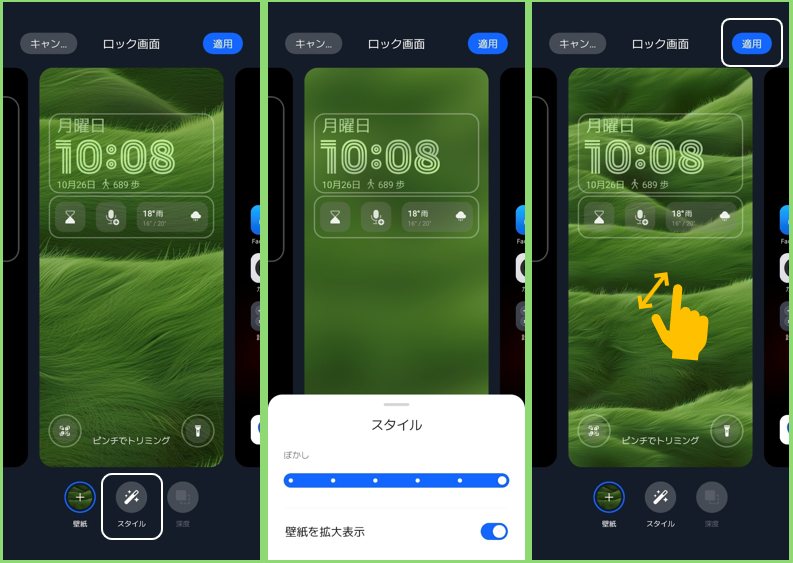
壁紙の変更は、カスタマイズ画面の下にある「壁紙」アイコンをタップして、ローカルの(端末内にある)写真やシステム壁紙(プリセット)から選択できます。
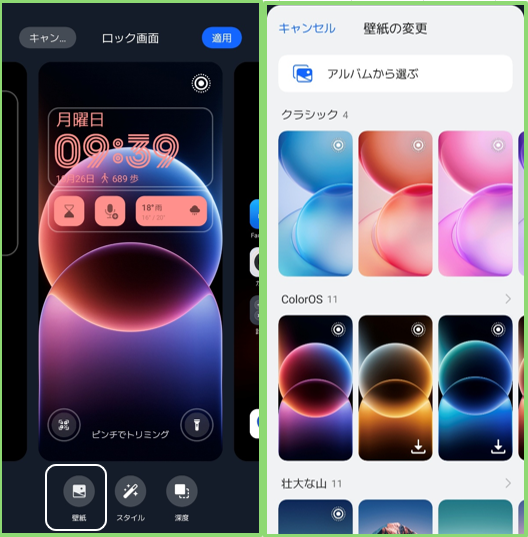
※具体的に選択できるプリセットは、こちらを参照ください。

壁紙のカスタマイズと変更
壁紙にしたい画像を選択したら「適用」をタップすると、壁紙を変更できます
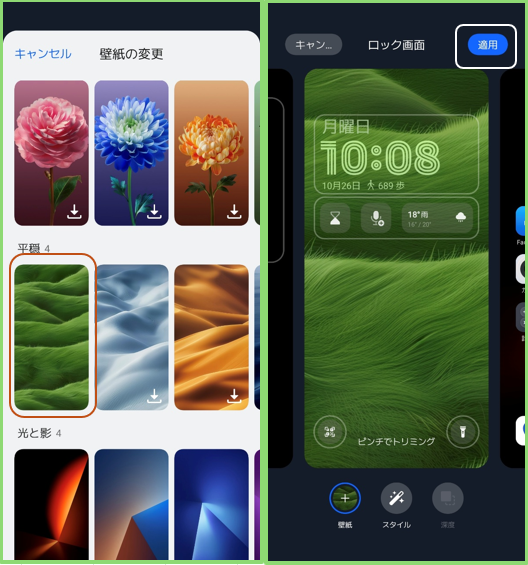
なお、確定前に『ぼかし効果』をかけたり、ピンチイン・アウトで画像のトリミング位置を細かく調整することも可能です。
2)時計スタイルと追加情報のカスタマイズ【ColorOS 16新機能】
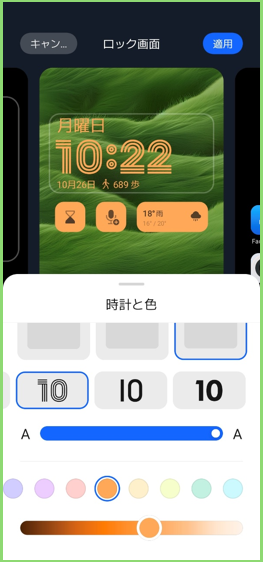
ロック画面編集画面で「時計部分」をタップすると、プレビューを確認しながら以下の3要素を好みに合わせて細かく調整できます。
時計部分をタップすると、プレビューを見ながら、次のカスタマイズができます。
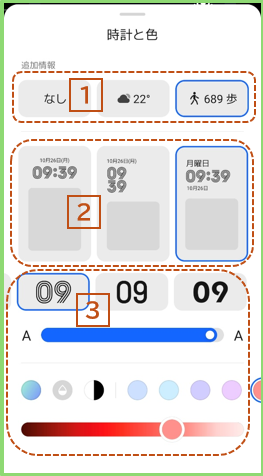
追加情報の表示: 時計の上部に「天気」や「当日の歩数」を常時表示できます。
時計スタイル: 好みに合わせた3種類のレイアウトパターンから選択可能です。
フォントとカラー: 時計のフォント種類・文字の太さ・配色を自由に設定できます。
①追加情報の表示
時計の下部に「天気」や「当日の歩数」を常時表示できます。
②時計スタイル
好みに合わせた3種類のレイアウトパターンから選択可能です。
③フォントとカラー
時計のフォント種類・文字の太さ・配色を自由に設定できます。
3)ロック画面ウィジェットの配置と対応アプリ【ColorOS 16新機能】
時計の下にある 「4×1」 のエリアに、好みのウィジェットを配置できます(1×1サイズなら最大4個、2×1サイズなら最大2個)。
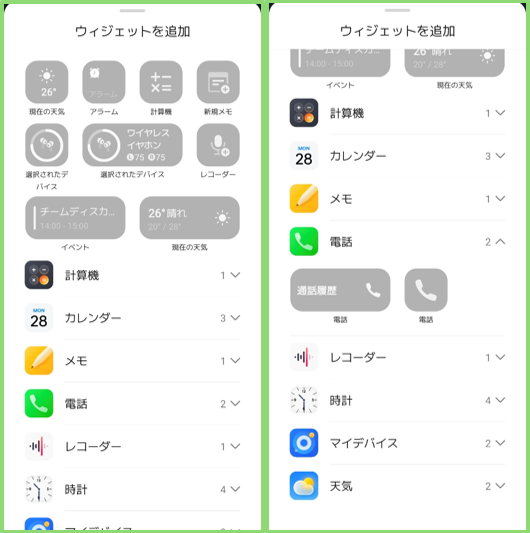
| アプリ名 | ウィジェット種類とサイズ | 主な用途・機能 |
| 計算機 | 計算機(1×1) | ロック画面から電卓を即座に起動 |
| カレンダー | イベント(2×1 / 1×1)、カウントダウン(1×1) | 次の予定や記念日までの日数を表示 |
| 時計 | アラーム(2×1 / 1×1)、タイマー(1×1)、ストップウォッチ(1×1) | アラーム時刻の確認や計測のショートカット |
| マイデバイス | バッテリー残量(2×1 / 1×1) | 接続中のBluetoothイヤホン等の残量確認 |
| 天気 | 現在の天気(2×1 / 1×1) | 気温・天候アイコンの常時確認 |
| メモ | 新規メモ(1×1) | 新規メモ作成 |
| 電話 | 通話履歴(2×1)、電話(1×1) | |
| レコーダー | レコーダー(1×1) | ワンタップ録音 |
4)左右のショートカットをカスタマイズする ※右は新規
画面下部の左右両端にあるショートカットアイコンは、好みのアプリや機能に入れ替えが可能です。ColorOS 16からは右側のショートカット変更にも対応しました。
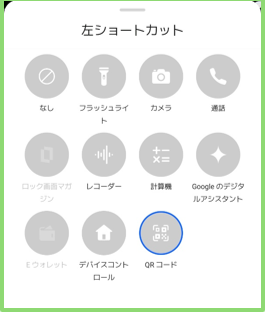
ショートカットは、アイコンをスワイプすると動作します。
| ショートカット(★:新規) | 動作(※:ロック解除不要) |
|---|---|
| フラッシュライト | ライトのON/OFFができます。※ |
| カメラ | 「カメラ」アプリが開きます。※ |
| 通話★ | 「電話」アプリが開きます。 |
| ロック画面マガジン | ロック画面マガジン用の壁紙を選択できます。 |
| レコーダー★ | 録音を開始します。※ |
| 計算機 | 「電卓」アプリが起動します。※ |
| Googleのデジタルアシスタント | 「Gemini」が起動します。※ |
| E ウォレット★ | 「ウォレット」アプリが開きます。 |
| デバイスコントロール | 「Google Home」アプリが開きます。※ |
| QRコード | QRコードスキャンが起動します。※ |
| なし |
5)画面下部にオーナー情報・固定テキストを表示する
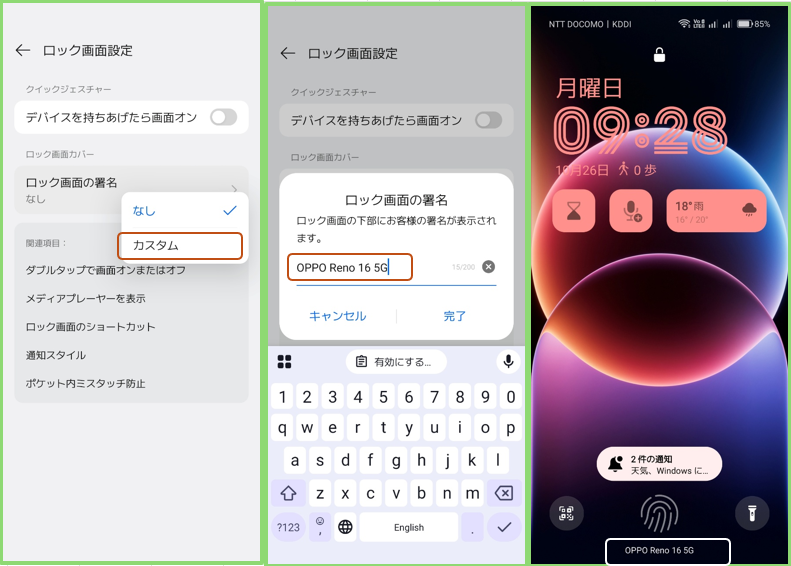
万が一の紛失時に備え、連絡先や任意のテキストを画面下部に常時表示できます。
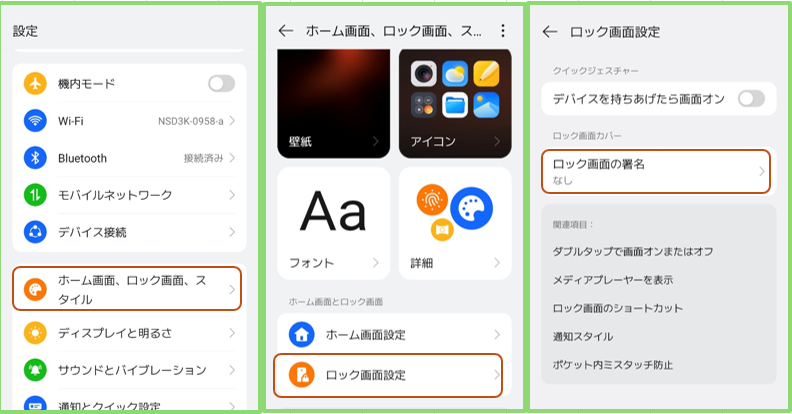
【設定】>【ホーム画面、ロック画面、スタイル】>【ロック画面設定】>「ロック画面の署名」をタップします。
「カスタム」を選択して、テキストを入力して、「完了」をタップすると、ロック画面の最下部に表示できます。
2.ロック画面を開く方法
1)電源ボタンを押下する
すべてのスマートフォン共通の方法です。
2)端末を持ち上げる ※要設定
スマホを持ち上げるだけで自動点灯します。
【設定】>【ユーザー補助と利便性】>【ジェスチャーとモーション】>「端末を持ち上げたら画面オン」を有効にします。
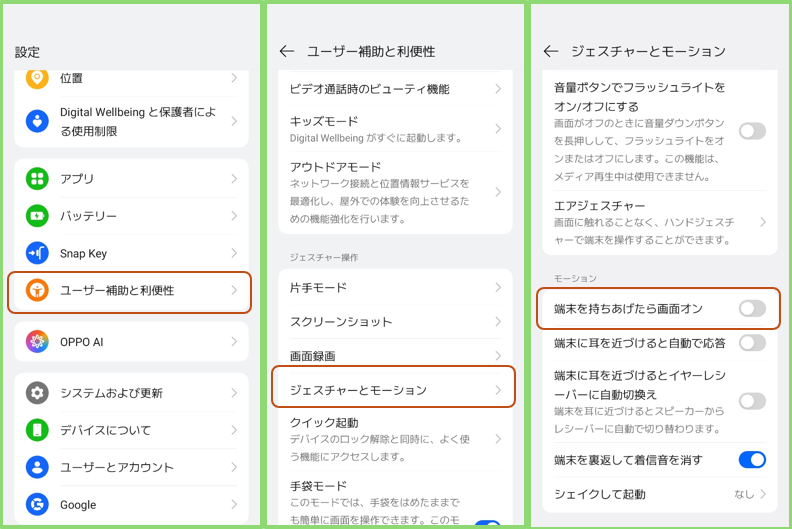
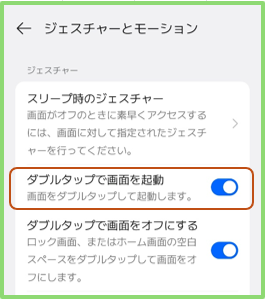
3)画面をダブルタップする ※要設定
スリープ状態の画面を2回軽く叩くと点灯します。
【設定】>【ユーザー補助と利便性】>【ジェスチャーとモーション】>「ダブルタップで画面を起動」を有効にします。
3.ロック画面上でのジェスチャー操作からのアクセス
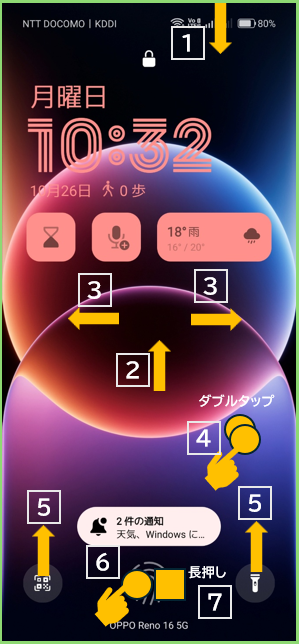
①ステータスバー上を下方向にスワイプする ※要設定
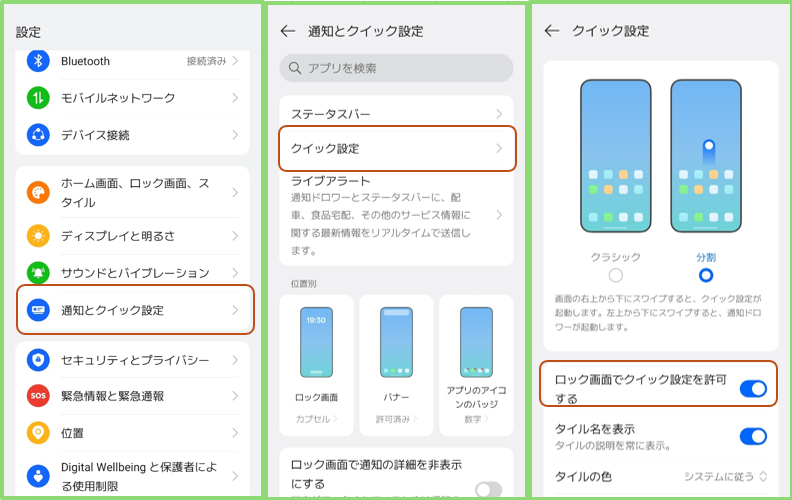
右側をスワイプすると、「クイック設定」が開きます。それには、【設定】>【通知とクイック設定】>【クイック設定】>【ロック画面でクイック設定を許可】を有効にしておきます。
②ロック画面上を上方向にスワイプする
ロック解除画面になります。
③ロック画面上を左右方向にスワイプする
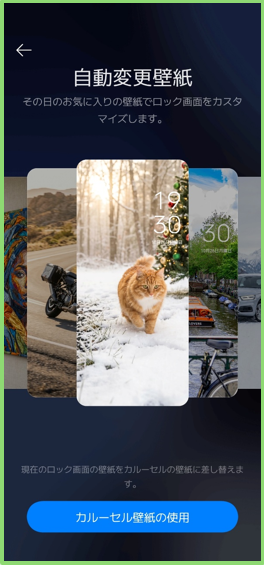
「ロック画面マガジン」が利用できます。
・無効にしている場合は、ここから「有効」(オン)にできます。
・既に「有効」の場合は、自動変更するあらたな「画像」を追加できます。

④ロック画面上をダブルタップする ※要設定(2.3)参照)
画面ロック(スリープ)状態になります。
⑤ショートカットアイコンをスワイプする ※1.4)参照
追加したショートカットが動作します。
⑥指紋アイコンをタップする
指紋登録した指でタップすると、ロック解除されます。
⑦指紋アイコンを長押したままにする
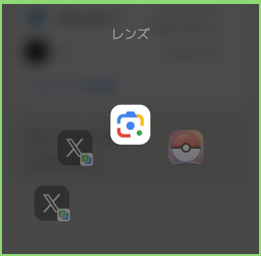
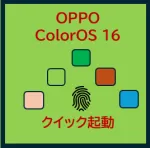
指紋登録した指で指紋センサーを長押しして、ロック解除したあともそのまま指紋センサーを長押ししたままにしていると、「クイック起動メニュー」が表示されるので、起動したいアイコンまで、指をスライドさせて、リリースするとそのアプリまたはショートカットが起動します。
4.ロック画面の通知・プライバシー設定(覗き見防止)
ロック画面は、誰もが目にできる無防備状態なので、プライバシーの観点から、通知表示に関する設定はきちんとしておくべきです。
ここでは、通知を許可しているアプリでのロック画面における通知の取り扱いになります。
| 設定タイプ | ロック画面の見え方 | おすすめの利用シーン |
| 内容を隠す(推奨) | アプリ名とアイコンのみ表示(本文は非表示) | LINEやメールの着信に気付きつつ、プライバシーを守りたい |
| 完全非表示 | 通知そのものがロック画面に出ない | 画面点灯や通知の乱立を防ぎ、すっきりさせたい |
| すべて表示 | 送信者・本文プレビューまで全表示 | 自宅での利用が中心で、解除の手間を省きたい |
1)ロック画面に通知を一切表示させない(完全オフ)
すべての通知を消す
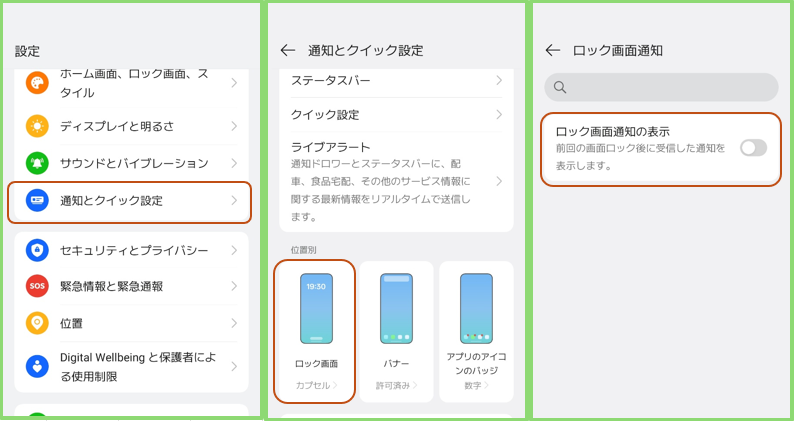
【設定】>【通知とクイック設定】>【ロック画面】>「ロック画面通知の表示」を無効にします。
特定のアプリだけ消す
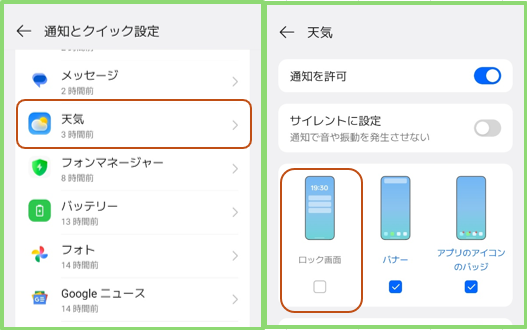
【設定】>【通知とクイック設定】>(アプリの通知)のアプリを選択>「ロック画面」をタップして「✓」を外します。
特定のカテゴリだけ消す
【設定】>【通知とクイック設定】>(アプリの通知)のアプリを選択>カテゴリを選択>「ロック画面」の「✓」を外します。
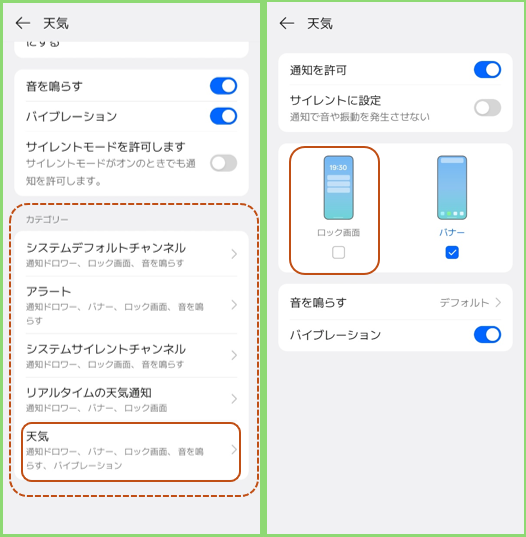
2)【おすすめ】通知は表示し、メッセージ内容だけを隠す
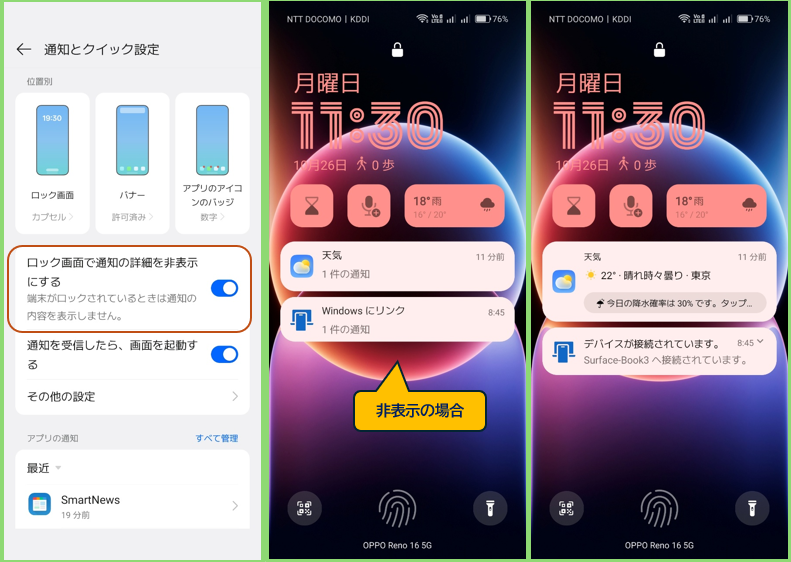
「通知があったことは知りたいが、メッセージ本文や送信者名は伏せたい」という場合は、コンテンツの非表示(マスキング)設定が最適です。
端末全体で一括設定する手順
【設定】>【通知とクイック設定】>「ロック画面で通知の詳細を非表示にする」を有効にします。通知が件数表示になります。
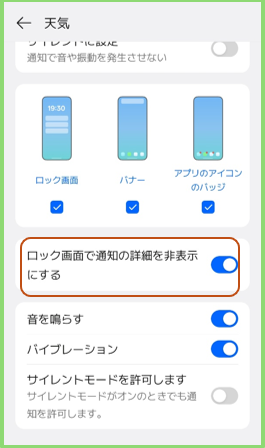
特定のアプリ(LINEなど)だけ個別に内容を隠す手順
【設定】>【通知とクイック設定】>(アプリの通知)のアプリを選択>「ロック画面で通知の詳細を非表示にする」を有効にします。
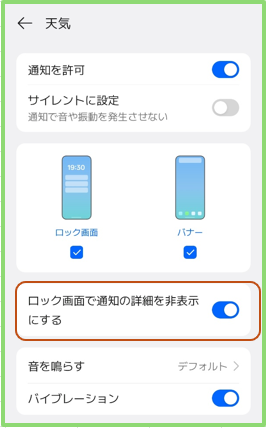
特定のカテゴリだけ個別に内容を隠す手順
さらに踏み込んで、カテゴリ別の制御を行いたい場合は、【設定】>【通知とクイック設定】>(アプリの通知)のアプリを選択>カテゴリを選択>「ロック画面で通知の詳細を非表示にする」を有効にします。
3)ロック画面の通知スタイル(展開・最小化)を変更する
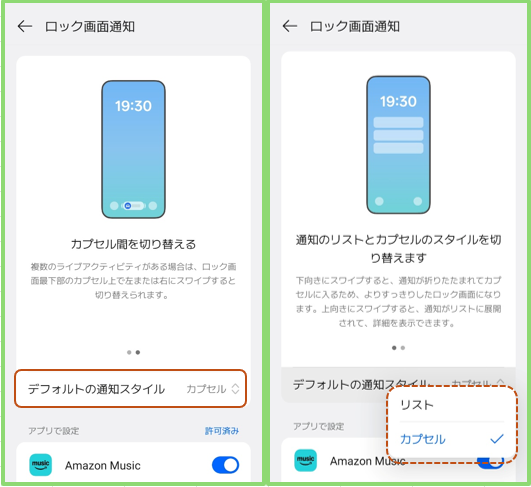
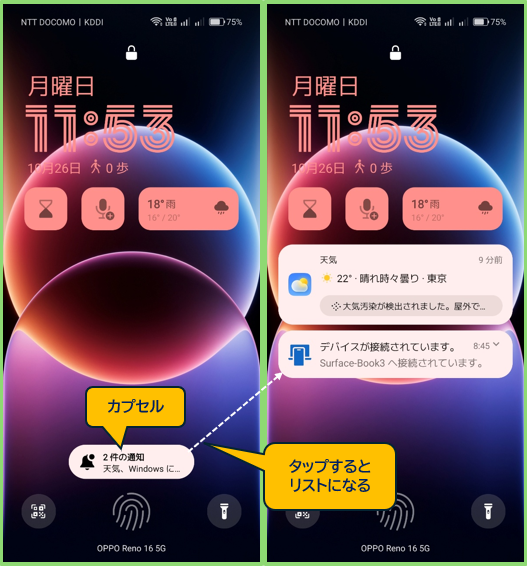
ロック画面を開いたときの通知スタイル(表示形式)を【設定】>【通知とクイック設定】>【ロック画面】>(通知スタイル)で「リスト」か「カプセル」のいずれかを選択します。
「カプセル」を選択してもタップすると「リスト」が表示されるので、2)の対策は必要です。
5.ロック画面にメディアプレイヤーを表示する
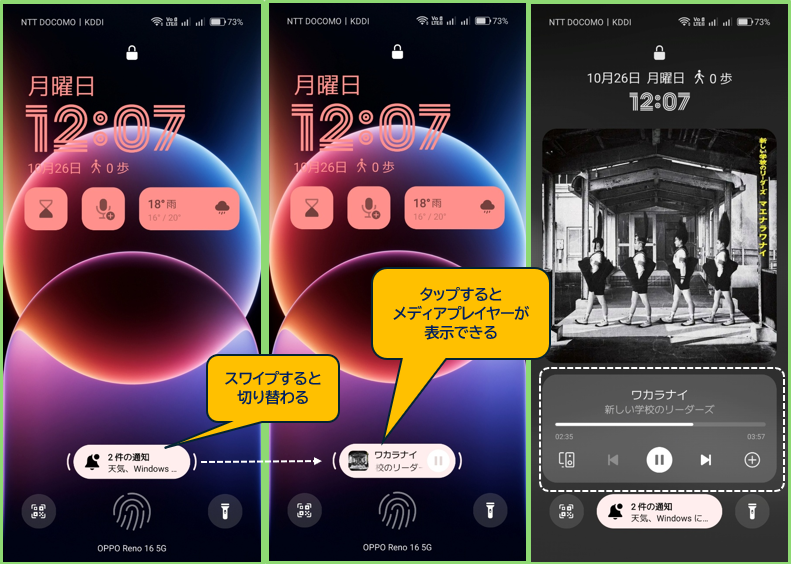
ロック画面にメディアプレイヤーを表示するには、【設定】>【通知とクイック設定】>【ライブアラート】>【音楽再生」>「ライブアラートを許可する」を有効にして、「ロック画面」をチェックします。
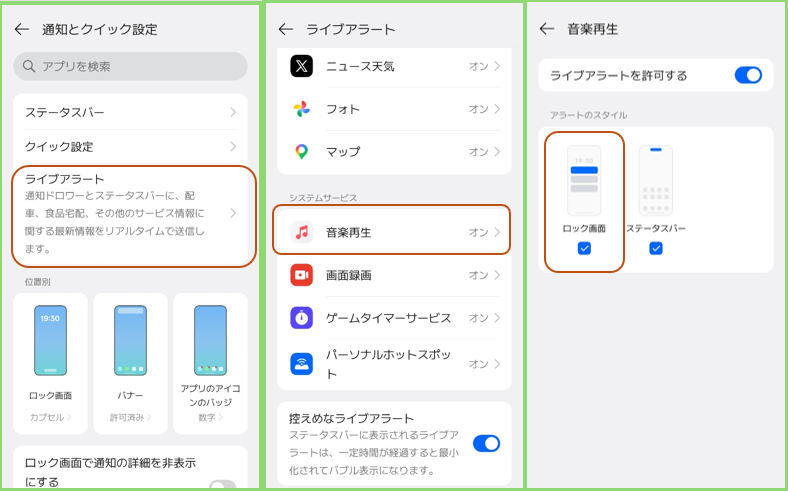
通知スタイルに「カプセル」を選択している場合は、カプセルをスワイプして、「音楽再生」のカプセルが表示されたら、タップすると、メディアプレイヤーを表示することができます。