ホーム画面は、スマートフォンを使用する上での重要なインターフェースとなっており、そのカスタマイズはユーザーの個性を表現する絶好の機会です。
【Galaxy】のホーム画面は、「One UIホーム」アプリによってカスタマイズできますが、【Good Lock】の「Home UP」(ホームアップ)モジュールを利用することでさらに強力なものにできます。
【One UI 8.0】では、「One UI ホーム」と「Home Up」の連携がより強化されて、「Home Up」を開くことなく、大部分の機能をホーム画面から直接利用できるようになっています。
【Galaxy】のホーム画面は、本来のアプリの起動ポイントにとどまることなく、ユーザーの個性やスタイルを反映して、自分だけのオリジナルのホーム画面を作り上げて、自分らしいデジタルライフを楽しみましょう。
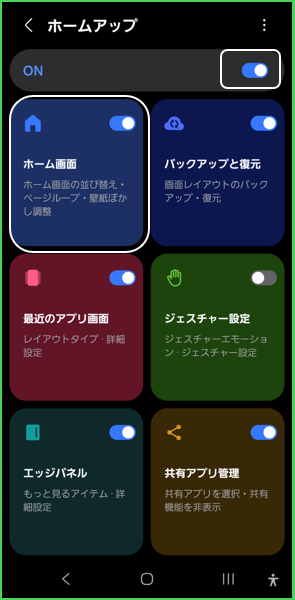
【Good Lock】アプリアイコンをタップして、「Home Up」から、ホームアップを「ON」して、「ホーム画面」を「ON」してタップします。
目次
1.基本的な動作とスタイル
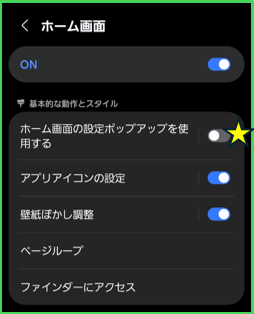
1)ホーム画面の設定ポップアップを使用する
有効にすることで、「One UI ホーム」との連携が強化されます。
ホーム画面からの連携
ホーム画面を長押ししたときに、画面下部に「ホームアップ」ボタンが追加されます。
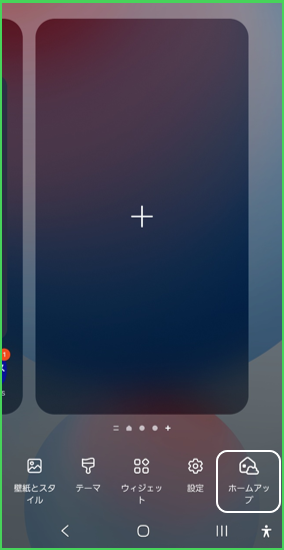
この「ホームアップ」ボタンをタップすると、Good Lockの「ホームアップ」モジュールを開かなくても次の設定が素早くできます。
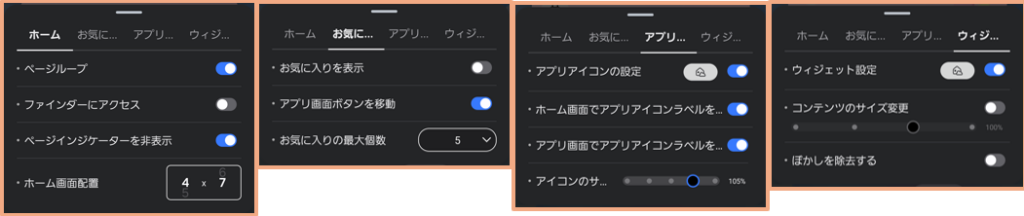
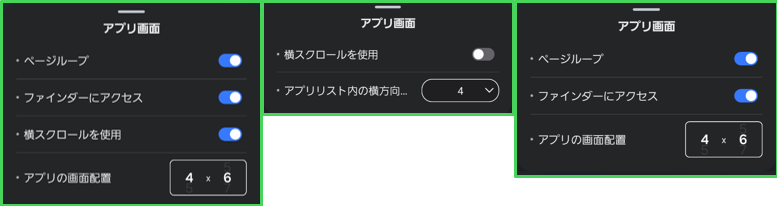
アプリ画面からの連携
アプリ画面で、検索ボックスの右にある3ドットボタンをタップしたときのメニュー表示に「ホームアップ」が追加されます。
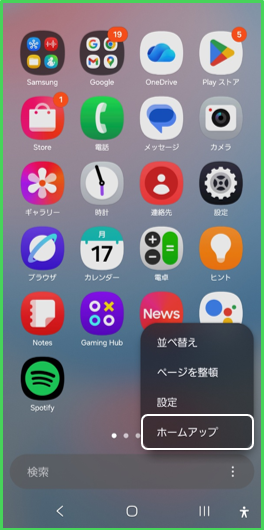
この「ホームアップ」をタップすると、Good Lockの「ホームアップ」モジュールを開かなくてもアプリ画面の設定ができます。
・(左)「並べ替え」=「50音順」の横スクロール、(中)縦スクロール、(右)「並べ替え」=「カスタム」
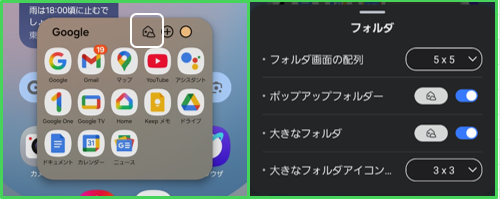
フォルダからの連携
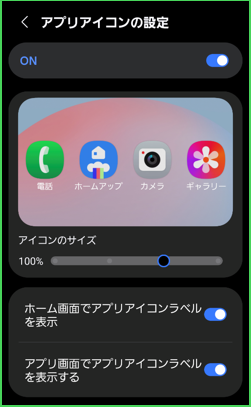
2)アプリアイコンの設定(変化あり)■
アイコンのサイズ
【One UI 7.0】からの新機能で、アイコンサイズを3段階(「小」「中」「大」)で変更できるようになりましたが、さらに「特大」が用意されています。※Ver.17.5「110%」を追加
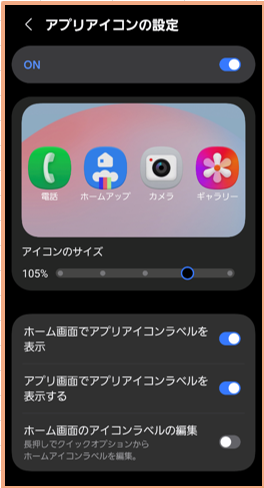
ホーム画面でアプリアイコンラベルを表示
【One UI 7.0】からの機能「アプリのラベル」と同じ機能になります。
アプリ画面でアプリアイコンラベルを表示
無効にすると、アプリ画面(ドロワー)でも、アプリアイコンラベルを非表示にできます。
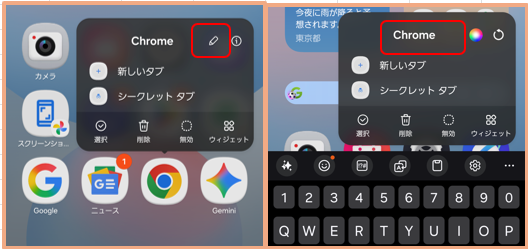
ホーム画面のアイコンラベルの編集 (※Ver.17.5)
有効にすると、アイコンを長押しして「編集」ボタンをタップすると、ラベル名を変更することができます。
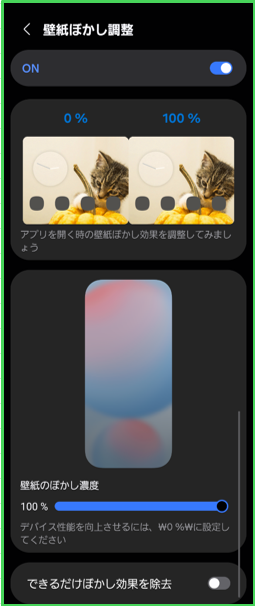
3)壁紙ぼかし調整
【壁紙ぼかし調整】を有効にして、「壁紙のぼかし濃度」を設定します。
4)ページループ
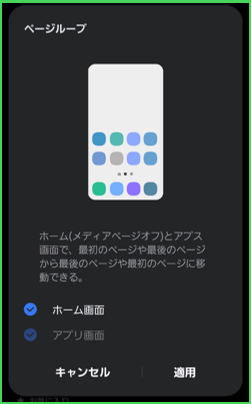
【One UIホーム】の設定には、ページループ機能はありませんが、
・ホーム画面:チェックすると、「メディアページ」を非表示にしている場合に、ページループができます。
・アプリ画面:チェックすると、「並べ替え」で「カスタム」を選択したとき、および「並べ替え」で「50音順」かつ「横スクロール」を選択したときに、ページループができます。
5)ファインダーにアクセス
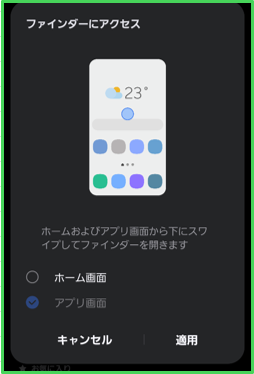
・ホーム画面:チェックすると、ホーム画面設定の「下にスワイプして通知パネルを表示」を無効にしている場合は、下にスワイプしたときに「ファインダー」が開きます。
・アプリ画面:チェックすると、「並べ替え」で「カスタム」を選択したとき、および「並べ替え」で「50音順」かつ「横スクロール」を選択したときに、下にスワイプすると「ファインダー」が開きます。

2.ホーム画面(変化あり)
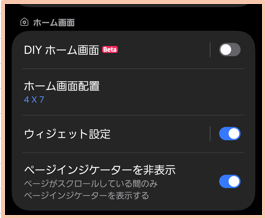
1)DIY ホーム画面
2)ホーム画面配置(グリッド数)
【One UI 7.0】から「4×6」と「5×6」の2つに簡素化されましたが、Home Upを利用すると、(4~7)×(4~7)を実現することができます。
3)ウィジェットの設定(Ver.17.5)
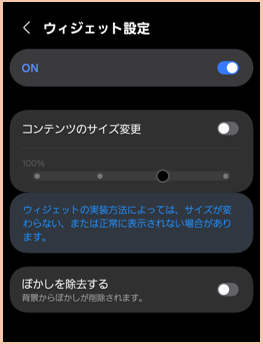
・コンテンツのサイズ変更
・ぼかしを除去する
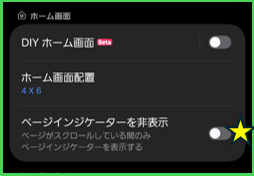
4)ページインジケーターを非表示
有効にすると、ページ移動していないときは、ページインジケーターを非表示にできます。
3.お気に入り(ドック)
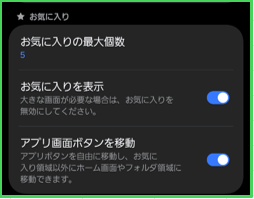
1)お気に入りの最大個数 ■
【One UIホーム】では、お気に入り(ドック)に追加できるアイテム数は、最大4個までですが、Home Upでは、9個まで増やすことができます。
2)お気に入りを表示 ■
お気に入り(ドック)が不要な場合は、「お気に入りを表示」を無効にすると、画面が広くなります。
3)アプリ画面ボタンを移動 ■
【One UIホーム】では、アプリ画面ボタンは、お気に入り(ドック)の右端に固定でしたが、「アプリ画面ボタンを移動」を有効にすると、ホーム画面やフォルダ領域にも自由に移動できます。
4.アプリ画面(ドロワー)
・(左)「並べ替え」=「50音順」、(右)「並べ替え」=「カスタム」
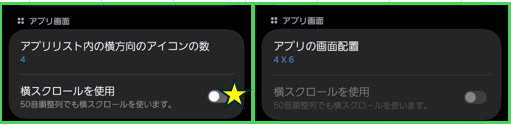
1)「並べ替え」=「カスタム」の場合
アプリ画面
【One UI 7.0】では、「4×6」と「5×6」の2つに簡素化されましたが、Home Upを利用すると、(4~7)×(4~7)を実現することができます。
2)「並べ替え」=「50音順」の場合
アプリリスト内の横方向のアイコンの数
縦スクロールの場合、グリッド数の設定が「列」だけになり、最大「7」まで実現することができます。
横スクロールを使用
縦スクロールだけではなく、横スクロールもできるようになります。
5.フォルダ
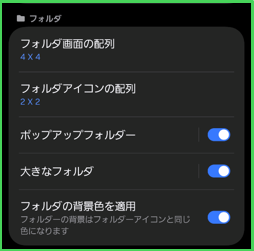
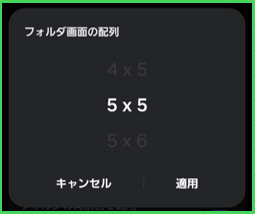
1)フォルダ画面の配列
フォルダを展開したときの1ページのグリッド数は、【One UIホーム】では、「3×4」と「4×4」の2種類ですが、「Home Up」では、「3×3」「3×4」「4×4」「4×5」「5×5」「5×6」「6×6」「6×7」「7×7」から選択できます。
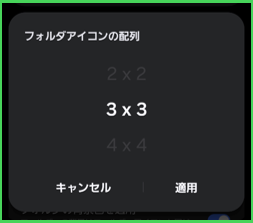
2)フォルダアイコンの配列
「1×1」サイズのフォルダアイコンに表示するアプリアイコンのグリッド数を「2×2」「3×3」「4×4」「5×5」から選択できます。※【One UIホーム】は「3×3」
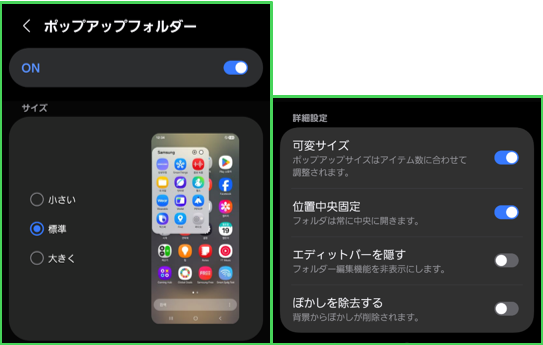
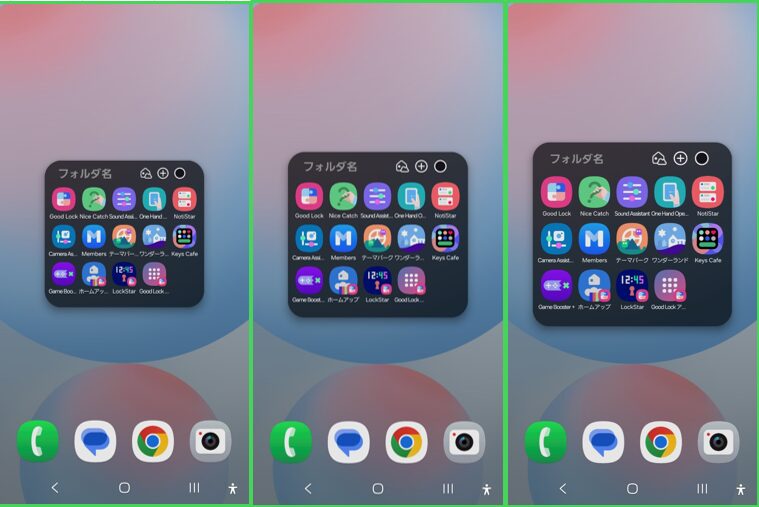
3)ポップアップフォルダ
有効にすると、フォルダを展開したときに、画面全体に広がらなくなります。また、いろいろとカスタマイズもできます。
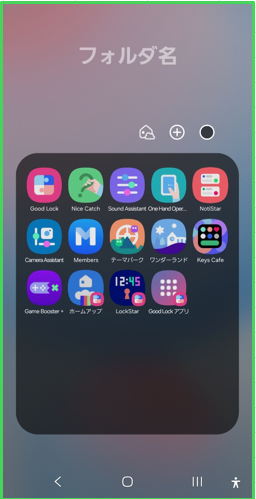
※無効の場合の展開時
サイズ
・(左)「小さい」、(中)「標準」、(右)「大きく」
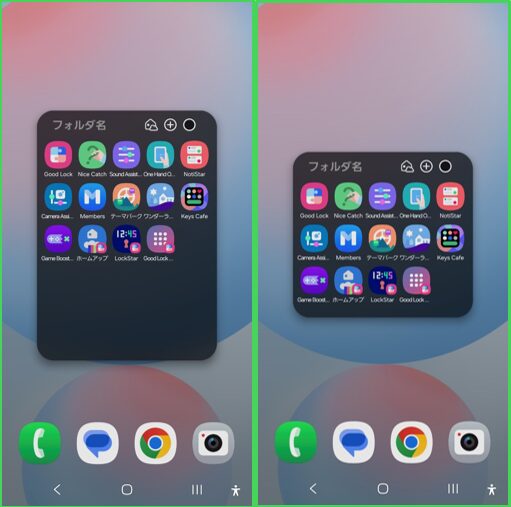
可変サイズ
有効にすると、フォルダ内のアイテム数によって、サイズが決まります。
・(左)無効、(右)有効
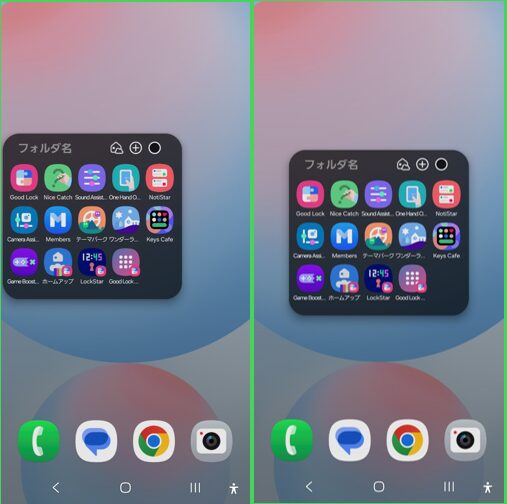
位置中央固定
有効にすると、常に画面中央で展開されます。
・(左)無効、(右)有効
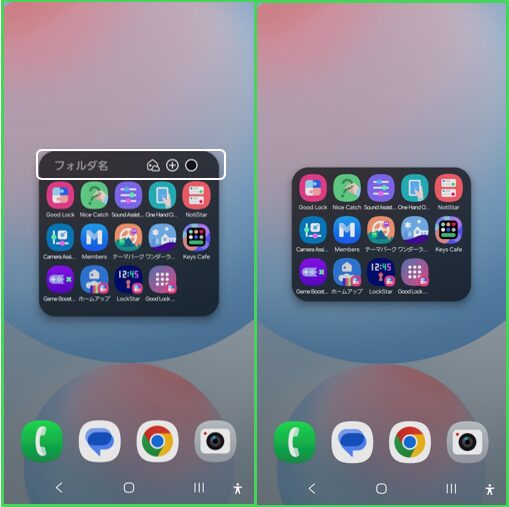
エディットバーを隠す
・(左)無効、(右)有効
ぼかしを除去する
有効にすると、背景が透けてホーム画面が薄っすらと見えます。
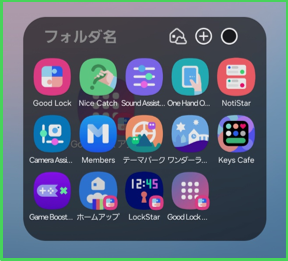
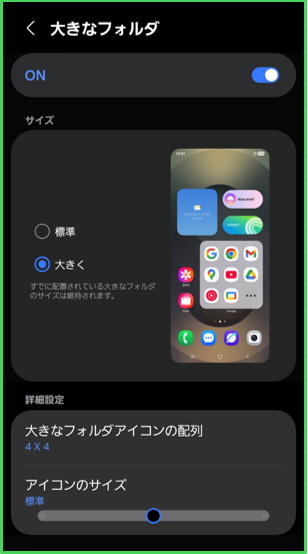
4)大きなフォルダ (変化あり)
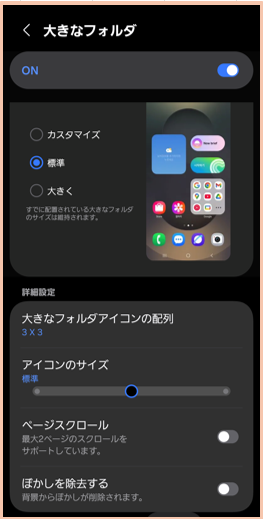
サイズ(標準)(大きく)
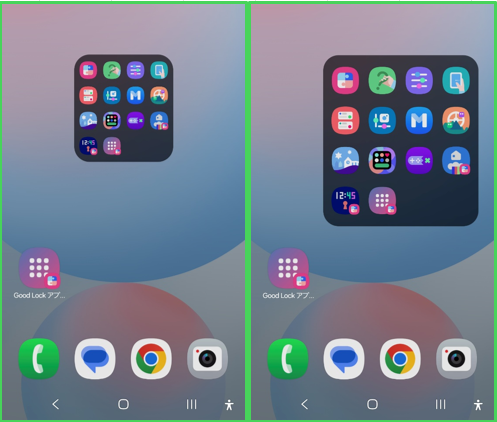
拡大時のフォルダのサイズを「2×2」(標準)から「3×3」(大きく)にすることができます。
・(左)標準、(右)大きく
サイズ(カスタマイズ) ※Ver.17.5
サイズを自由に設定できます。
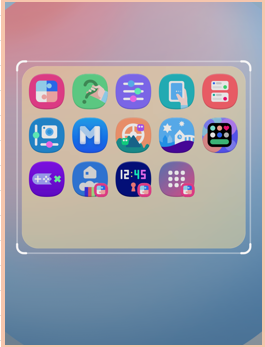
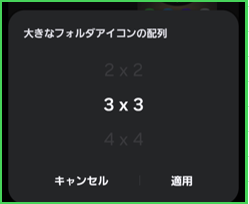
大きなフォルダアイコンの配列
大きなフォルダアイコンに表示するアプリアイコンのグリッド数を「2×2」「3×3」「4×4」から選択できます。
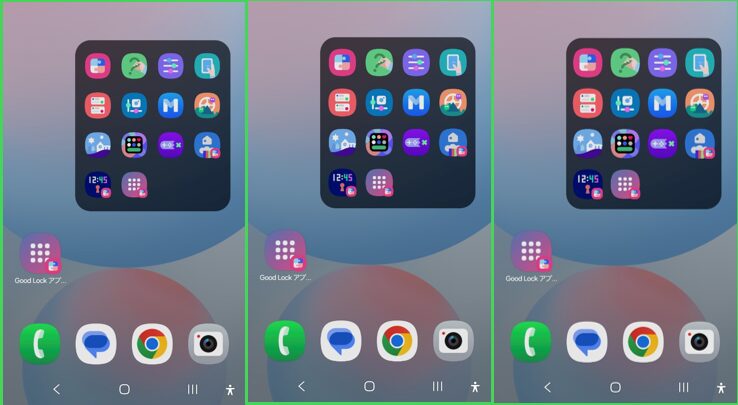
アイコンサイズ
・(左)「小さい」、(中)「標準」、(右)「大きく」
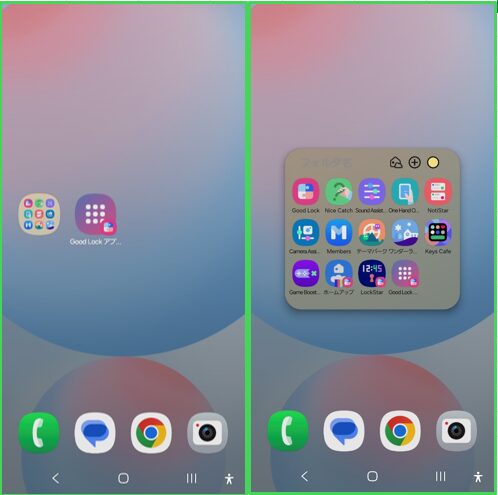
5)フォルダの背景色を適用
有効にすると、フォルダを展開したときの背景色が、フォルダアイコンの背景色と同じにできます。
※無効の場合は、「ダーク」/「ライト」
6.ホームアップによる拡張性 まとめ
| One UI ホーム(標準) | ホームアップ(拡張) | |
| ホーム画面のグリッド | 「4×6」「5×6」 | [4~7]×[4~7] ※最大「7×7」 |
| ドック(お気に入り)の最大数 | 4個 | 9個 |
| ホーム画面のページループ | 不可 | 可能 |
| アプリアイコンのサイズ | 「小」「中」「大」の三段階 | 三段階+「105%」+「110%」 |
| フォルダアイコンのサイズ | 「1×1」「2×2」 | さらに「3×3」「サイズ自由」 |
| フォルダアイコン内のグリッド | 「3×3」 | 「2×2」「3×3」「4×4」「5×5」 |
| アプリ画面の横列数 | 「4」「5」 | さらに「6」「7」 |
| アプリ画面の横スクロール | 不可 | 可能 |
変更履歴(17.0⇒17.5)
ホーム画面からの連携
・ウィジェットを追加
※(参考)Ver.17.0
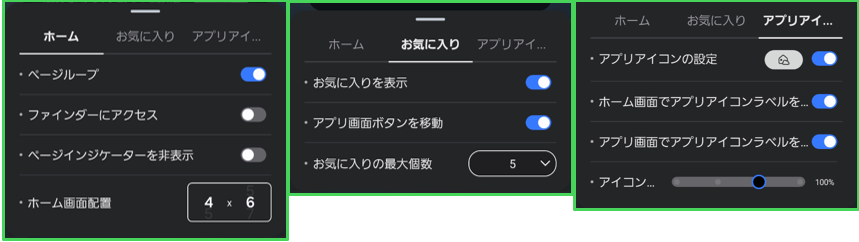
ホーム画面
・ウィジェットの設定を追加
※(参考)Ver.17.0
アプリアイコンの設定
・アイコンのサイズ:「110%」を追加
・ホーム画面のアイコンラベルの編集:新規追加
※(参考)Ver.17.0
フォルダ
・大きなフォルダ > カスタマイズ を追加
※(参考)Ver.17.0
One UI 8.0(ホームアップVer.17.0)の新機能と進化
・基本的な動作とスタイル > 「ホーム画面の設定ポップアップを使用する」
・ホーム画面 > 「ページインジケーターを非表示」
・アプリ画面 > 「50音順」の「横スクロールを使用」 それに伴う 「アプリリスト内の横方向のアイコンの数」
・フォルダ > ポップアップフォルダ (全般)
関連動画