【NavStar】は、Galaxyのナビゲーションバーを自分好みに完全リメイクできる、公式の強力なカスタムツールです。「戻る」や「ホーム」のアイコンを可愛いデザインに変えるだけでなく、よく使う機能(画面キャプチャや画面オフなど)のボタンを自由に追加できます。
Samsung公式のカスタマイズアプリ「Good Lock」のプラグイン機能【NavStar】を使えば、ナビゲーションバーの利便性を何倍にも引き上げることができます。
本記事では、最新の One UI 8.5(Android 16) 環境をベースに、NavStarの具体的な設定手順やおすすめのカスタマイズ方法を分かりやすく解説します。
1.ナビゲーションバーのボタンをカスタマイズする
毎日何度もタップするGalaxyの「ナビゲーションバー」。標準の設定でもボタンの左右を入れ替えることはできますが、「もっとボタンの数を増やしたい」「アイコンのデザインを自分好みに変えたい」と思ったことはありませんか?
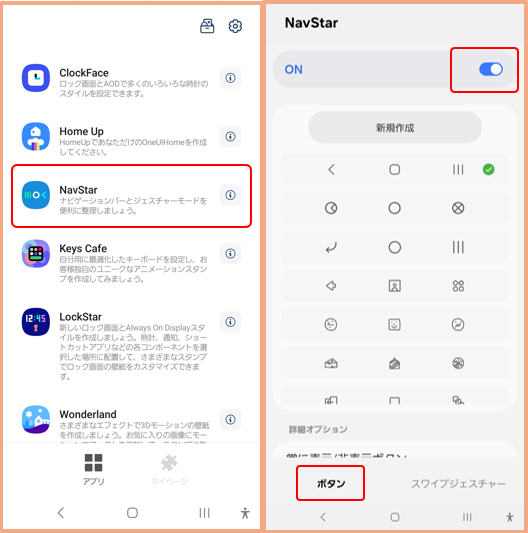
【Good Lock】アプリを開いて、「NavStar」をタップ > 「ボタン」タップ > 「ON」にします。
1)ボタンをカスタマイズする
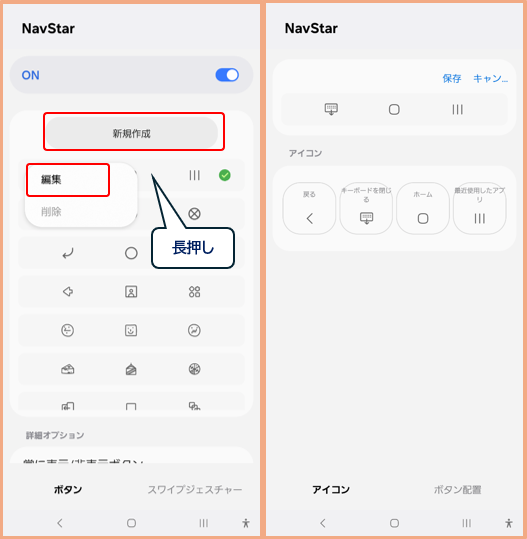
「新規作成」をタップするか、アイコンリストのナビゲーションボタンを長押しして「編集」をタップすると、ナビゲーションバーのボタンをカスタマイズできる画面になります。
アイコンを変更する
「ボタン」は、オリジナルとして「戻る」「ホーム」「履歴」の3つとキーボードを表示すると「戻る」→「キーボードを閉じる」から成っています。
アイコンを変更するのは、組み込みの3ボタンセットのアイコンリストから選択(長押しして「編集」をタップ)してから、それぞれのアイコンをタップして、変更するアイコンを選択します。
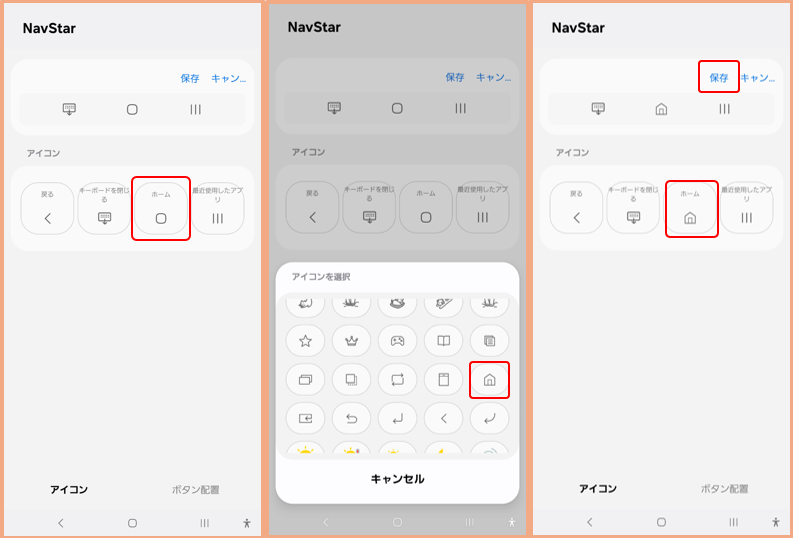
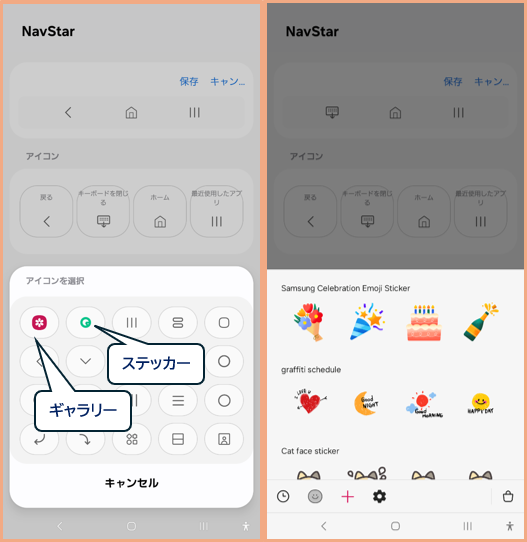
※アイコンは画像やステッカーからも選択可能です。
ボタンの配置位置を変更する
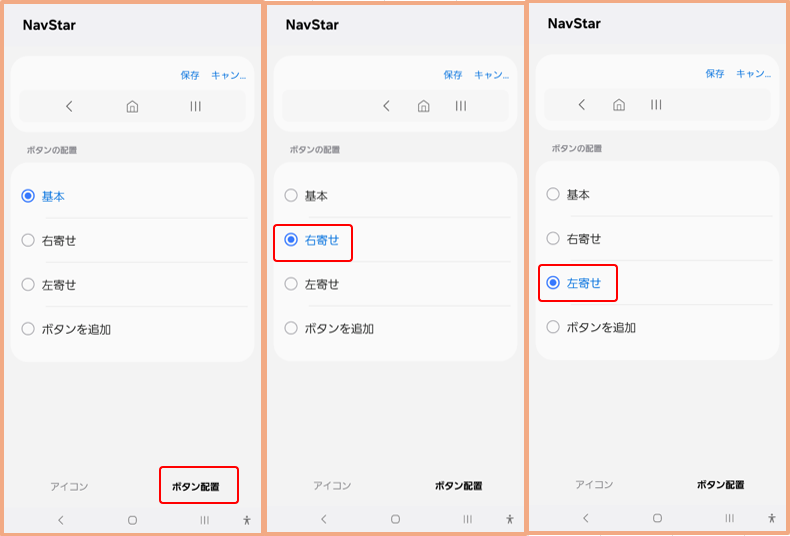
「ボタン配置」をタップして、「右寄せ」または「左寄せ」をタップしてボタンの配置位置を変更できます。
ボタン(機能)を追加する
「ボタン配置」画面で「ボタンを追加」をタップすると、追加できるボタン(機能)一覧が表示されるので、その中から追加したいボタンをタップします。ボタンはナビゲーションバーの左側に追加されていきます。
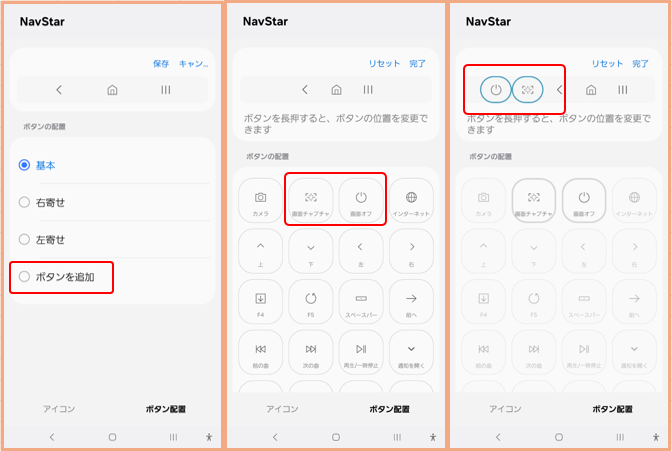
追加したボタンは、ドラッグ&ドロップで位置を移動できます。
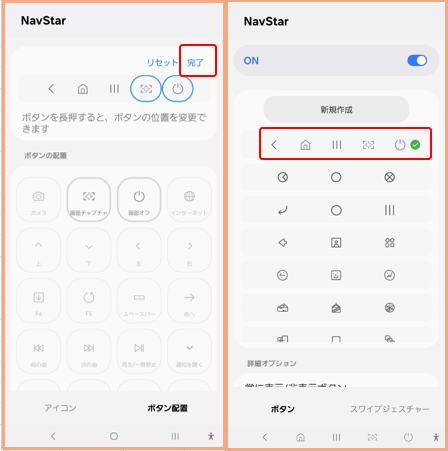
※ボタンを追加すると、配置位置の変更はできなくなります。
・追加できるボタン(機能)
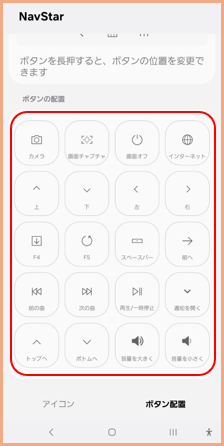
・カメラ、画面キャプチャ、画面オフ、インターネット、上、下、左、右、F4、F5、スペースバー、前へ、前の曲、次の曲、再生/一時停止、通知を開く、トップへ、ボトムへ、音量を大きく、音量を小さく
2)ナビゲーションバーをカスタマイズする
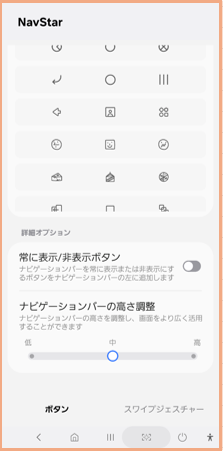
ナビゲーションバーを非表示にする
「常に表示/非表示ボタン」を有効にすると、ナビゲーションバーの左に「・」が表示されて、それをダブルタップすると、ナビゲーションバー(ボタン)を隠すことができます。
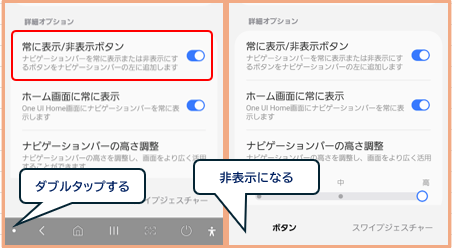
ナビゲーションバーを表示するには、上方向にスワイプします。常時表示に戻すには、「。」をダブルタップします。
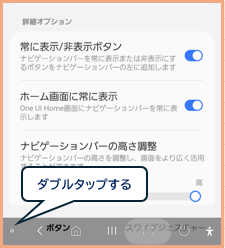
※「ホーム画面に常に表示」を有効にすると、上記の設定にかかわらず、ホーム画面では、常にナビゲーションバーが表示されます。
ナビゲーションバーの高さを調整する
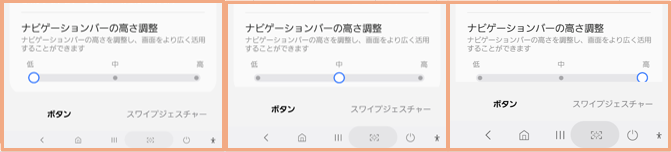
高さを「低」「中」「高」の3段階で調整できます。「低」にすると、コンテンツ画面が少し広くなります。
2.スワイプジェスチャー(横と下からスワイプ)のカスタマイズ
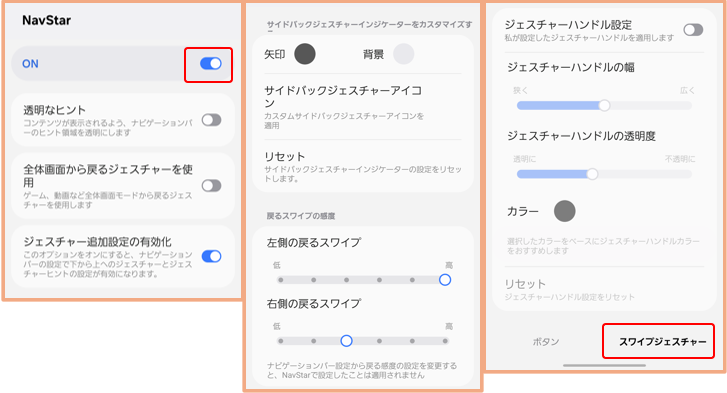
「スワイプジェスチャー」をタップして、「ON」にします。
透明なヒント
有効にすると、ナビゲーションバーのヒント領域を透明にして、コンテンツ画面が少し大きくなります。
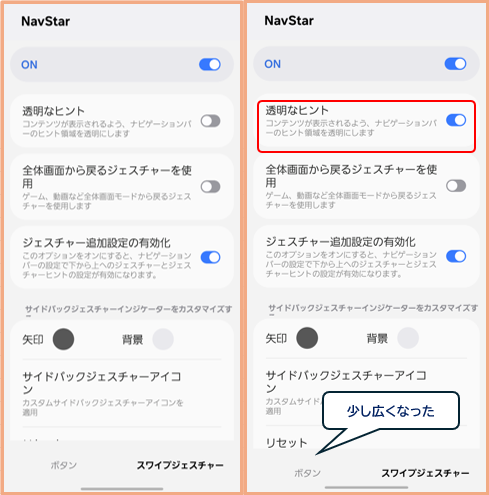
全体画面から戻るジェスチャーを使用
有効にすると、ゲーム、ビデオなどのフルスクリーンモードでの「戻る」ジェスチャを許可します。
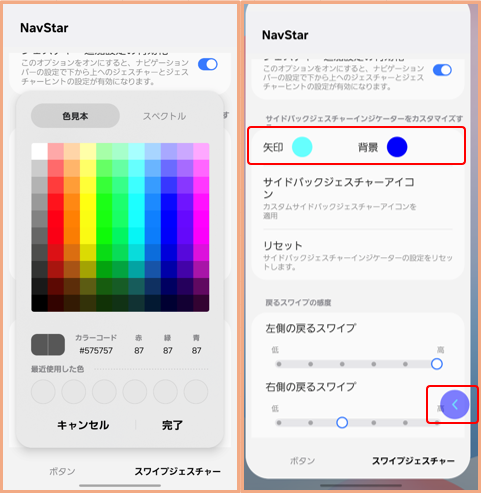
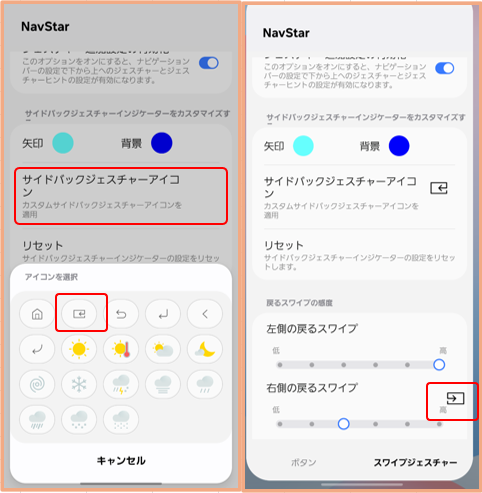
戻るアイコンのカスタマイズ
・矢印と背景の色を変更できます。
・アイコンをオリジナルから変更できます。
戻るスワイプの感度
左右それぞれの「戻る」ジェスチャの感度を設定できます。
※ナビゲーションバーの設定でジェスチャ感度の設定を変更した場合、NavStarで設定された値は適用されません。
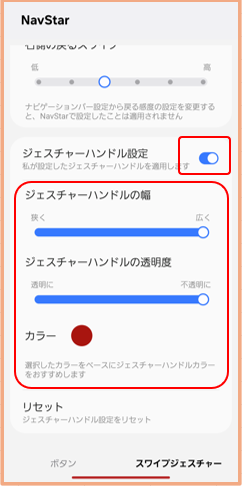
ジェスチャハンドル設定
有効にすると、ハンドルの「幅」、「透明度」、「色」を選択できます。