Galaxyには標準で優秀な自動化ツール「モードとルーチン」が搭載されていますが、Samsung公式のカスタマイズアプリ【Good Lock】のプラグイン【Routines+(ルーチンプラス)】を導入することで、その可能性が何倍にも広がります。
【Routines+】をインストールすることで、【ルーチン】の条件に、ナビゲーションボタンとハードボタンをマッピングできる「ボタンアクション」と「実行内容」には、自動操作の設定ができる「タッチマクロ」等が追加されます。さらに「ルーチン」のエクスポート・インポートが可能になります。
1.ルーチンに追加された「条件」
【Routines+】によって、ルーチンに追加された「条件」は、以下の通りです。
※このほかに、機種によるSペンに関するものがあります。
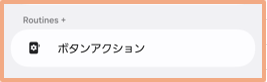
1)「Routines+」のボタンアクション
ボタン(ナビゲーションとハード)とその操作方法(ダブルタップと長押し)で、このルーチンを実行します。
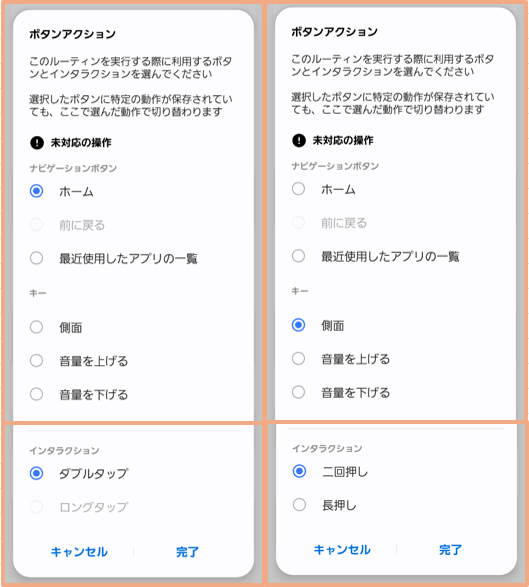
・ナビゲーションボタン:〔○〕(ホーム)、〔|||〕(履歴)
・ハードボタン:「電源(サイド)ボタン」「音量(大)ボタン」「音量(小)ボタン」
・操作:「ダブルタップ」(2回押し)、「ロングタップ」(長押し)
制約(利用できない組み合わせ)
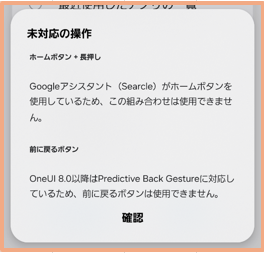
・ナビゲーションバーの〔○〕(ホーム)ボタンを長押し
・ナビゲーションバーの〔<〕(戻る)ボタン
「電源(サイド)ボタン」「音量ボタン」に対する既存のジェスチャー操作についてはこちらをご覧ください。

※【設定】によって、これらのボタンに割り当てられている操作は上書きされます。(Remapping機能)
※ルーチンにナビゲーションボタンを使用する場合は、ナビゲーションは、ジェスチャーからボタンに切り替わります。
2.ルーチンに追加された「実行内容」
【Routines+】によって、追加された「実行内容」は、以下の通りです。
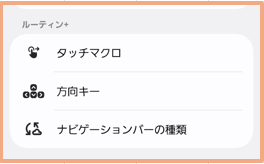
1)「Routines+」のタッチマクロ
「タッチマクロ」は、特定のアプリ内で行う一連の画面操作(タップ、スワイプ、長押しなど)をスマホに記憶させ、いつでもワンタップで自動再生できる強力なマクロ機能です。
マクロの作成
①「+追加」をタップして
②アプリを選択します。
③「録画」ボタンをタップします。
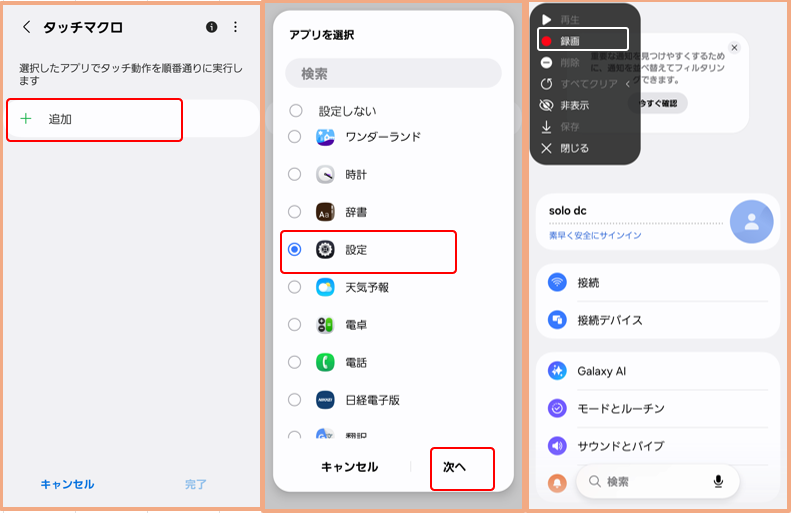
・マクロとして保存する操作を実行します。
④「中止」タップして
⑤「保存」をタップします。
⑥名前を付けて、「保存」します。
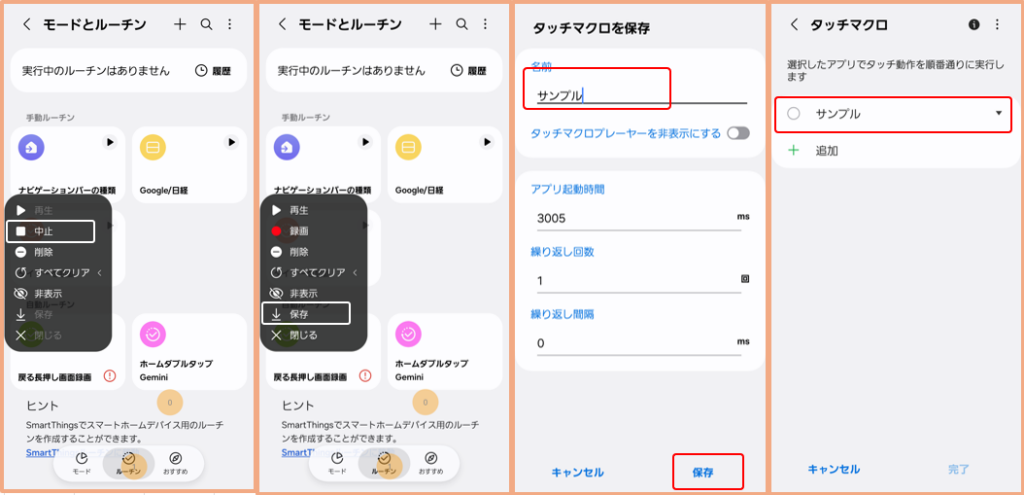
⑦マクロが作成されました。
⑧▼をタップして、「再生」をタップすると、作成したマクロを確認できます。
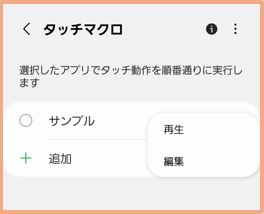
マクロの削除
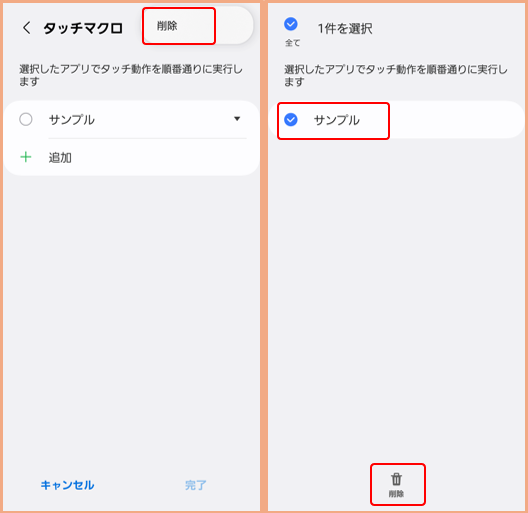
【タッチマクロ】画面の3ドットボタンをタップして、「削除」をタップして、削除したいマクロを選択して「ゴミ箱」をタップして、確認のための「削除」をタップします。
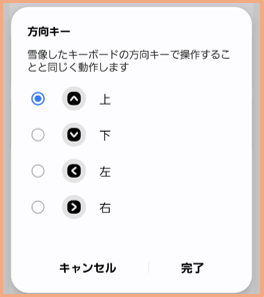
2)「Routines+」の方向キー
接続されたキーボードの矢印キーを押すのと同じように機能します。
3)「Routines+」のナビゲーションバーの種類
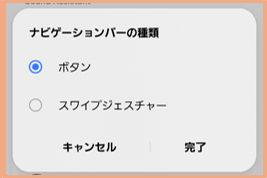
ナビゲーションバーの切り替えが可能になります。
3.追加された「条件」「実行内容」を使ったおすすめのルーチン
1.2.の「条件」と「実行内容」を使ったルーチンのサンプルを提示してくれています。編集し直して、「保存」をタップすると、【ルーチン】画面に登録されます。
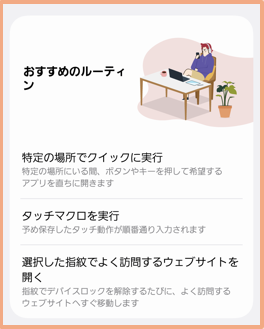
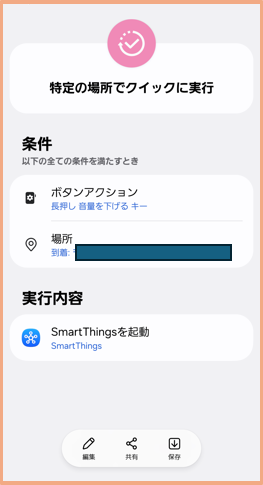
1)特定の場所でクイックに実行(ボタンアクションの例)
特定の場所で、ボタンを押したときにアプリを開くようにします。
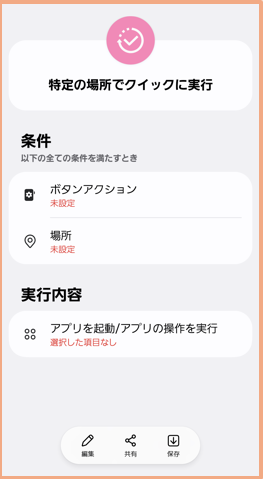
サンプル
・【条件】:「場所」 ⇒ 自宅(特定の場所) +「ボタンアクション」 ⇒ 音量(下)ボタンを長押し
・【実行内容】:スマート家電操作アプリを起動
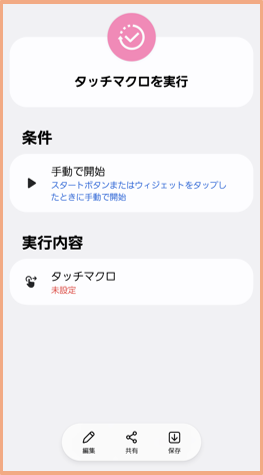
2)タッチマクロを実行
ウィジェットをトリガーに、一連のタッチアクションを動かします。
4.「ルーチン」のエクスポート/インポート
「ルーチン」の共有や保存をしたり、また、他のデバイス等にある「ルーチン」を取り込んだりすることができます。
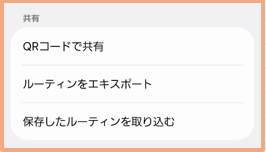
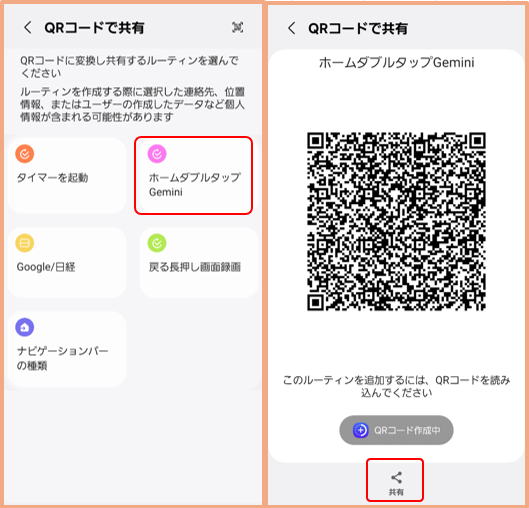
1)QRコードで共有
「QRコードで共有」をタップすると、【ルーチン】が表示されるので、QRコードに変換したいルーチンをタップします。
作成されたQRコードが表示されるので、「共有」をタップするか、このQRコードを他のデバイスから読み取ってもらいます。
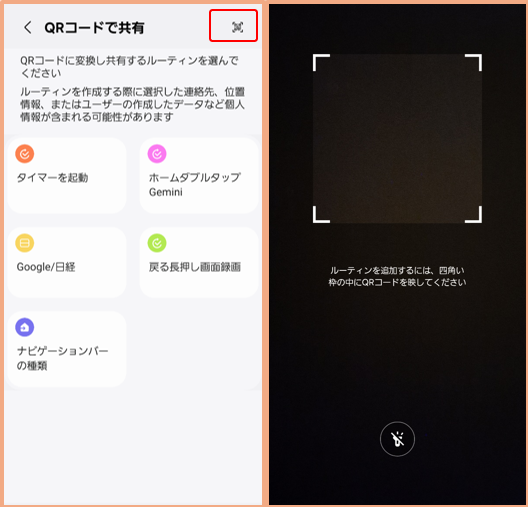
ルーチンのQRコードを追加するには、画面右上のアイコンをタップして、QRコードをスキャンすると、このデバイスにインポートできます。
※QRコードには、個人情報(連絡先、位置情報等)が含まれる場合があるので取り扱いには注意してください。
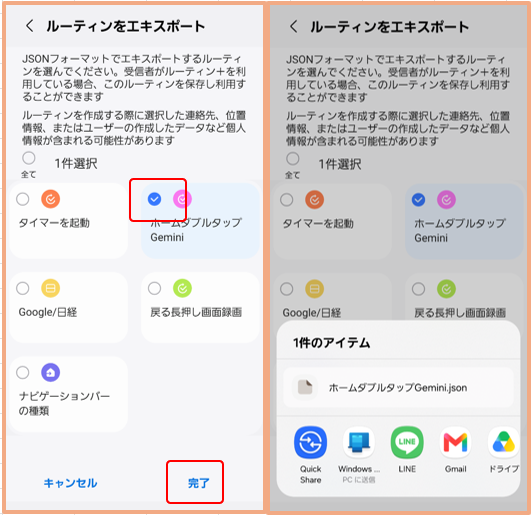
2)ルーチンをエクスポート
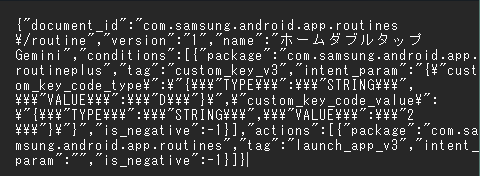
「ルーチンをエクスポート」をタップすると、【ルーチン】が表示されるので、エクスポートしたいルーチンを選択して「完了」をタップします。ファイル形式(JSON)で「共有」(あるいは保存)することができます。
3)保存したルーチンを取り込む(インポート)
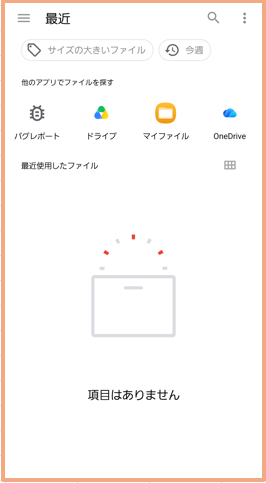
ルーチンのファイル(JSON形式)を取り込むことができます。「マイファイル」や「Googleドライブ」等からファイルを探すことになります。
5.まとめ:Routines+で一歩先のGalaxyライフを!
Samsung公式の拡張機能【Good Lock】のプラグイン「Routines+」を導入することで、標準の「モードとルーチン」がさらに強力な自動化ツールへと進化します。
・ハードボタンの長押し・2回押しで好きな機能を瞬時に呼び出す
・タッチマクロで、いつもの決まった画面操作を完全自動化する
・作ったルーチンはQRコードで家族や友人にシェアする