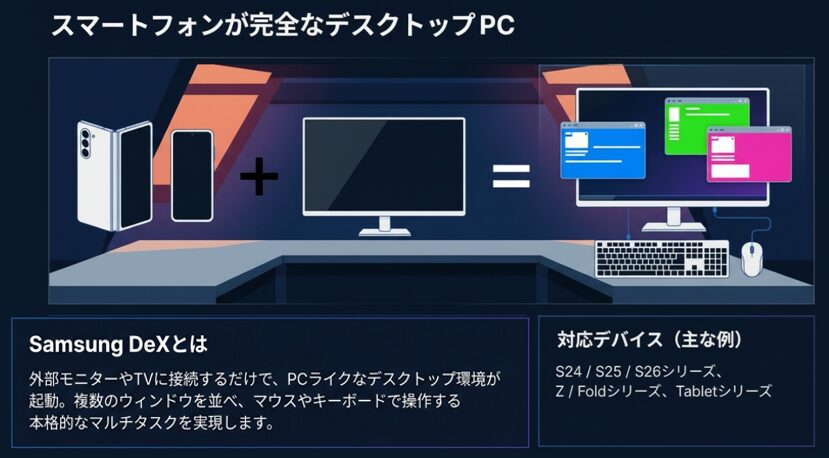
1.Samsung DeXとは?
Galaxyスマホ(または対応タブレット)を外部モニター/TVに接続して、PCのようなデスクトップ環境で使える機能です。複数のウィンドウを自由に並べたり、マウス・キーボードで操作したり、マルチタスクが快適になります。
対応機種例(主なもの):
2.DeXモードの起動と終了
1) 有線でモニターに接続する
起動
スマホとモニターを有線(USB-C to HDMIケーブル)で接続します。
自動的にDeXモードが起動します。
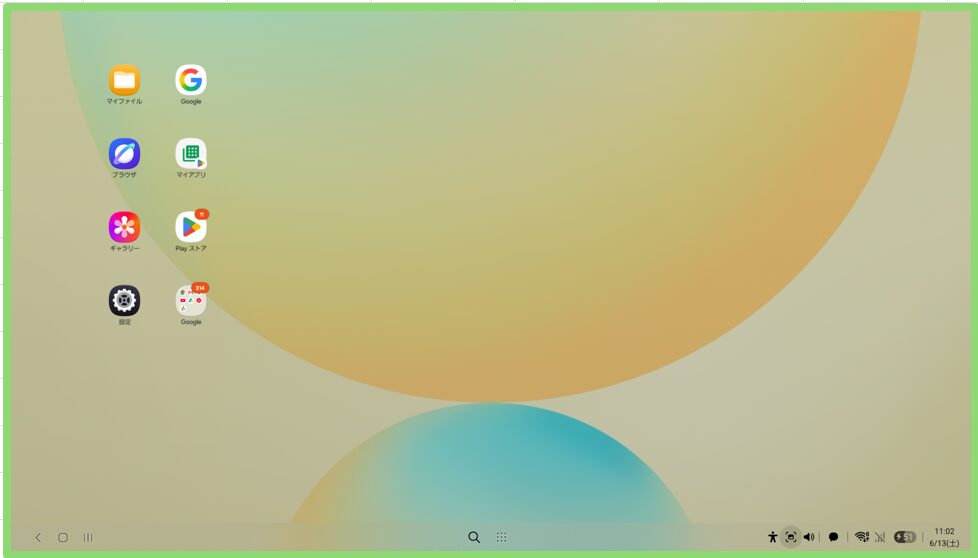
※スマホ側は、「タッチパッド」になります。 ※デフォルト設定による ⇒ 4.1)参照
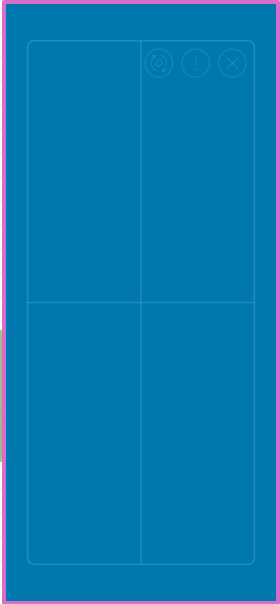
接続済みのディスプレイの設定
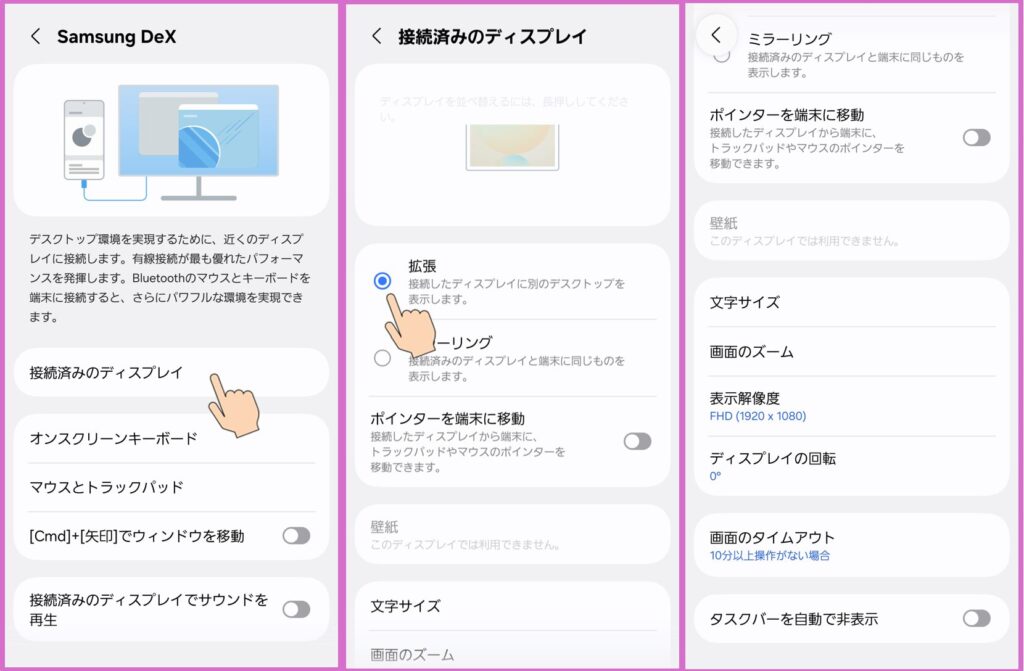
接続すると、自動的にDeXモードになっていますが、設定で「拡張」を選択することになります。
終了
ケーブルを抜きます。
2) ワイヤレスでモニターに接続する
起動
スマホとMiracast対応に対応したモニター等にワイヤレスで接続します。
クイック設定(画面上部から下スワイプ) の「ワイヤレスDeX」をタップして、対応TV/モニター(Miracast対応)を選択して、「今すぐ開始」をタップします。
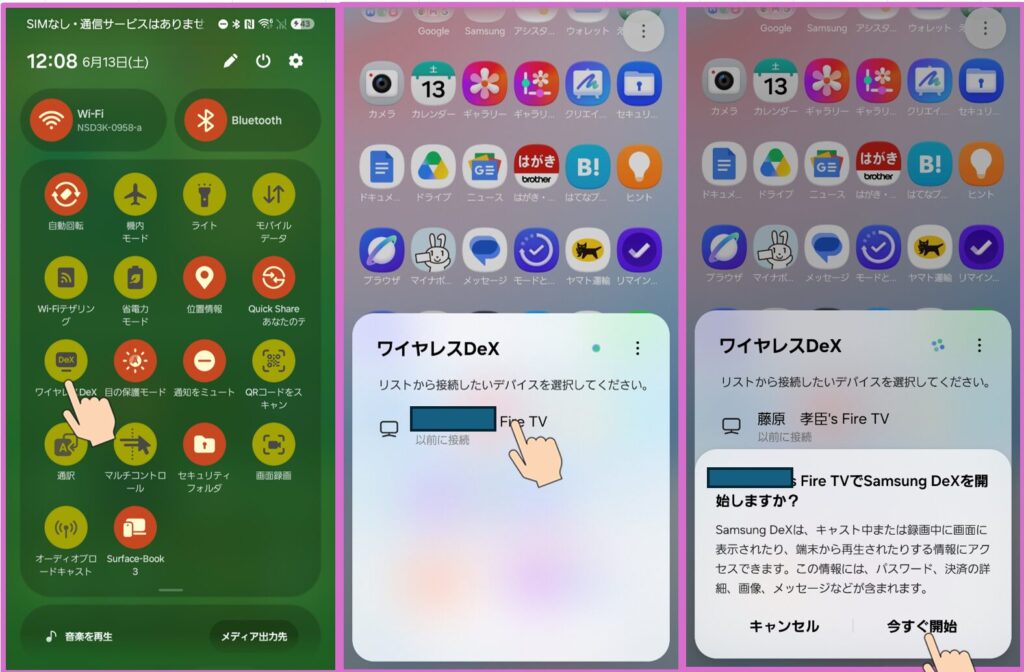
※ 設定 > 接続デバイス > Samsung DeX > ワイヤレスで接続 からも可能
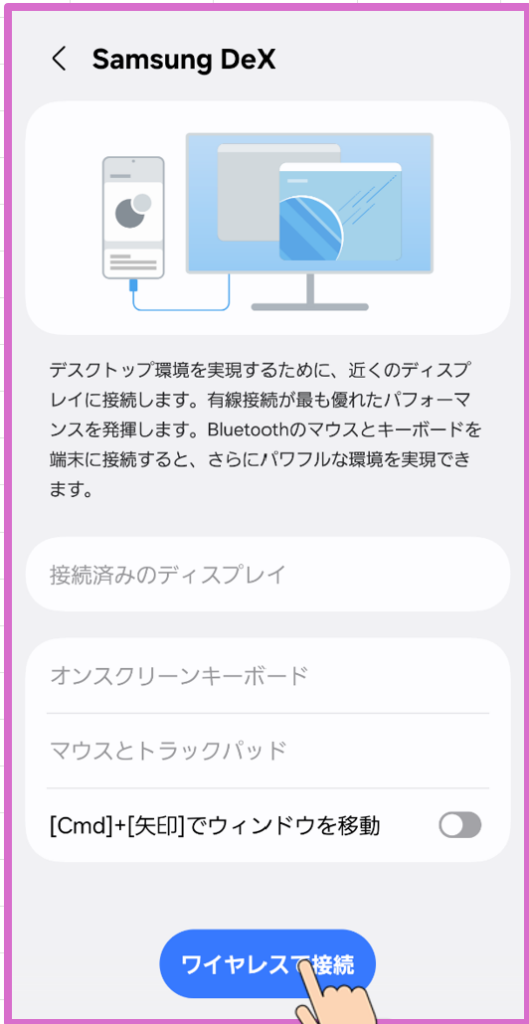
※「Windowsにリンク」が有効になっていると、接続できません。
終了
クイック設定の「ワイヤレスDeX」をタップします。
3. DeXモードの使い方
DeXモードを起動したら、その使い方をマスターしたいと思います。
1)ディスプレイの設定
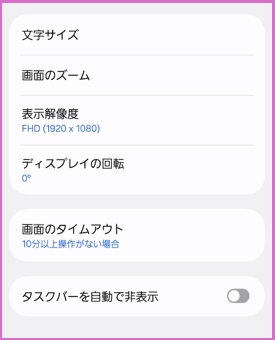
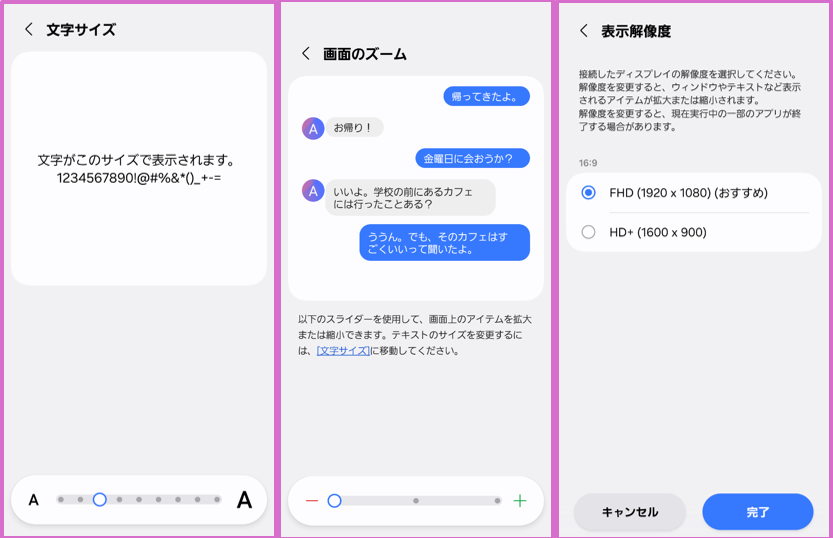
・文字サイズ:9段階
・画面のズーム:3段階
・表示解像度:「FHD」あるいは「HD+」
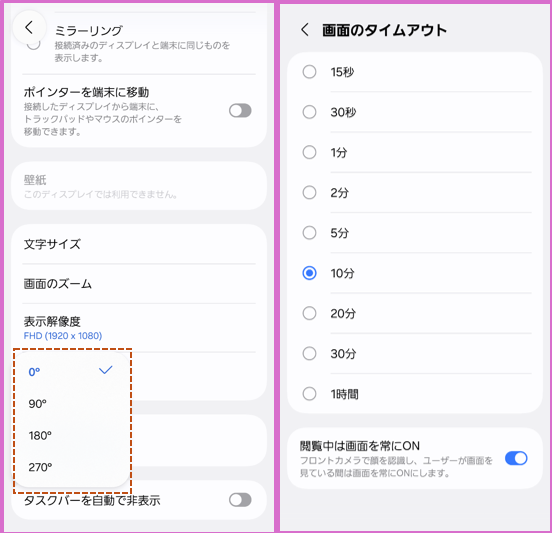
・ディスプレイの回転:「0°」「90°」「180°」「270°」
・画面のタイムアウト:「15秒」「30秒」「1分」「2分」「5分」「10分」「20分」「30分」「1時間」
2)タスクバーの使い方
左側 (ナビゲーションエリア)
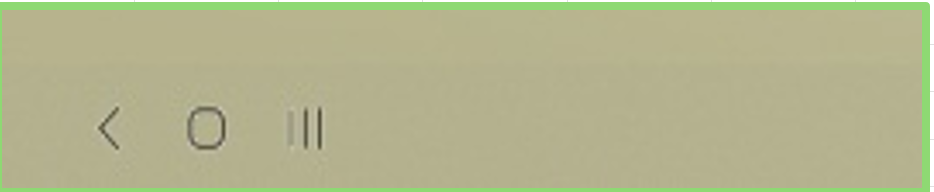
・戻る:ひとつ前の画面に戻る
・ホーム:ホーム画面に戻る
・履歴:起動中のアプリを表示 ⇒ ワークスペースの作成、移動がここからできる ※後述
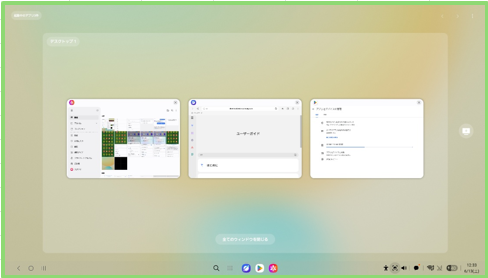
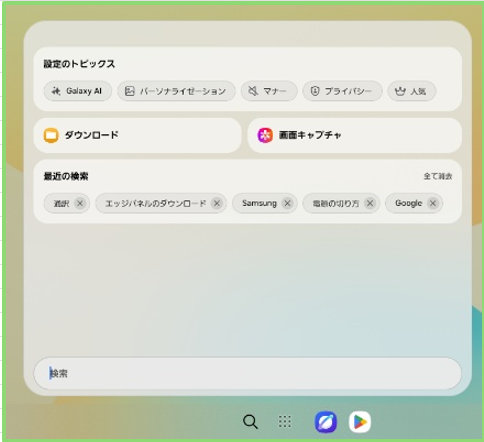
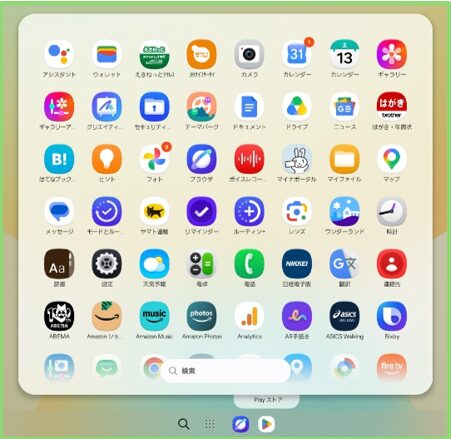
中央(アプリの管理エリア)
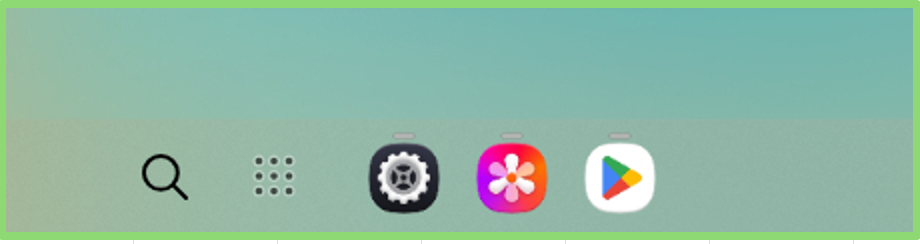
・検索
・アプリ一覧
・起動中のアプリ
※(左)クリック:そのアプリを開く
※右クリック:コンテキストメニューを表示 (「お気に入り追加」を選択でタスクバーに固定できる)
右側(ステータスバー&設定エリア)
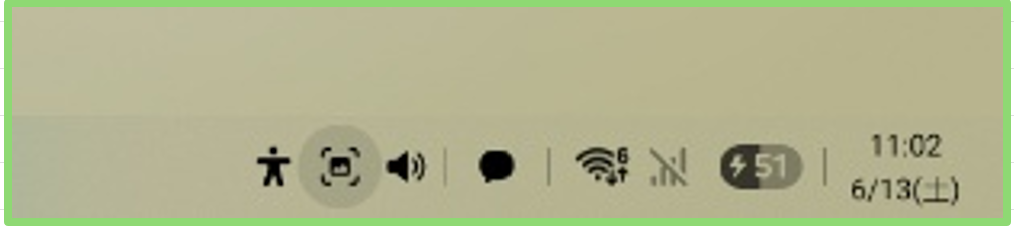
(左から)
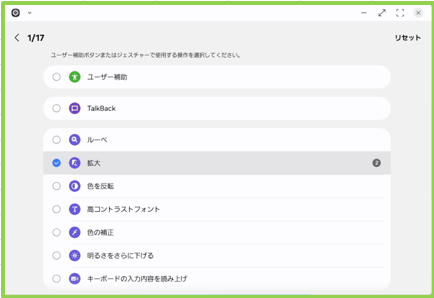
・ユーザー補助
※(左)クリック
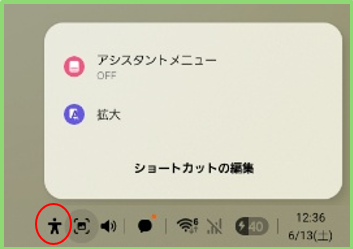
※右クリック(操作の選択)
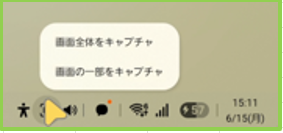
・画面キャプチャ(スクリーンショット)
※(左)クリック:DeXモード画面のスクリーンショットを撮る
※右クリック:キャプチャ範囲を指定できる (画面全体 or 一部)
・サウンド(音量調節)
※(左)クリック
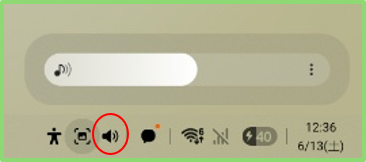
※右クリック:【サウンドとバイブ】設定画面へ
・通知
※(左)クリック:通知シェードを表示
※右クリック:【アプリの通知】画面へ
・クイック設定
※(左)クリック:クイック設定パネルを表示 ※後述
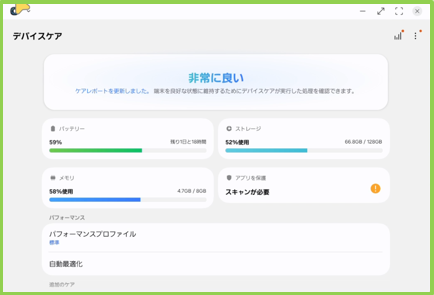
※右クリック:【接続】または【デバイスケア】を表示
・カレンダー
※(左)クリック
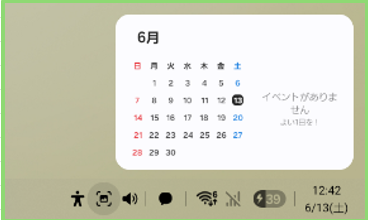
※右クリック:【日付と時刻】設定画面 あるいは 【カレンダー】アプリを起動
3)ウィンドウの操作
サイズ変更、移動、最小化、最大化、閉じるが普通にできます。(PCライク)
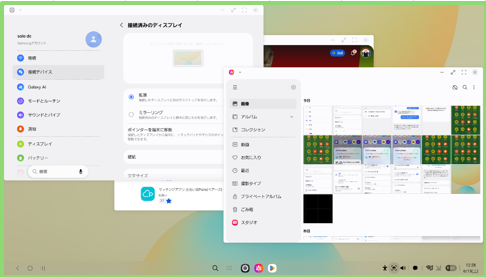
2分割
各アプリのタイトルバー左上 ▼(ドロップダウン) をタップして、 「左にスナップ」 または 「右にスナップ」 を選択します。 もう1つのアプリを反対側にスナップします。
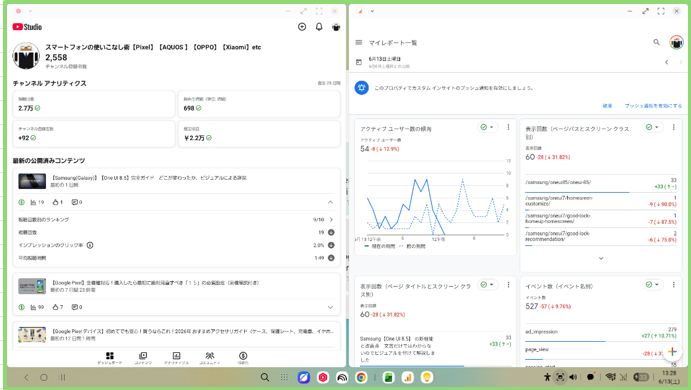
4)クイック設定からできること
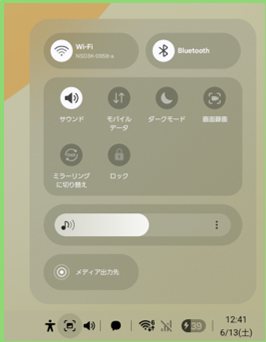
| タイル | クリック | 右クリック |
| Wi-Fi | ON/OFFの切り替え | Wi-Fiの設定画面へ |
| Bluetooth | ON/OFFの切り替え | Bluetoothの設定画面へ |
| サウンド | サウンド⇒バイブ⇒サイレントの切り替え | 「サウンドとバイブ」の設定画面へ |
| モバイルデータ | ON/OFFの切り替え | 「データ使用量」画面へ |
| ダークモード | ON/OFFの切り替え | ダークモードの設定画面へ |
| 画面録画 | 録画の開始/終了 | 画面キャプチャと画面録画の設定画面へ |
| ミラーリングに切り替え | DeXモードからミラーリングに切り替え | |
| ロック | 画面ロック | |
| 音量調節 | メディア音量の調節 | ※3ドットボタンをクリック 「すべての音量調節」画面へ |
| メディアの出力先 |
5)複数デスクトップ
最大4つのワークスペース(仮想デスクトップ)を作成可能。
最近使用したアプリ(Recents)を開いて、 右側にある+ボタンで新規ワークスペース作成します。 左右スワイプやアイコンでワークスペース間を移動できます。
4.入力環境
1)スマホ画面のタッチバッド
タッチパッドモードへの切り替え
・ナビゲーションバーにある左下のアイコン(白い長方形のようなアイコン)をタップします。
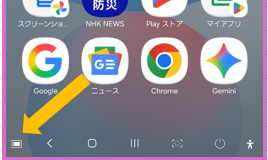
タッチパッド操作(ボタンのダブルタップ)
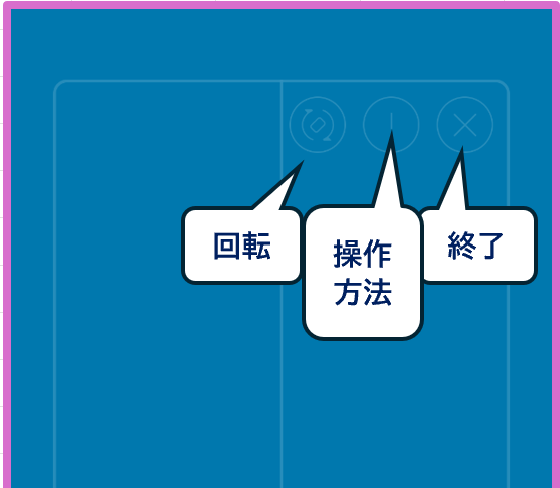
タッチパッド操作(ジェスチャー)
・1本指でなぞる:カーソル移動
・1本指タップ:左クリック(選択・実行)
・2本指タップ:右クリック(コンテキストメニュー)
・2本指で上下左右スワイプ:スクロール
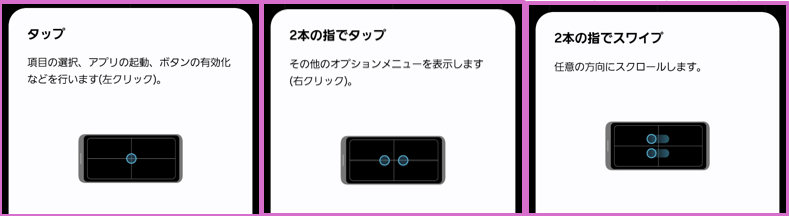
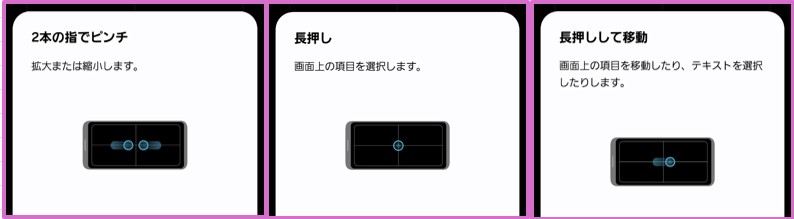
・2本指ピンチイン/アウト:拡大・縮小
・長押し:項目選択やドラッグ
・3本指タップ:アプリ画面表示(最近使用アプリなど)
・3本指スワイプ:左右方向で履歴、上下方向でホーム
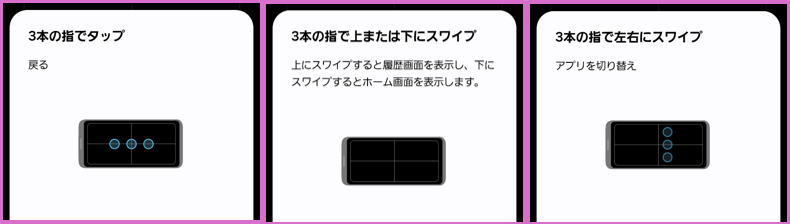
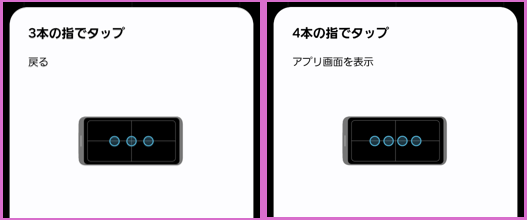
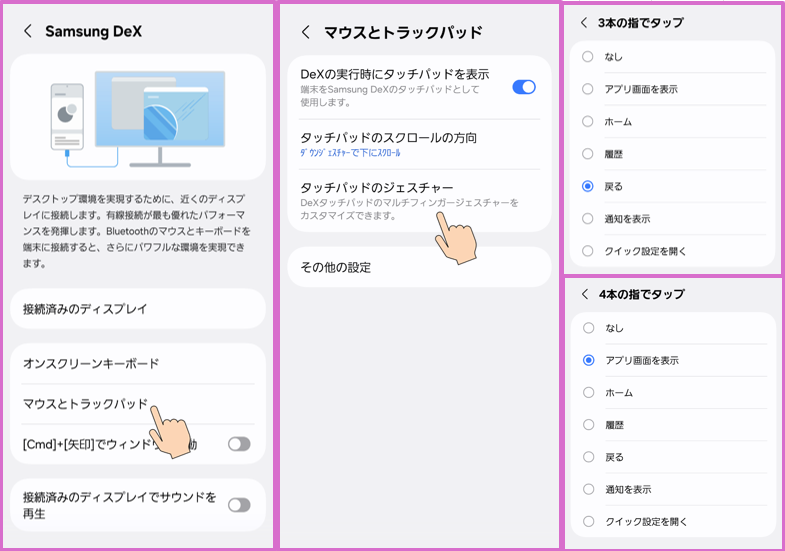
・3本指タップ:戻る ※デフォルト ⇒ 設定で変更可(後述)
・4本指タップ:アプリ画面を表示 ※デフォルト ⇒ 設定で変更可(後述)
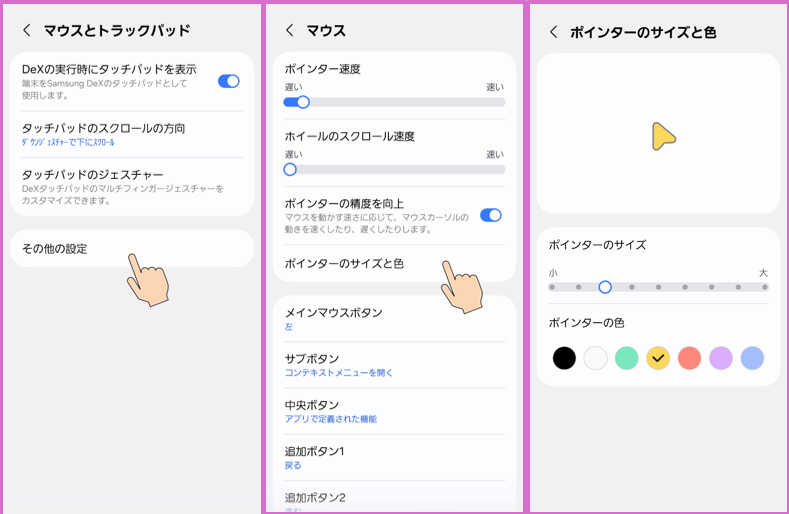
タッチパッドの設定
2)外付けマウス
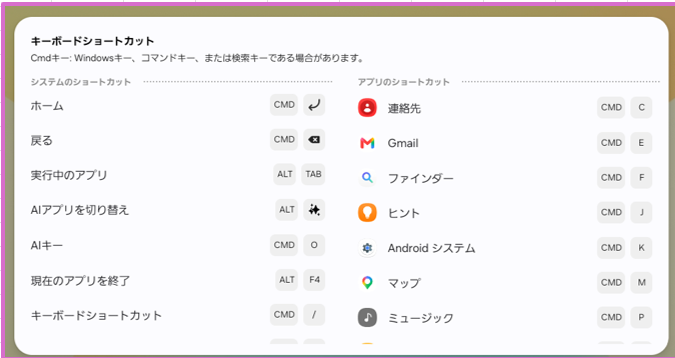
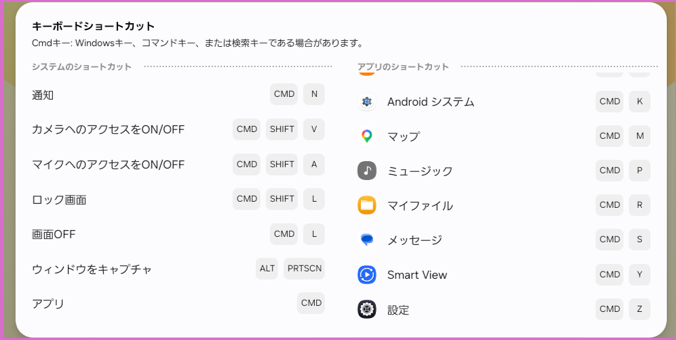
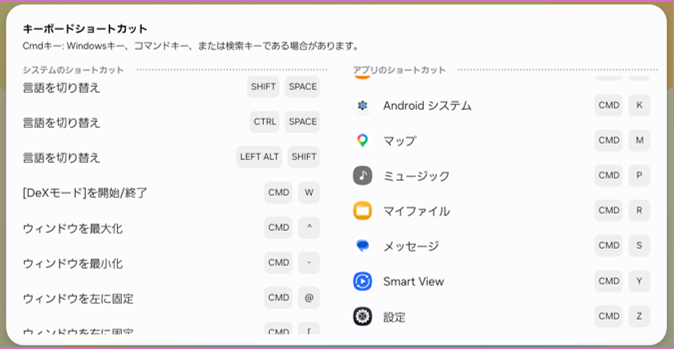
3)外付けキーボード
ショートカット
5.充電環境
DeXは外部ディスプレイ駆動+マルチタスクで非常に電力消費が大きいため、普通の充電器では、充電中でも徐々にバッテリーが減り続けます。
充電器は、45W以上(理想は65W〜100W)で、Samsung純正またはPD 3.0対応のものをお薦めします。(Amazon)

6.DeXモードを実現するための周辺構成
最小構成
・Dex対応のSamsungデバイス + USB-C to HDMIケーブル + モニター(タッチパッド運用)
※ただし、バッテリー消費が激しいので、長時間使用はできない。
理想構成
・Dex対応のSamsungデバイス + USB-C to HDMIケーブル + モニター + マウス + キーボード + ハブ
※「ハブ」は、充電のために必要です。
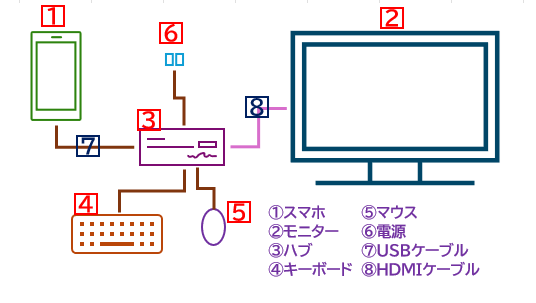
・②ディスプレイ(モニター):(Amazonで購入⇨)https://amzn.to/4pyJuGy
・⑧USB type-C to HDMI変換アダプター:(Amazonで購入⇨)https://amzn.to/4okoIcu
・③USB-C ハブ Type-C からマルチポートへの変換アダプター:(Amazonで購入⇨)https://amzn.to/4iswsYS
・④⑤Bluetoothキーボード&マウス:(Amazonで購入⇨)https://amzn.to/3LUaRfL
関連動画
※画像をクリックしてください。