Galaxyでゲーム中に誤操作して中断してしまったり、動作の重さが気になったりしたことはありませんか?
Galaxyに標準搭載されている「Game Booster」と「Gaming Hub」を活用すれば、ゲームのパフォーマンス向上や通知・誤操作のブロック、ゲームアプリの一括管理が簡単に実現できます。
本記事では、最新のOne UI 8.5(Android 16)環境に基づき、Game Boosterの基本的なアクセス方法から、ゲーム体験を極限まで高めるおすすめ設定まで徹底解説します。
【検証環境】
1.GalaxyのGame Booster/Gaming Hubとは?機能の違いを解説
「Game Booster」ゲームを快適・集中して楽しむ
「Game Booster」は、ゲームを起動するとバックグラウンドで自動的に有効化される最適化機能です。
プレイ中のバッテリー消費や端末の発熱を抑えるほか、LINEの通知ポップアップや画面端のタッチ誤作動をブロックし、ゲームに100%集中できる環境を作り出してくれます。
「Gaming Hub」ゲームを一括管理・即プレイできる
「Gaming Hub」は、スマホ内にインストールしたゲームアプリを自動で集約してくれる管理アプリ(ポータル)です。
ホーム画面やアプリ一覧からゲームアイコンを隠してスッキリ整理できるほか、アプリをダウンロードせずにそのまま遊べる「インスタントプレイ」など、ゲームライフを快適にするポータル機能が詰まっています。
| 機能名 | 主な役割 | こんなときにおすすめ |
| Game Booster | ゲームプレイ中の最適化 (通知ブロック・発熱制御・録画など) | ・ゲームの動作を軽くしたい ・プレイ中の通知や誤操作を防ぎたい |
| Gaming Hub | ゲームアプリの一括管理 (まとめ表示・インストール不要プレイ) | ・ホーム画面のゲームアイコンを整理したい ・新しいゲームを手軽に試したい |
2.【ワンタップで起動】Game Boosterのゲーム内パネルを表示方法
ゲームアプリを開くと、「Game Booster」アプリが自動的に起動します。
採用しているナビゲーションバーによって、アクセスする方法が違ってきます。
【設定】>【便利な機能】>【Game Booster設定】>【ゲーム内パネルにアクセスする方法】から選択します。
| ナビゲーションタイプ | 方法1 | 方法2 |
| ナビゲーションボタン | 「ショートカットバー」をスワイプ | 「ナビゲーションバーのボタン」をタップ |
| スワイプジェスチャー | 「ショートカットバー」をスワイプ | 「通知」パネルをタップ |
ナビゲーションボタンを使っている場合
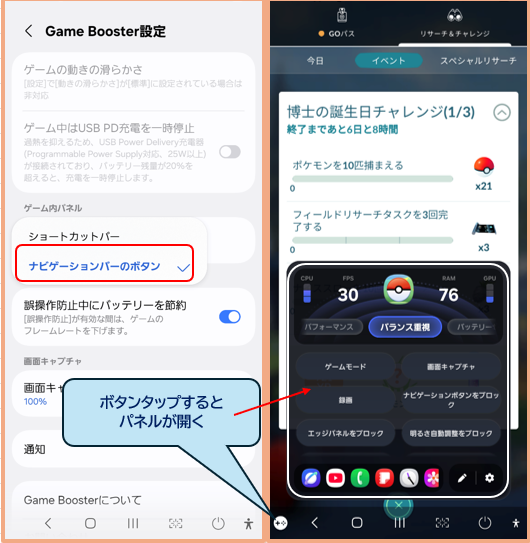
【ゲーム内パネルにアクセスする方法】>【ナビゲーションバーのボタン】を選択している場合、ゲームアプリを開くと、ナビゲーションバーの一番左に「Game Booster」アイコンがあるので、それをタップすると「Game Booster」パネルが表示されます。
スワイプジェスチャーを使っている場合
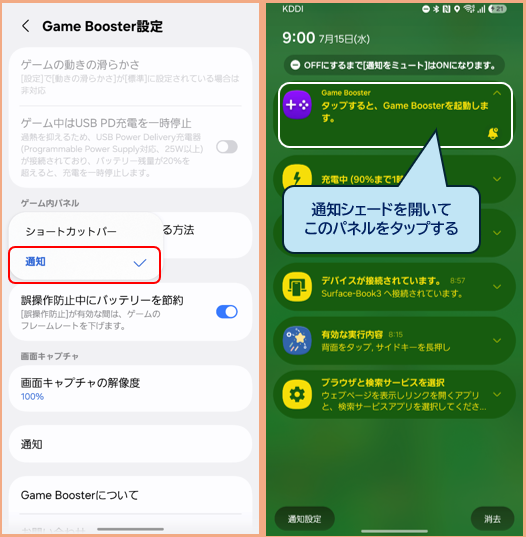
【ゲーム内パネルにアクセスする方法】>【通知】を選択している場合は、ゲーム中に、通知シェードを開いて 「Game Booster」の通知パネルをタップします。
どの画面からでも呼べる「ショートカットバー」の出し方
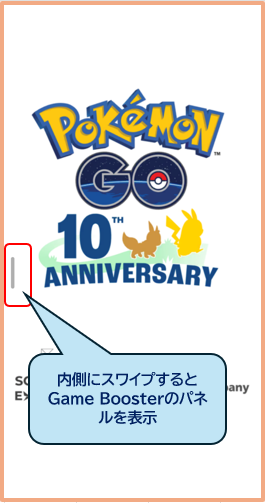
「ショートカットバー」を選択している場合は、画面左端にバーが表示されます。そのバーを内側にスワイプすると、「Game Booster」パネルが表示されます。
画面上に常に置ける「フローティングメニュー」を活用する
3.2)参照
3.「ゲーム内パネル」からできること:Boosterの主な機能と画面キャプチャ・録画のやり方
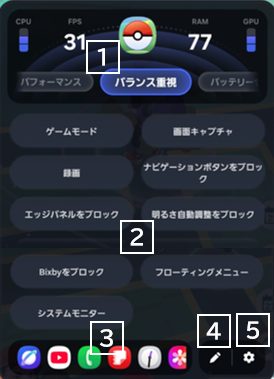
①パフォーマンスモードの変更
②各機能ボタン群
③ゲーム中に起動できるアプリ群
④鉛筆アイコン:タップすると、機能、アプリの追加/削除ができる
⑤歯車アイコン:タップすると「Game Booster設定」画面が開く
1)パフォーマンスモードの切り替え
| パフォーマンス | 高いパフォーマンスが得られます。ただし、バッテリーの消費が増加します。 |
| バランス重視 | パフォーマンスとバッテリーの使用のバランスを良くします。 |
| バッテリーセーバー | バッテリーの消費を抑えます。 |
2)ブロック機能、誤操作防止、画面キャプチャ、録画開始
| 機能 | 説明 |
| ゲームモード | タップすると、「モード」アプリの「ゲーム」が有効になります。 |
| 画面キャプチャ | タップすると、スクリーンショットが撮れます。 |
| 録画 | タップすると、録画を開始できるようになります。 |
| ナビゲーションバーをブロック | 有効にすると、ナビゲーションバーを非表示にできます。 |
| エッジパネルをブロック | 有効にすると、「エッジパネル」が無効になります。 |
| 明るさ自動調整をブロック | 有効にすると、「明るさ自動調整」が無効になります。 |
| Bixbyをブロック | 有効にすると、Bixbyの応答をオフにします。 |
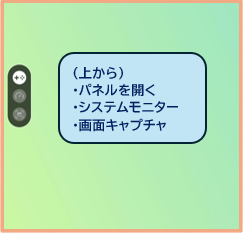
| フローティングメニュー | 有効にすると、画面にフローティングのショートカットメニューを表示できます。 ※ショートカットバーは非表示になります。 |
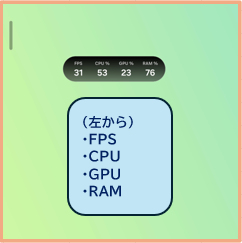
| システムモニター | 有効にすると、システムモニターを表示できます。 |
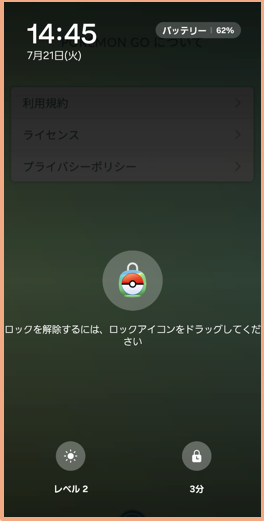
| 誤操作防止 | 有効にすると、画面への操作をブロックします。 |
ゲームモード
【モードとルーチン】アプリの「モード」タブの「ゲーム」にあらかじめ設定した操作が実行されます。

・自動的にON : ゲームプレイ中

・タスクに集中 : 「通知をミュート」をON

・その他の操作 : 「明るさの自動調整」「エッジパネル」「Bixby」をブロック

・完成例

※ゲームモードを有効すると、ステータスバーの右に「ゲーム」アイコンが表示されます。

フローティングメニュー
システムモニター
誤操作防止
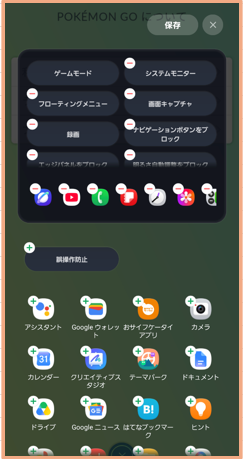
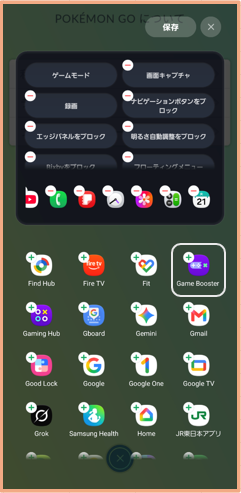
3)よく使うアプリや機能をパネルに追加・編集する方法
パネルに追加または削除する「機能」「アプリ」を選択できます。
4)【迷ったらこれ】ゲーム体験を極限まで高めるおすすめ最適設定
重い3Dゲーム(原神・スターレイル等)向けのパフォーマンス優先設定
フレームレート(fps)の安定とグラフィック処理を最優先する設定です。
・パフォーマンスモード:「パフォーマンス」 に設定
・ブロック機能:「明るさ自動調整」「エッジパネル」をブロック
※ワンポイント:カクつきが気になる場合は「Game Booster +」からゲームごとのグラフィック品質を「パフォーマンス優先」に引き上げましす。
音ゲー・FPS向けの誤操作防止・画面固定設定
画面端のタッチ誤作動や、プレイ中の通知・ジェスチャー誤爆を防ぐ設定です。
・ナビゲーションバー:「ブロック」(または非表示)
・フローティングメニュー:「オフ」(画面上のアイコン誤タップを防止)
・ブロック機能:「Bixby」「エッジパネル」をブロック
放置ゲー・周回プレイ向けの省電力&発熱抑制設定
長時間の放置育成や自動周回時に、端末の発熱とバッテリー消費を抑える設定です。
・パフォーマンスモード:「バッテリーセーバー」
・誤操作防止(タッチ保護):「有効」(画面を暗転させて消費電力を大幅カット)
※ワンポイント : 充電しながらの放置プレイはバッテリー劣化の原因になるため、画面暗転機能を必ず活用しましょう。
4.「Game Booster」の設定
1)【Game Booster】設定画面を開く
ゲーム中のとき
「Game Booster」パネルを表示して、歯車アイコンをタップします。
ゲーム中ではないとき
【設定】>【便利な機能】>【Game Booster設定】をタップします。
2)設定画面
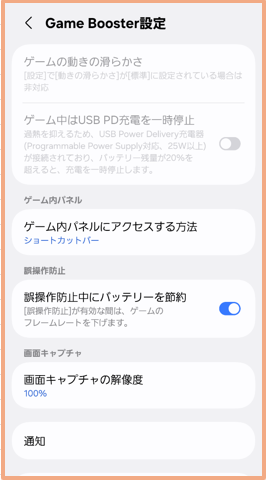
| ゲームの動きの滑らかさ | 「60Hz」「120Hz」から選択できます。 ※【設定】>【ディスプレイ】>【動きの滑らかさ】が「最適化」のときに選択可。 |
| ゲーム中はUSB PDの充電を一時停止 | |
| ゲーム内パネルのアクセスする方法 | 1.を参照 |
| 誤操作防止中にバッテリーを節約 | 有効にすると、「誤操作防止」中、フレームレートを下げます。 |
| 画面キャプチャの解像度 | 「25%」「50%」「100%」から選択できます。 |
| 通知 | 「Game Booster」アプリの通知設定 |
5.Game Booster +
1)「Game Booster +」を開く方法
ゲーム中のとき
「Game Booster」パネルを表示して、アプリアイコンをタップして、起動します。
※初期設定では、「Game Booster +」アプリは、追加されていないので、2.3)から設定しておくといいです。
ゲーム中ではないとき
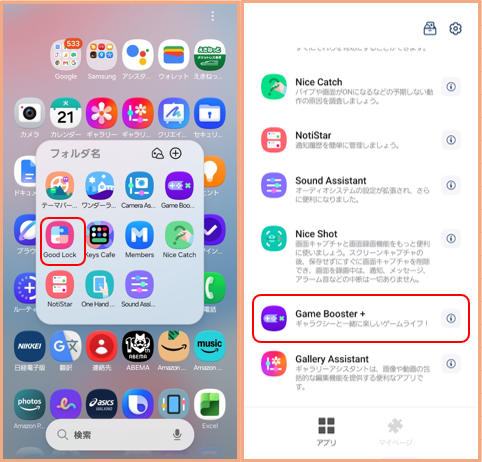
【アプリ一覧画面】>【Good Lock】アプリ >【Game Booster +】をタップします。
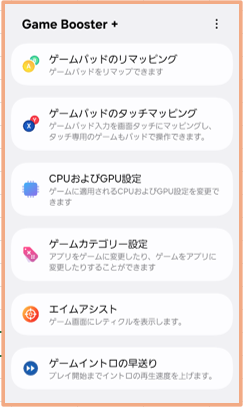
2)設定画面
| ゲームパッドのリマッピング | |
| ゲームパッドのタッチマッピング | |
| CPUおよびGPU設定 | |
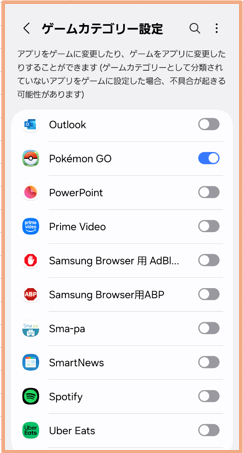
| ゲームカテゴリー設定 | ゲームアプリを「Game Booster」の適用外にできます。また、逆に、普通のアプリに「Game Booster」を適用できます。 |
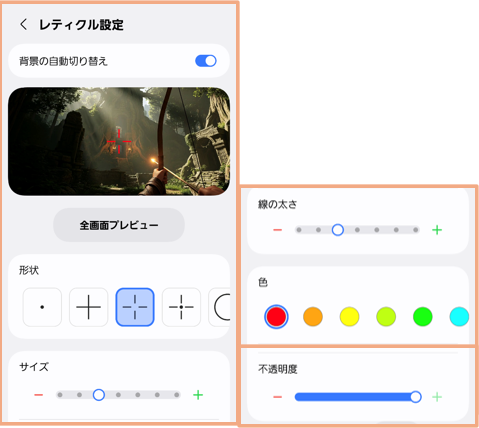
| エイムアシスト | シューティングゲームで、照準パタンのスタイル、色、サイズを好みに設定ができます。 |
| ゲームイントロの早送り |
ゲームカテゴリー設定
エイムアシスト
6.「Gaming Hub」の使い方
「Gaming Hub」は、インストールしているゲームを一元管理し、クラウドゲームやプレイデータの確認ができるダッシュボードです。
1)アプリを開く
ゲーム中のとき
「Game Booster」パネルを表示して、アプリアイコンをタップして、起動します。
※初期設定では、「Gaming Hub」アプリは、追加されていないので、2.3)から設定しておくといいです。
ゲーム中ではないとき
【アプリ一覧画面】>【Gaming Hub】アプリ をタップします。
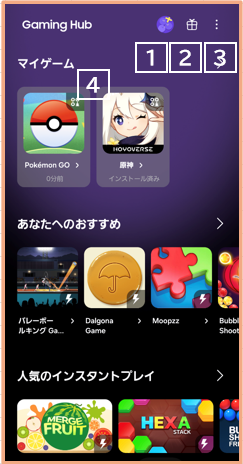
①ゲーマーのプロフィール
②イベント
③3ドットボタンメニュー
④マイゲーム
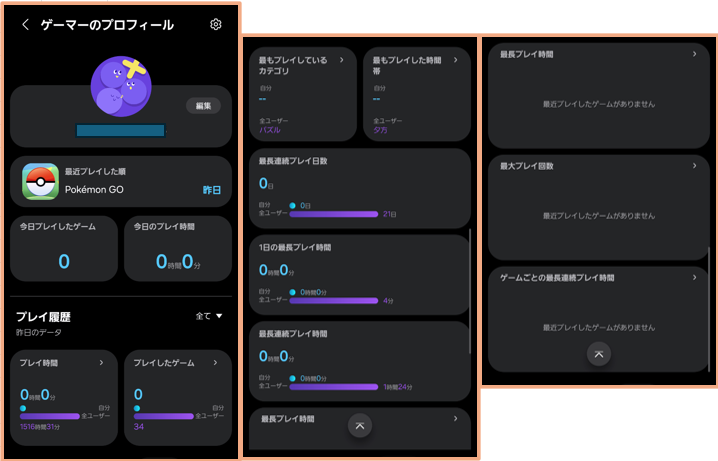
2)ゲーマーのプロフィール
自身のゲームプレイに関するさまざまなデータやアクティビティを一元確認・管理できる個人ダッシュボード機能です。
3)イベント
4)3ドットボタンメニュー
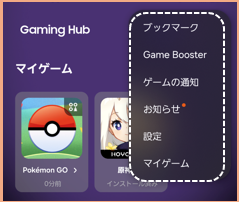
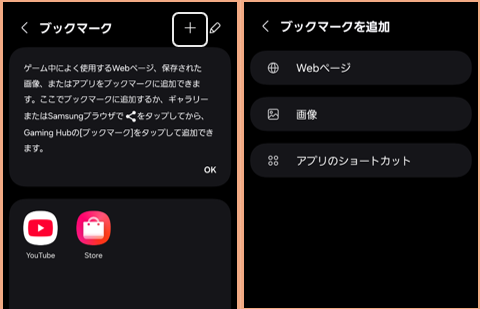
ブックマーク
ゲーム中によく利用する「Webページ」「画像」「アプリ」をブックマークとして登録できます。
Game Booster
「Game Booster設定」画面が開きます。※4.参照
ゲームの通知
お知らせ
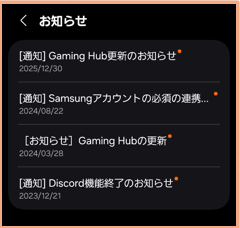
設定
「Gaming Hub」の設定画面が開きます。 ※8.参照
マイゲーム ※ 7.参照
7.マイゲーム
Google Play ストアや Galaxy Store でダウンロード&インストールしたゲームアプリを 1 カ所に集めて、「マイゲーム」で一元管理することができます。
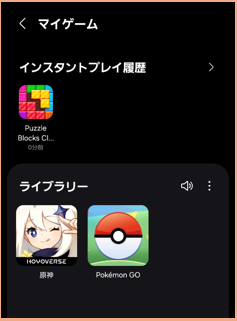
1)インスタントプレイ履歴
タップすると、そのゲームが開きます。
※インスタントプレイは、ダウンロード不要で遊べます。「Gaming Hub」の最初の画面から、すぐに開始できます。
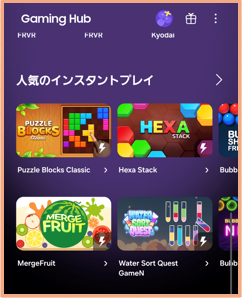
2)ライブラリ
スピーカー
ゲームサウンドを「OFF」にできます。
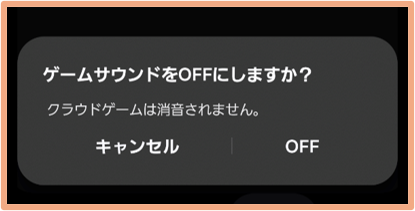
3ドットボタン
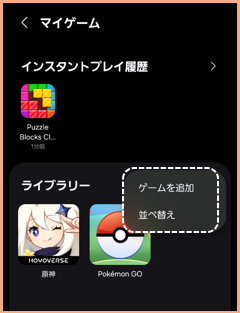
・ゲームを追加:マイゲームにアプリを追加できます。
・並べ替え:マイゲーム内のアイコンの並び替えができます。
ゲームアイコンを長押し
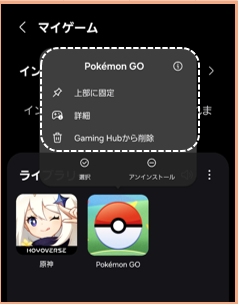
・上に固定/固定を解除:マイゲームの上位にアイコンを固定/解除する
・詳細:プレイ時間を確認する
・Gaming Hubから削除:マイゲームからそのアプリを削除する
・「i」マーク:そのアプリ情報画面が開く
8.「Gaming Hub」の設定
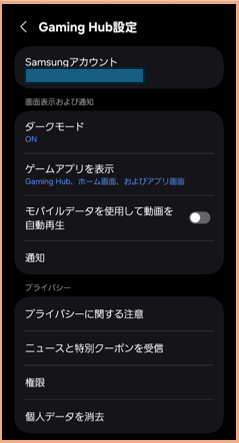
| ダークモード | 「Gaming Hub」アプリの「ダークモード」のON/ OFFの切り替え |
| ゲームアプリを表示 | ゲームアプリのアイコンの置き場所を設定できます。 |
| モバイルデータを使用して動画を自動再生 | 有効にすると、モバイルデータの使用時に動画を自動再生できます。 |
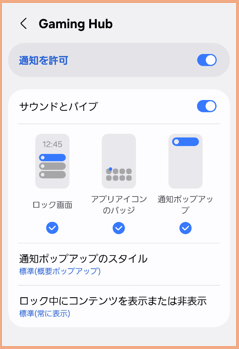
| 通知 | 「Gaming Hub」アプリの通知に関する設定画面が開きます。 |
ゲームアプリを表示:ホーム画面のゲームアイコンを隠してスッキリ整理する方法
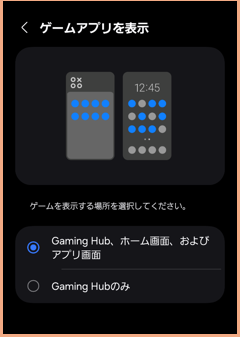
・「Gaming Hub、ホーム画面、およびアプリ画面」:ゲームアプリアイコンを Gaming Hub 内、ホーム画面、およびアプリ画面にそれぞれ表示します。
・「Gaming Hubのみ」:ゲームアプリアイコンは Gaming Hub 内だけに表示します。
通知
関連動画(画像をクリックしてください。)