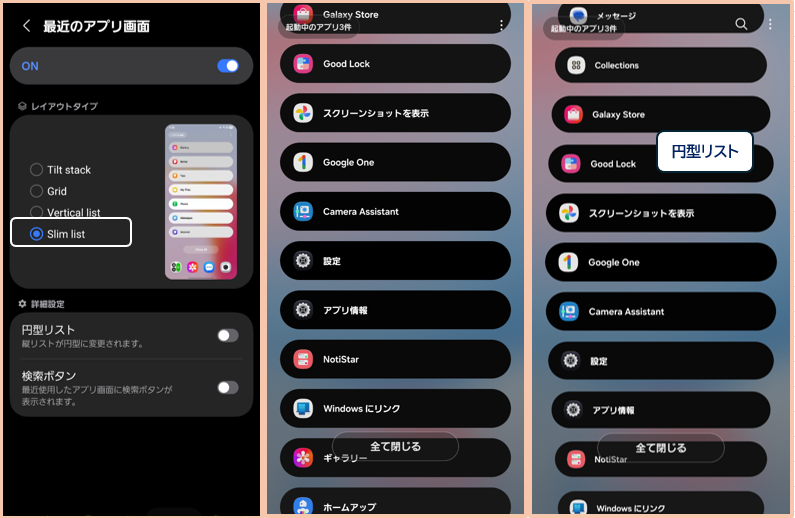
「最近のアプリ画面」は、その名の通り、最近アクセスしたアプリ(タスク)の一覧を表示する画面で、ここからアプリ(タスク)を切り替えるのが基本的機能ですが、そのほかにも「分割画面」「ポップアップ表示」といったマルチタスクの起点にもなります。
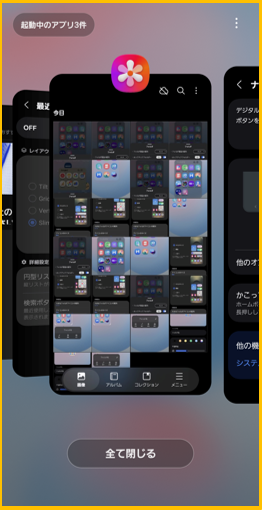
1.「最近のアプリ」画面を表示する方法
採用している「ナビゲーションバー」の設定、「ボタン」あるいは「スワイプジェスチャー」によって、「最近のアプリ」画面を表示する方法が違ってきます
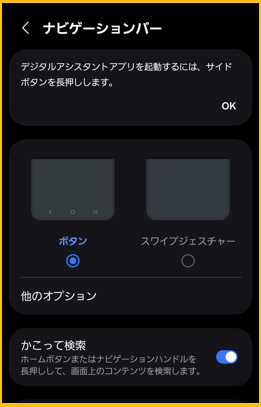
「ボタン」を採用している場合
「|||」ボタンをタップすると、「最近のアプリ」画面を表示できます。
「スワイプジェスチャー」を採用している場合
画面(中央)下部から上方向にスワイプして、一旦ホールドしてからリリースすると、「最近のアプリ」画面を表示できます。
2.「最近のアプリ」画面からできること
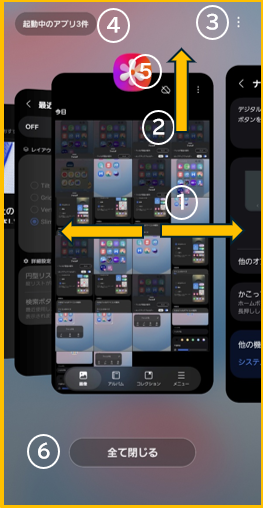
① (基本的な機能)アプリ(タスク)を切り替えて全画面表示する
「最近のアプリ」画面を開くと、アクセスした順に左から右にアプリ(タスク)が並んでいるので、画面上を左右にスワイプして、切り替えたいアプリ(タスク)を中央に表示してからタップすると全画面表示できます。
② 上にスワイプして、そのアプリを閉じる
③ 3ドットボタンをタップ > 設定 > おすすめのアプリを表示
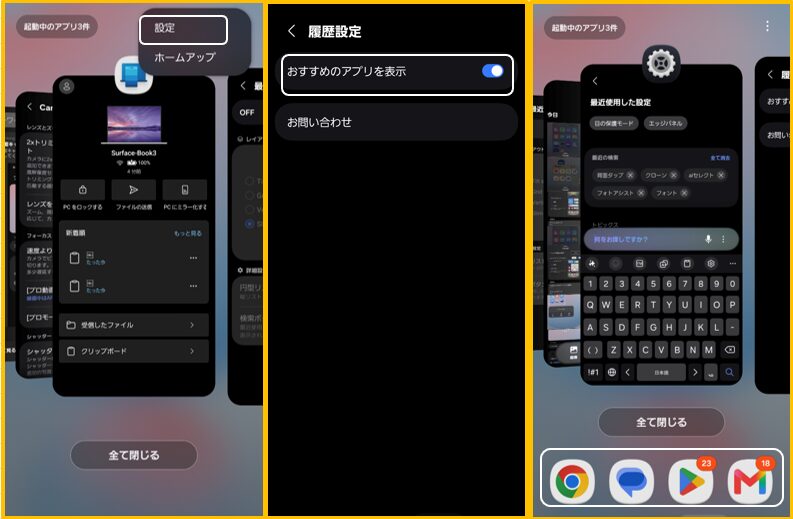
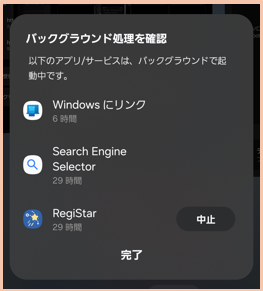
④ バックグラウンドで起動しているアプリを確認
「中止」することもできる
⑤ サムネイルをタップ > コンテキストメニュー からできること
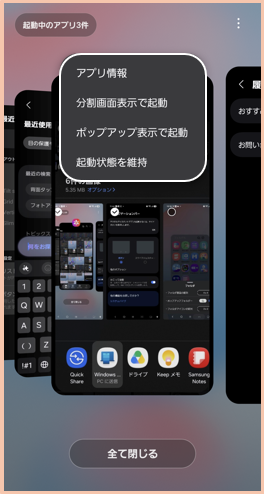
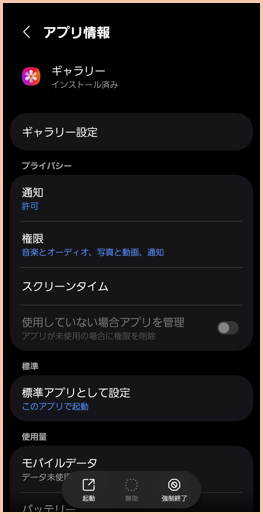
・アプリ情報:そのアプリの情報画面が表示されます。
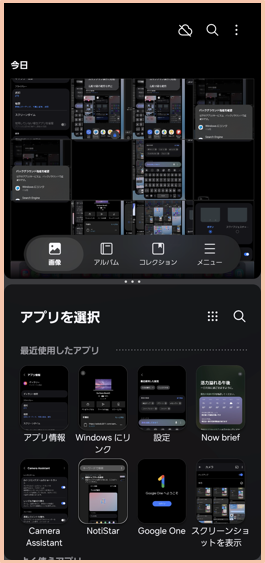
・分割画面表示で起動:そのアプリが分割画面の上側になって起動します。
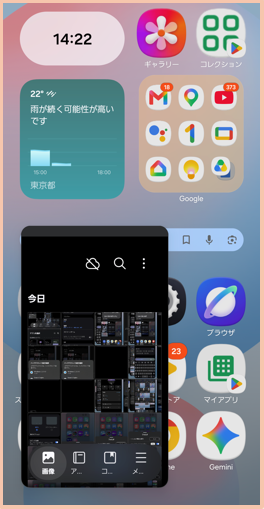
・ポップアップ表示で起動:そのアプリをフローティングウィンドウで起動します。
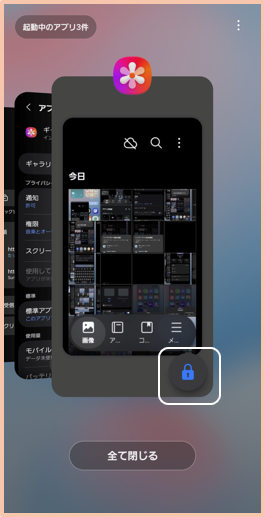
・起動状態を維持/起動状態の維持を停止:そのアプリを「最近のアプリ」画面から削除できないようにできます。
⑥ タップして、すべてのアプリを消去する
ただし、「起動状態を維持」しているアプリは消去されません。
3.Good Lock「ホームアップ」>「最近のアプリ画面」によるカスタマイズ
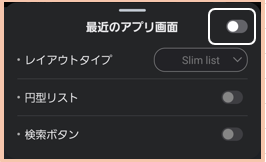
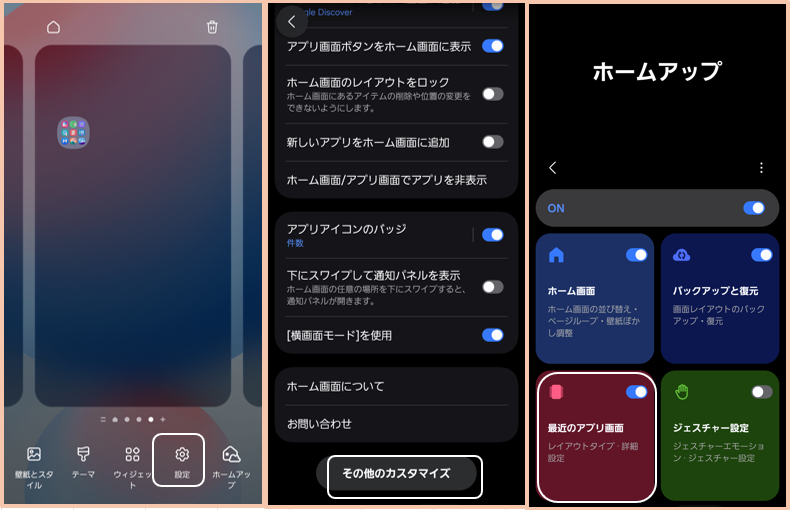
3ドットボタンをタップして、「ホームアップ」をタップして、「最近のアプリ画面」を有効にすると、「最近のアプリ画面」をカスタマイズすることができます。
あるいは、ホーム画面を長押しして、「設定」をタップして、「ホーム画面設定」画面の一番下にある「その他のカスタマイズ」をタップして、「最近のアプリ画面」をタップします。
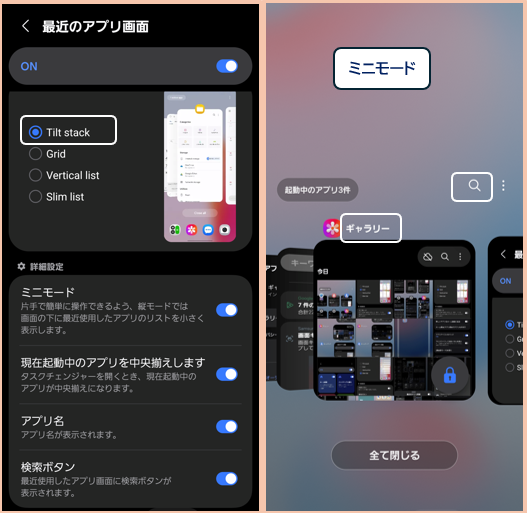
1)レイアウトのカスタマイズ
Tilt stack (デフォルトのカスタマイズ)
・ミニモード ・アプリ名表示 ・検索ボタン表示
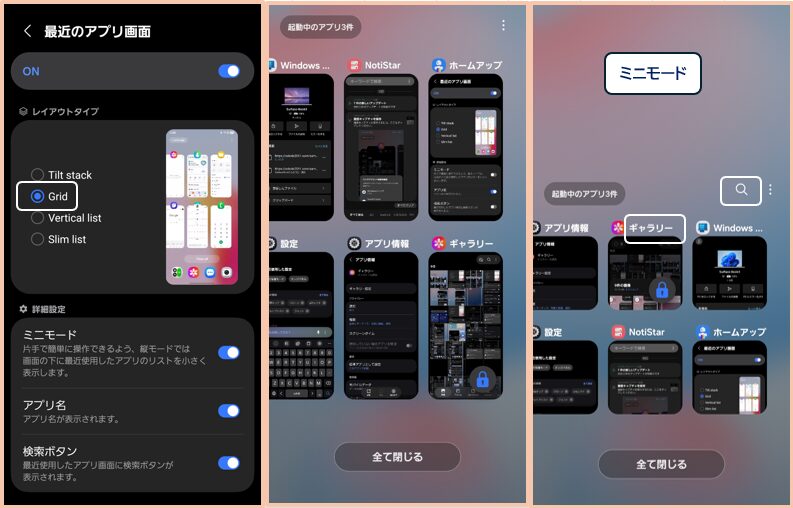
Grid
・ミニモード ・アプリ名表示 ・検索ボタン表示
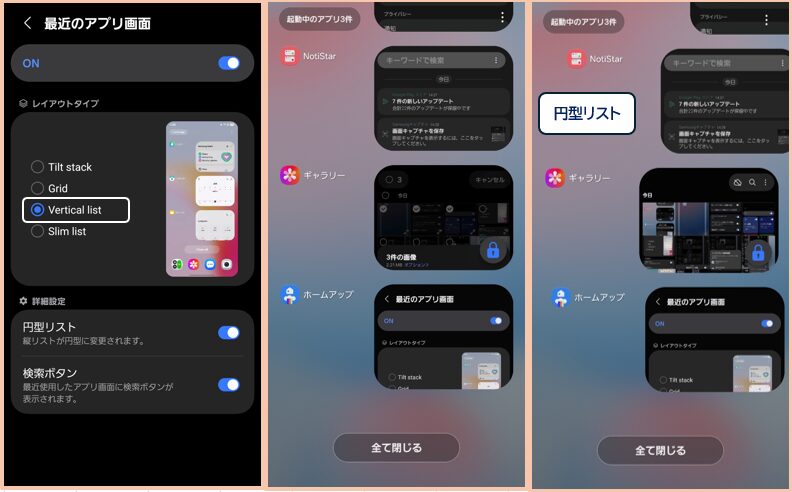
Vertical list
・円型リスト ・検索ボタン
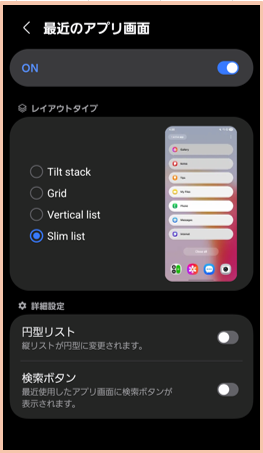
Slim list
・円型リスト ・検索ボタン