「最近のGalaxyは画面が大きくて、片手だと画面の上のほうに指が届かない……」、そんなときにおすすめなのが、画面全体を引き下げて片手で楽に操作できるようにする「片手モード」です。
実は、Google PixelやiPhoneの片手モードは「画面の上半分を下へ下げるだけ」ですが、Galaxyの片手モードは「画面全体をギュッと小さく縮小する」という、より使いやすい独自の進化を遂げています。
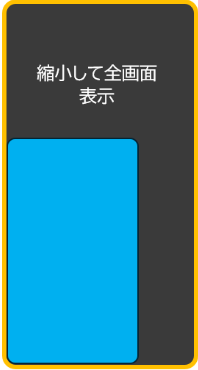
この記事では、片手モードの有効化から、日常でサクッと起動する3つの方法(+上級者向け1つ)までを分かりやすく解説します!
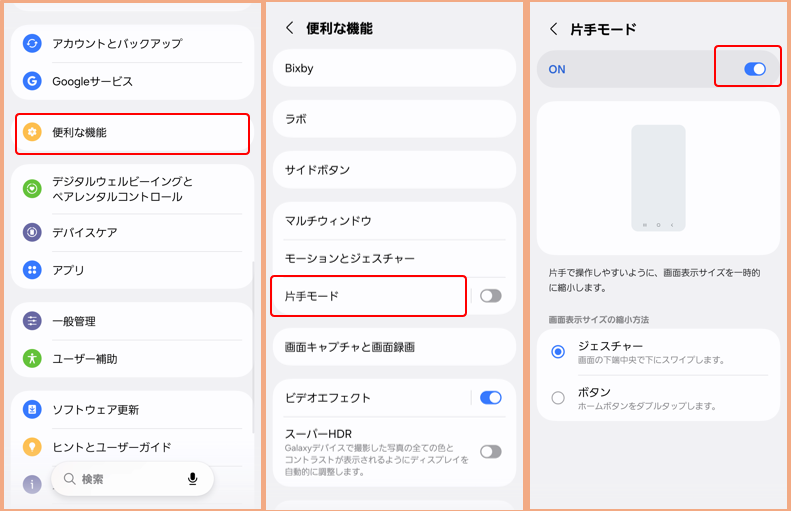
1.「片手モード」機能を利用できるようにする
【設定】 > 【便利な機能】 > 「片手モード」 > 「ON」にします。
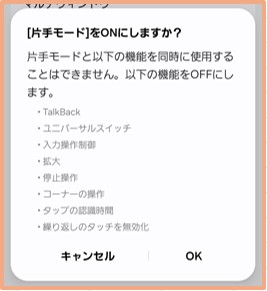
制約事項
2.画面を「片手モード」にする方法
画面を「片手モード」にするには、ナビゲーションバーを利用する方法と、「エッジパネル」を利用する方法があります。
1)画面のナビゲーションバーを下方向にスワイプする
【片手モード】画面で「ジェスチャー」を選択した場合は、ナビゲーションタイプにかかわらず、画面のナビゲーションバーを下方向にスワイプすると、画面が縮小して片手モードになります。
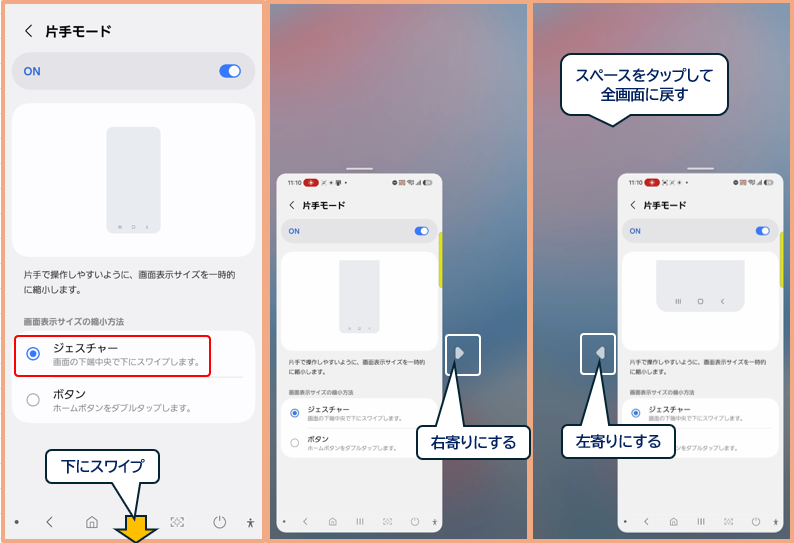
・左寄り ←→ 右寄りの移動もできます。
・全画面モードに戻すには、空いている画面上をタップします。
2)ホームボタンをダブルタップする
ナビゲーションタイプに「ボタン」を採用しているときは、【片手モード】画面で「ボタン」を選択した場合は、ホームボタンをダブルタップすると、画面が縮小して片手モードになります。
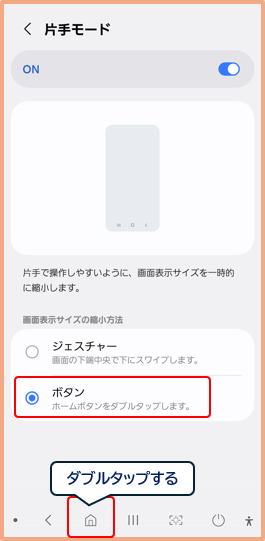
※ホームボタンをダブルタップしても終了できます。
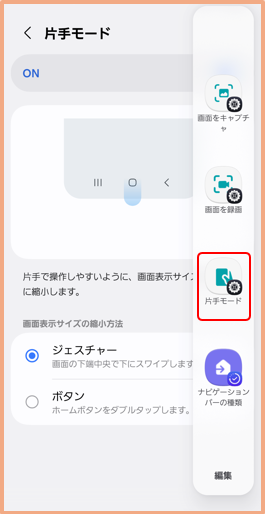
3)「エッジパネル」の【タスク】パネルの「片手モード」をタップする
3.上級者向け:【Good Lock】の「One Hand Operation +」を利用する
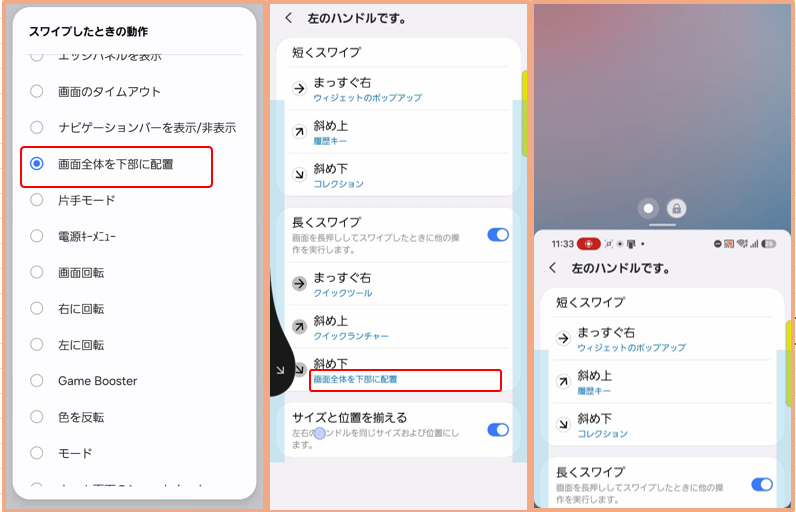
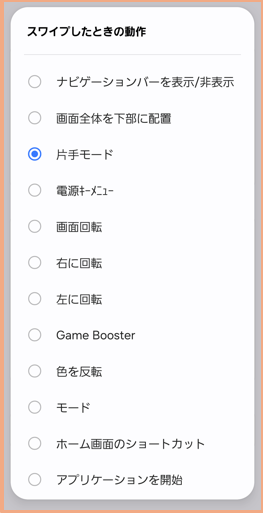
スワイプしたときの動作に「片手モード」を設定すれば、実現することができます。

PixelやiPhoneと同じように「画面の上半分」を表示することもできる
この「One Hand Operation +」を利用すれば、Galaxyデバイスでも、画面の上半分を下にずらすこともできます。
上記のスワイプしたときの動作で「画面全体を下部に配置」を選択します。