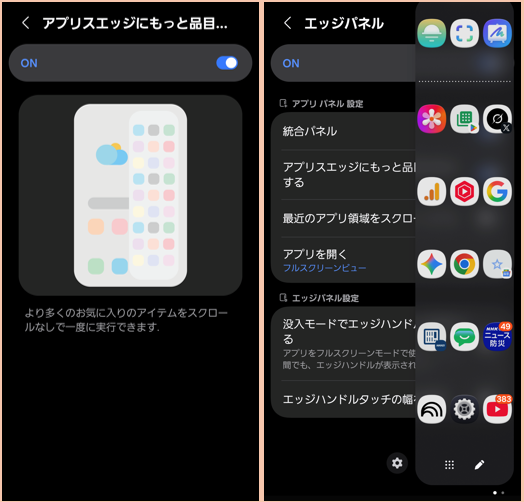
【OneUI 8.5】への更新がやってきました。どこがどう変わったのか、更新の詳細説明から、文言だけではわからないので、具体的にビジュアルを踏まえて解説したいと思います。
※レビュー機種は【S24 FE】のSIMフリー版です。
目次
更新情報
■動画で観たい方は、こちらをクリックしてください。
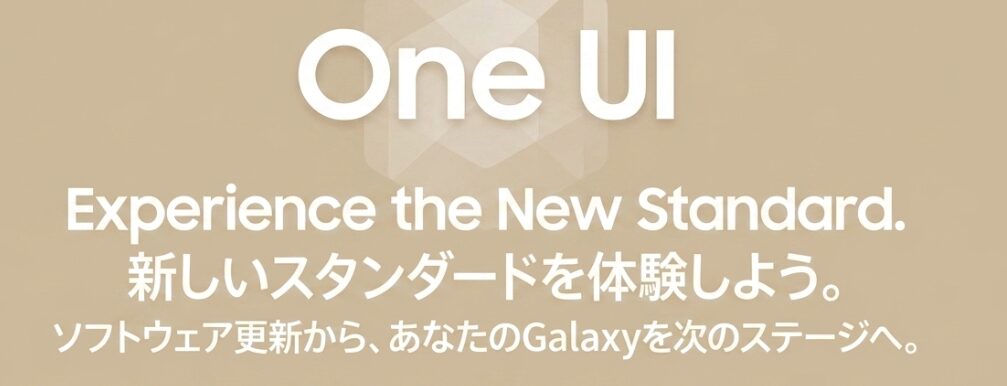
One UI 8.5 (更新の詳細) 「ソフトウェア更新」画面より
ビジュアルデザイン
新しい外観
One UIは、没入感のあるビジュアルと意味のあるパーソナライゼーションを組み合わせ、より洗練された上質なデザインを提供することで、毎日のルーチンにシームレスに統合されます。透明なぼかし効果が奥行きを与えてコンテンツを見つけやすくする一方で、フローティング要素がワークフローに有機的に反応し、より集中できる体験を実現します。馴染みがあり、直感的なデータの視覚化を通じて、One UIはパーソナルで共感できるデザインを提供し、重要なことに集中できるようサポートします。
Galaxy Al
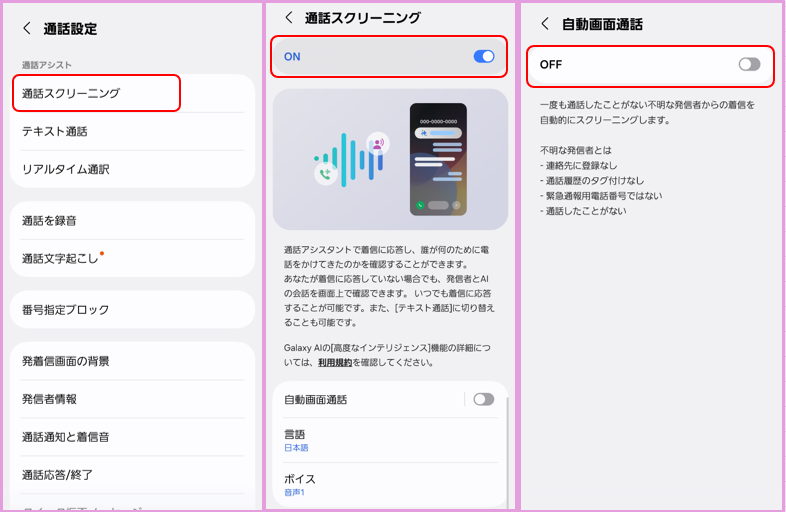
直接応答する前に、通話を確認
電話が来たら、電話アシスタントに代わりに応答させて相手の名前と用件を尋ねることができます。
ポイント
「AIによる通話スクリーニング(Call Screening)」機能のことです。知らない番号から電話がかかってきた際、あなたに代わってGalaxy AI(通話アシスタント)が最初の電話応対を行い、相手の名前や用件を自動で聞き出してくれる非常に便利な防犯・迷惑電話対策機能です。
「電話」アプリの設定画面を開いて、「通話スクリーニング」を有効(オン)にして、さらに「自動画面通話」を有効(オン)にします。
テキストプロンプトで画像を編集
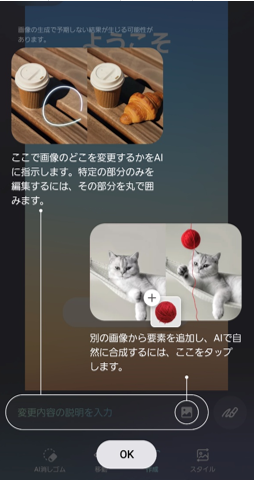
変更したい内容をテキストで作成して画像を簡単に編集できるように改善されました。誰かの服の色を変えたり、何もないテーブルに何かを追加したり、 思いつく限りのあらゆる変更が可能です。
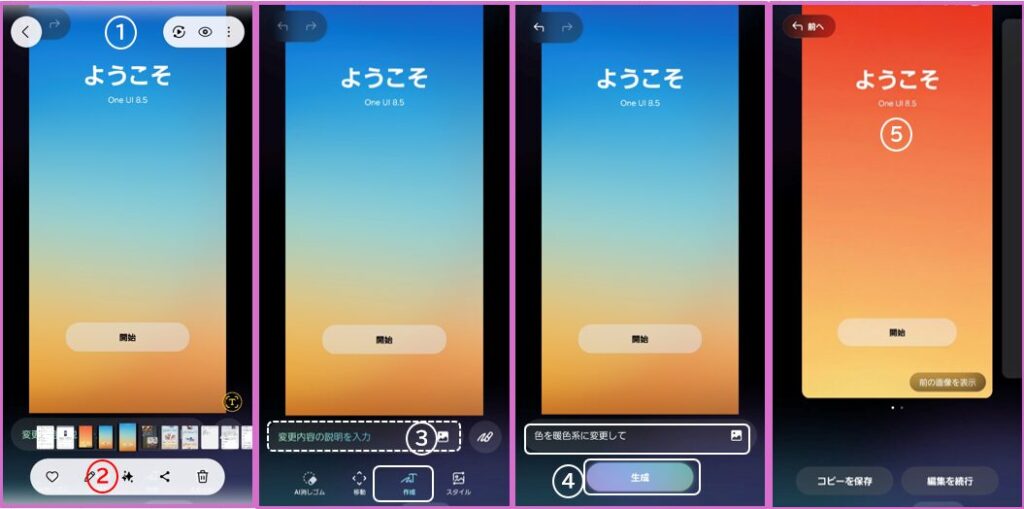
使い方
① ギャラリーアプリを開いて、編集したい写真を選択します。
②「フォトアシスト(Galaxy AI)」アイコンをタップします。
③「作成」をタップして、テキスト入力欄(プロンプトボックス)を表示します。
④変更したい内容をそのまま言葉で入力して「生成」をタップします。
⑤AIが指示に従って写真を変更します。
自然な写真の合成
フォトアシストにより、さまざまな画像の要素を簡単に組み合わせることができます。他の写真からオブジェクトを取り出し、別の写真に追加します。 Galaxy Alが滑らかに処理し、自然な仕上がりにします。
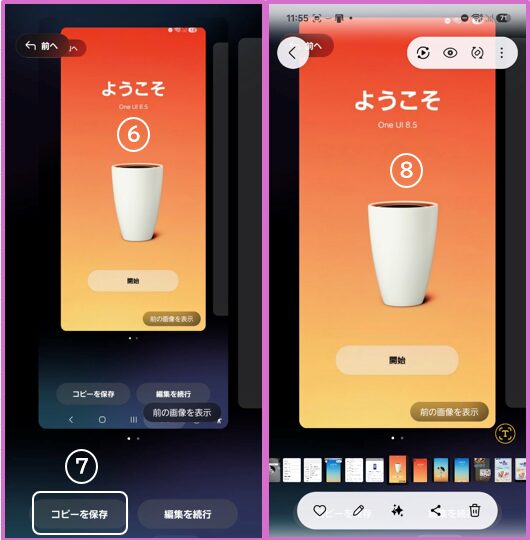
合成アプローチ1:その場で描き足す(AIスケッチ)
①写真を選択して、「フォトアシスト(Galaxy AI)」アイコンをタップします。
②「作成」をタップして、③「AIスケッチ」をタップして
④写真の中の空いているスペースに、指で簡単な落書き(スケッチ)をして、(「コップの形」)
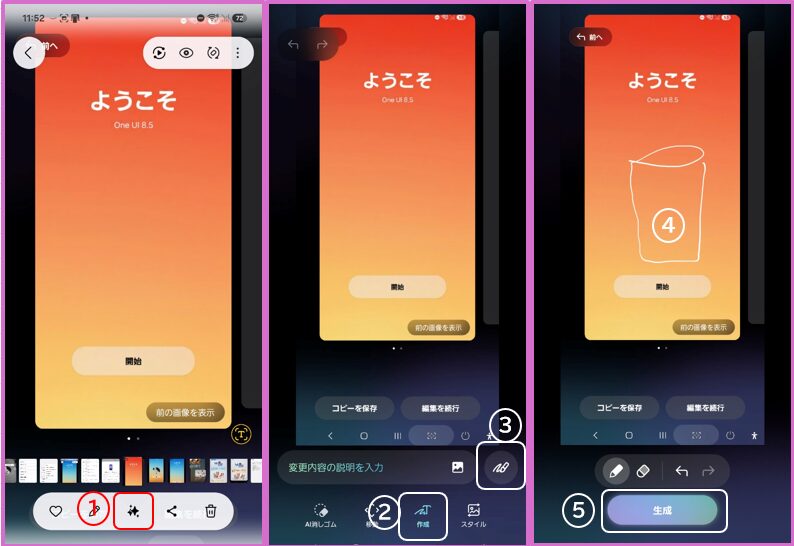
⑤「生成」をタップすると、⑥AIがスケッチをベースにクオリティの高い作品を生成してくれます。
⑦「コピーを保存」して、⑧完成です。
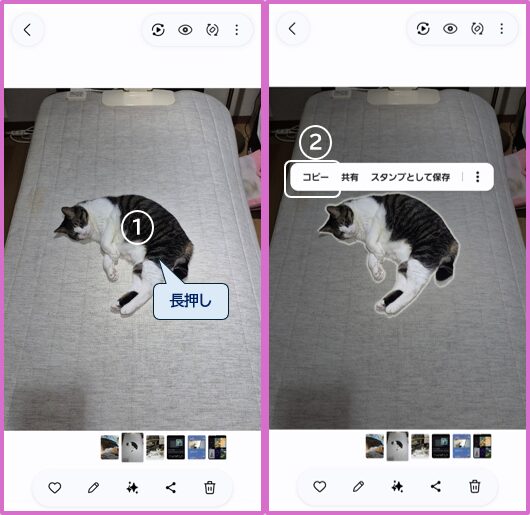
合成アプローチ2:別の写真から要素を移植する(コピー&ペースト)
①1枚目の写真を選択して、編集モードにします。
②被写体を長押しして、「コピー」をタップします。(クリップボードにコピー)
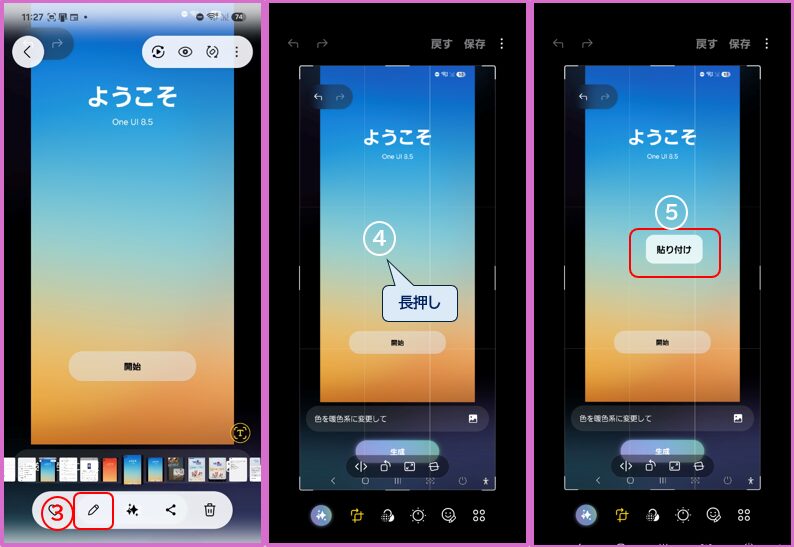
③2枚目の写真を選択して、編集モードにします。
④画面を長押しして、⑤「貼り付け」をタップして、⑥先ほどコピーした被写体を貼り付けます。
⑦(移動・サイズ変更等)「保存」をタップして、⑧完成です。
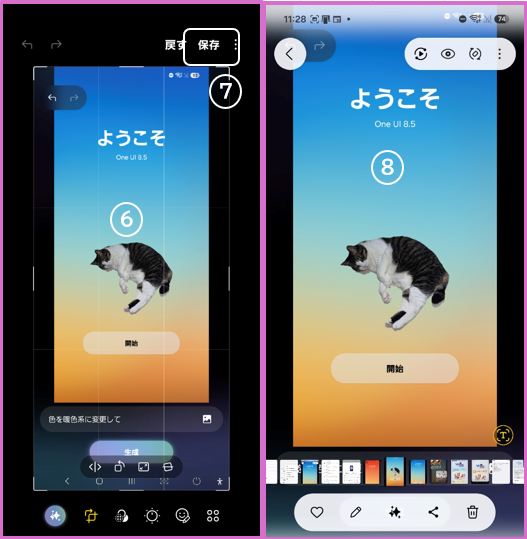
※この方法は、「フォトアシスト」を利用していません。
どんな写真にもスタイルを追加
フォトアシストを使えば、人物やペットの写真だけでなく、どんな写真にも楽しいスタイルを適用できるようになりました。サムネイル表示で長押しすると、スタイルの並べ替えができ、お気に入りを前の方に配置できます。
使い方
①写真を選択して、「フォトアシスト(Galaxy AI)」アイコンをタップします。
②「スタイル」をタップします。
③「3Dトゥーン」「レトロアニメ」「ポップアート」「水彩画」「アニメ」「クレヨン」「コミック」「SF」からスタイルを選択して、④「生成」をタップします。
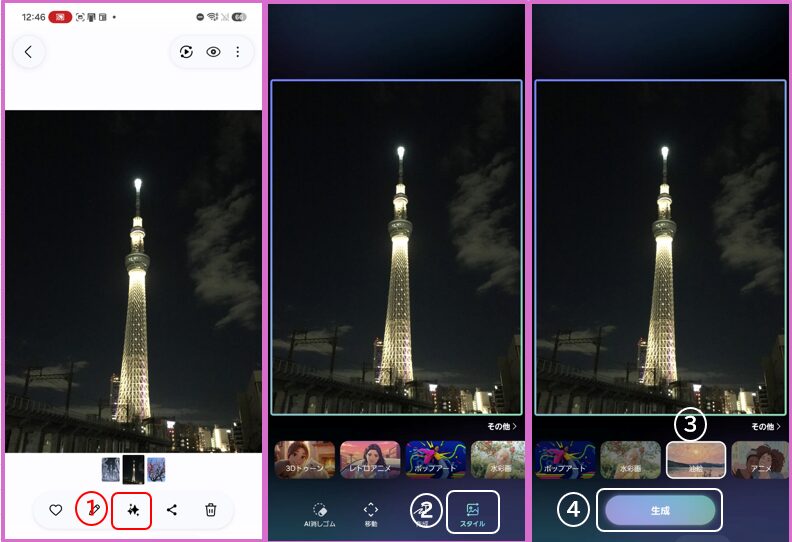
⑤満足なものができたら「コピーを保存」をタップして、⑥完成です。
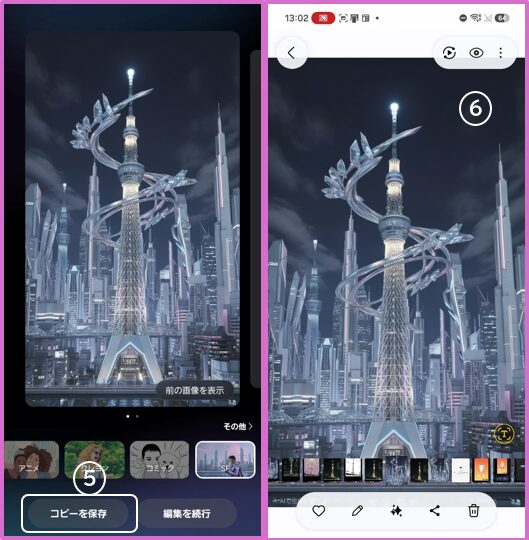
・そのほかの「スタイル」のサンプルです。
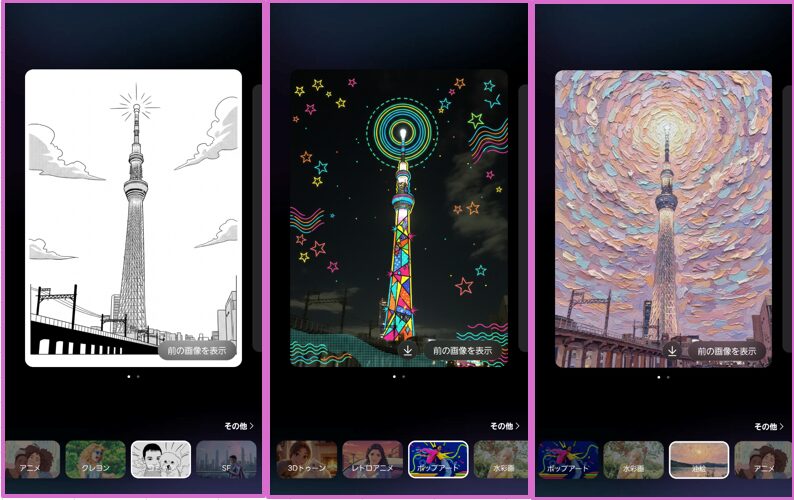
連続画像生成
止まることなく作成し続けましょう。フォトアシストでは、結果画面からさまざまな機能を使用してAI 画像を生成できるようになったため、毎回保存する必要がなくなりました。完了後、履歴からすべての生成された画像を確認し、お気に入りを選ぶことができます。
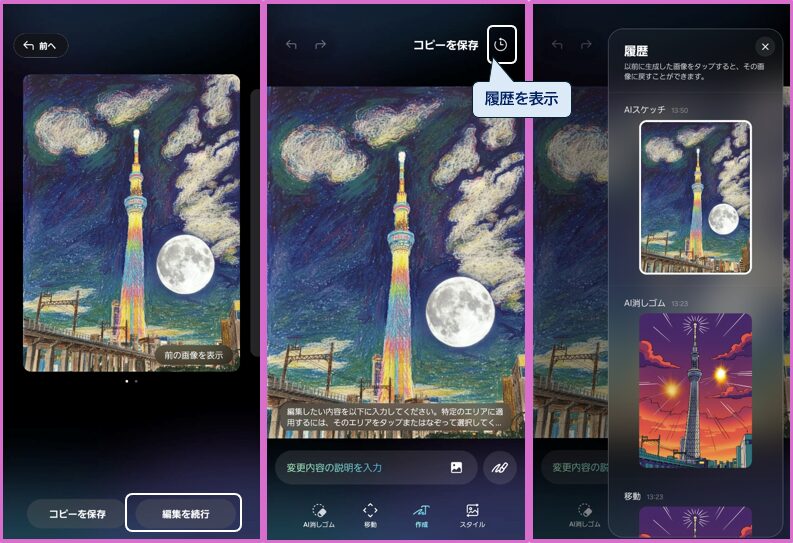
履歴の保存ができる
AI画像を生成したら「コピーを保存」ではなく、「編集を続行」をタップして、次のAI編集(消しゴム、移動、作成、スタイル)をします。生成した画像は「履歴」として残っているので、その中の一番いいものを選択して、「コピーを保存」します。
クリエイティブスタジオで自分だけの画像を作成
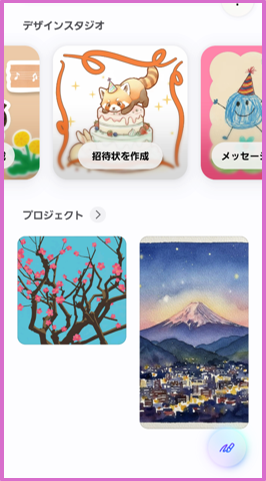
より簡単にアクセスできるよう、クリエイティブスタジオがアプリ画面で利用可能になりました。クリエイティブスタジオを使用して、スマートフォンで使用できるカスタム壁紙、ユニークなスタンプ、自分だけのプロフィール画像を作成できます。
(※アプリバージョン:1.2.55.14)
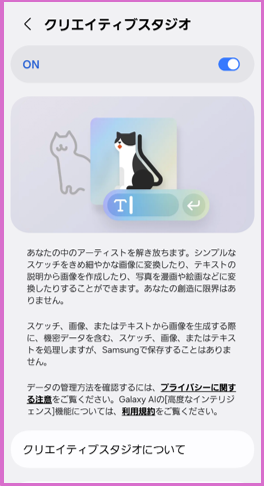
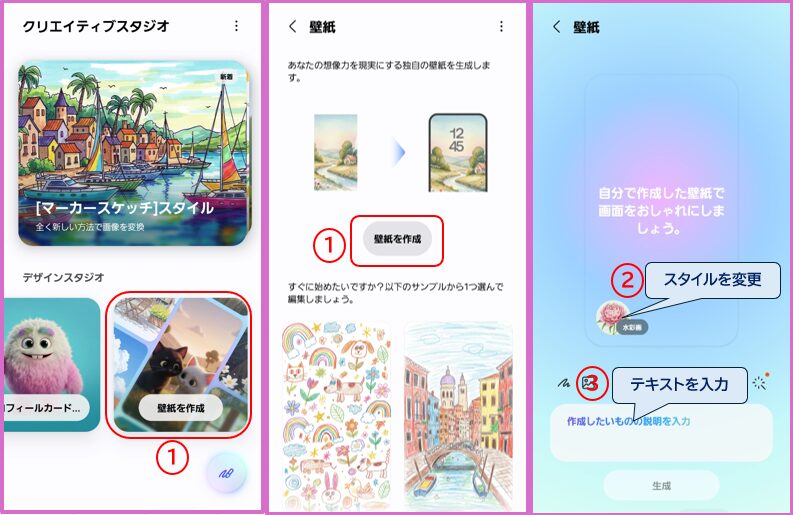
テキストから画像を完全生成(ゼロからの創造)
①「クリエイティブスタジオ」アプリを開いて、「壁紙」を選択します。
②必要に応じて、「スタイル」を変更します。
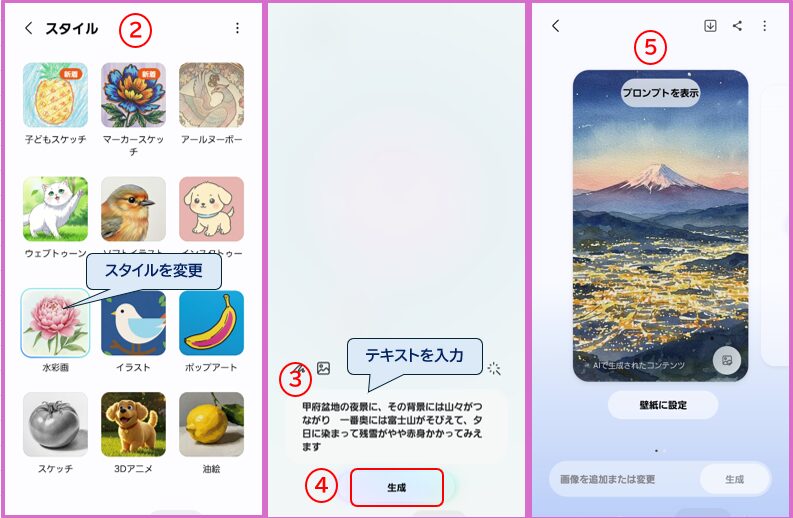
③「イメージ」を入力して、、④生成をタップします。
⑤AIが、複数の異なる構図の画像を生成してくれます。
自分の写真を「リメイク」する
①「クリエイティブスタジオ」アプリを開いて、「イラストスタイル」を選択します。
②写真を選択します。
③テキストを削除して、④「生成をタップします。
⑤完成です。
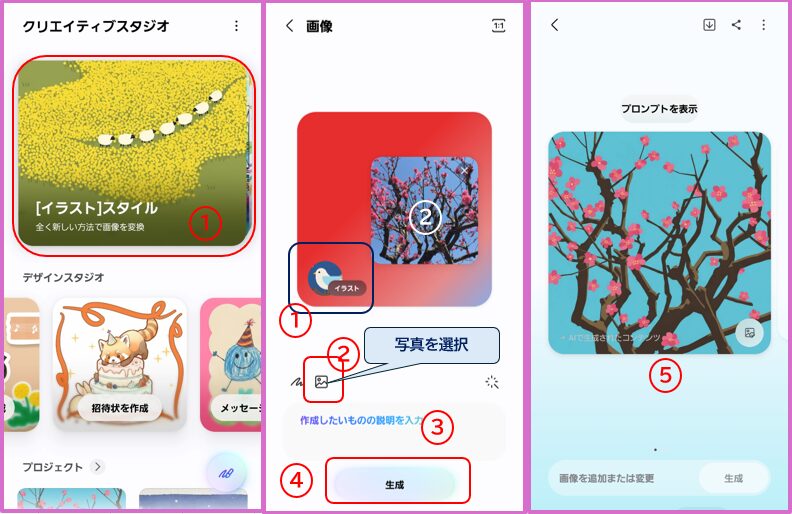
※生成したものは「プロジェクト」として保存されます。
ロック画面にNow briefを表示
ロック画面でよりパーソナライズされたおすすめを受け取れます。Now briefは、状況に基づいた役立つ情報を表示します。
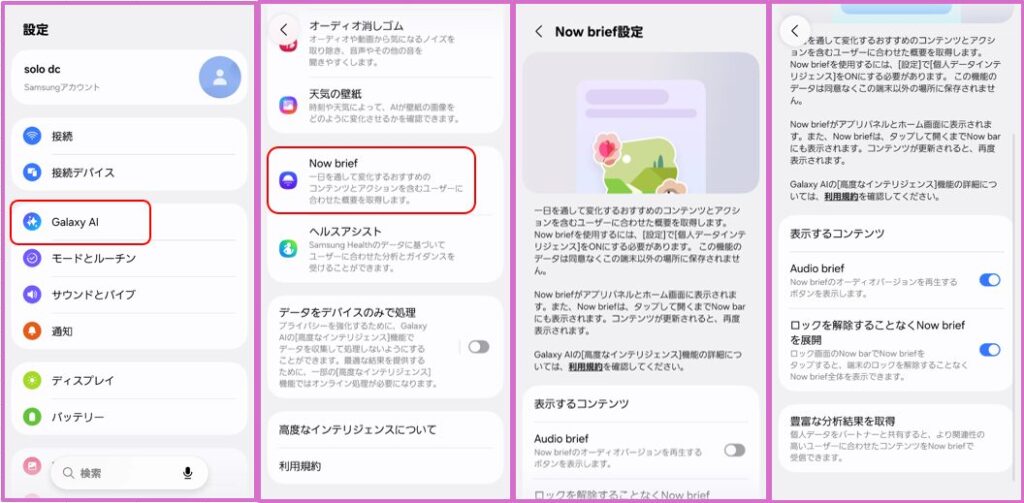
※【OneUI 8.0】からロック画面には表示できています。よりAIが状況を深く理解するようになっているようです。
強化されたAIセレクト
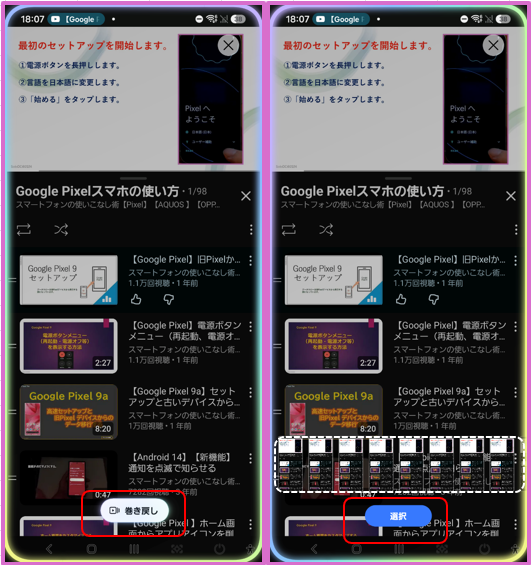
エッジハンドルを長押しするだけで、即座にAIセレクトを実行できます。動画で何か見逃しましたか? 巻き戻しボタンを使って戻り、必要な部分を正確に選択できます。
巻き戻し機能
動画を再生中に、エッジハンドルの長押しで「AIセレクト」を起動すると、画面下に「巻き戻し」ボタンが表示されるので、タップします。「1〜2秒前」のフレーム(過去のシーン)表示されるので、タップして選択「選択」をタップします。
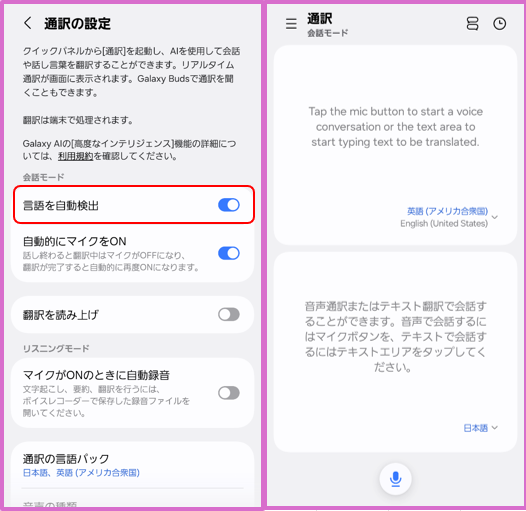
通訳での自動言語検出
マイクを一度だけオンにすれば、毎回マイクを押す必要なく自然に会話を続けることができます。通訳する言語を選択してマイクをオンにすると、通訳アプリが会話中の言語を自動的に検出し、お互いの言語で通訳してくれます。
【通訳】アプリを開いて、左上の「ハンバーガー」アイコンをタップして、「会話モード」を選択して、歯車アイコンをタップして、「言語を自動検出」を有効にします。
Bixby
Bixby(ビクスビー)とは、Samsung(サムスン)が開発したGalaxy端末専用の「AI音声アシスタント」機能です。
よりスマートなデバイスコントロール
自分の言葉でBixbyに話しかけてください。正確なコマンドや機能名を使用しなくても、Bixbyは今まで以上に、必要な設定や機能を見つけられるようになりました。必要なことを伝えるだけで、あとは Bixbyにお任せください。
いつでも、何でも問い合わせてください
簡単な回答が必要な場合でも、詳細情報が必要な場合でも、Bixbyに尋ねるだけで即座に確認することができます。何度も検索する必要はなく、アプリを切り替えたりする必要もありません。
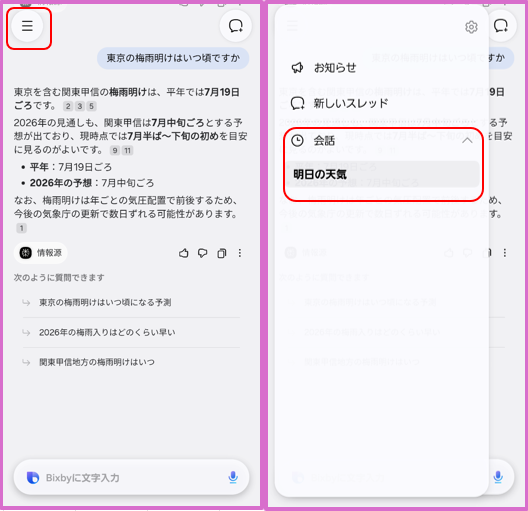
会話履歴
Bixbyとの過去の会話を振り返るのが、これまで以上に簡単になりました。Bixbyアプリのサイドパネルから会話履歴にアクセスできるようになりました。
【Bixby】アプリを開いて、左上の「ハンバーガー」アイコンをタップします。
カメラ
新しいフィルター
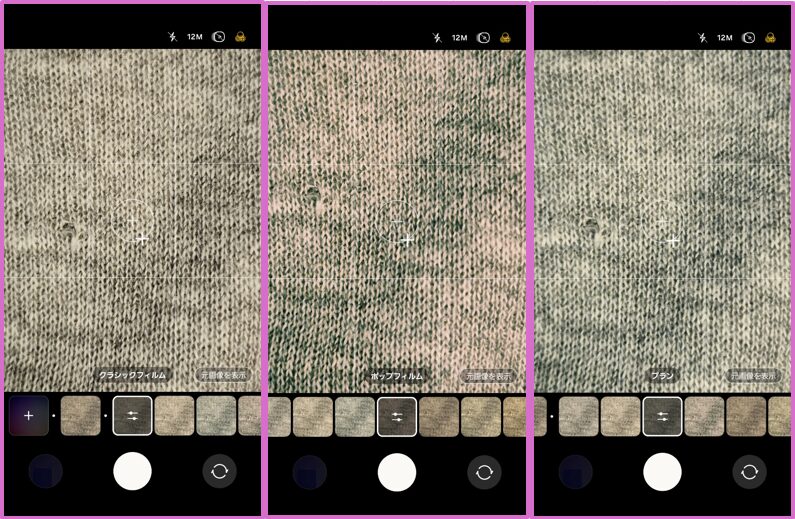
画像に鮮やかな映画のようなエフェクトを追加できる3つの新しいフィルターが利用可能です。
追加されたフィルター
・Classic Film(クラシックフィルム):ヴィンテージ/レトロ調。暖色寄りで色を抑えた情感豊かなフィルム風。
・ Pop Film(ポップフィルム):鮮やかでポップ。マゼンタ寄りの明るいトーンとグリーン影で元気な印象。
・ Blanc(ブラン / White):白を強調したクリーンで上品な仕上がり。ポートレートや白基調のシーンに最適。
ホーム画面とロック画面
ロック画面レイアウトの自動調整
人やペットの写真を使用した壁紙が、いつでもぴったり収まるようになりました。ロック画面の写真を選択すると、時計とウィジェットのレイアウトに最もフィットするように写真が自動的に調整されます。
ダウンロード可能な新しい壁紙
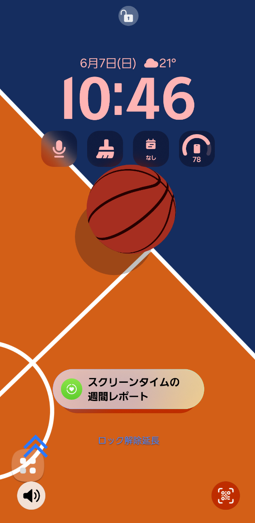
インタラクティブな要素を備えた新しい壁紙を見つけましょう。壁紙はダウンロード可能なので、使用していないときにストレージ容量を消費しません。
設定
【設定】>【 壁紙とスタイル】>【壁紙を変更】をタップします。
「グラフィカル」カテゴリを選択して、各壁紙のダウンロードします。
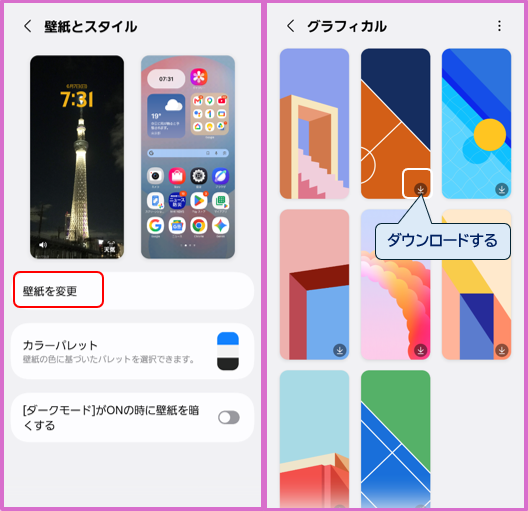
※バスケットボールは、ボールが動きます。
壁紙に気象エフェクトを追加
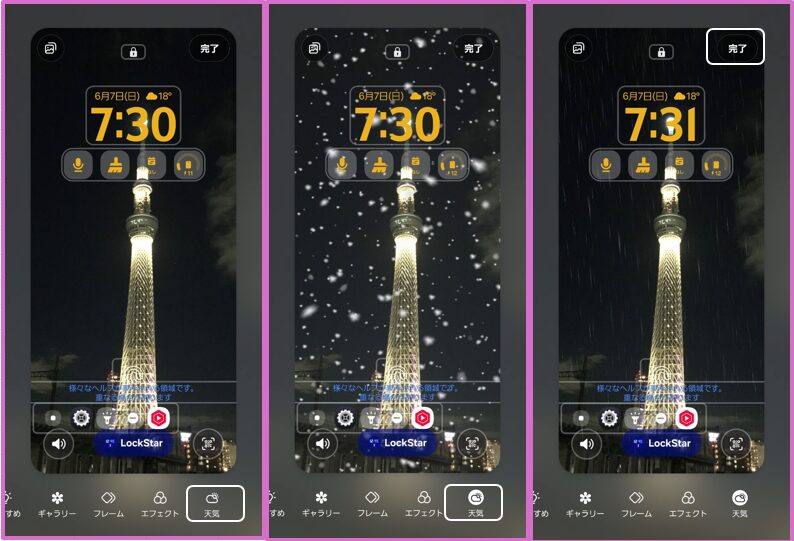
現在の天気状況に合わせて壁紙を変化させましょう。壁紙を選択する際、プレビュー画面から直接気象エフェクトを追加できます。
設定
【設定】>【 壁紙とスタイル】をタップして、ロック画面 のサムネイルを選択します。
画面下部の「天気」タップすると、天気のエフェクト(雨粒、雪の降り方など)が表示されたら「完了」をタップします。
カスタマイズ性が向上した時計フォント
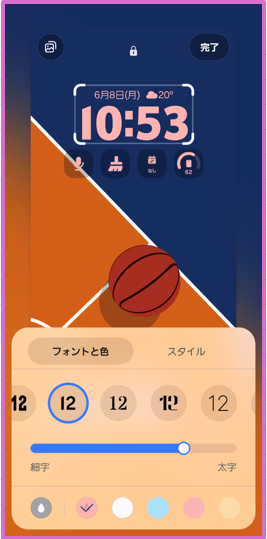
ロック画面の時計をパーソナライズしましょう。より多くのフォントの太さを調整して、お好みの見た目にすることができるようになりました。
【設定】>【壁紙とスタイル】>「ロック画面」>画面の時計部分をタップ > フォントを選択して、細字・太字のスライダーで調整します。
天気予報
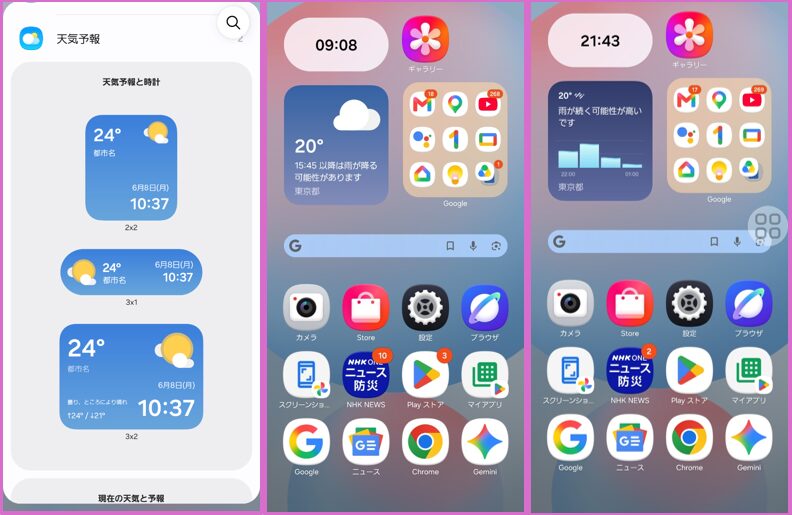
強化された天気ウィジェット
ホーム画面の天気ウィジェットで今後の降水量をすばやく確認できます。今後数時間以内に降水が予想される場合、ウィジェットにグラフが表示されるようになりました。
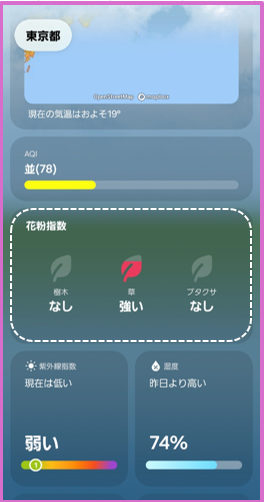
花粉指数
大気中の花粉量を確認して、アレルギーの管理に役立てましょう。樹木、草、ブタクサの花粉レベルを確認できます。
「天気予報」アプリを開きます。
コミュニケーション
パーソナライズされたメッセージで応答
着信中、アクティビティに基づいて、新しい手短な着信拒否メッセージが表示されます。運転中や運動中であるため電話に応答できないことを、文字を入力しなくても発信者に伝えることができます。
時計
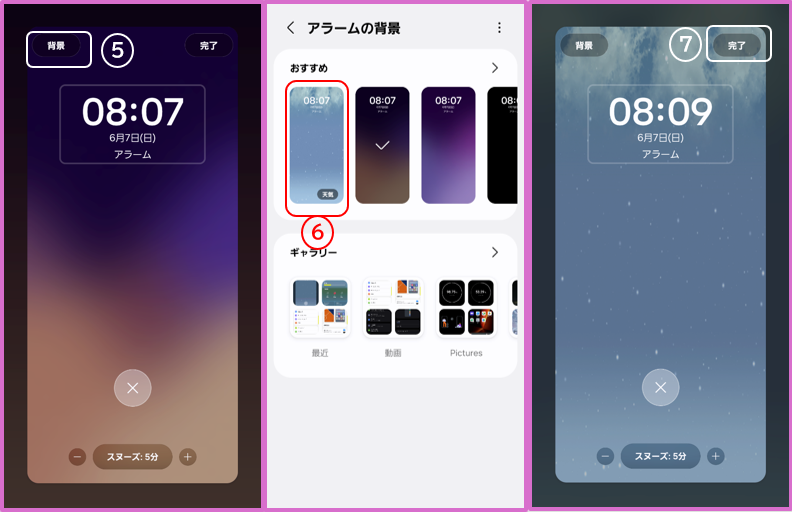
天気アラームの背景
その日の天気を知らせることができるアラームで目覚めましょう。アラームが鳴ったとき、アラーム画面の背景として現在の天気状況を表示できるようになりました。
設定
①「時計」アプリを開いて、アラームタブを選択します。
②3ドットボタンをタップして、③「設定」をタップします。
④「アラーム背景」 をタップします。
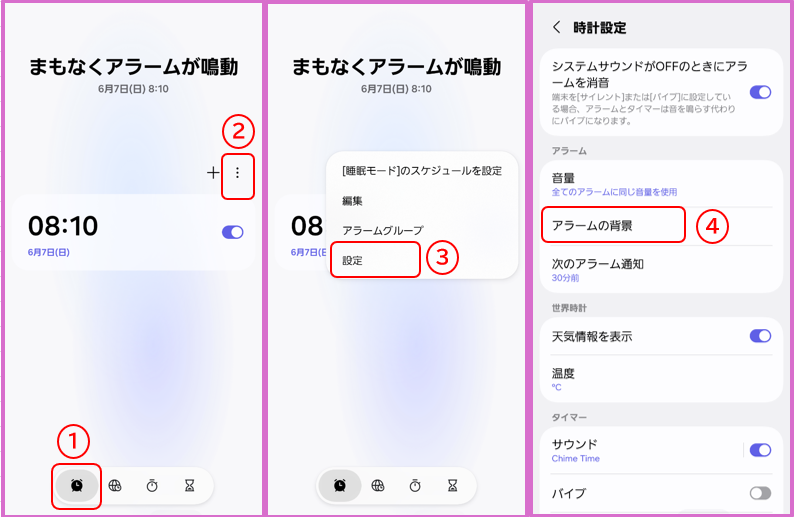
⑤左上の「背景」をタップして、⑥「天気」 を選択して、⑦「完了」をタップします。
タイムゾーンコンバーター
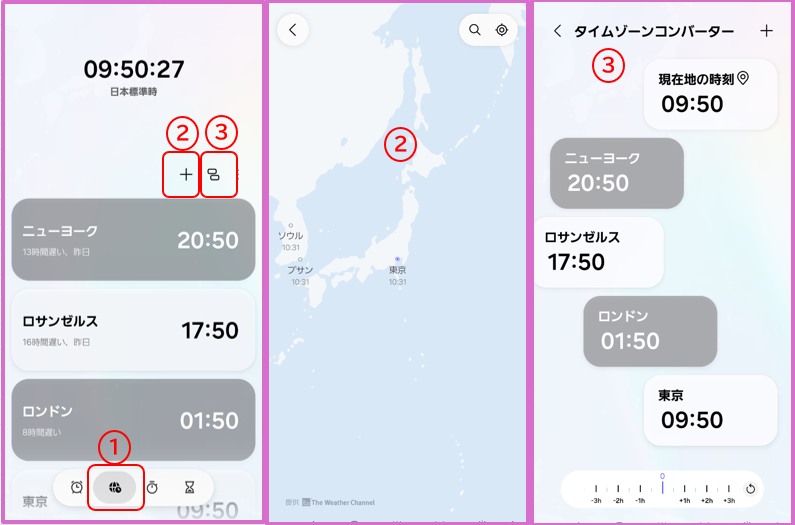
タイムゾーンを一目で比較できます。時計アプリの新しいスライダーにより、世界中の場所の時差を簡単に確認できるようになりました。
使い方
①「時計」アプリを開いて、「世界時計」を選択します。
②「+」をタップして、都市を追加。
③ スライダーアイコンをタップすると、 タイムゾーンコンバーター画面が開きます。
接続
ストレージ共有
どこからでもファイルにアクセスできます。 Samsungのスマートフォン、タブレット、PCにあるファイルを、お持ちの別のスマートフォンのマイファイルアプリで利用できます。Samsungデバイスやテレビからでもお持ちの別のスマートフォンのファイルにアクセスできます。
Smart Viewデバイスにすばやく接続
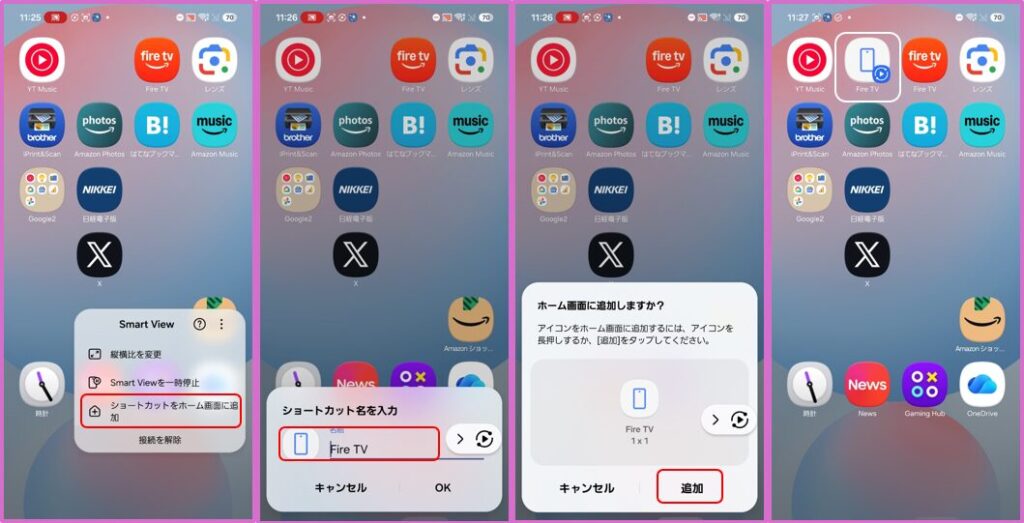
お気に入りのディスプレイによりすばやく接続します。ホーム画面にショートカットを追加して、スマートフォンの画面をテレビやその他のディスプレイデバイスに即座にミラーリングできるようになりました。
ショートカットの作成方法
・「Smart View」を使って、 近くに接続可能なTV/モニター/PC等と接続します。
・フローティングのツールバーをタップして、「Smart Viewメニュー」の「ショートカットをホーム画面に追加」をタップします。
・識別するショートカット名を入力します。
・「追加」をタップすると、ホーム画面にショートカットアイコンが追加されます。

強化されたAuracast機能
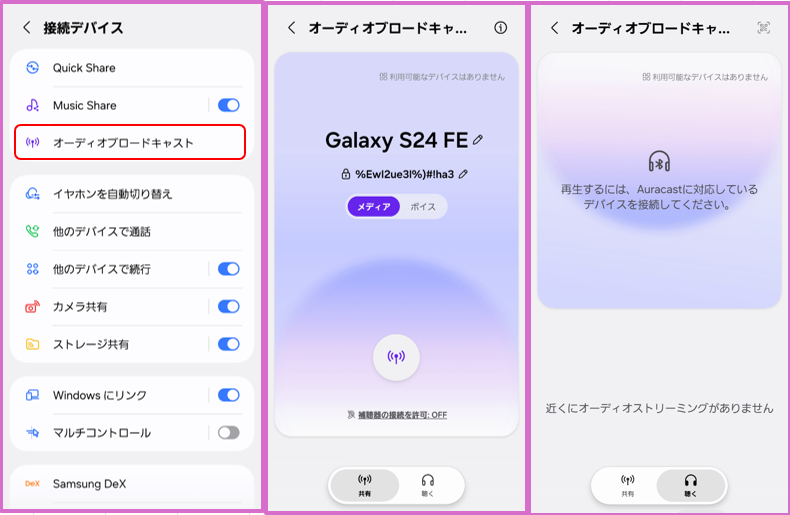
Auracastを使用した音声の再生とブロードキャストがこれまで以上に簡単になりました。ブロードキャスト(共有)とリスニング(聴く)の両方のオプションが、設定の[オーディオブロードキャスト]メニューに配置されました。
【設定】>【接続デバイス】>【オーディオブロードキャスト】
音声ブロードキャスト
Auracastを使用して、自分の声を周囲の人にブロードキャストできます。メディアの音声(メディア選択)に加えて、スマートフォンの内蔵マイク(ボイス選択)を使用して自分の声をブロードキャストできるようになりました。
不要な共有リクエストの回避
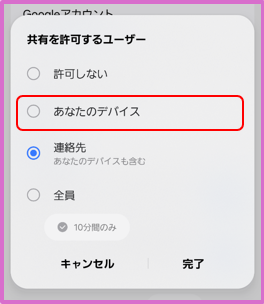
SamsungアカウントまたはGoogleアカウントにサインインしているその他のデバイスからのみ、ファイルを受信するようにQuick Shareを設定できるようになりました。
【設定】>【接続デバイス】>【Quick Share】>【共有を許可するユーザー】>「あなたのデバイス」を選択します。
写真共有の提案
適切なユーザーとよりすばやく写真を共有できます。友人や家族が写っている写真を共有する際、 Quick Shareが写真に写っている人物を認識し、その人たちと直接共有するよう提案できます。
Samsung Health
向上した共有体験
自分に合った方法でトレーニングを共有できます。 エクササイズの統計情報とトレーニングの写真を組み合わせて、ソーシャルメディアに最適な投稿を作成できます。
時計から瞑想を開始
手首から直接、穏やかなひとときを見つけましょう。スマートフォンを手に取らなくても、Galaxy Watchでお気に入りやおすすめの瞑想を直接開始できるようになりました。
時計で抗酸化レベルを測定
いつでも抗酸化物質のレベルを確認できます。スマートフォンに接続していなくても、Galaxy Watch から直接測定できます。Galaxy Watch8および Galaxy Watch Ultraで動作します。
バッテリーと電源
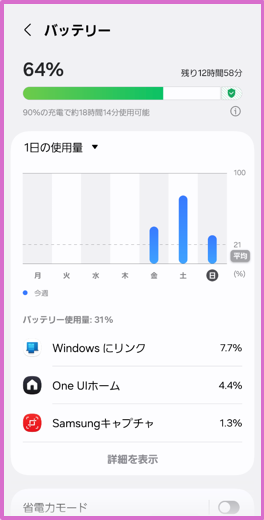
バッテリー情報を刷新
バッテリー使用量をより明確に確認できます。バッテリー設定画面が刷新され、残り時間、充電ステータス、過去1週間の毎日の使用状況が確認しやすくなりました。
【設定】>【バッテリー】
改善された省電力モード
省電力モードを使用すると、充電せずにバッテリーを長持ちさせることができます。適度な節約とカスタマイズ可能な制限には[標準]を、必須ではないすべての機能をオフにしてバッテリーをできるだけ長持ちさせるには[最大]を選択します。
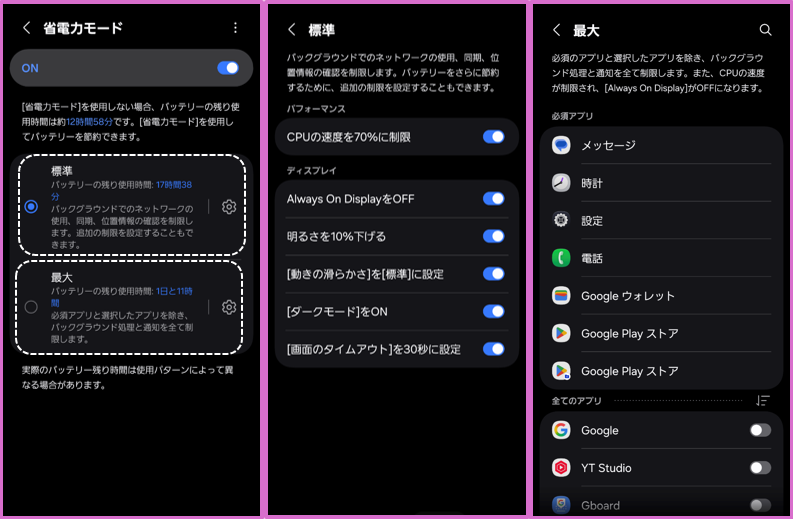
・標準:バッテリーを消費する機能を一時的に抑えて、数時間の延長を狙います。
・最大:必須アプリ以外は、極力使用停止にして、充電できるまではとにかく利用できるようにします。
セキュリティおよびプライバシー
プライバシー通知
プライバシーについて常に把握できます。アプリのアクセス権限によって個人データがリスクにさらされる可能性があるとき、そのことをユーザーに通知し、対処方法の提案を示します。
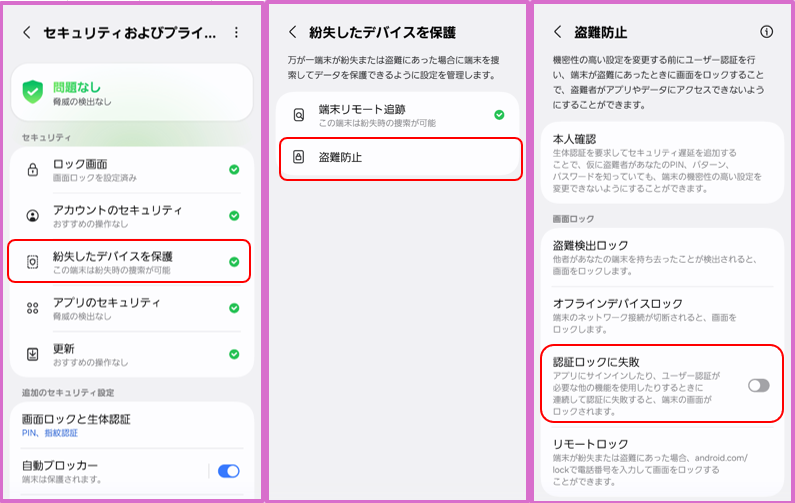
盗難防止
紛失や盗難に備えて、スマートフォンとデータを安全に保ちます。[認証ロックに失敗]をオンにすると、指紋、PIN、パターン、またはパスワードを使用したユーザー認証の試行に何度も失敗した場合に、画面を自動的にロックします。本人確認により、これまで以上に多くの設定が保護されます。
【設定】>【セキュリティおよびプライバシー】>【紛失したデバイスを保護】>【盗難防止】>【認証ロックに失敗】を有効にします。
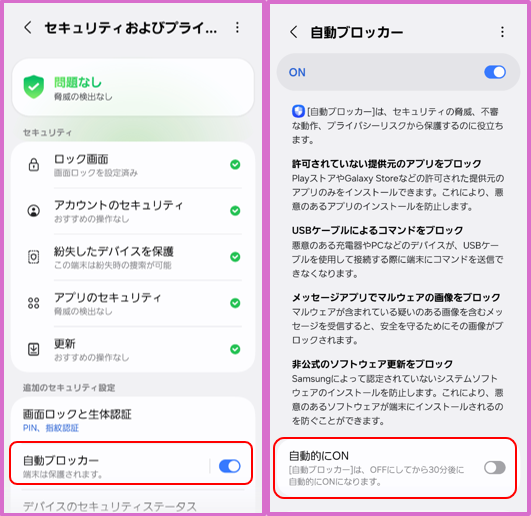
自動ブロッカーを一時的にオフにする
自動ブロッカーのセキュリティ保護を一時的に無効にする必要がある場合、新しいオプションを使用すると、忘れないように30分後に自動的にオンにできます。
【設定】>【セキュリティおよびプライバシー】>【自動ブロッカー】>【自動的にON】を有効にします。
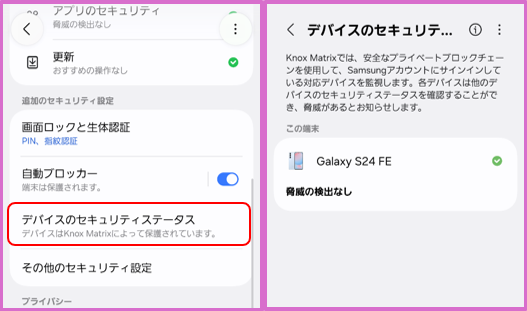
デバイスのセキュリティの状態を確認
すべてのデバイスを保護された状態に維持します。 Knox Matrixでは、Samsungアカウントにサインインしている対応デバイスに最新のセキュリティ保護のためのソフトウェア更新が必要な場合、それが表示されるようになりました。
【設定】>【セキュリティおよびプライバシー】>【デバイスのセキュリティステータス】
ユーザー補助
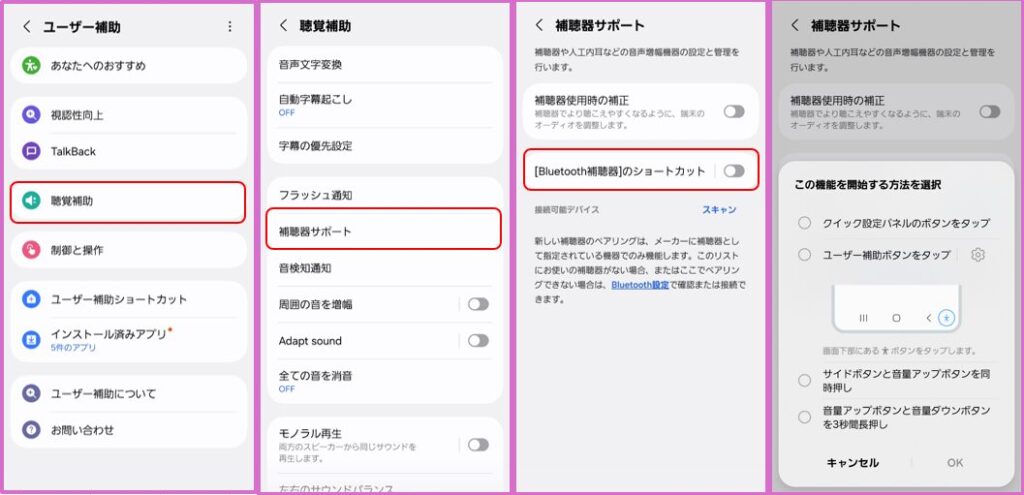
Bluetooth補聴器をより簡単に操作
ユーザー補助のショートカットから、Bluetooth補聴器の設定にすぐアクセスできるようになりました。ポップアップ画面で補聴器のプログラム変更や、周囲の音を大きくする機能のオン/オフなど、 さまざまな設定を素早く変更できます。
【設定】>【ユーザー補助】>【補聴器サポート】
マウス/キーボード利用時の拡大表示を改善
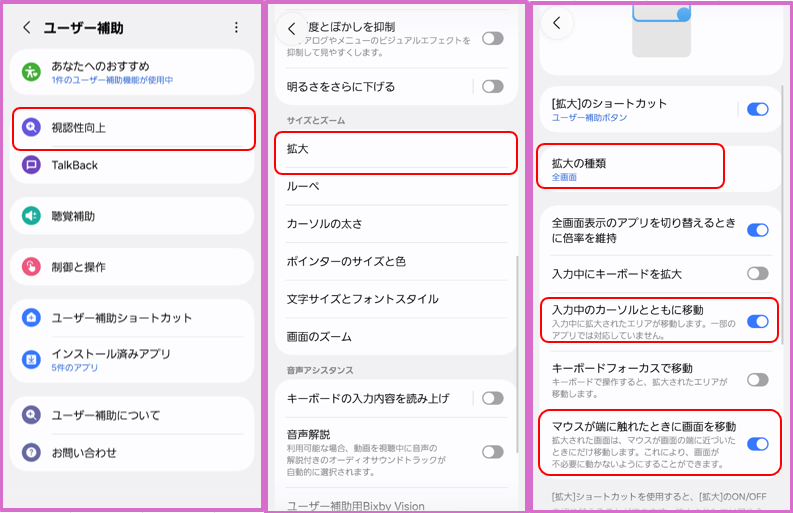
マウスやキーボード使用時に、拡大表示エリアをより安定して確認できるよう改善しました。キーボードでフォーカスを移動すると、入力位置やカーソル移動に合わせて拡大エリアも移動します。また、マウス使用時には、ポインターが画面端に移動すると拡大エリアも追従するようになりました。
【設定】>【ユーザー補助】>【視認性向上】>【拡大】>
・拡大の種類:全画面
・入力中のカーソルとともに移動:有効
・マウスが端に触れたときに画面を移動:有効
にします。
停止後の自動操作とコーナーの操作
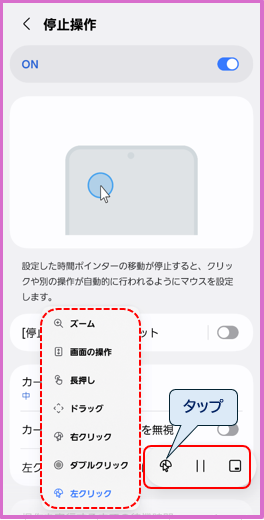
ポインター停止後の自動操作機能を2種類に分け、 状況に応じて使いやすく改善しました。「停止後の自動操作」では、マウスが一定時間停止した際に設定した動作を実行できます。「コーナー操作」では、画面四隅それぞれに異なる動作を設定できます。
【設定】>【ユーザー補助】>【制御と操作】>「マウス」>
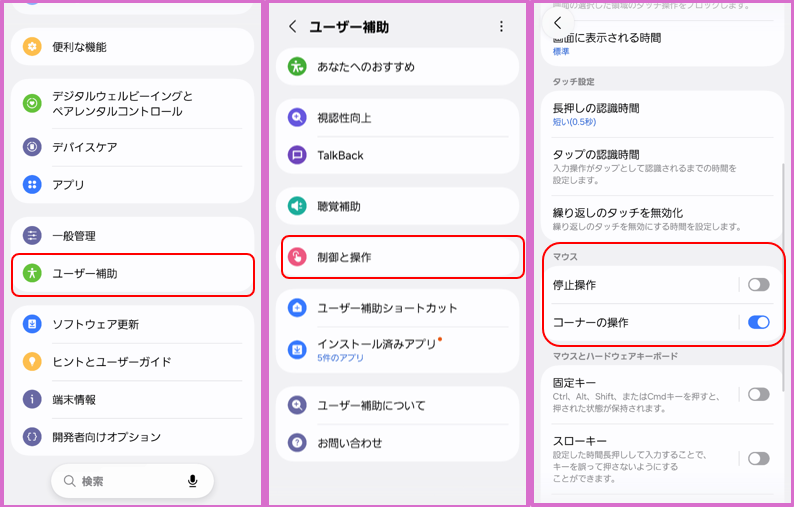
・「停止後の自動操作」
マウス(ポインター)が一定時間停止したときに、「クリック」を実行。
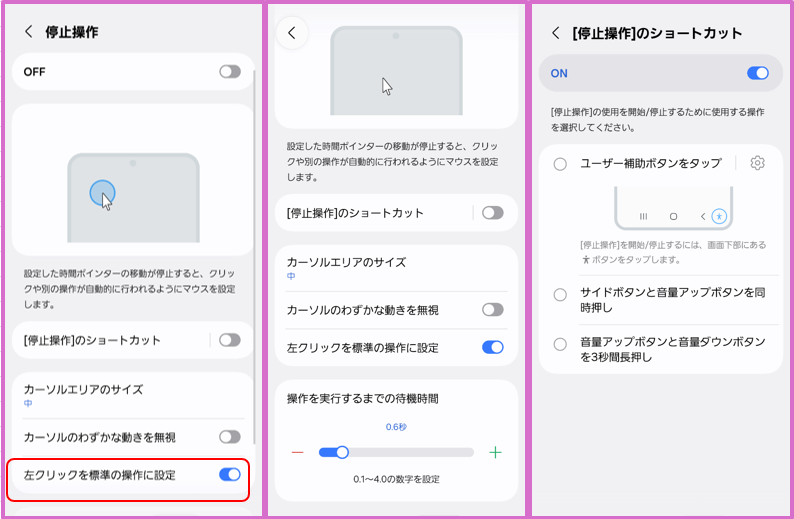
※マウスを接続すると、ツールバーが表示されるので、そこから動作を変更できます。
・「コーナー操作」
画面の四隅(左上・右上・左下・右下)それぞれに、異なる操作を割り当て可能。
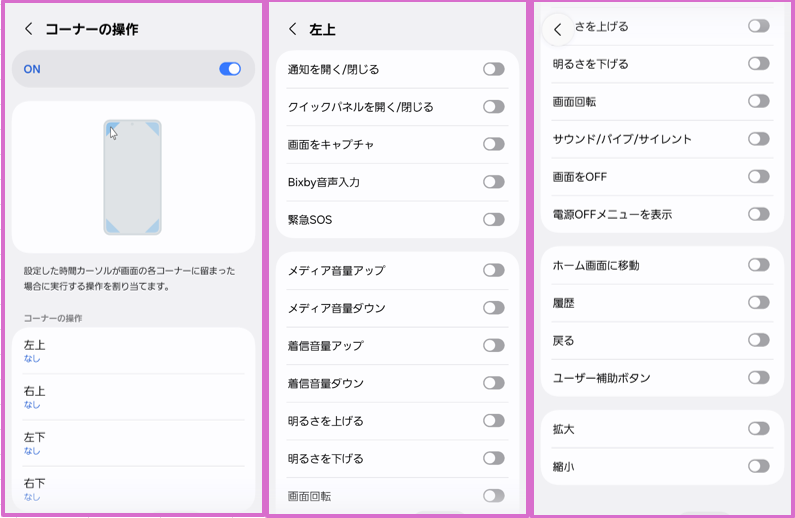
※(例)左上:履歴、 右上:通知を開く/閉じる、 左下:クイックパネルうぃ開く/閉じる、 右下:ホーム画面に移動
その他の改善機能
クイックパネルの編集機能の向上
クイック設定パネルをより自由に編集できるようになりました。必要な項目の追加、不要な項目の削除、よく使う項目の並び替えなど、好みに合わせて配置できます。
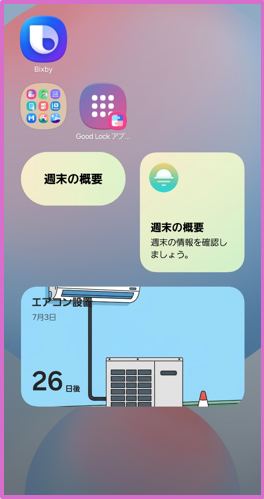
カレンダーのカウントダウンウィジェットをカスタマイズ
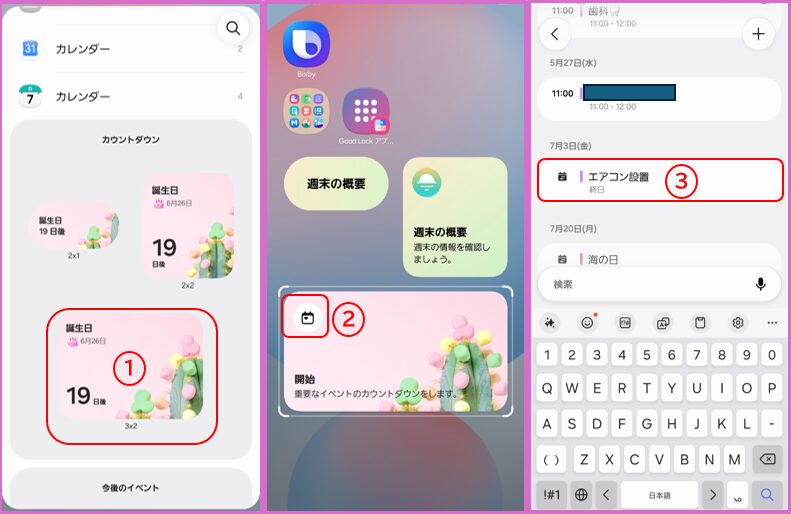
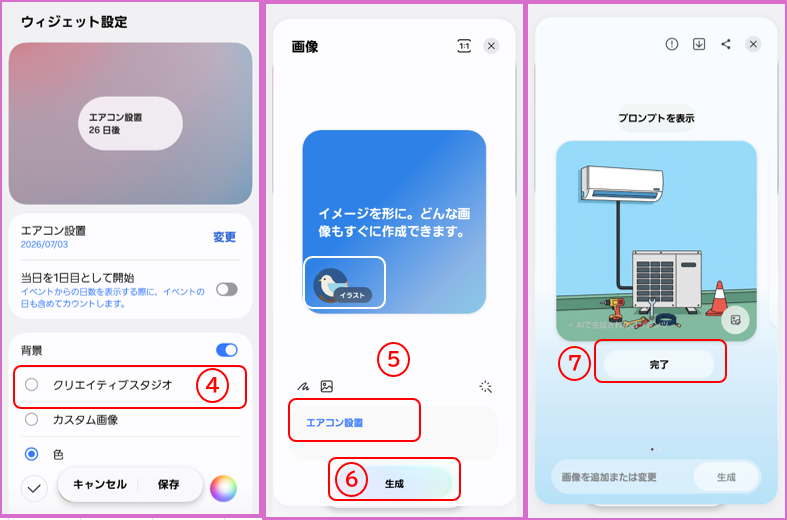
カウントダウンウィジェットをお好みのスタイルにカスタマイズできます。クリエイティブスタジオで背景画像を生成したり、ギャラリーの画像を設定したり、お気に入りの色を背景に適用できます。
①「カレンダー」ウィジェットを開いて、ホーム画面に追加します。
②予定を開いて、③カウントダウンするイベントを選択します。
④「クリエイティブスタジオ」を選択して、⑤スタイルとテキストから⑥画像を生成して、⑦「完了」です。
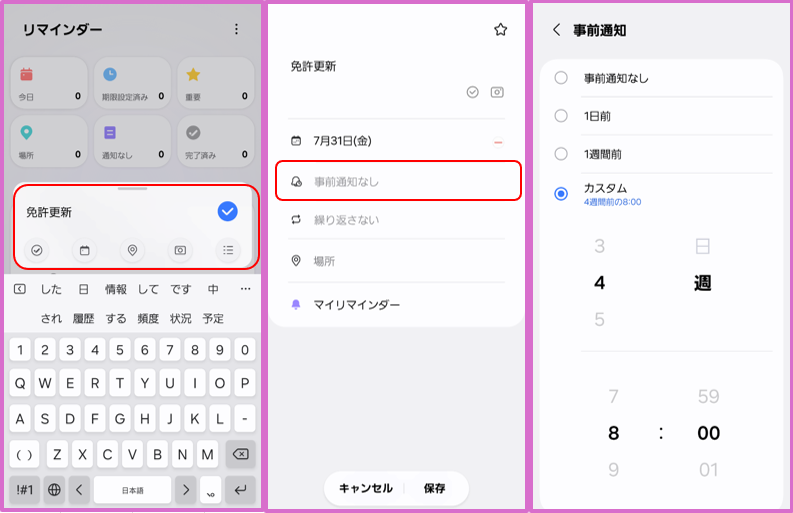
リマインダーの事前通知
大切な予定を忘れないよう、リマインダーの事前通知を設定できるようになりました。リマインダーごとに通知タイミングを選択できます。
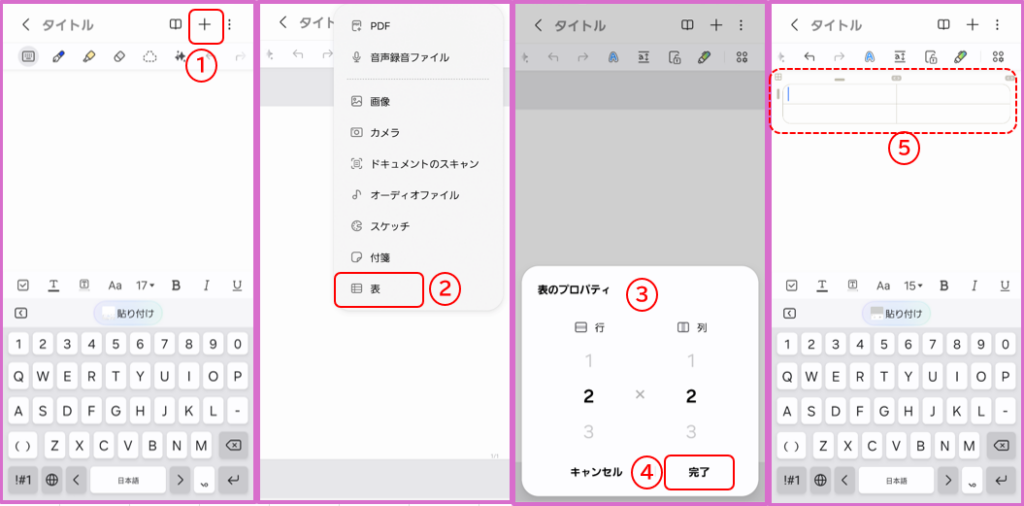
Samsung Notesに表を挿入
表を使ってノートをより見やすく整理できます。列の幅、色、罫線デザインを自由に調整でき、自動計算機能で作業効率も向上します。
①【Samsung Notes】アプリを開いて、ツールバーにある「+」をタップします。
② 表示されるメニューから「表(Table)」を選択します。
③ 行(Rows)と列(Columns)の数を選択(例: 4行 × 5列など)します。
④ 「完了」をタップすると、⑤ノート内に表が挿入されます。
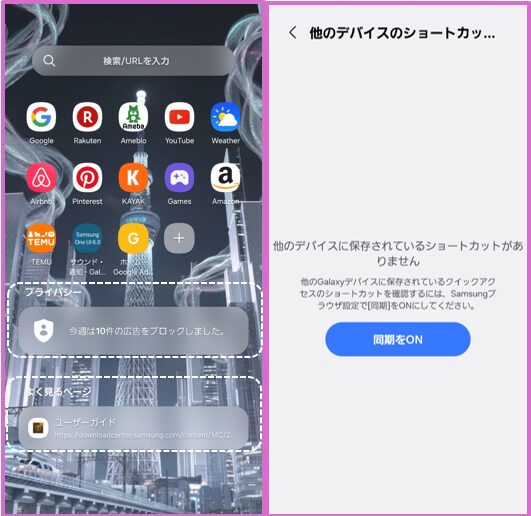
新しいタブページを刷新
Samsungブラウザで新しいタブを開いた際、Web サイトや必要な機能へより素早くアクセスできるよう改善しました。他のデバイスで開いているタブや、現在のセキュリティ状態も確認できます。
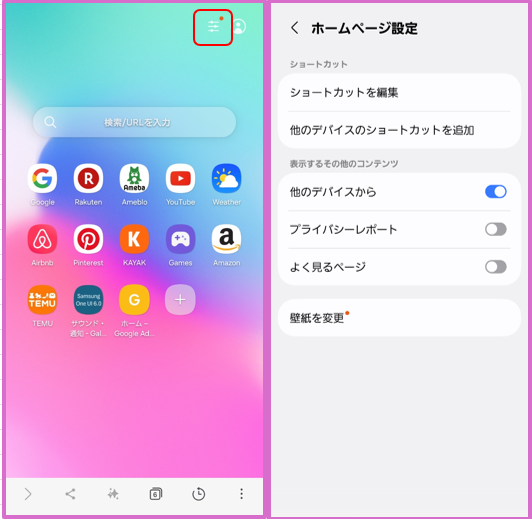
・背景デザインの変更
・セキュリティ表示
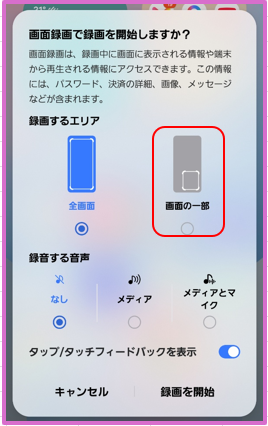
画面の一部録画
画面全体ではなく、必要な範囲だけを指定して録画できるようになりました。必要な部分だけを簡単に録画できます。
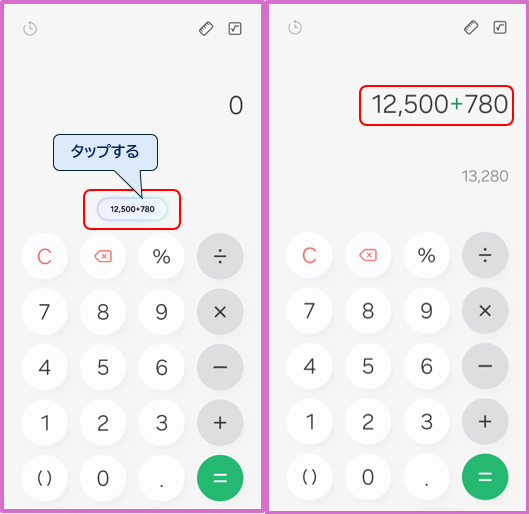
電卓のヒント
計算をより素早く簡単に行えるよう改善しました。 電卓を開くと、クリップボードに保存されている数字や数式をおすすめとして表示し、すぐに入力できます。
DeXでウィンドウサイズを維持
アプリごとのウィンドウサイズと位置が保存されるようになりました。後でDeXで同じアプリを開くと、前回と同じサイズ・位置で表示されます。
上記では語られていない新機能
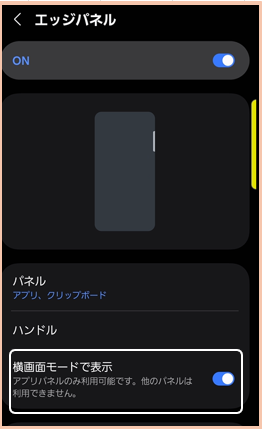
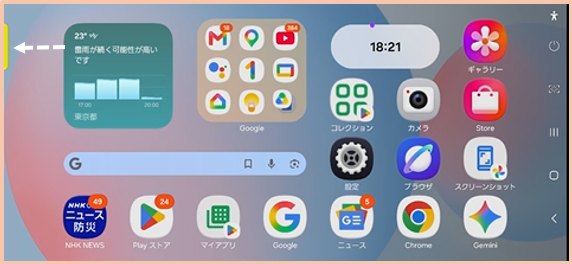
エッジパネル
横画面に対応
【設定】 > 【ディスプレイ】 > 【エッジパネル】 > 「横画面モードで表示」を有効にします。
アプリパネルにショートカットが追加できる ※「Good Lock」 の対応
「アプリパネル」に、ショートカット、連絡先を追加することができます。
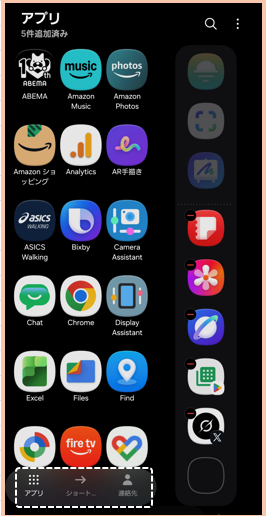
2列から3列にできる ※「Good Lock」 の対応