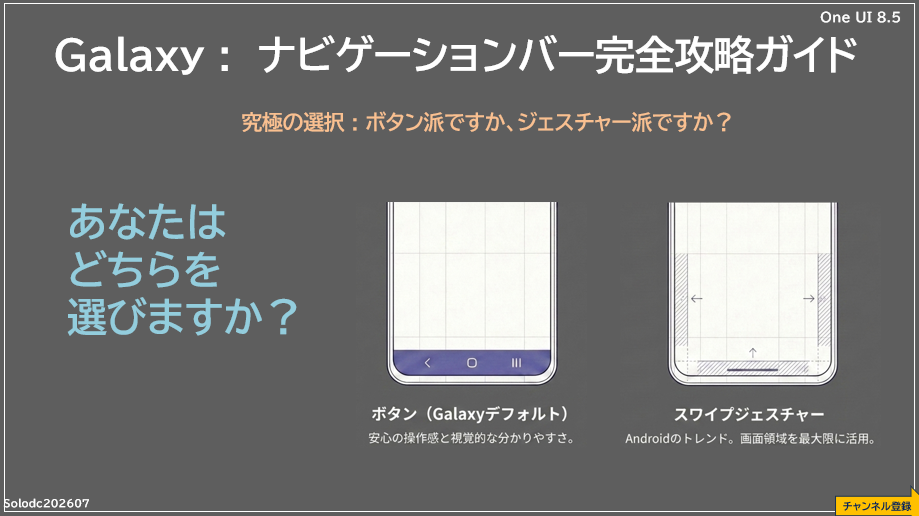
「画面を戻る」「ホームに戻る」といったナビゲーションバーの操作は、Galaxyを快適に使うための最重要設定です。
最新のOne UI 8.5(Android 16)を搭載したGalaxyでは、従来の使い慣れた「ボタン操作」に加え、画面を広く使える「スワイプジェスチャー」など、大きく分けて3つの選択肢が用意されています。
本記事では、それぞれの特徴と、Good Lock等を使ったさらに便利なカスタマイズ方法まで徹底解説します。どの方法がベストになるのかを発見していただきたいと思います。
目次
1.ナビゲーションタイプ 3つの選択肢
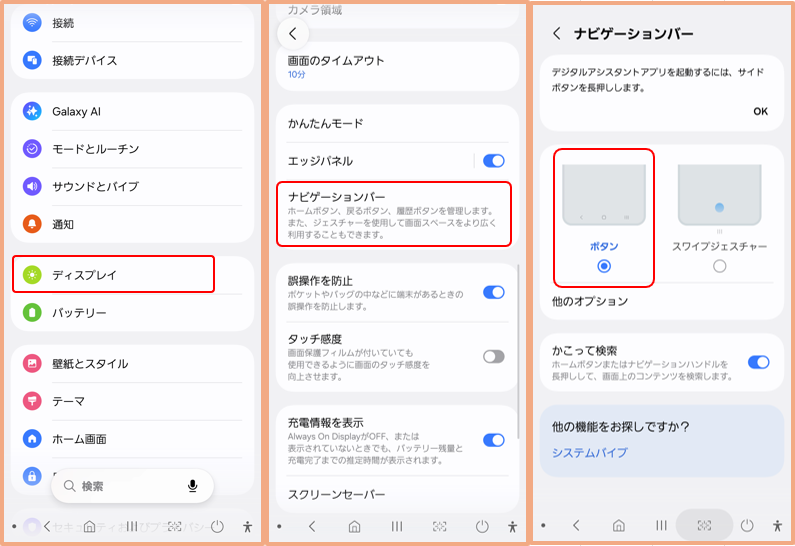
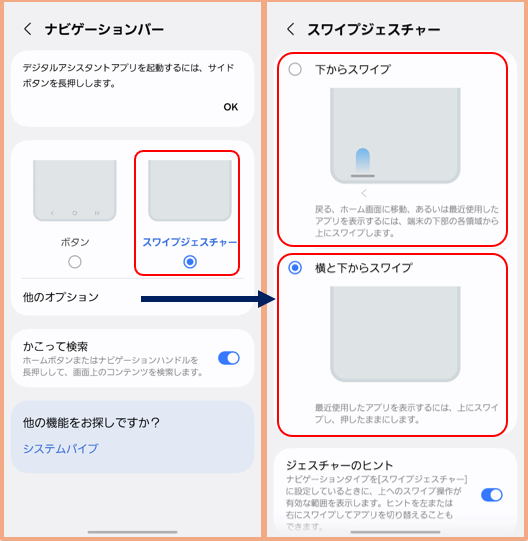
Galaxyでは、【設定】>【ディスプレイ】>【ナビゲーションバー】から、以下の3つのスタイルを切り替えられます。
・ボタン(デフォルト):画面最下部にアイコンが表示される安心の操作感
・スワイプジェスチャー(下からスワイプ):従来のボタン配置のまま画面を広く
・スワイプジェスチャー(横と下からスワイプ):現代のスマホのトレンドに合わせた直感操作
※「ボタン」
※「スワイプジェスチャー」>「オプション」
【Galaxy】デバイスでは、「ボタン」がデフォルト設定になっていて、トレンドが「ジェスチャー」なので、ちょっと戸惑う方もいるかもしれません。逆になじみ深いという方もいるかもしれません。
「ボタン」に対しては「Good Lock」を使った拡張機能が多々あるので、カスタマイズ派にとってこちらの方がいいかもしれませんが、いずれにせよ、自分に合ったナビゲーションを選択してください。
2.「ボタン」の使い方
1)「戻る」「ホーム」「履歴」ボタンの基本操作
【ナビゲーションバー】画面で「ボタン」を選択すると、画面の一番下に3つの「戻る」「ホーム」「履歴」ボタンが表示されます。これらのボタンをタップして基本的操作を行うことになります。
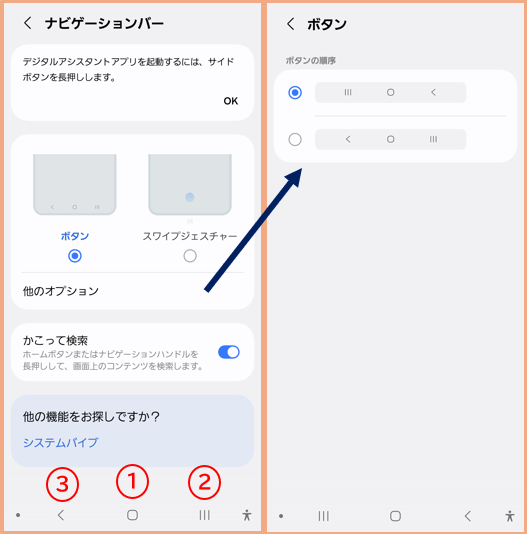
①〔○〕ホームボタン
・タップ : ホーム画面へ移動します。
・長押し : 「かこって検索」が有効な場合、長押しで起動できます。
②〔|||〕履歴ボタン
・タップ : 最近使ったタスク(アプリ)一覧を表示します。
③〔<〕戻るボタン
・タップ : ひとつ前の画面に戻ります。
・③〔<〕ボタンと②〔|||〕ボタンは入れ替えることができます。
カスタマイズのヒント
・「戻る〔<〕」と「履歴〔|||〕」のボタンは、左右の配置を入れ替えることが可能です。
・「Good Lock」の「multistar」を利用すると、〔|||〕を長押ししたときに、今開いている画面を分割画面またはポップアップ表示で開くことができるようになります。

「戻る」「ホーム」「履歴」ボタン以外にも、便利な機能ボタンを追加することができます。
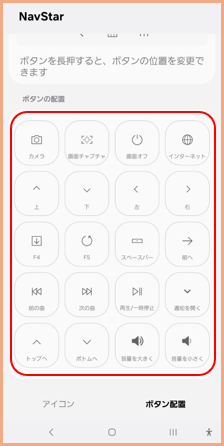
・カメラ、画面キャプチャ、画面オフ、インターネット、上、下、左、右、F4、F5、スペースバー、前へ、前の曲、次の曲、再生/一時停止、通知を開く、トップへ、ボトムへ、音量を大きく、音量を小さく
3)ボタンを長押しやダブルタップしたときの動作を割り当てる※上級者向け
1)で紹介したように
・〔○〕を長押し ⇨ 「かこって検索」を起動。
・〔|||〕を長押し ⇨ 分割画面またはポップアップ表示で開く。
を割り当てることができますが、それとは別に、【Good Lock】の【Routines+】と「ルーチン」を利用すると、ナビゲーションボタン(「戻る」「ホーム」「履歴」)を長押しやダブルタップしたときに、新たな動作を割り当てることができます。
◇◇ 各ボタンのマッピング まとめ ◇◇
| タップ | 長押し | ダブルタップ | |
| 〔○〕ホームボタン | ホーム画面へ移動する | 「かこって検索」を起動。 | ・片手モード※優先 ・*2「Routines+」を利用 |
| 〔|||〕履歴ボタン | 最近使ったタスク(アプリ)一覧を表示する | ・*1「Multistar」を利用で「マルチタスク」が起動できる ・*2「Routines+」を利用 | *2「Routines+」を利用 |
| 〔<〕戻るボタン | ひとつ前の画面に戻る | ✖ | ✖ |
3.「スワイプジェスチャー」の使い方
「スワイプジェスチャー」は、画面上でのスワイプで基本的操作を行います。「スワイプジェスチャー」のメリットは、「ボタン」より若干画面を広く使えることです。
1)「横と下からスワイプ」の操作感
この方法は、【Pixel】では「ジェスチャーナビゲーション」と呼ばれているAndroidデバイスの標準的なスワイプ操作になります。
【ナビゲーションバー】画面で「スワイプジェスチャー」を選択して、「他のオプション」をタップすると、【スワイプジェスチャー】画面になるので、「横と下からスワイプ」を選択すると、画面最下部にナビゲーションバーが表示されます。
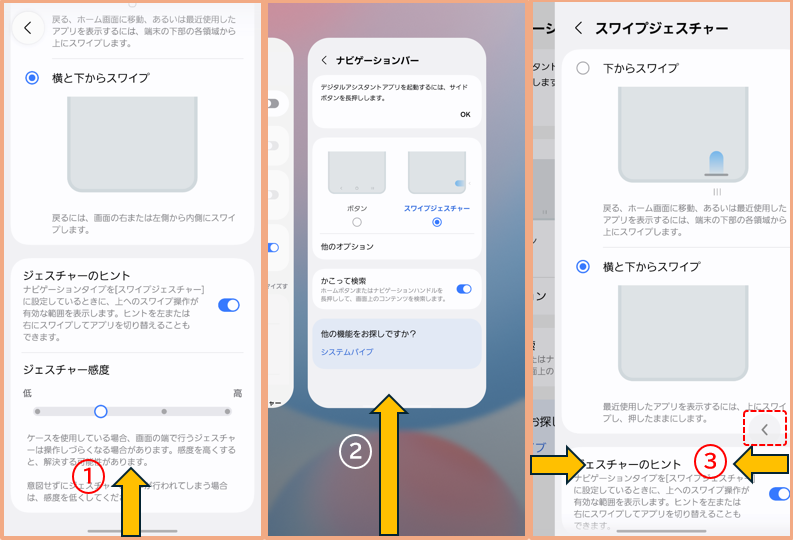
①【ホーム画面】への移動:画面下部から上方向にスワイプ。
②【最近使ったタスク画面】を表示:画面下部から上方向にスワイプして、【最近使ったタスク画面】が表示されたらリリース。
③【ひとつ前の画面】に戻る:画面の左端または右端から内側にスワイプ。
④アプリの切り替え:画面下部を左右にスワイプ。
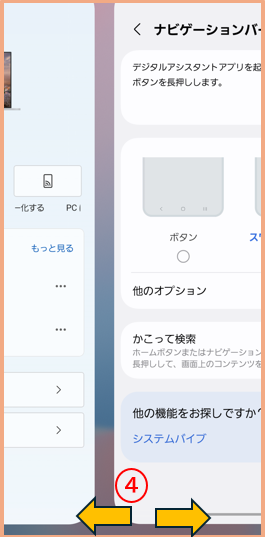
ジェスチャー感度の調整
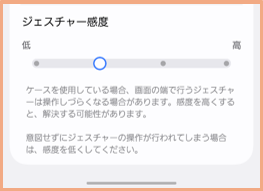
スマホにケースを装着している場合、ジェスチャーの操作が想定通りではないと感じたら、ジェスチャー感度(4段階)を調整してみてください。
2)「下からスワイプ」の操作感
【スワイプジェスチャー】画面で「下からスワイプ」を選択すると、画面最下部に3つのバーが表示されます。スワイプする位置によって、動作を使い分けます。
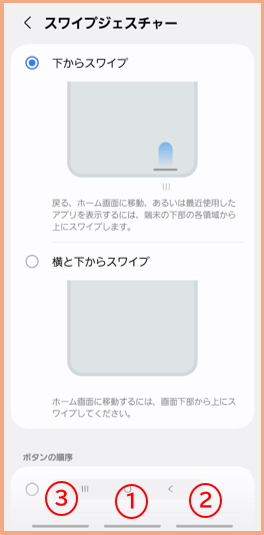
①【ホーム画面】への移動:中央のバーのところを上方向にスワイプ。
②【最近使ったタスク画面】を表示:右側のバー(または左側)のところを上方向にスワイプ。
③【ひとつ前の画面】に戻る:画面左側(または右側))のところを上方向にスワイプ。
④アプリの切り替え:画面下部を左右にスワイプ。
※②③の位置は、入れ替えができます。
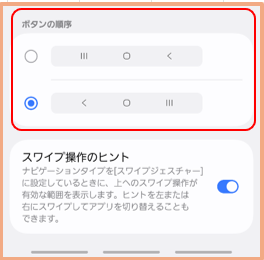
3)共有のカスタマイズ
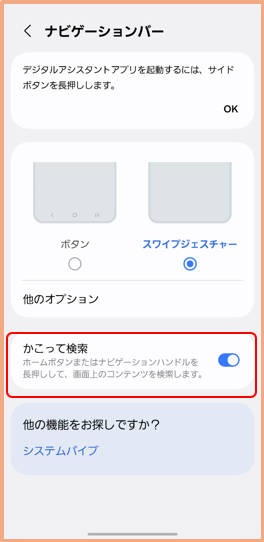
「かこって検索」を起動する
ナビゲーションバーの設定画面で、「かこって検索」を有効にしている場合、ナビゲーションハンドル(中央)を長押しすると、「かこって検索」を起動することができます。
ジェスチャーのヒント/スワイプ操作のヒント
無効にすると、ナビゲーションハンドルを非表示にできます。
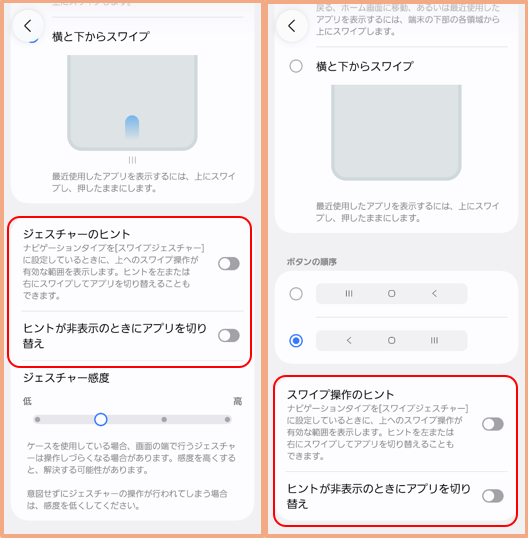
ヒントが非表示のときにアプリを切り替え
有効にすると、画面の最下部を左右にスワイプすると、アプリの切り替えができます。(④)
4.ボタンとジェスチャーの切り替え
「Routines+」を活用することによって、ナビゲーションバーの「ボタン」と「ジェスチャー」を素早く切り替えることができます。
ルーチンを作成する
・条件:手動で開始
・実行内容:「Good Lock」 ⇒ 「ナビゲーションバーの種類」 ⇒ 「スワイプジェスチャー」
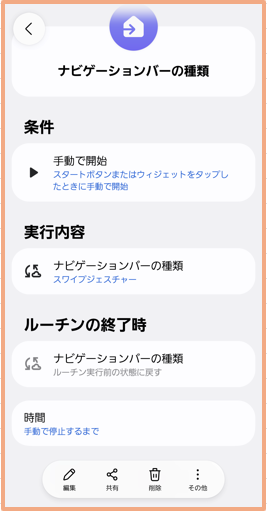
ホーム画面にショートカットを作成する
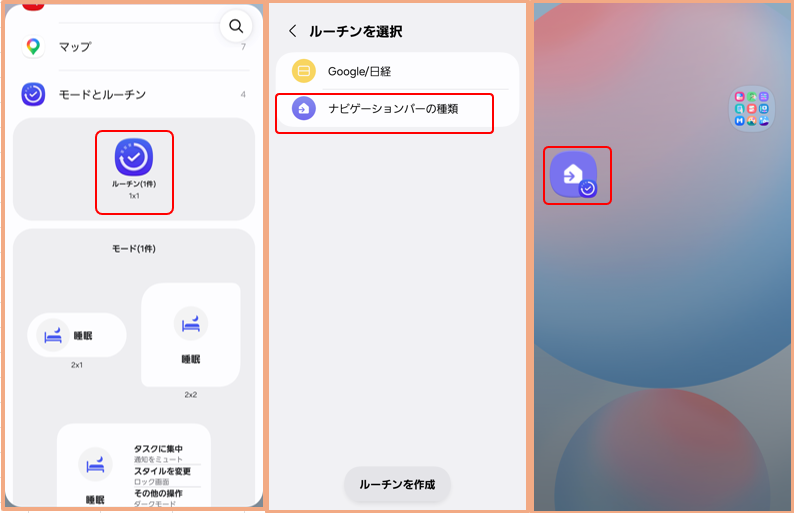
エッジパネルの「タスク」パネルに追加する
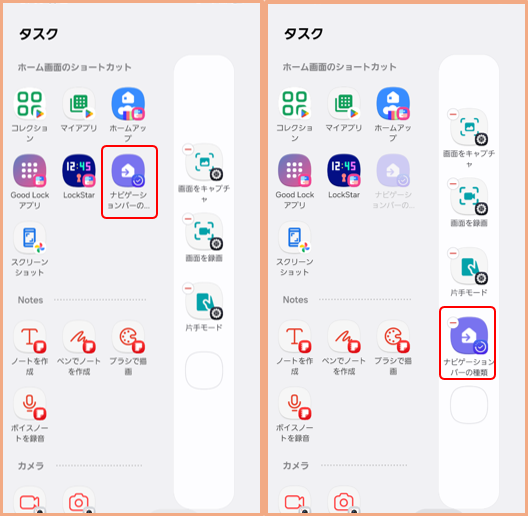
これで、どの画面からでも、「ボタン」と「ジェスチャー」を素早く切り替えることができます。
【参考】採用するナビゲーションタイプによって操作に違いがでてくる機能
| 機能 | スワイプジェスチャー | ボタン |
|---|---|---|
| ユーザー補助ボタンを表示方法 | フローティングボタンを表示 | フローティングボタンを表示 または ナビゲーションバーの右側に「ボタン」を表示 |
| アプリ固定モードを解除する方法 | 画面下部から上方向にスワイプして、画面中央で一旦ホールド | 〔<〕ボタンと〔|||〕ボタンを同時に長押し |
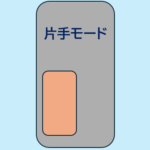
| 片手モードにする方法 | 画面下部から下方向にスワイプ | 画面下部から下方向にスワイプ または ホームボタン「○」をダブルタップ |
| 分割画面にする方法 | ※右記の動作は機能しません | 画面下部から上方向に2本指でスワイプ または 〔|||〕ボタンを長押し |
| Game Booster の表示 | 通知パネルを表示して、タップする | Game Booster アイコンをタップ |
まとめ
Andoid全体からみると「ボタン」から「ジェスチャー」に加速していると思いますが、【Galaxy】端末に限るならば断然「ボタン」です。
なぜなら、カスタマイズすることによってその利便性を最大限に向上させることができるからです。
・ボタンを追加できる。 ⇨ 2.2)参照
・ボタンへの「長押し」「ダブルタップ」に新たな機能を割り当てられる。 ⇨ 2.3)参照
【Galaxy】独自の「ルーチン」「Good Lock」ツールは、カスタマイズ派にとって最高の贈り物です。
関連動画(画像をクリックしてください。)