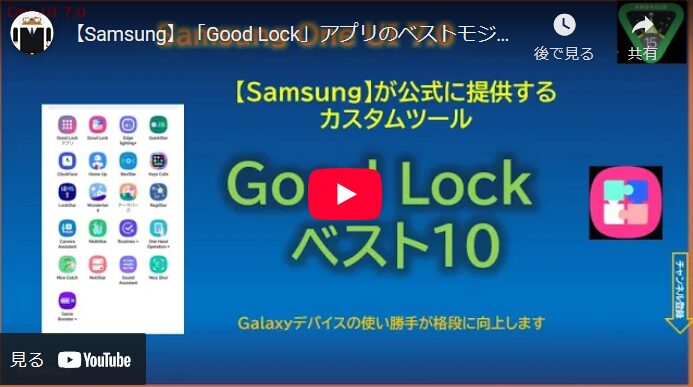
皆さん、Samsung Good Lock(グッドロック)を使っていますか?
Samsung Good Lock(グッドロック)は、Samsung Galaxy シリーズのスマートフォン・タブレット向けの公式カスタマイズアプリで、One UI の細かい部分を自分好みに深くカスタマイズできる強力なツール群です。
「もう一歩痒いところに手が届かない…」と感じたことがあれば、是非使ってみてください。
しかし、機能(モジュール)数が多すぎて「結局どれを設定すれば便利になるの?」と迷ってしまう方も多いはず。
そこで本記事では、実際に毎日愛用している「本当に役に立つGood Lockの神機能12選」を具体的な設定手順付きでわかりやすく解説します!
1.画面操作・マルチタスクの快適化
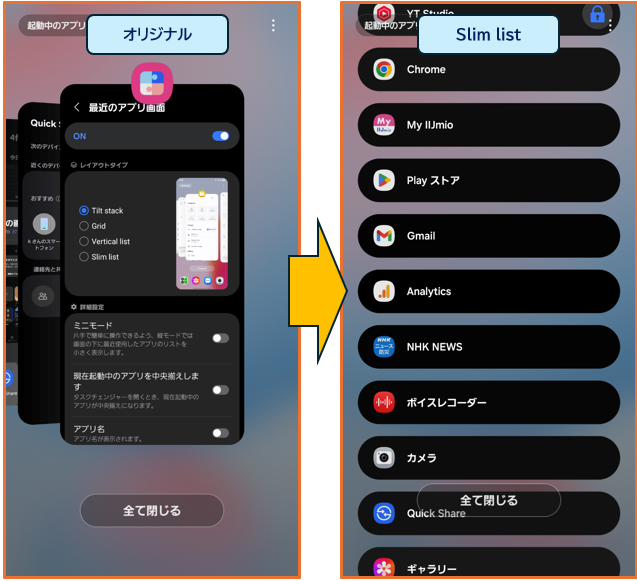
1)【Home Up】タスク切替画面を「Slim list」にして超高速化
おすすめの理由
・縦スクロールになって、画面に10アプリぐらい一度に表示できるようになるので、アプリの選択が非常に速くスムーズにできる
・ビフォーアフター
設定方法
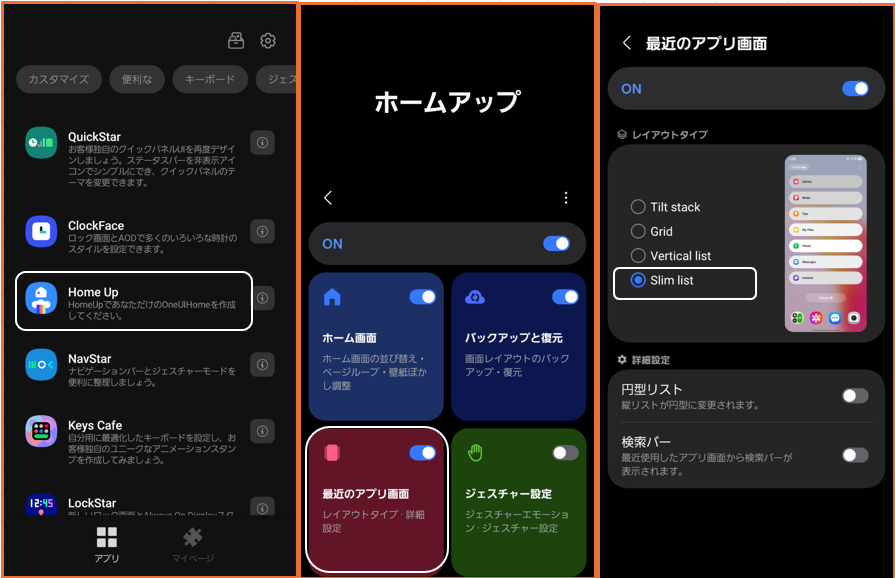
・《Good Lock》アプリを開く
・《Home UP》を開く
・《最近のアプリ画面》を選択する
・「レイアウトタイプ」で「Slim list」を選択する
使い方
ナビゲーションバーにある「履歴」ボタンをタップします。

ビフォーアフター

おすすめの理由
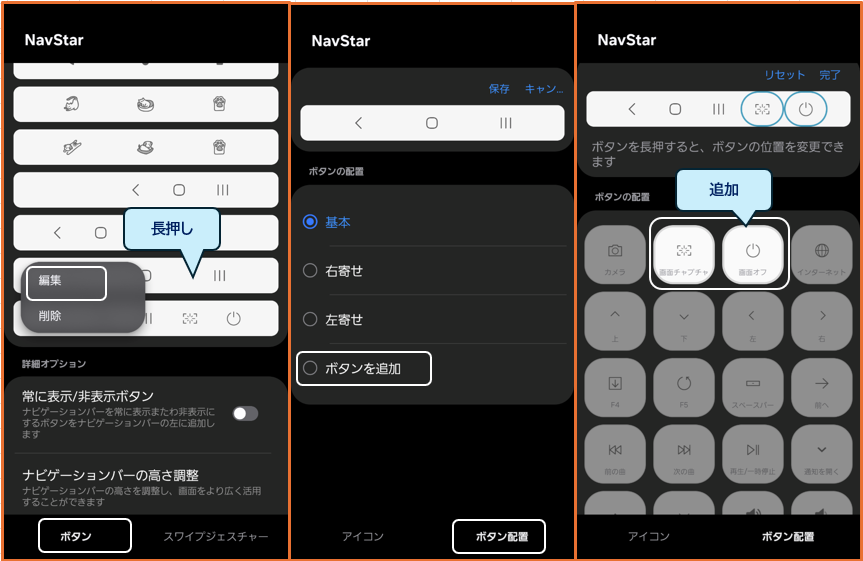
・「スクリーンショット」をワンタッチで確実に撮ることができる
・「物理電源ボタンを押さずにワンタップで画面オフができる
設定方法
・《Good Lock》アプリを開く
・《NavStar》を開く
・現在のナビゲーション配列を長押しして、「編集」をタップ
・「ボタン配置」をタップ
・「ボタンを追加」を選択する
・「画面キャプチャ」と「画面オフ」を選択して、並び替えて「完了」をタップする
3)【MultiStar】履歴ボタン長押しで一瞬で画面分割
おすすめの理由
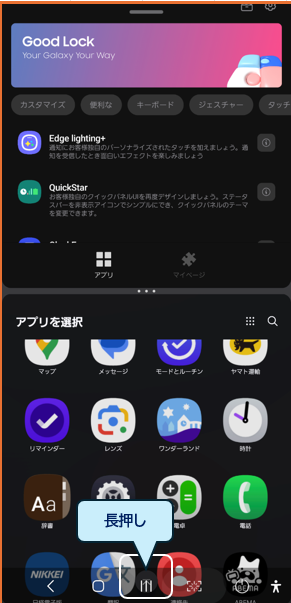
・履歴ボタンの長押しで、今開いているアプリを分割画面にできる
設定方法
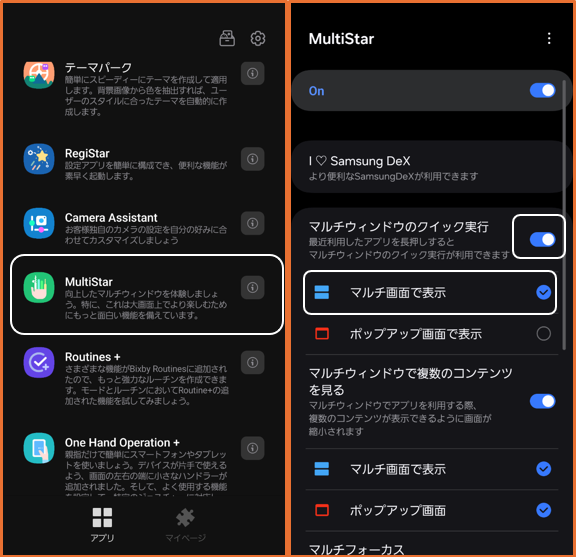
・《Good Lock》アプリを開く
・《MultiStar》を開く
・「マルチウィンドウのクイック実行」を有効にする
・「マルチ画面で表示」を選択する
使い方
ナビゲーションバーの「履歴」ボタンを長押しする
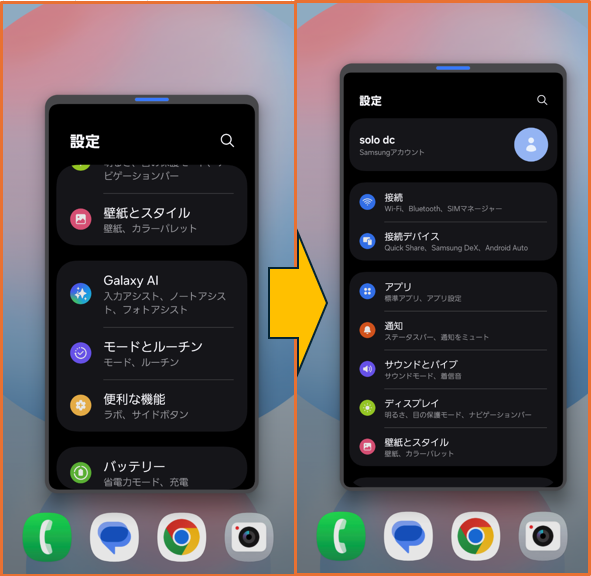
4)【MultiStar】文字を縮小してマルチウィンドウをみやくする
ビフォーアフター
おすすめの理由
・分割画面およびポップアップウィンドウの表示範囲が拡がり、多くのコンテンツを見ることができる
設定方法
・《Good Lock》アプリを開く
・《MultiStar》を開く
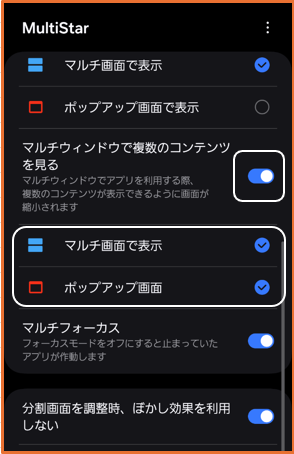
・「マルチウィンドウで複数のコンテンツを見る」を有効にする
・「マルチ画面で表示」と「ポップアップ画面」を選択する
2.片手操作・ジェスチャーを爆速化する機能
1)【One Hand Operation +】ウィジェットのポップアップ
おすすめの理由
・ホーム画面以外のどの画面からもウィジェットの情報を確認できる
設定方法
・《Good Lock》アプリを開く
・《One Hand Operation +》を開く
・いずれかのハンドルに「ウィジェットのポップアップ」を設定する
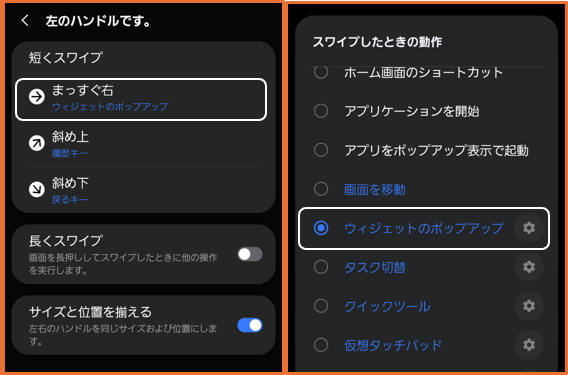
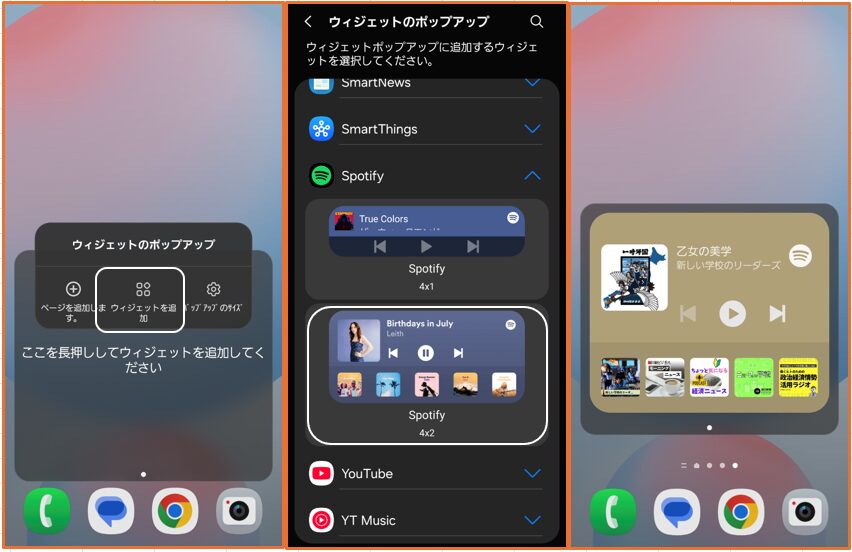
・設定したハンドルをスワイプする
・長押しして、「ウィジェット」を追加する

2)【One Hand Operation +】画面スワイプで音量調整
おすすめの理由
・メディア音量の調整を物理ボタンを使わなくても素早くタップだけでできる
設定方法
・《Good Lock》アプリを開く
・《One Hand Operation +》を開く
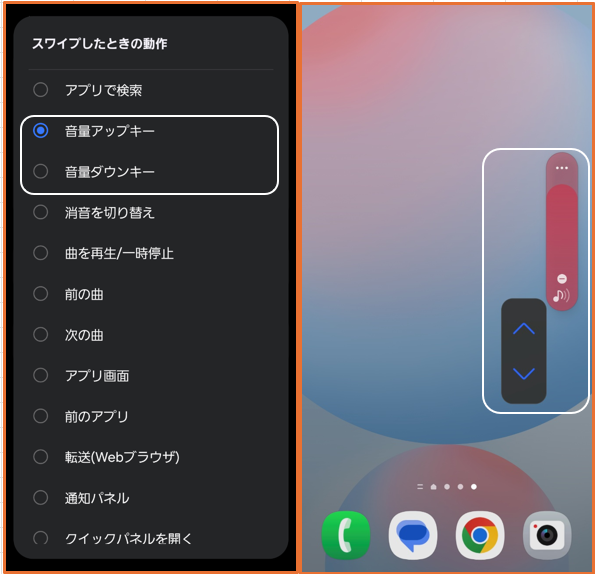
・いずれかのハンドルに「音量アップキー/音量ダウンキー」を設定する
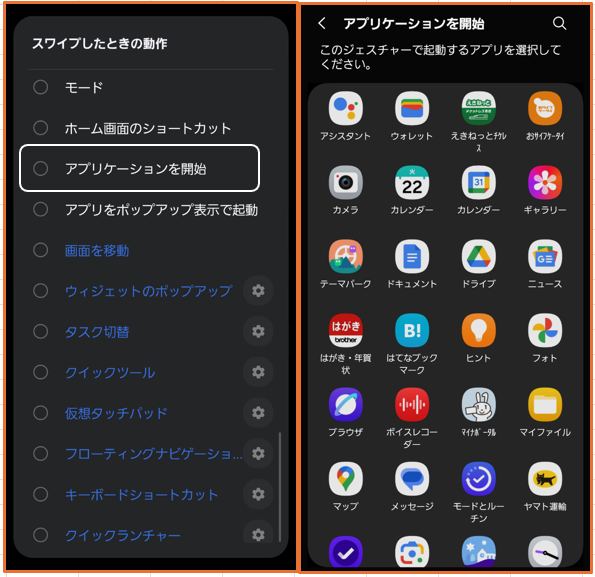
3)【One Hand Operation +】画面スワイプでアプリ起動
おすすめの理由
・画面をスワイプするだけで、どの画面からでも、直ぐにアプリを起動できる
設定方法
・《Good Lock》アプリを開く
・《One Hand Operation +》を開く
・いずれかのハンドルに「アプリケーションを開始」を設定する
・アプリを選択する
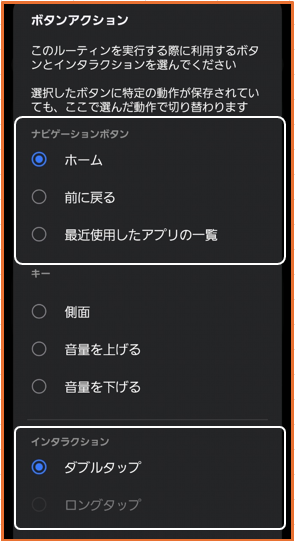
4)【Routines +】ナビボタンの長押し・2回タップでアプリ起動
《ルーチン》の条件に「ボタンアクション」を追加できます。
おすすめの理由
・ナビゲーションボタンから、アプリ起動やツール利用ができる
設定方法
・《モードとルーチン》アプリの「ルーチン」を開く
・《ルーチンを作成》画面を開く
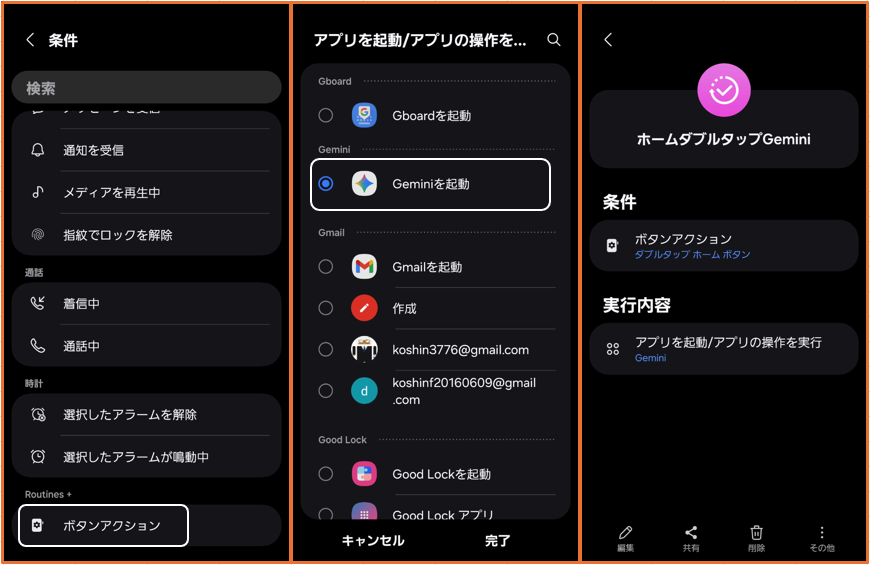
・《条件》で「ボタンアクション」を選択する
・ナビゲーションボタン(「ホーム」「前に戻る」「最近使用したアプリの一覧」)の一つを選択する
・インタラクション(「ダブルタップ」または「ロングタップ」)を選択する
・《実行内容》から、「アプリを起動/アプリの操作を実行」を選択する
・アプリを選択する
(例)ホームボタンのダブルタップに「Gemini」アプリが開くようにする
3.ロック画面・通知・スクリーンショットのプチストレス解消
1)【LockStar】ロック画面の消灯時間調整
おすすめの理由
・直ぐに画面オフになってしまうロック画面のタイムアウト時間を延長できる
設定方法
・《Good Lock》アプリを開く
・《LockStar》を開く
・ロック画面の編集モードで、「LockStar」をタップする
・「ロック画面がタイムアウト」をタップする
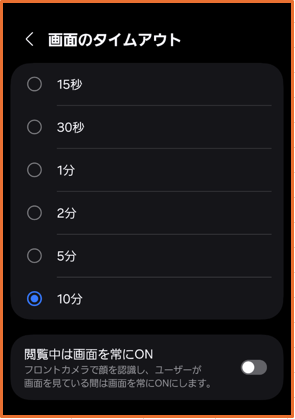
・デフォルト以外を選択する
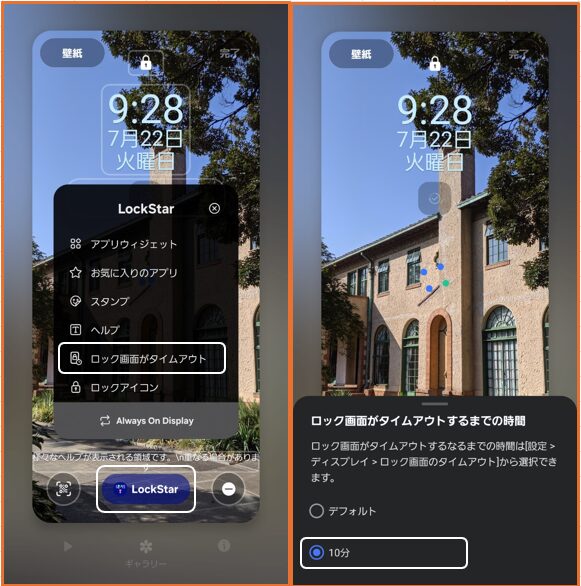
※デフォルト以外の時間は、【設定】⇒【ディスプレイ】⇒【画面のタイムアウト】で設定する
2)【LockStar】ロック画面のAODの明るさを手動調整
おすすめの理由
・暗いAOD画面を明るくできる
設定方法
・《Good Lock》アプリを開く
・《LockStar》を開く
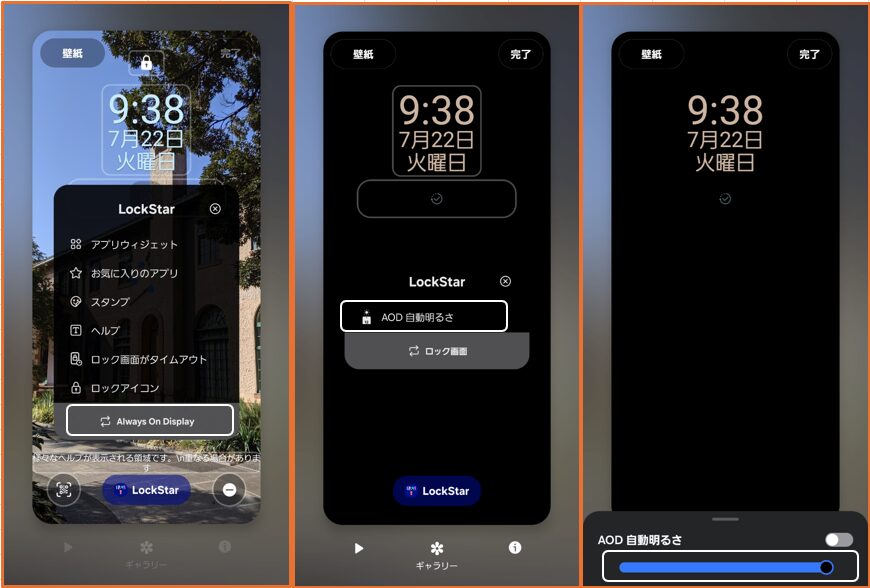
・ロック画面の編集モードで、「LockStar」をタップする
・「Always On Display」をタップする
・「AOD 自動明るさ」をタップする
・手動で明るさを設定する
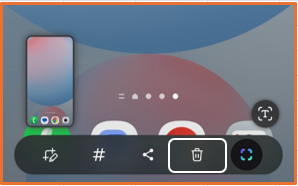
3)【Nice Shot】スクショ撮影直後に「ゴミ箱(削除)」ボタンを表示
おすすめの理由
・不要なスクリーンショットをすぐに削除できる
設定方法
・《Good Lock》アプリを開く
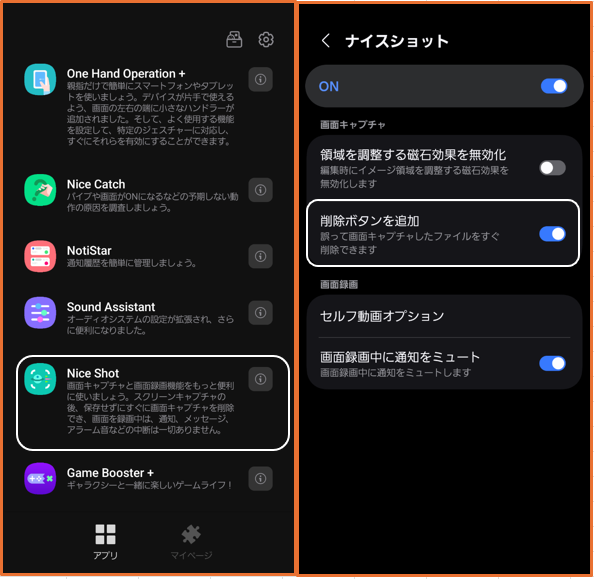
・《Nice Shot》を開く
・「削除ボタンを追加」を有効にする
4)【NotiStar】重要アプリ・キーワードだけ通知をまとめてログ保存
おすすめの理由
・気になる通知をキーワードあるいはアプリでまとめて表示できる
設定方法
・《Good Lock》アプリを開く
・《NotiStar》を開く
・「3ドットボタン」をタップする
・「設定」をタップする
・「ユーザーの絞り込み一覧」をタップする
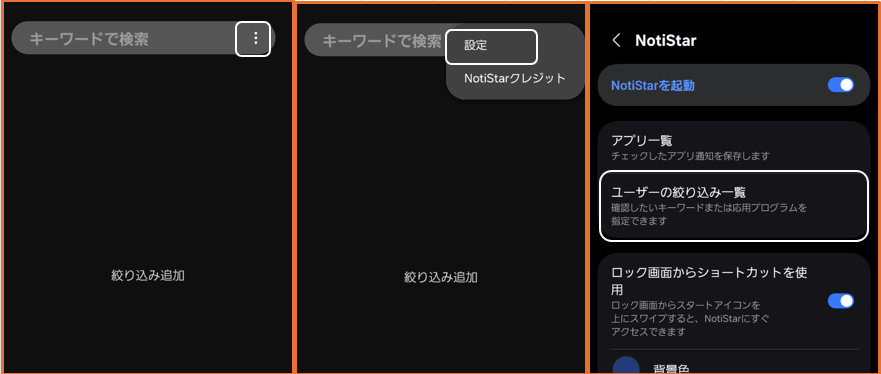
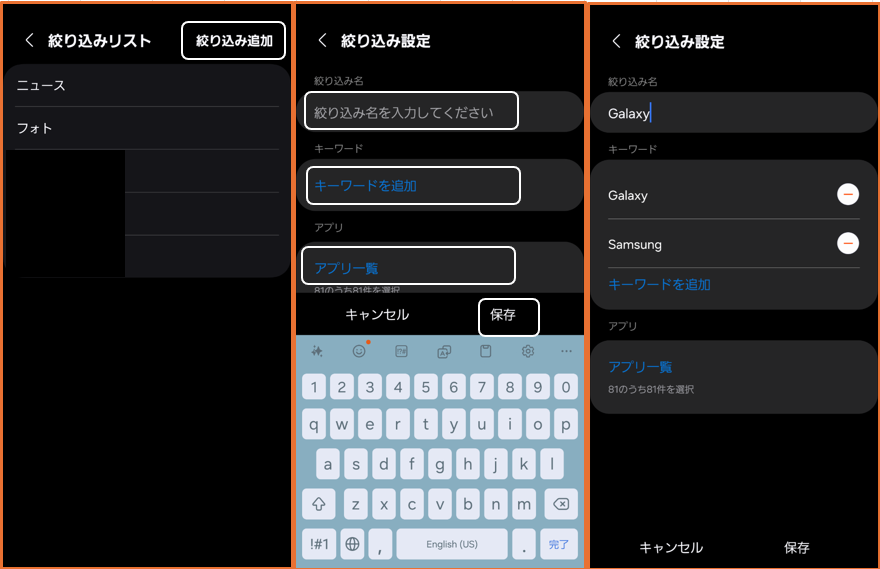
・「絞り込み追加」をタップする
・【絞り込み設定】画面で、名称とキーワードを入力して、アプリを選択して「保存」する
使い方
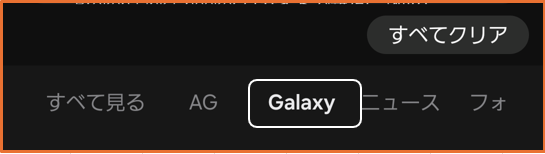
・《NotiStar》を開く
・タブをタップする
参考動画