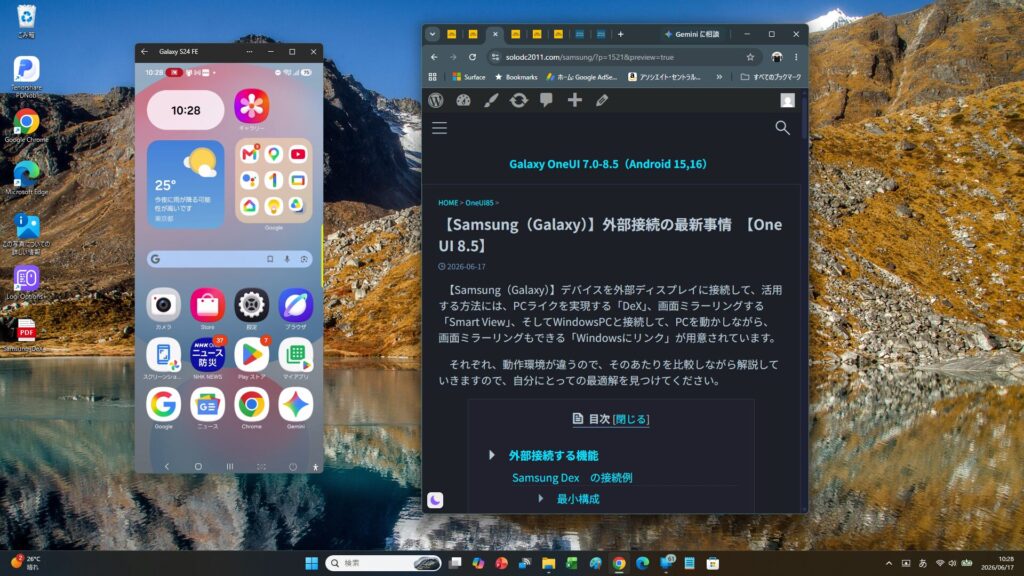
【Samsung(Galaxy)】デバイスを外部ディスプレイに接続して、活用する方法には、PCライクを実現する「DeX」、画面ミラーリングする「Smart View」、そしてWindowsPCと接続して、PCを動かしながら、画面ミラーリングもできる「Windowsにリンク」が用意されています。
それぞれ、動作環境が違うので、そのあたりを比較しながら解説していきますので、自分にとっての最適解を見つけてください。
外部接続する機能
| 外部接続 機能 | 接続先 | 接続方法 | 画面表示 | 備考 | ||
| 無線/有線 | アクセサリ | DeXモード | 画面共有(ミラーリング) | |||
| Samsung Dex | ・テレビ ・モニター等 | 無線 | Miracastドングル | 〇 | 〇 | 「Windowsniリンクとの同時使用は不可 |
| 有線 | USB-C to HDMIケーブル | 〇 | 〇 | |||
| Windows にリンク | PC | Wi-Fi | × | 〇 | 「Samsung Dex」(無線)との同時使用は不可 | |
| Smart View | ・テレビ ・モニター等 | 無線 | Miracastドングル | × | 〇 | Samsung DeX使用中は、使用不可 |
(注)DeXを利用できる機種は限定的です。Galaxy Sシリーズ、Galaxy Z Foldシリーズ、Galaxy Tab Sシリーズ。快適に利用するには「One UI 8.5」対応機種。
Samsung Dex の接続例
最小構成
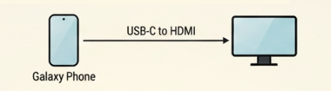
※スマホが「タッチバッド」になる
フル構成
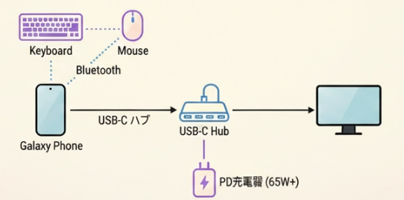
・ディスプレイ(モニター):(Amazonで購入⇨)https://amzn.to/4pyJuGy
・USB type-C to HDMI変換アダプター:(Amazonで購入⇨)https://amzn.to/4okoIcu
・USB-C ハブ Type-C からマルチポートへの変換アダプター:(Amazonで購入⇨)https://amzn.to/4iswsYS
・Bluetoothキーボード&マウス:(Amazonで購入⇨)https://amzn.to/3LUaRfL
・Fire TV stick:(Amazonで購入⇨)https://amzn.to/4rrBzMY
※関連動画:画像をクリックしてください。
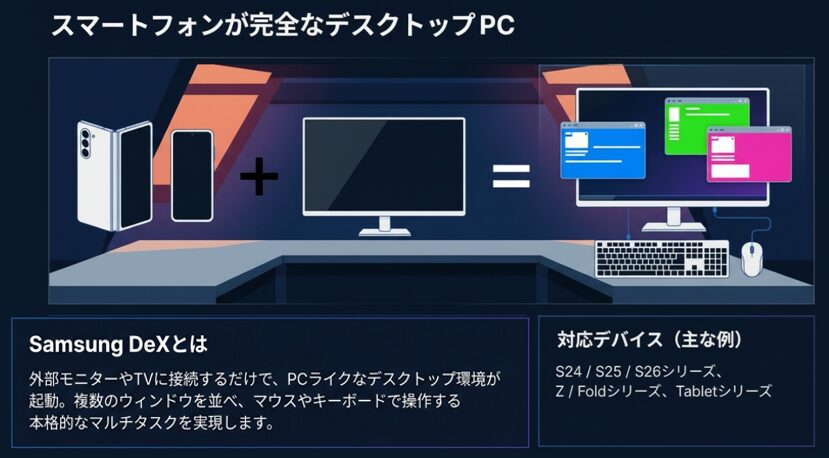
DeXとミラーリングの違い
| 項目 | DeXモード | ミラーリング(画面共有) |
| 表示内容 | PCのようなデスクトップ環境(独自UI) | スマホ画面をそのまま複製 |
| 入力環境 | ・スマホが「タッチパッド」になる ・外付けのマウス、キーボード | ・スマホの画面タッチ ・外付けのマウス、キーボード |
| 用途 | 生産性向上(資料作成、ブラウジング、動画編集など) | 動画視聴・ゲーム・プレゼン(そのまま見せる) |
| バッテリー消費 | 比較的大きい(高出力充電器推奨) | 比較的小さい |
| 起動方法 | (有線) 「USB-C to HDMIケーブル」でスマホとディスプレイを接続する (無線) クイックパネルの「ワイヤレスDeX」をタップする | クイックパネルの「Smart View」をタップする |
| 備考 | DeXモードとミラーリングの切り替えが可能 |
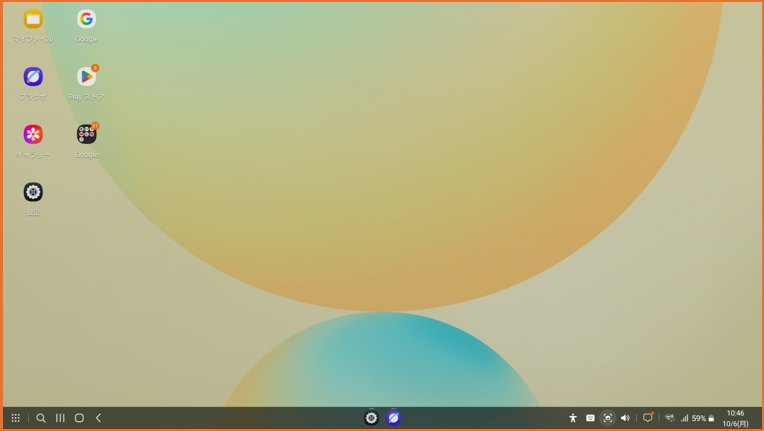
※DeXモードのホーム画面

「Windowsにリンク」とミラーリングの違い
| 項目 | Windowsにリンク | ミラーリング(画面共有) |
| 表示内容 | スマホ画面をPCのウィンドウ内でミラーリング + 通知/メッセージ/アプリ連携 | スマホ画面をそのまま複製 |
| 入力環境 | PCのマウス、キーボードがそのまま利用できる | ・スマホの画面タッチ ・外付けのマウス、キーボード |
| 用途 | PCとスマホの共同作業(通知、ファイル共有、クリップボード等) | 動画視聴・ゲーム・プレゼン(そのまま見せる) |
| バッテリー消費 | 中程度(画面オフでも操作可能) | 比較的小さい |
| 起動方法 | クイックパネルの「Windowsniリンク」をタップする | クイックパネルの「Smart View」をタップする |
※「Windowsにリンク」の画面