「Display Assistant」は、通常の【設定】>【ディスプレイ】では設定できない、アプリごとの画面点灯時間や輝度、リフレッシュレートを柔軟にカスタマイズできるとともに、アプリの動作を継続しつつ画面を暗くできる「スクリーンカーテン」機能を備えたGalaxy向けの機能拡張ツールです。
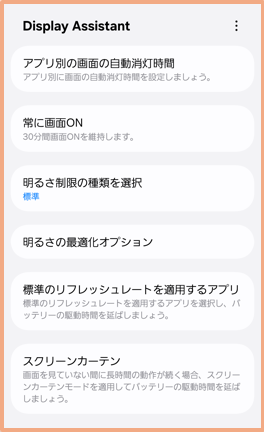
本記事では、One UI 8.5環境における「Display Assistant」の全機能と、日々の操作が劇的に快適になるおすすめの活用例を分かりやすく解説します。
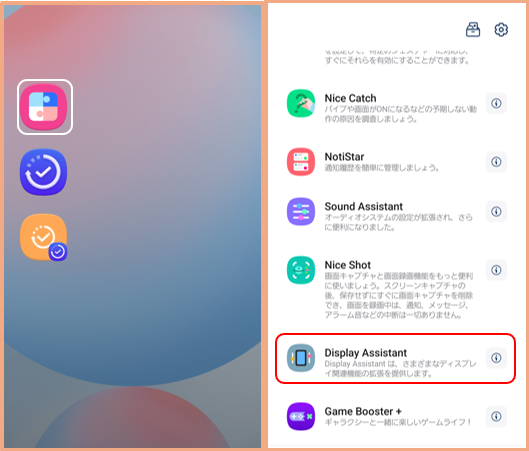
「Display Assistant」を起動する方法
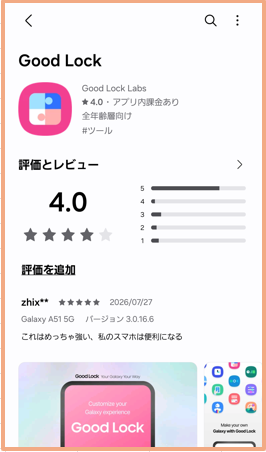
「Good Lock」アプリを開いて、「Display Assistant」をタップします。
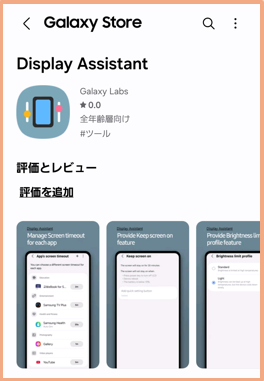
もしも、見つからない場合は、「Galaxy Store」がダウンロードしてください。
Good Lock(グッドロック)とは
Samsungが公式に提供するGalaxyスマートフォン専用のカスタマイズアプリです。

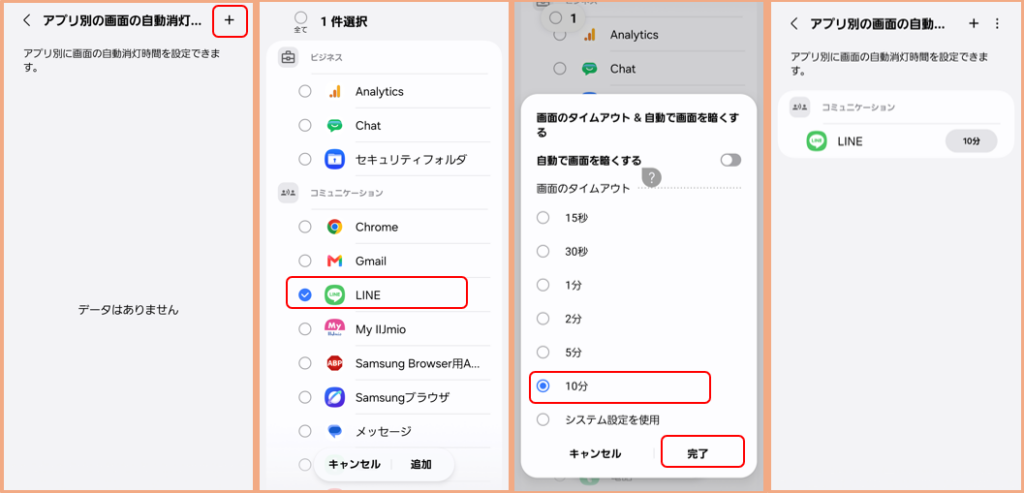
アプリ別の画面の自動消灯時間 ー アプリごとの画面タイムアウト
アプリごとに画面が自動でオフになる時間を個別に設定できます。「長く見たいアプリ」と「すぐ消したいアプリ」を明確に分けることができます。
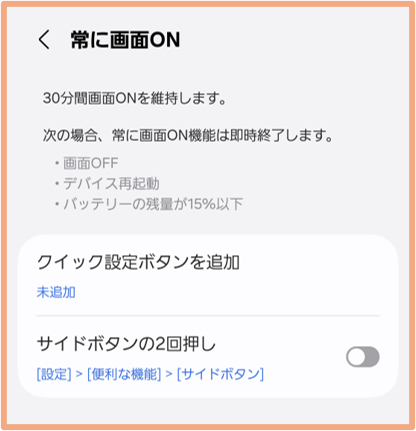
常に画面ON ー 画面をオンに保つ
標準設定の画面消灯タイムアウトは最大「10分」ですが、本機能を使うと一時的に「30分間」まで延長できます。長時間の会議やオンライン授業で画面を消したくないときに有効です。
クイック設定トグルや電源ボタンから、有効にすることができるようになります。
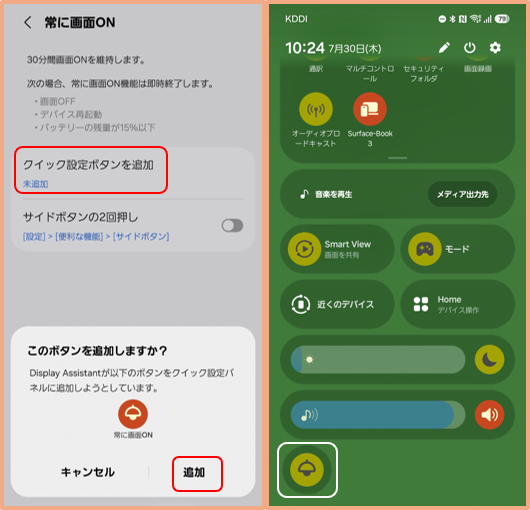
クイック設定ボタンを追加
クイック設定パネルに「常に画面ON」のトグルを追加できます。
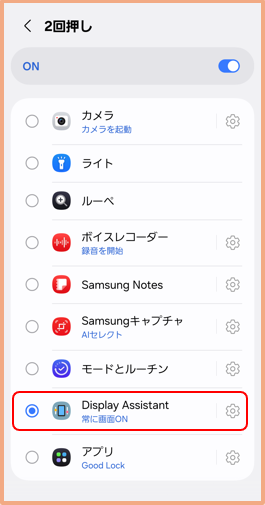
サイドボタンの2回押し
有効にすると、電源ボタンを2回押したときに、30分間画面がオンになります。
明るさ制限の種類を選択 ー 輝度コントロール
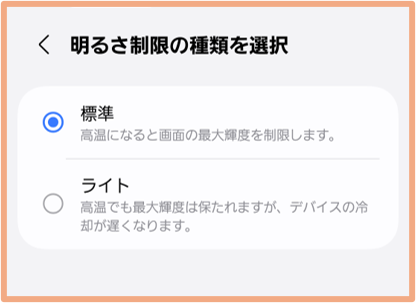
・ライト:高輝度を長時間維持できるようにします。強い日差しの下で画面をはっきり見たいときに有効です。
明るさの最適化オプション
適応輝度の変化速度なども調整可能です。明るさの変化が遅くてストレスを感じている人に特に有効です。
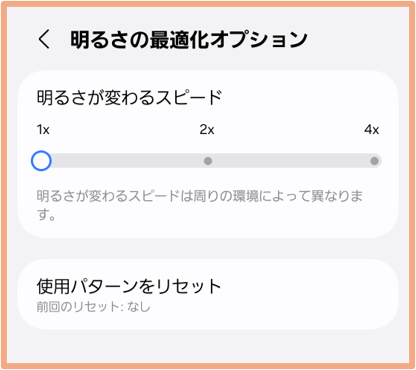
・速度選択肢:1x(標準) / 2x / 4x(最速)。
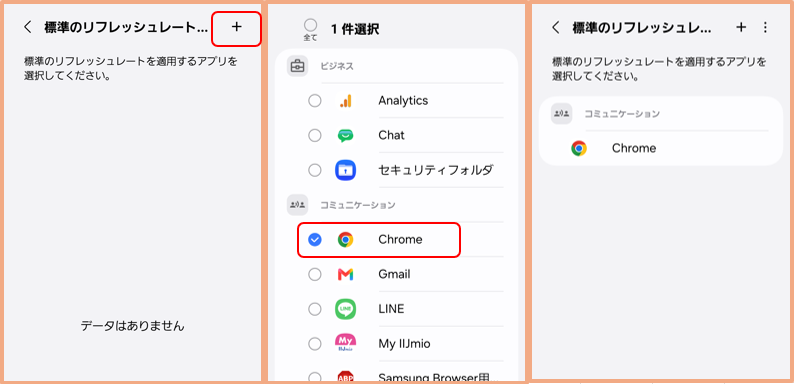
標準のリフレッシュレートを適用するアプリ ー アプリごとのリフレッシュレート
特定のアプリを60Hzに固定してバッテリーを節約できます。
スクリーンカーテン
スクリーンカーテンは、画面を消灯に近い状態(doze状態)に保ちながら、裏でアプリの処理を継続させられる機能です。
バッテリー節約や、画面を見ずに音声だけを聴きたい場合に便利です。
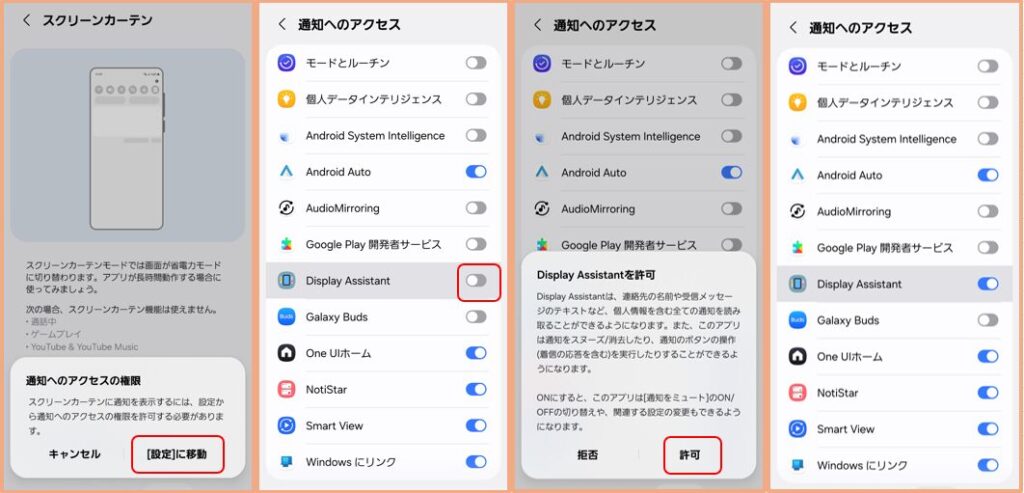
・「通知へのアクセスの権限」を有効にします。
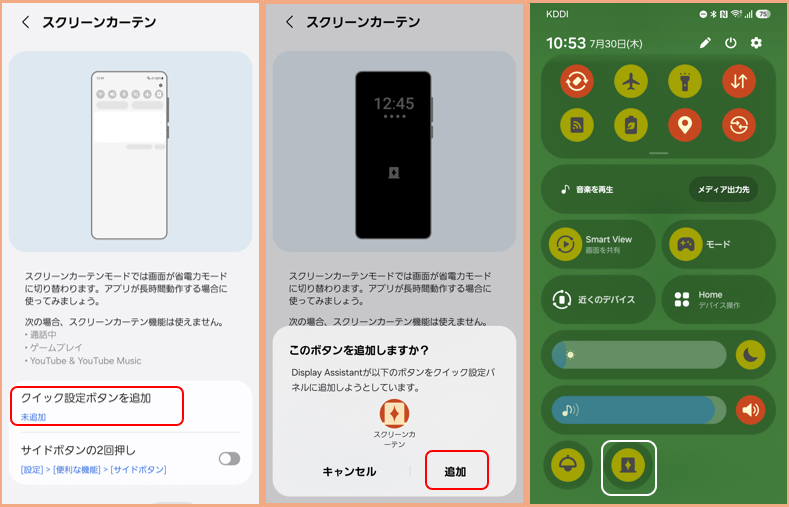
クイック設定ボタンを追加
クイック設定パネルに「スクリーンカーテン」のトグルを追加できます。
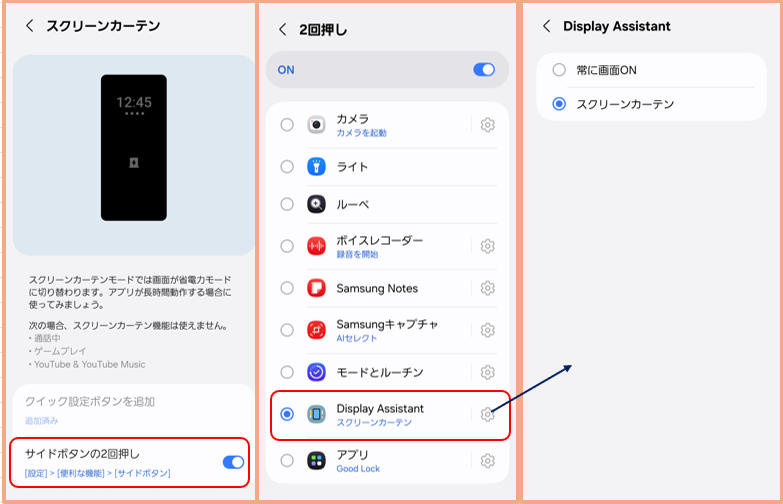
サイドボタンの2回押し
有効にすると、電源ボタンを2回押したときに、「スクリーンカーテン」になります。
スクリーンカーテン実行中
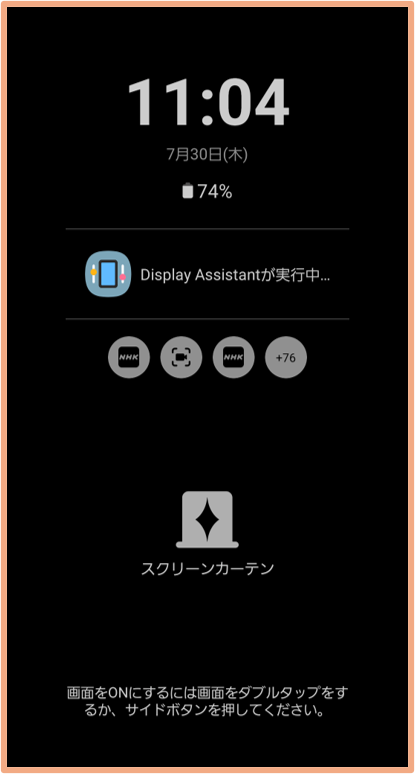
・終了するには、「画面をダブルタップする」か「電源ボタンを押す」
※利用できない状況:「通話中」「ゲーム中」「YouTube / YouTube Music 使用中」
活用例
・Spotifyやポッドキャストを聴きながら画面をほぼ消したいとき
まとめ:Display AssistantでGalaxyの画面操作をより快適に!
Good Lockの「Display Assistant」を活用することで、標準設定では届かなかった「アプリごとの柔軟な画面コントロール」が可能になります。
特に以下の設定は、日々の快適さやバッテリー持ちに直結するためおすすめです。
・アプリごとの「画面タイムアウト」または「常に画面ON」 ⇒ レシピを見ながら料理しているとき、動画の字幕を見ながら作業するとき
・「スクリーンカーテン」 ⇒ ベッドで音楽を聴きながら画面を暗くしておきたいとき
自分の利用スタイルに合わせて設定を調整し、より快適なGalaxyライフに役立ててみてください!