※レビュー機種:【OPPO Reno7 A】(CPH2353)SIMフリー版(【ColorOS 12】【Android 11】)
目次
1.ダークモードにする
【設定」⇒【ディスプレイと明るさ】⇒「ダークモード」を選択します。
2.プリインアプリのアップデート
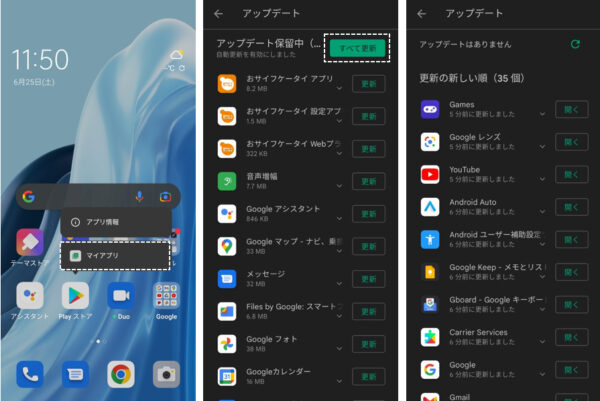
Googleアカウントでログインしていなくても、プリインアプリの更新作業は可能なので、最新状態にします。
ホーム画面で、「Playストア」アプリアイコンを長押し⇒ショートカットメニューの「マイアプリ」をタップ⇒更新できるアプリリストが表示されるので、「すべて更新」をタップします。
3.ステータスバーに電池残量(%)を表示する
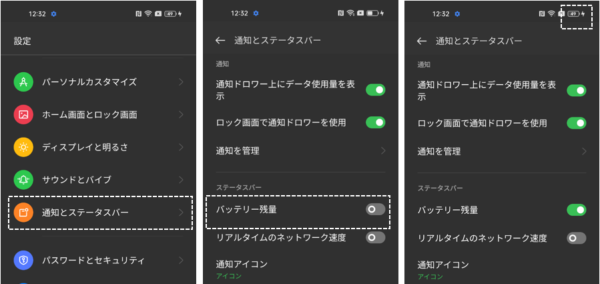
【設定】⇒【通知とステータスバー】で、「バッテリー残量」を有効にします。
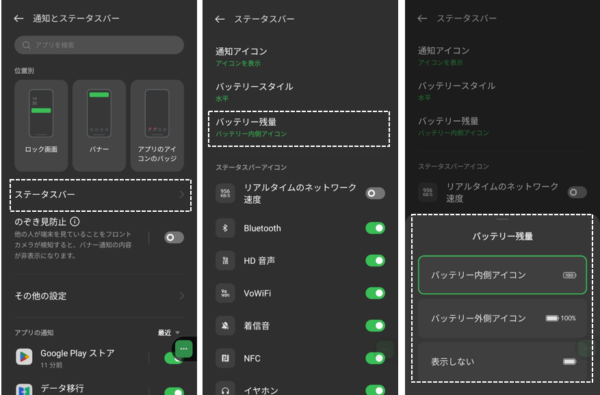
【Android 12】にアップデートした場合
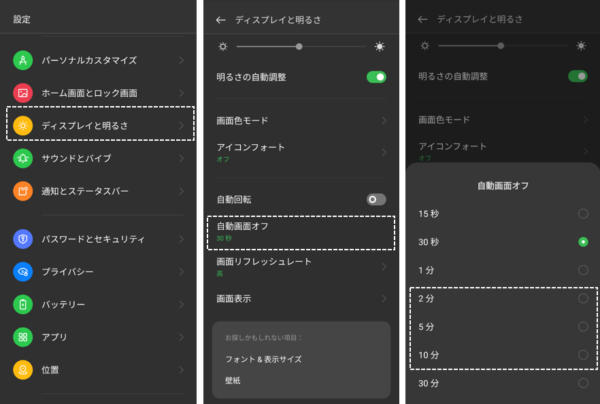
4.「自動画面オフ」の時間を長めにする
操作を何もしていないと、30秒で画面オフになってしまうので、「自動画面オフ」までの時間を長めにします。
【設定」⇒【ディスプレイと明るさ】⇒「自動画面オフ」から「30秒」以外を選択します。
5.ダブルタップで、画面をオンにする
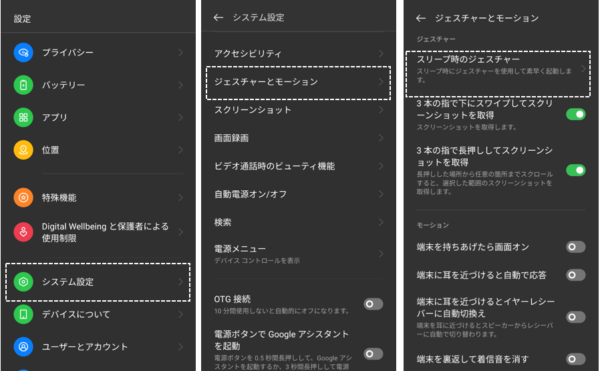
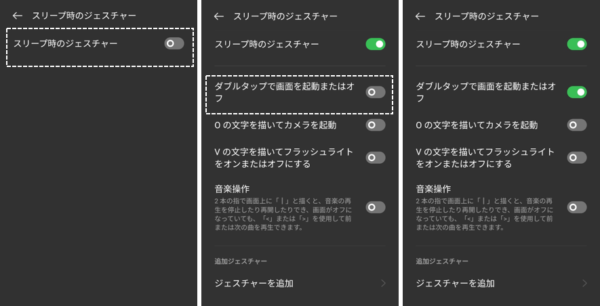
画面がオフになっても、画面をダブルタップですぐに復帰できるようします。
【設定】⇒【システム設定】⇒【ジェスチャーとモーション】⇒【スリープ時のジェスチャー】⇒有効にして⇒「ダブルタップで画面を起動またはオフ」を有効にします。
6.ホーム画面モードを変更
初期状態で、ホーム画面モードが「標準モード」になっていたので、「ドロワーモード」に変更します。
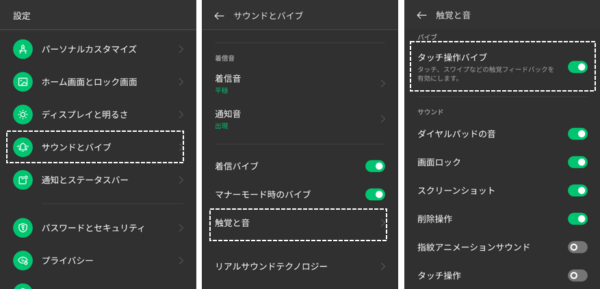
7.タッチ操作時のバイブを無効にする
【設定】⇒【サウンドとバイブ】⇒【触覚と音】⇒「タッチ操作バイブ」を無効にします。
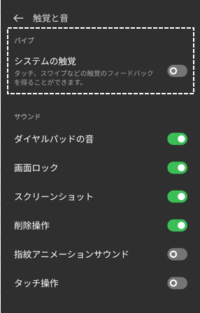
【Android 12】にアップデートした場合
【設定】⇒【サウンドとバイブ】⇒【触覚と音】⇒「システムの触覚」を無効にします。
8.不要なアプリのアインインストール
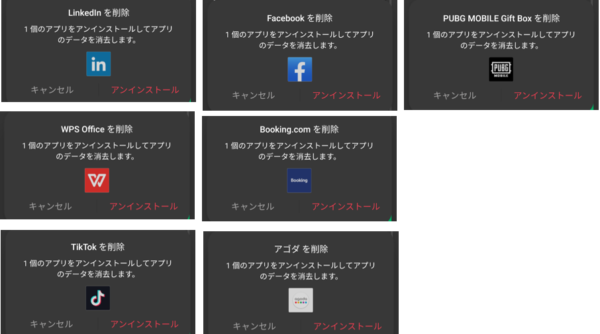
組み込みアプリで、不要なアプリをアインインストールします。
ドロワー画面で、不要なアプリアイコンを長押しして、「アンインストール」をタップします。