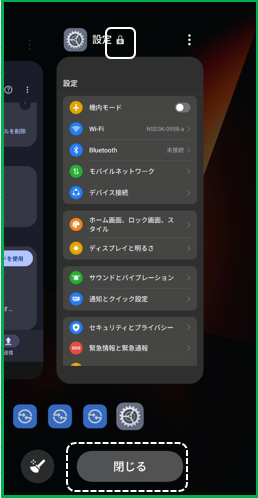
■ ホーム画面のカスタマイズについてはこちらをご覧ください。

1.設定画面を開く方法
「ホーム画面設定」を開く方法は、次の2通りあります。
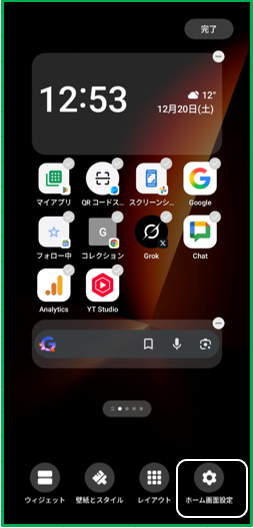
1)ホーム画面から
ホーム画面上を長押しして、「ホーム画面設定」をタップします。
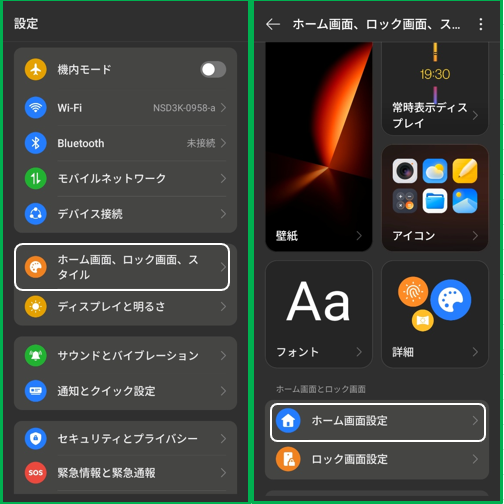
2)【設定】画面から
【設定】>【ホーム画面、ロック画面、スタイル】>【ホーム画面設定】をタップします。
2.「ホーム画面設定】の画面
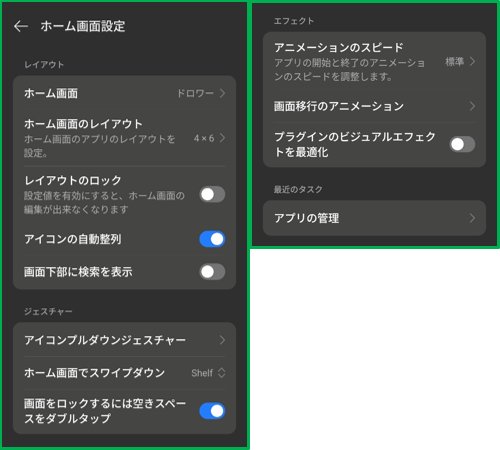
| 設定項目 | 内容 | |
| レイアウト | ホーム画面 | 「標準」か「ドロワー」の選択ができます。 |
| ホーム画面のレイアウト | ホーム画面のグリッド数(横×縦)を設定できます。 | |
| レイアウトのロック | 有効にすると、ホーム画面のレイアウト変更ができなくなります。 | |
| アイコンの自動整列 | 有効にすると、ホーム画面にアイコンを自動で配置することができます。 | |
| 画面下部に検索を表示 | 有効にすると、ホーム画面のドックの上に「グローバル検索」ボタンを表示できます。 | |
| ジェスチャー | アイコンプルダウンジェスチャー | 有効にすると、片手でホーム画面上のアプリを起動できるようになります。 |
| ホーム画面でスワイプダウン | ホーム画面上を下方向にスワイプしたときに、「Shelf」「グローバル検索」「通知とクイック設定」のいずれかを開く選択できます。 | |
| 画面をロックするには空きスペースをダブルタップ | 有効にすると、ホーム画面の余白をダブルタップすると、画面ロック(画面オフ)できます。 | |
| エフェクト | アニメーションのスピード | 「標準」/「強化」から選択できます。 |
| 画面移行のアニメーション | ホームページを移動するときのアニメーションをカスタマイズできます。 | |
| プラグインのビジュアルエフェクトを最適化 ★ | 有効にすると、「プラグイン」の処理負荷を軽減します。 | |
| 最近のタスク | アプリの管理 | 最近のタスクの設定画面【タスクマネージャー】が開きます。 |
1)ホーム画面
「標準」か「ドロワー」の選択ができます。
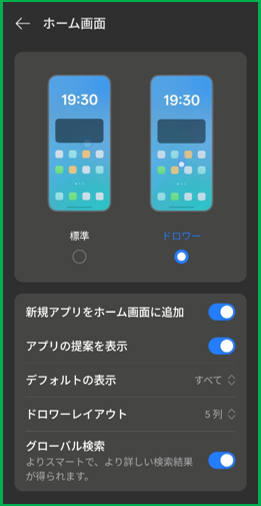
「標準」/「ドロワー」の選択
・「標準」:すべてのアプリを「ホーム画面」で管理するスタイルです。
・「ドロワー」:すべてのアプリをホーム画面ではなく、別の「ドロワー画面」で管理して、「ホーム画面」には、必要なアイテムだけを配置するスタイルです。(※こちらが初期状態の設定です。)
・ドロワーを選択した場合(右が「ドロワー画面」)
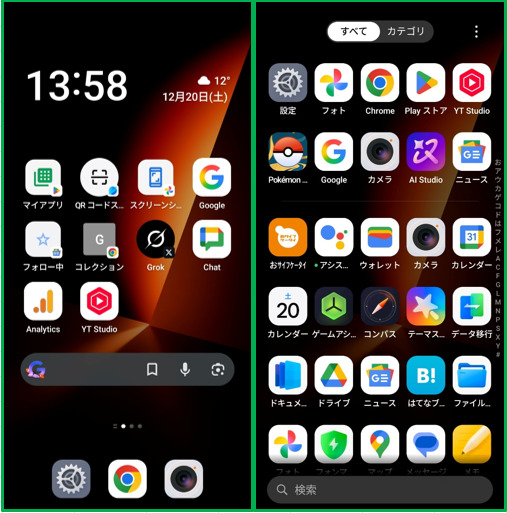
※ドロワー画面は、ホーム画面を上にスワイプすると、表示できます。
新規アプリをホーム画面に追加
有効にすると、新しくダウンロードしたアプリ(アイコン)がホーム画面にも追加されます。
アプリの提案を表示
有効にすると、ドロワー画面の「すべて」の先頭に「おすすめのアプリ」を表示できます。
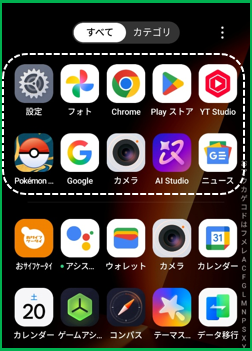
デフォルトの表示 ★新機能
ドロワーを開いたときのレイアウトを「すべて」あるいは「カテゴリ」から選択します。
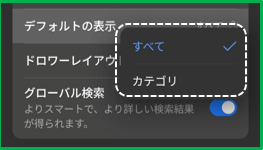
・「カテゴリ」を選択した場合
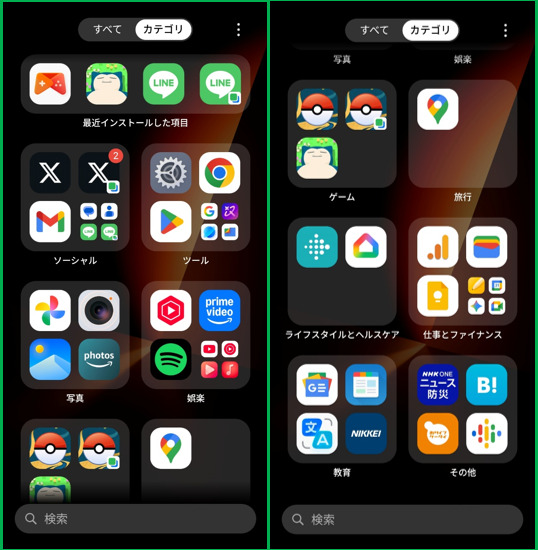
※「カテゴリ」は、Pixelの「コレクション」、iPhoneの「アプリドロワー」と同じようなレイアウトですね。
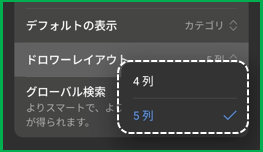
ドロワーレイアウト
ドロワー画面の「すべて」の横列のグリッドを「4」あるいは「5」から選択できます。
グローバル検索
有効にすると、ドロワー画面の検索ボックスから「グローバル検索」ができます。
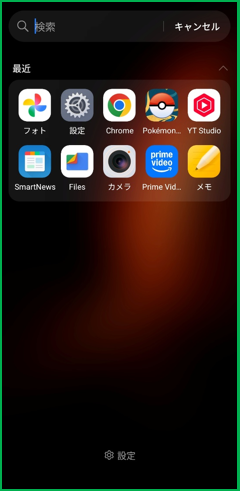
※無効の場合は、端末内のアプリ検索ができます。
2)ホーム画面のレイアウト
グリッド数
ホーム画面のグリッド数(横×縦)を設定できます。
グリッド数とは、ホーム画面上の1ページにおける透明なマス目と思ってください。
初期状態は「4×6」で、「横」に4マス、「縦」に6マスとなり、アプリアイコンが24個配置できるようになっています。
選択肢は、「4×6」「5×6」「5×7」の3通りです。
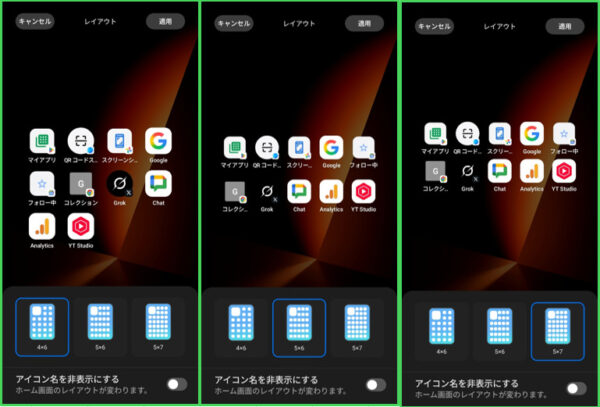
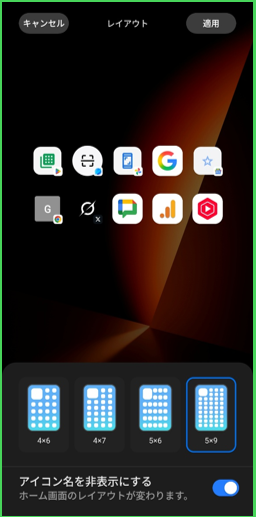
アイコン名を非表示にする ★新機能
有効にすると、アイコン名を非表示にして、あらたなグリッド数「5×9」を選択できるようになります。
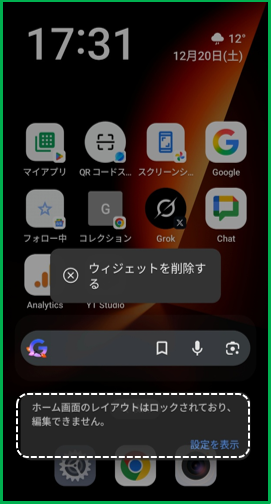
レイアウトのロック
有効にすると、ホーム画面のレイアウト変更(アイテムの移動、削除、追加)ができなくなります。
アイコンの自動整列
有効にすると、ホーム画面にアイコンを自動で配置することができます。
画面下部に検索を表示
有効にすると、ホーム画面のドックに上に「グローバル検索」ボタンを表示できます。無効の場合は、「ページドット」が表示されます。
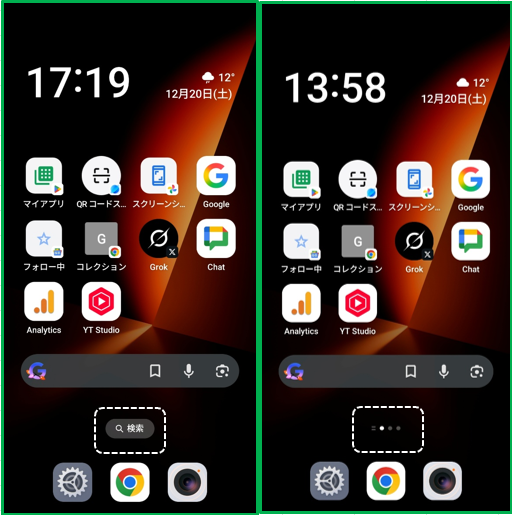
3)ジェスチャー
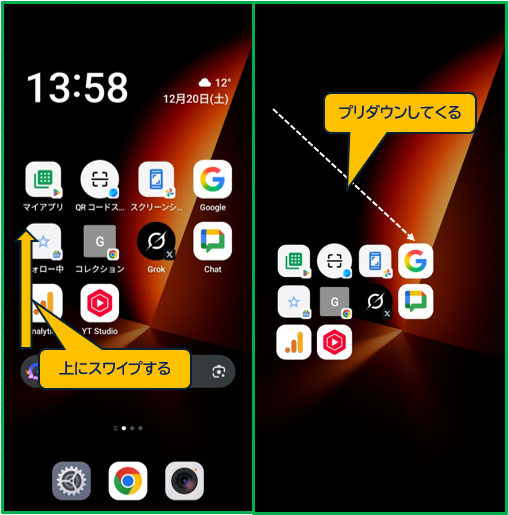
アイコンプルダウンジェスチャー
有効にすると、片手でホーム画面上のアプリを起動できるようになります。
画面の端を上方向にスワイプすると、アイコンがプルダウンしてくるので、そのまま目的のアイコン上までスワイプしてリリースします。
ホーム画面でスワイプダウン
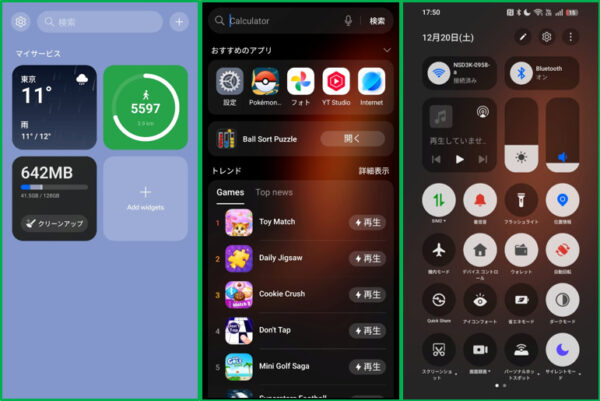
ホーム画面上を下方向にスワイプしたときに、「Shelf」「グローバル検索」「通知とクイック設定」のいずれかを開く選択できます。
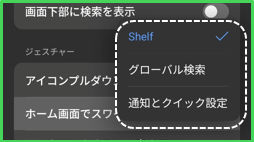
・「Shelf」「グローバル検索」「通知とクイック設定」


画面をロックするには空きスペースをダブルタップ
有効にすると、ホーム画面の余白をダブルタップすると、画面ロック(画面オフ)できます。
4)エフェクト
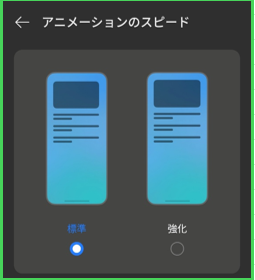
アニメーションのスピード
「強化」の方が、若干、アニメーションのスピードが速くなります。
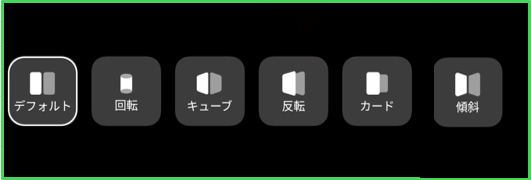
画面移行のアニメーション
ホームページを移動するときのアニメーションをカスタマイズできます。
プラグインのビジュアルエフェクトを最適化 ★新機能
有効にすると、「プラグイン」(⇒サードパーティ製のホーム画面拡張機能)の処理負荷を滑らかにしながらバッテリー消費を抑える効果があります。
5)最近のタスク
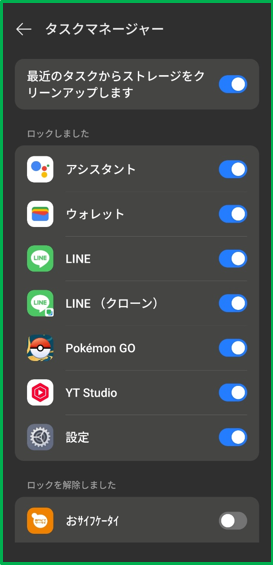
「アプリの管理」をタップすると、最近のタスクの設定画面【タスクマネージャー】が開きます。
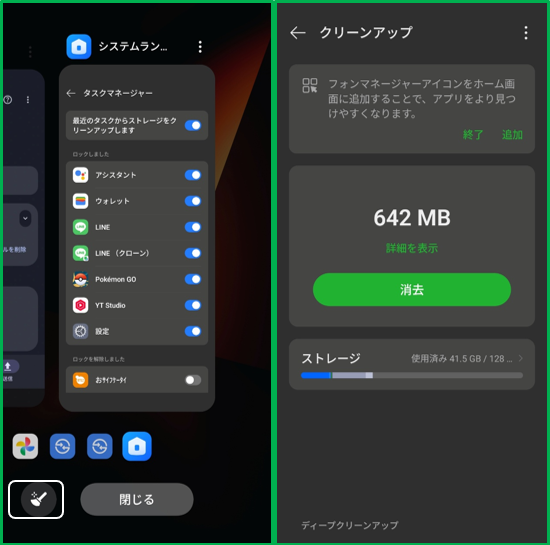
「クリーンアップ」アイコンを表示
「最近のタスクからストレージをクリーンアップします」を有効にすると、「最近のタスク」画面に「クリーンアップ」のアイコンを表示できます。タップすると、「クリーンアップ」が起動します。
「最近のタスク」にアプリをロック(ピン留め)する
最近のタスク画面に予めロック(ピン留め)するアプリを選択できます。ロックすると「すべて閉じる」をタップしても削除されることはありません。