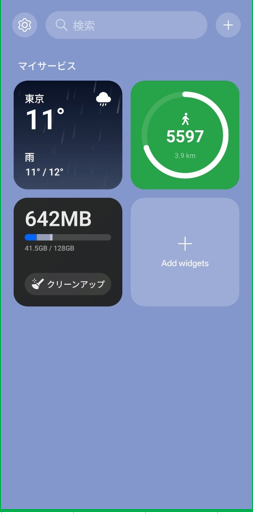
ホーム画面上を下にスワイプすると「Shelf」(シェルフ)が表示されます。
※デフォルト設定で利用できるようになっているので、「Shelf」を出さない(利用しない)場合は、「ホーム画面」の設定から変更できます。
1.Shelf(シェルフ)ウィジェットとは
ホーム画面上を下にスワイプして、特定のウィジェットをまとめて見ることができます。この領域を「Shelf」(シェルフ)と呼んでいます。
それらのウィジェットは、ホーム画面上にも追加できるので、何が違うのでしょうか。
Shelfを使うことによって、
・ホーム画面の領域を節約できる。
・縦スクロールで、目的のウィジェットを探すことができる
ぐらいしか、思い浮かびません。
よって、ユーザーは、この「Shelf」(シェルフ)を利用するかどうかの選択ができます。
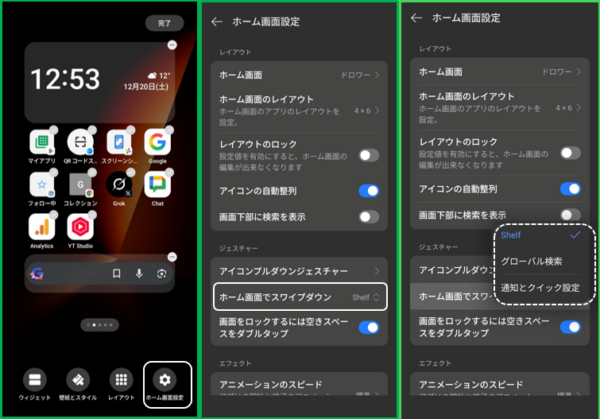
無効化するときは、ホーム画面上を長押しして、【ホーム画面設定】をタップして、【ホーム画面でスワイプダウン】をタップして、他の設定「グローバル検索」または「通知とクイック設定」に変更します。
個人的には、「Shelf」(シェルフ)に追加できるウィジェットをすべてに開放すれば、非常に素晴らしい機能だと思うのですが。
2.Shelf(シェルフ)に追加できるウィジェット
「Shelf」(シェルフ)に追加できるウィジェットは限定的(ほぼOPPO提供のアプリ)です。
「Shelf」(シェルフ)を開いて、右上にある「+」をタップするか、「Sheif」内の「+」をタップすると、「Shelf」(シェルフ)に追加できるウィジェットの一覧が表示されます。
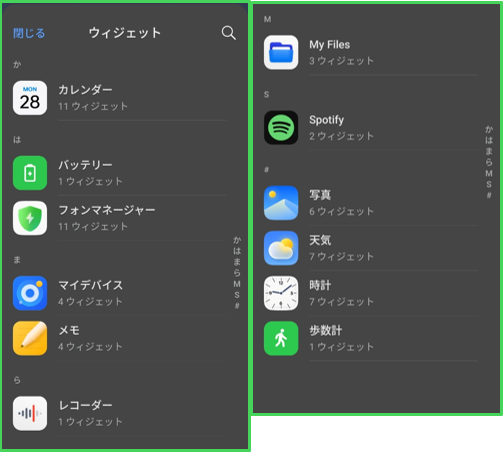
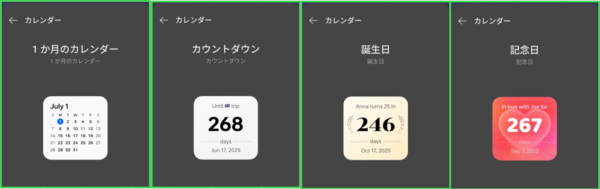
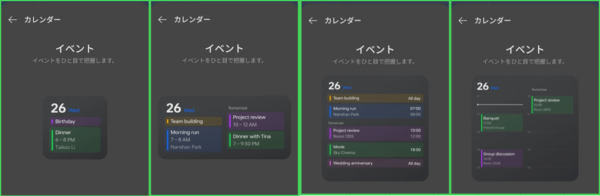
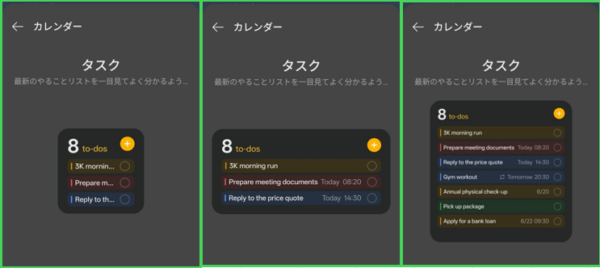
カレンダー(11) ★新規
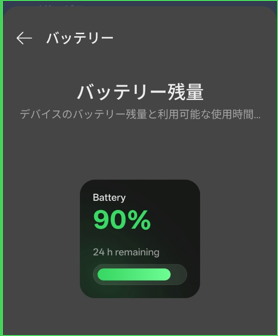
バッテリー(1) ★新規
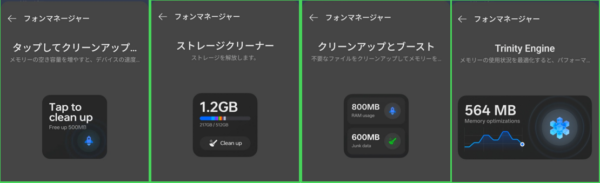
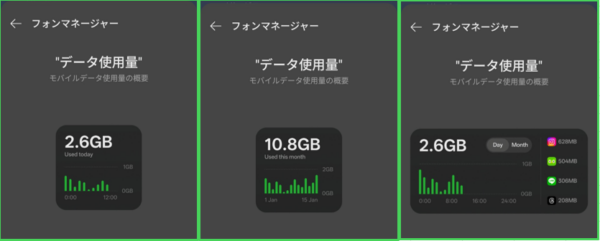
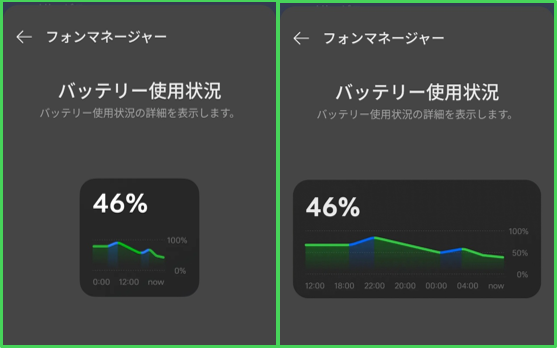
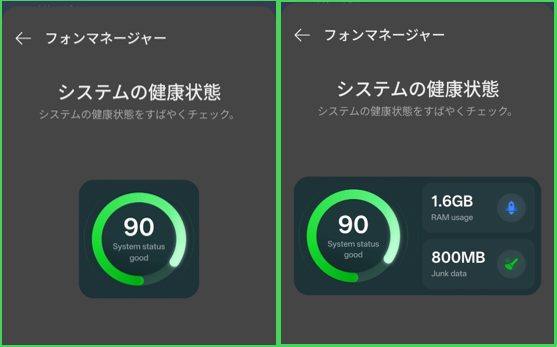
フォンマネージャー(11)
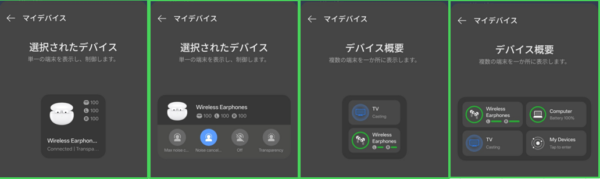
マイデバイス(4) ★新規
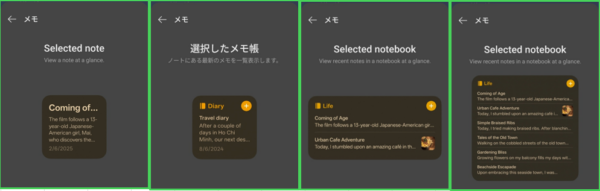
メモ(4)
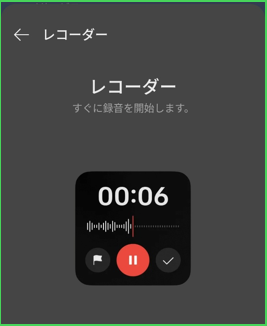
レコーダー(1)
My File(3)
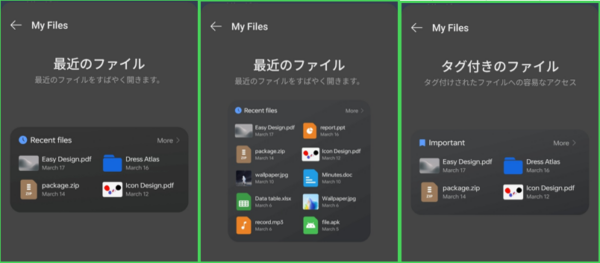
Spotify(2)

写真(6)
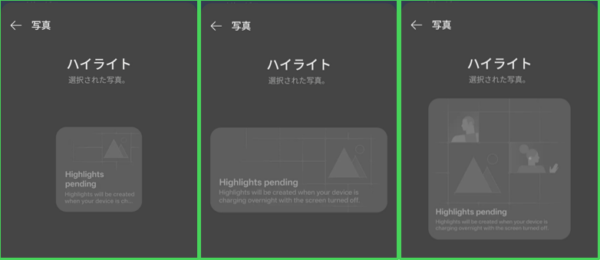
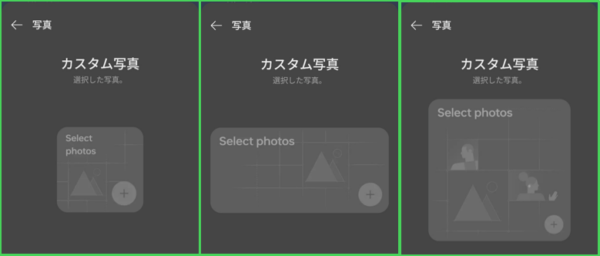
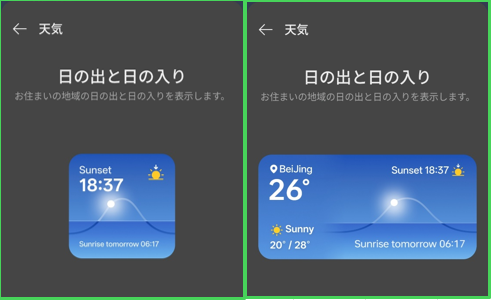
天気(7)
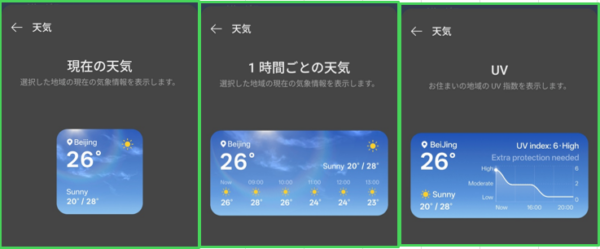

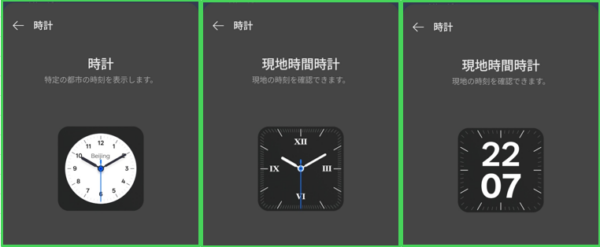
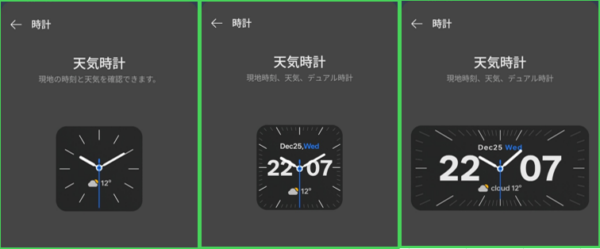
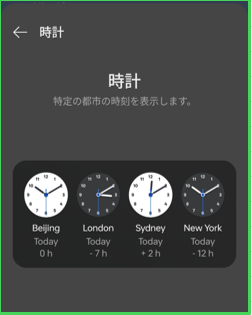
時計(7)
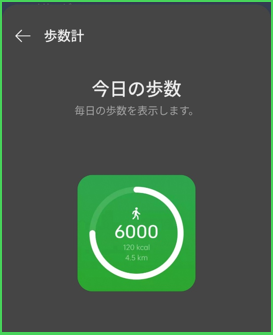
歩数計(1)
3.ウィジェットの削除と並べ替え
ウィジェットの並べ替え
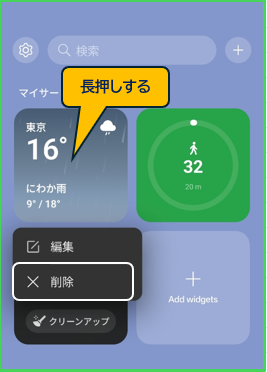
ウィジェットを長押しして、 ドラッグ&ドロップで好きな位置に移動できます。
ウィジェットの削除
ウィジェットを長押し して、オプションメニューの「削除」をタップします。