ホーム画面からは、アプリを起動したり、ウィジェットで情報を確認したり、たぶんスマホの中で一番開く回数の多い画面だと思います。
効率的に利用できるように、アプリやウィジェットを追加し、より利便性を高めるためにフォルダ作成やショートカットを追加して、プライバシー強化のために、アイコンの非表示やロックを掛けることもできます。
【ColorOS 16】にアップグレードすることで、【ColorOS 15】のホーム画面が、「Flux Home Screen(Fluxホーム画面)」に進化し、従来のグリッドベースの制限から解放された自由度の高いデザインが可能になります。
1.ホーム画面の構成
1)ホーム画面構成の選択肢
アプリの管理方法であるホーム画面モードとして、「システムランチャー」は、「標準」と「ドロワー」を用意しています。
「標準」または「ドロワー」
・「標準」:すべてのアプリを「ホーム画面」で管理するスタイルです。
・「ドロワー」:すべてのアプリをホーム画面ではなく、別の「ドロワー画面」で管理して、「ホーム画面」には、必要なアイテムだけを配置するスタイルです。(※こちらが初期状態の設定です。)
・ドロワーを選択した場合(右が「ドロワー画面」)
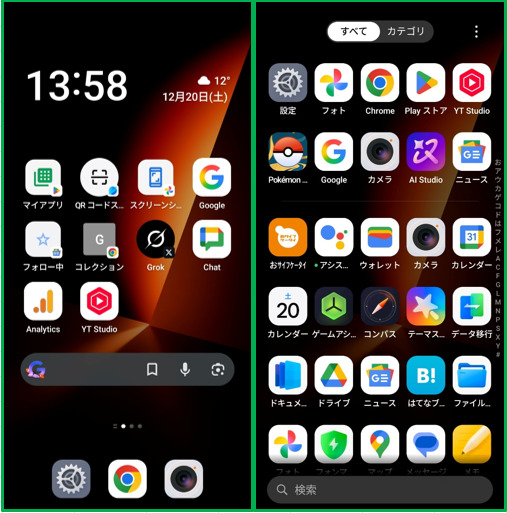
※ドロワー画面は、ホーム画面を上にスワイプすると、表示できます。
2)ホーム画面構成を変更する
このホーム画面構成を変更するには、ホーム画面上を長押しして、「ホーム画面設定」>【ホーム画面】をタップします。
詳しくは、こちらをご覧ください。
2.ホーム画面におけるアイテムの追加/削除/並べ替え
1)アプリアイコンを追加する
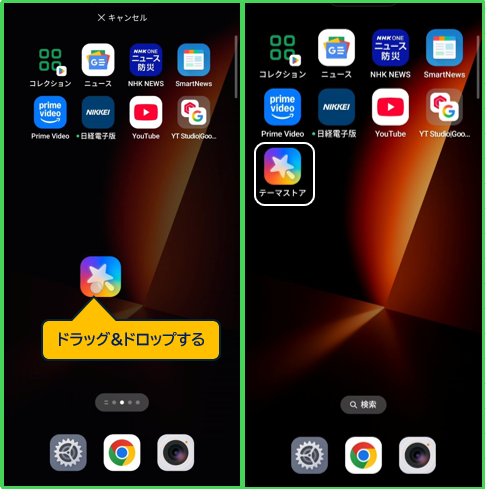
ドラッグ&ドロップ方式
ホーム画面にアプリアイコンを追加するには、
・アプリを追加したいホーム画面ページを開いて、画面を上にスワイプして「ドロワー画面」を開きます。
・ホーム画面に追加したいアプリアイコンを長押しして、少しドラッグします。
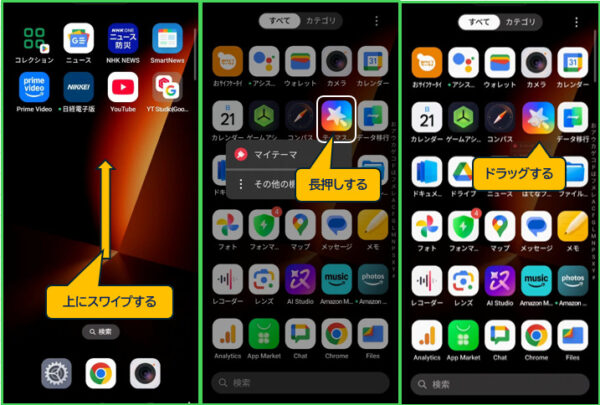
・ホーム画面が表示されるので、希望の場所までドラッグしてドロップします。
※【ホーム画面設定】>「アイコンの自動整列」を有効にしている場合は、そのページの空きスペース(通常は最後)に追加されます。
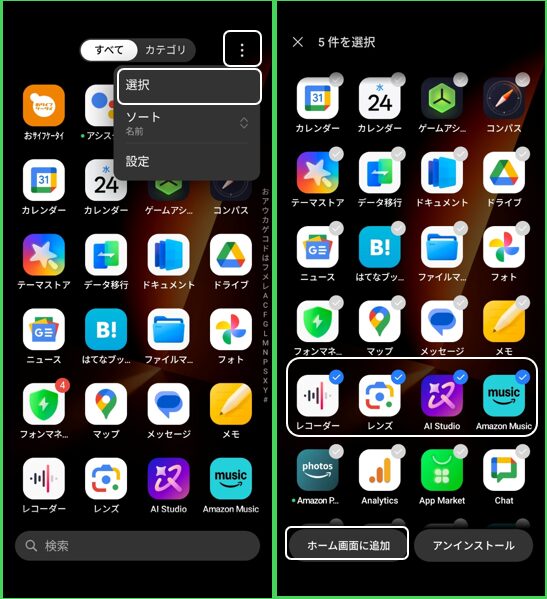
アプリ選択方式(複数アプリ同時処理に便利)
・アプリを追加したいホーム画面ページを開いて、画面を上にスワイプして「ドロワー画面」を開きます。
・画面右上の「3ドットボタン」をタップします。
・「選択」をタップします。
・ホーム画面に追加したいアプリを(複数)選択します。
・「ホーム画面に追加」をタップします。
※「Flux Home Screen」によるアプリアイコンのサイズ変更は「5.1)」を参照してください。
2)アプリショートカットアイコンを作成する
・アプリアイコンを長押しすると、(アプリによって)ショートカットリストが表示されます。
・そのリストの中のアイコンを長押しして、ドラッグ&ドロップすると、ホーム画面上にそのショートカットアイコンを追加することができます。
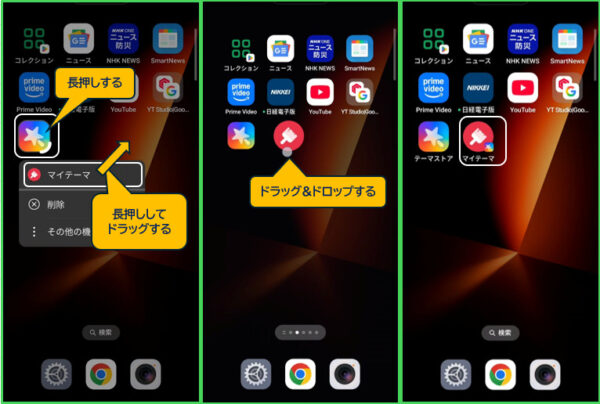
※すべてのアプリショートカットは、【設定】>【ユーザー補助と利便性】>【クイック起動】から確認できます。
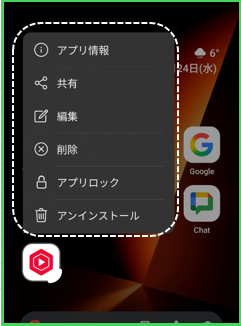
アプリアイコンを長押ししたときのオプションメニューからできること
ショートカットのほかに、次のことができます。
・アプリ情報:そのアプリのアプリ情報を開きます。
・共有:いろいろなところに送信できます。
・編集:アイコンとアプリ名を変更できます。
・削除:⇒ 5)参照
・アプリロック:⇒ 8.参照 ※アプリを隠すこともできます。★新機能
・アンインストール:⇒ 6)参照
3)ウィジェットを追加する
・ホーム画面上を長押しして、画面下の「ウィジェット」をタップすると、ウィジェットピッカーが表示されます。
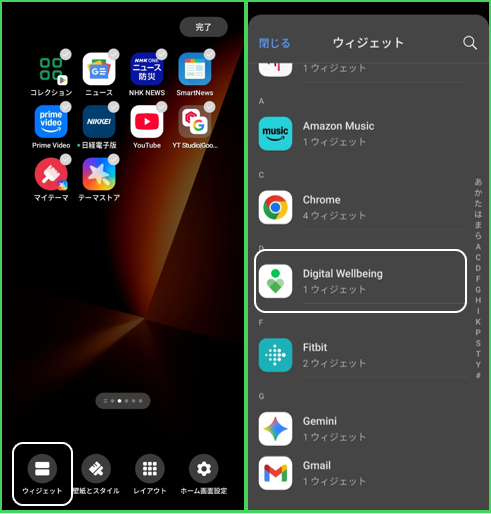
・ホーム画面上に追加したいウィジェット(ここでは「Digital Wellbeing」)を探して、「追加」をタップすると、ホーム画面に追加できます。
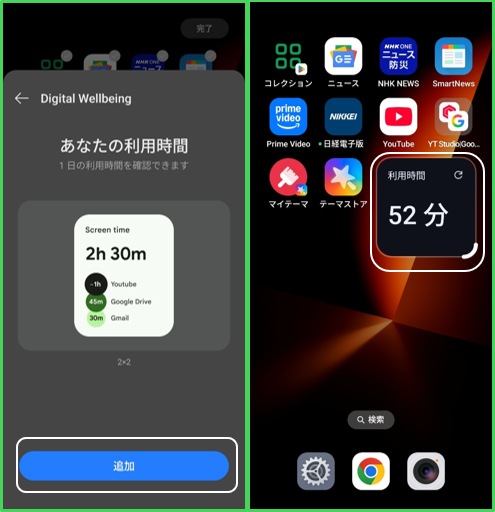
※「Flux Home Screen」によるウィジェットのサイズ変更は「5.2)」を参照してください。
4)フォルダを作成する
いくつかのアプリアイコン(含むショートカットアイコン)をグループにまとめて、基本サイズ「1×1」のフォルダとしてホーム画面に追加できるので、ホーム画面のスペースが節約できて、目的のアプリをすぐに見つけることにも役立ちます。
ホーム画面でのフォルダの作成方法として、「ドラッグ&ドロップ方式」と「アイコン選択方式」の2通りがあります。
ドラッグ&ドロップする方式
・ホーム画面(あるいは【編集モード】)で、グループ化したいアイコンを長押しして、もうひとつのアイコンの上まで、ドラッグ&ドロップすることで、アイコン2つのフォルダが作成できます。
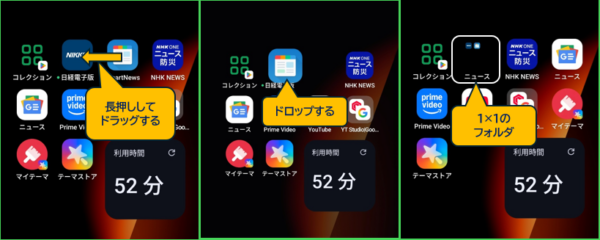
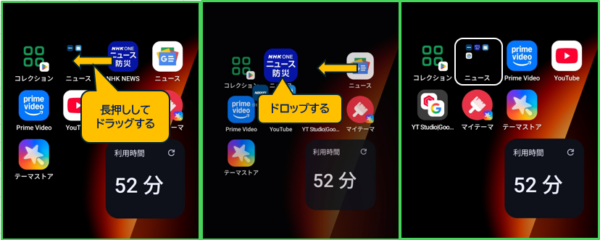
・そのあとはグループ化したいアイコンをそのフォルダ内までドラッグ&ドロップしていきます。
アイコンを選択する方式
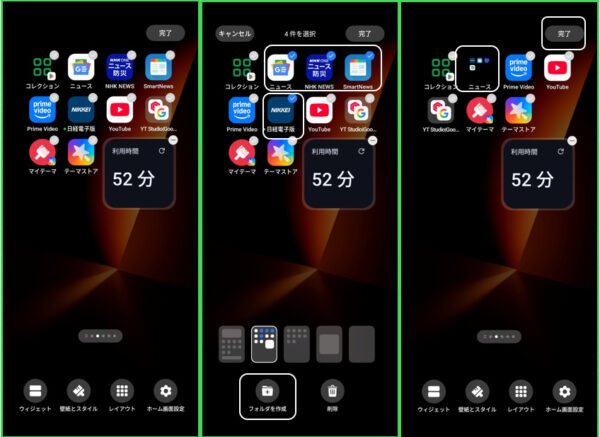
・ホーム画面上を長押し(あるいはピンチイン)で【編集モード】にします。
・フォルダにしたいアプリアイコンを(複数)選択して、「フォルダを作成」をタップして、最後に「完了」をタップします。
フォルダをマージする
フォルダを別のフォルダまでドラッグ&ドロップすると、フォルダを結合(マージ)できます。
フォルダに名前を付ける(変更する)
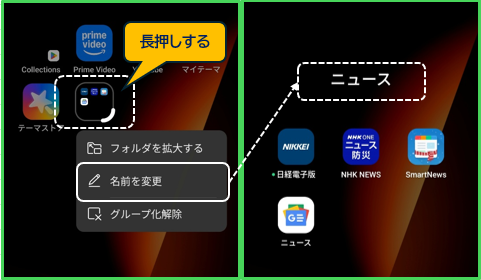
フォルダを作成すると名前を付けてくれますが、相応しくない場合は、フォルダを長押しして「名前を変更」をタップして、名前を変更します。
フォルダのサイズを拡大する
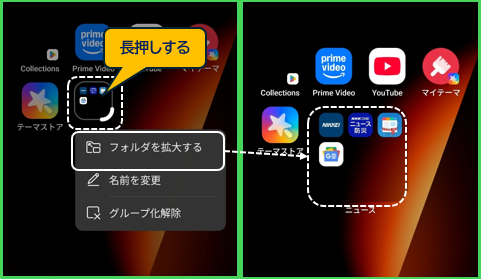
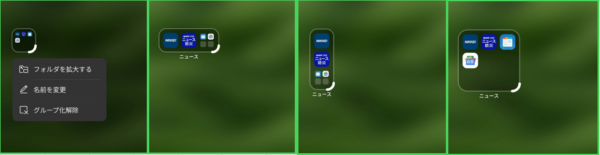
フォルダを長押しして、「フォルダを拡大する」をタップすると、サイズ「2×2」のフォルダになります。
さらに、フォルダ内のグリッドを選択できます。★新機能
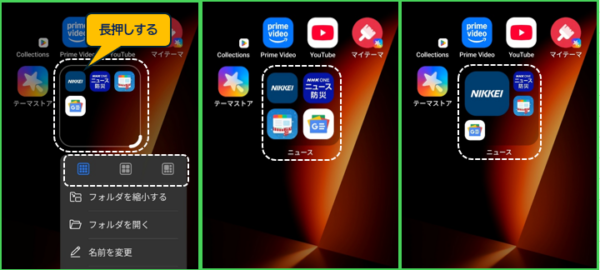
この大きなサイズのフォルダのメリットは、アイコンが大きく見やすくアプリを発見しやすいことと、フォルダを展開しなくても、フォルダ内のアイコンをタップするだけで、そのアプリを開くことができるところです。
※「Flux Home Screen」によるフォルダのサイズ変更は「5.1)」を参照してください。
5)アイテムをホーム画面上から削除する
ホーム画面上にある不要になったアイテムは削除(消去)することができます。
アプリ/アプリショートカット
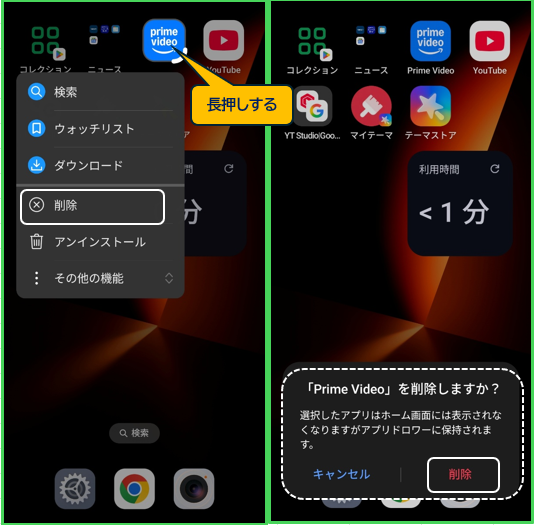
アイコンを長押しして、「削除」をタップして、確認の「削除」をタップします。
ウィジェット
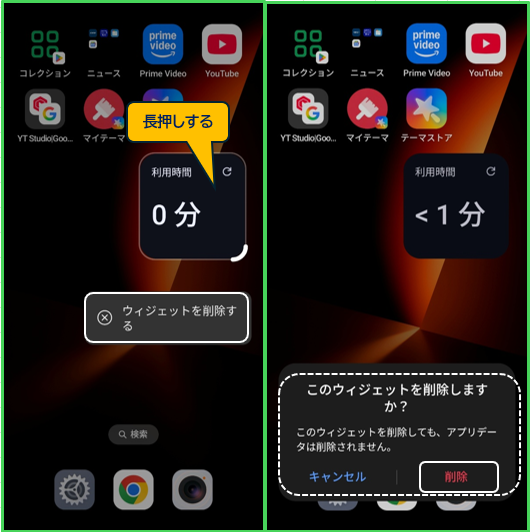
ウィジェットを長押しして、「ウィジェットを削除する」をタップして、確認の「削除」をタップします。
フォルダ
フォルダを長押しして、「グループ化解除」をタップして、確認の「グループ化解除」をタップします。
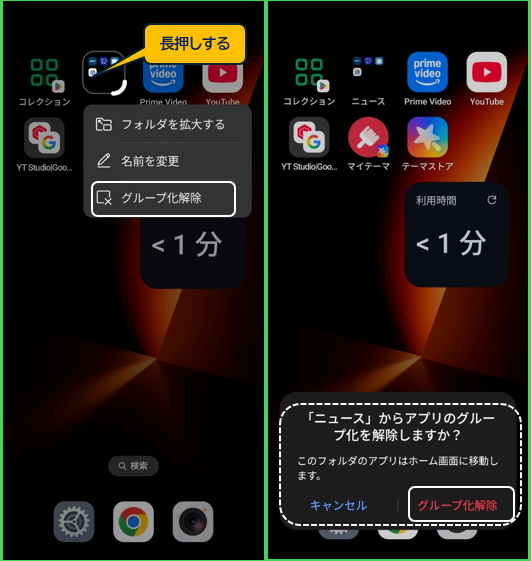
フォルダ内のアプリは、削除されずにホーム画面に再配置されます。
6)アプリをアンインストールまたは無効化する
利用しないアプリは、デバイスから削除(アンインストール)するか、リソースを消費しないように無効化にします。
アンインストール
インストールしたアプリが、不要になったら、デバイスから削除(アンインストール)します。
アプリのアンインストールは、アンインストールしたいアプリアイコンを長押しして、オプションの「アンインストール」をタップして。確認の「アンインストール」をタップします。
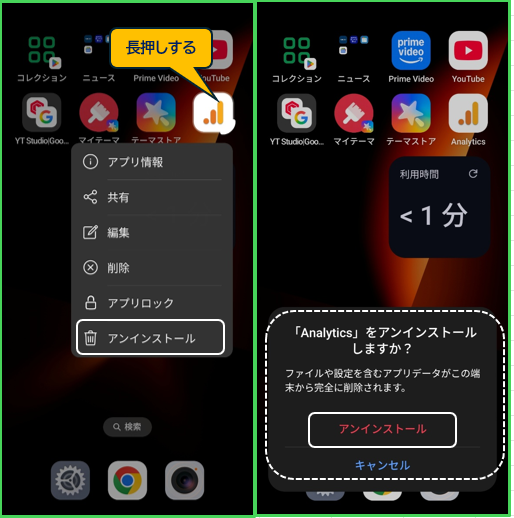
ホーム画面に配置していないアプリは、ドロワー画面から同様の方法でアンインストールします。
※「アンインストール」が表示されない場合は、そのアプリはアンインストールできません。
無効化
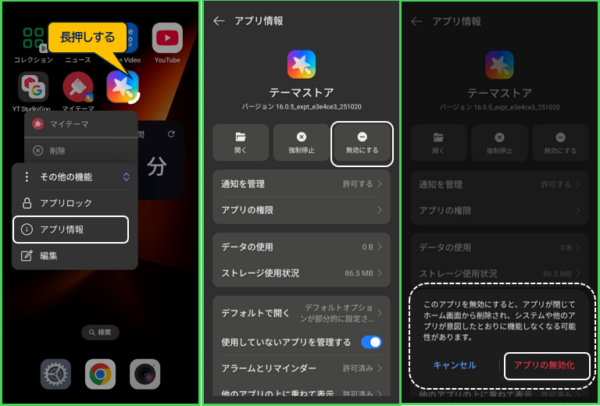
プリインストールのシステムアプリは、アンインストールできませんが、絶対に利用しないアプリは「無効」にして、アイコンを非表示にできます。
無効にしたいアプリアイコンを長押しして、オプションメニューの「アプリ情報」をタップして、「アプリ情報」画面の「無効にする」をタップして、確認の「アプリの無効化」をタップします。
7)アイテムを移動する
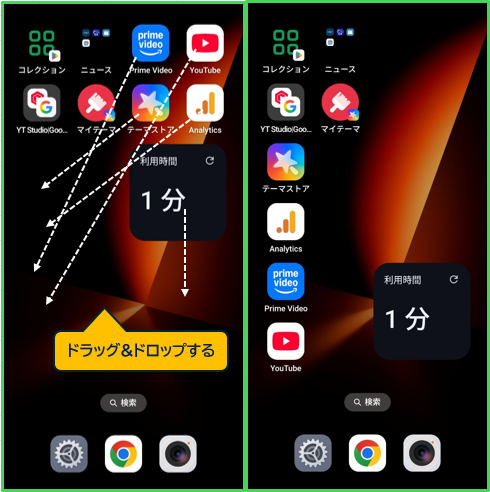
アプリアイコンを自由に移動したい場合は、【ホーム画面設定】>「アイコンの自動整列」を無効にしておいた方がいいです。
ページ内の移動
アイテムを長押ししてドラッグ&ドロップで、アイテムの移動ができます。
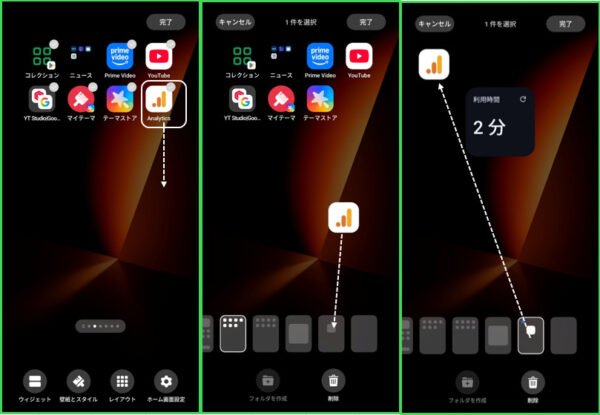
ページ間の移動
ページ間移動の場合は、ページ内移動の延長で、ページ外までドラッグすると次ページになるので、ドロップします。
この方法は、移動するページ数が多い場合は、ちょっと難があります。
もうすこし簡単な方法があって、ホーム画面を長押しして「編集モード」にしてから、移動したいアイテムを長押しして、画面下に表示される移動先ページまでドラッグ&ドロップします。
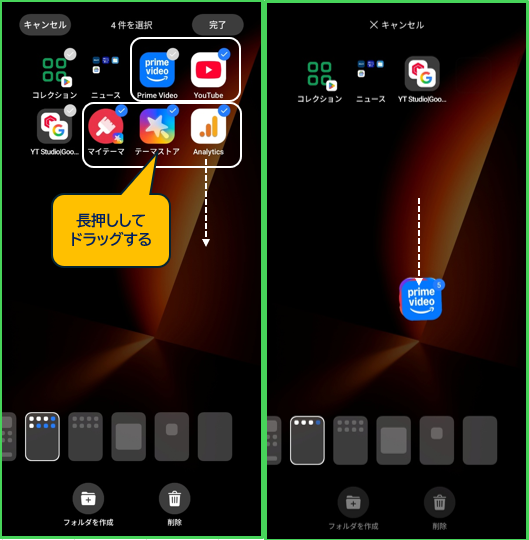
複数のアプリアイコンをまとめて移動する
アプリを複数個まとめて移動したいときは、ホーム画面の編集モードにしてから、複数のアプリを選択して、長押ししてドラッグ&ドロップします。
3.ホーム画面を長押ししてからのカスタマイズ
ホーム画面を長押しすると、画面の下に4つのアイコン「ウィジェット」「壁紙とスタイル」「レイアウト」「ホーム画面設定」が表示されます。
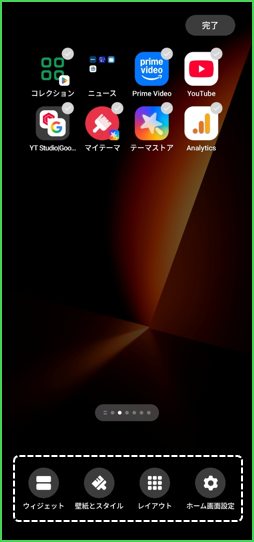
※「ウィジェット」は、2.3)を参照
※「ホーム画面設定」は、こちらを参照
1)「壁紙とスタイル」>「壁紙」⇒壁紙を選択する
【壁紙とスタイル】>【壁紙】をタップすると、【壁紙の変更】画面になるので、ここから壁紙にしたい画像を選択することができます。

「アルバムから選ぶ」をタップ
デバイス内にある「写真」を選択できます。
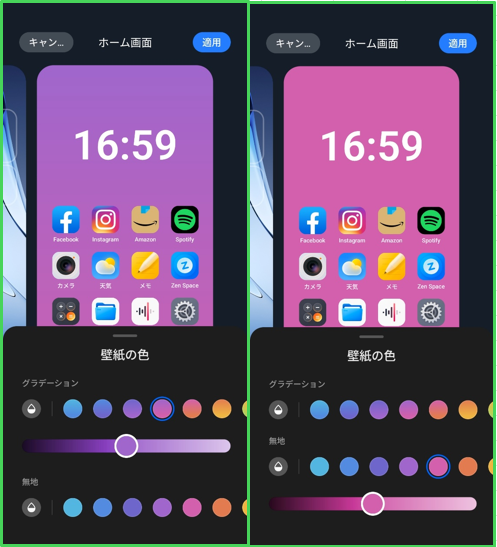
「無地を使用」をタップ
「グラデーション」または「無地」から「色」を選択して透明度のカスタマイズができます。
プリセット
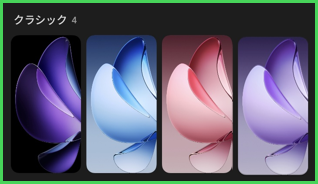
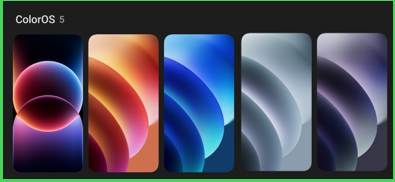
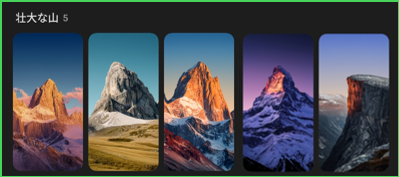
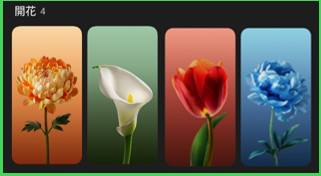
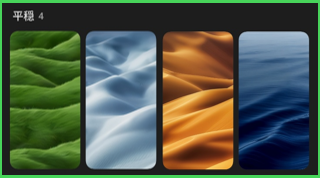
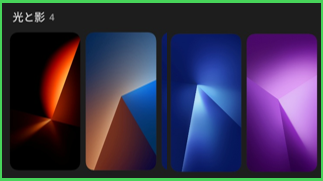
OPPO提供の画像から壁紙を選択できます。
・クラシック
・ColorOS
・壮大な山
・開花
・平穏
・光と影
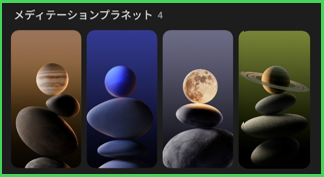
・メディテーションプラネット
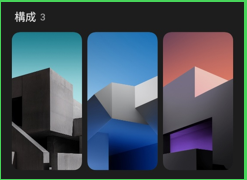
・構成
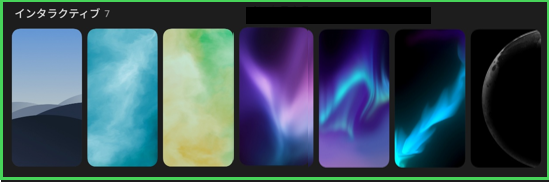
・インタラクティブ
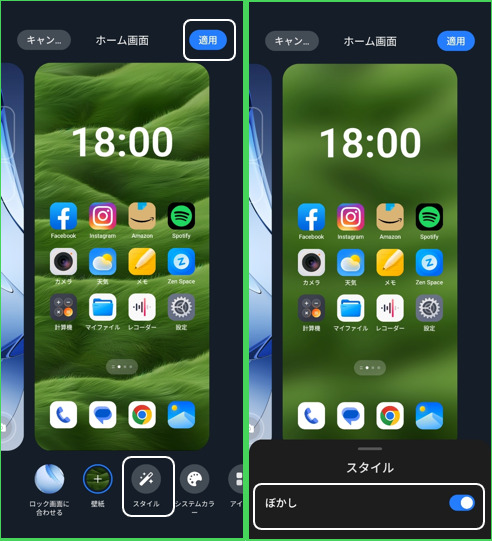
2)「壁紙とスタイル」>「壁紙」「スタイル」⇒壁紙を変更する
壁紙にしたい画像を選択したら「適用」をタップします。そのまえに、ぼかしを入れたい場合は、「スタイル」をタップして「ぼかし」を有効にしておきます。
3)「壁紙とスタイル」>「アイコン」(アイコンのカスタマイズ)
ホーム画面上を長押しして、「壁紙とスタイル」>「アイコン」をタップすると、アイコンのカスタマイズができます。
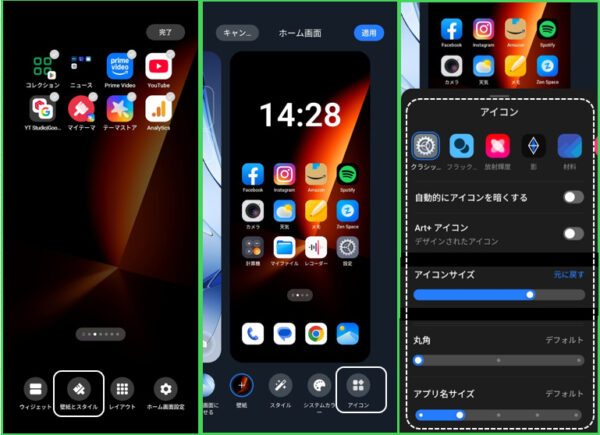
アイコンのスタイル
・クラシック・フラック・放射輝度
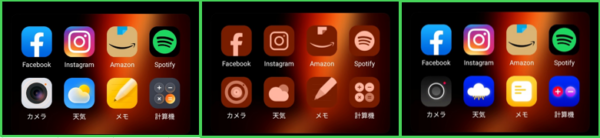
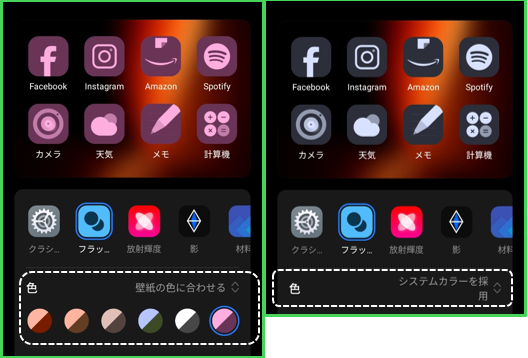
※フラックの場合は、さらに「色」を「壁紙の色にあわせる」か「システムカラーを採用」から選択できます。
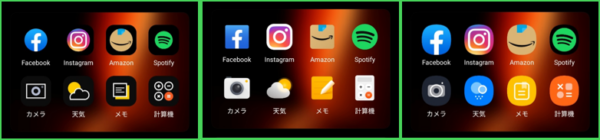
・影・材料・小石
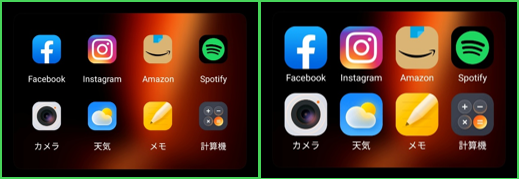
アイコンのサイズ
アイコンのサイズをスライダーで自由に変えることができます。
・最小・最大
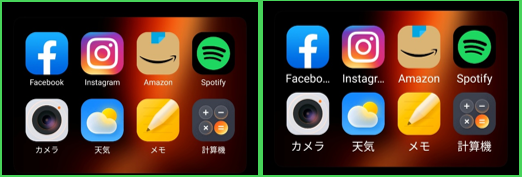
アプリ名のサイズ
アプリ名のサイズを5段階で変更できます。
・最小・最大
4)「レイアウト」
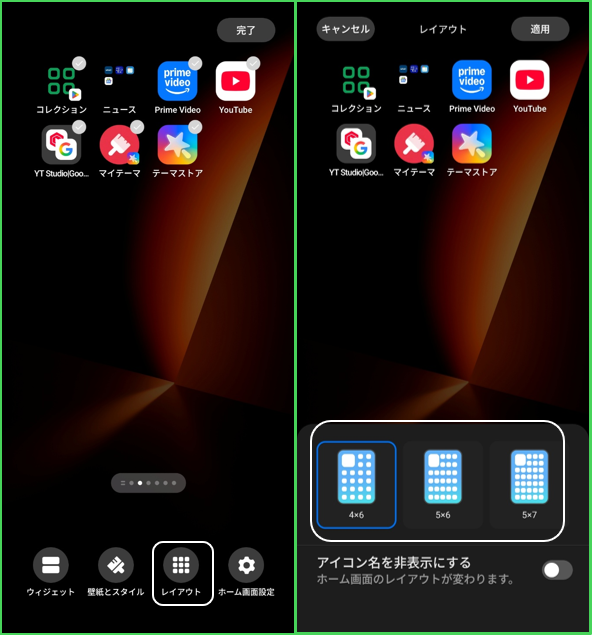
「グリッド数」を変更する
グリッド数とは、ホーム画面上の1ページにおける透明なマス目と思ってください。
初期状態は「4×6」で、「横」に4マス、「縦」に6マスとなり、アプリアイコンが24個配置できるようになっています。
ホーム画面を長押しして、「レイアウト」をタップすると、「4×6」「5×6」「5×7」から選択することができます。
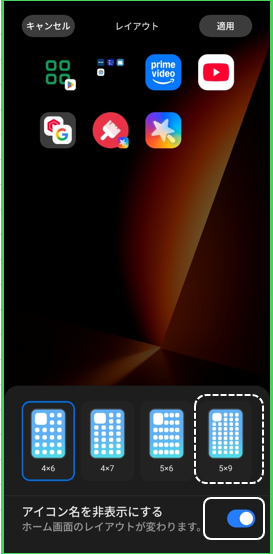
ラベル(アイコン名)を非表示にする
さらに、「アイコン名を非表示にする」を有効にすると、ラベルを非表示にできます。それによってグリッド数の選択肢(「5×9」)がひとつ追加になります。
5)グローバル検索ボタンを追加する
ホーム画面の「ページドット」に替えて「グローバル検索」ボタンを追加できます。
【ホーム画面設定】をタップして、「画面下部に検索を表示」を有効にすると、ドックの上に検索ボタンを表示できます。
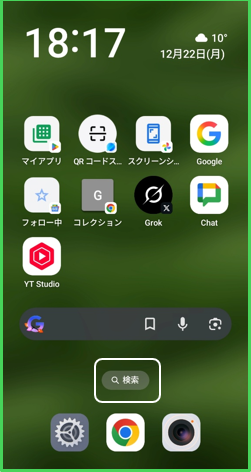
※「グローバル検索」については、こちらをご覧ください。

4.「Flux Home Screen」:アイテムのサイズを自由に変更する ★新機能
【ColoraOS 16】にアップグレードすることで、ホーム画面が「Flux Home Screen」に進化しています。それが実感できるのが、アイテムのサイズを自由に変更できるところです。
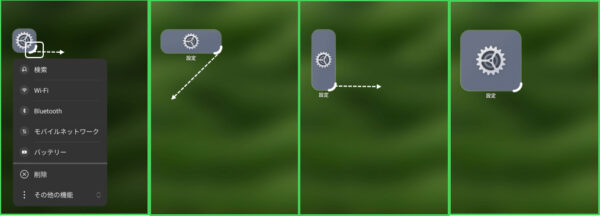
1)アプリアイコン/フォルダのサイズ変更
・アプリアイコン/フォルダを長押します。
・アイコン/フォルダの右下に「リサイズハンドル」が表示されます。
・この「リサイズハンドル」を上下左右にスワイプすることで、「通常」⇒「横長」⇒「縦長」⇒「拡大」と即座に形状を変えることができます。
2)ウィジェットのサイズ変更
ウィジェットも長押しして、自由にサイズを変更できます。
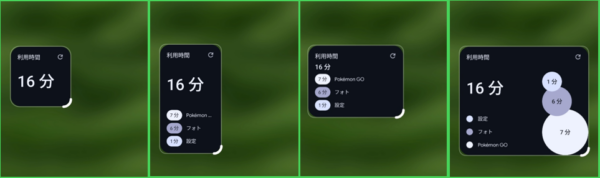
5.ホーム画面上でのジェスチャー操作
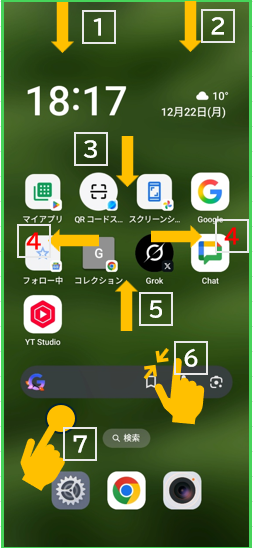
①ステータスバーの左側を下にスワイプ
「通知シェード」が開きます。
②ステータスバーの右側を下にスワイプ
「クイック設定」が開きます。
③画面上を下にスワイプ ※要設定
「Shelf」か「グローバル検索」か(左側)「通知シェード」(右側)「クイック設定」が開きます。
※【ホーム画面設定】>「ホーム画面でスワイプダウン」から選択できます。

④画面上を左右にスワイプ
ホーム画面のページを移動できます。
⑤画面上をピンチイン
編集モードの画面になります。
⑥画面上を上にスワイプ
ドロワー画面が開きます。
⑦画面上を長押し
編集モードの画面になります。
6.ドロワー画面のカスタマイズ
1)スタイル ★新機能あり
ドロワー画面は、従来型のすべてのアプリを縦スクロールで表示するスタイル(「すべて」)と、新たにiPhoneのアプリドロワー風スタイル(「カテゴリ」)のどちらかを選択できるようになっています。
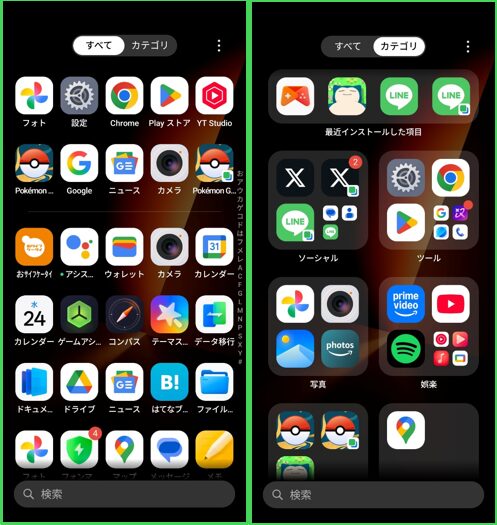
2)「すべて」のカスタマイズ
アプリの提案を非表示にする
ドロワー画面の上2段のアプリ群を非表示にできます。
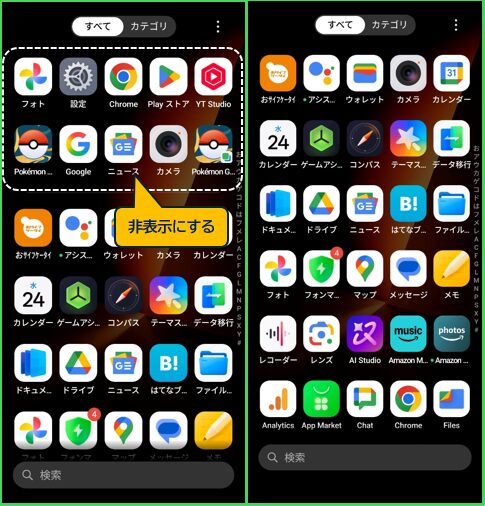
画面右上の3ドットボタンをタップして、「設定」から「アプリの提案を表示」を無効にします。
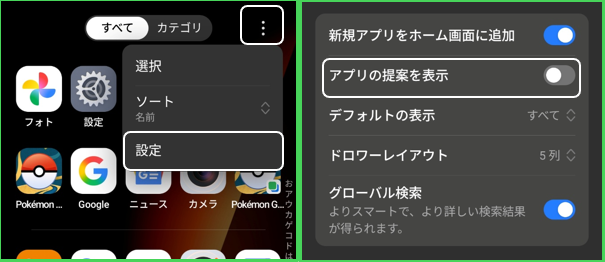
「列」数を変更する
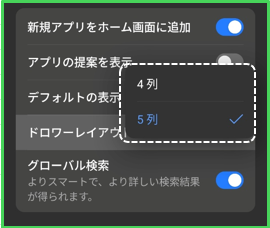
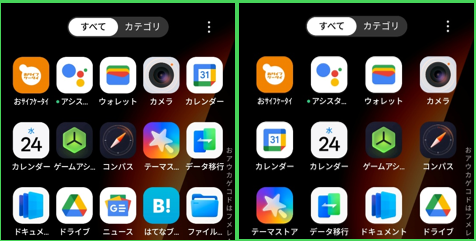
設定画面の「ドロワーレイアウト」から、横列の数を「4」または「5」に設定できます。
アプリの並び順を変更する
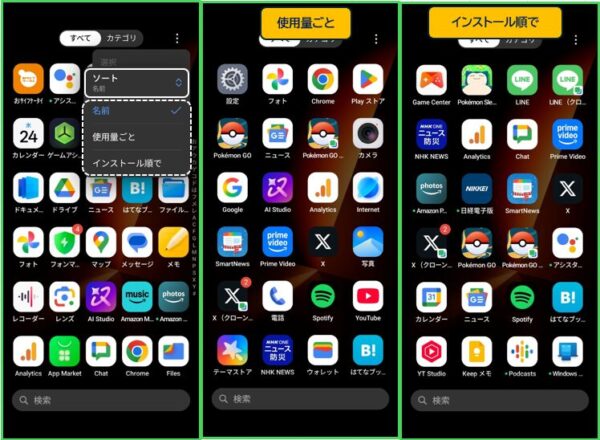
画面右上の3ドットボタンをタップして、「ソート」から、「名前」(あいう⇒ABC⇒漢字)、「使用量ごと」(多い順)、「インストール順で」(最近のものから)のいずれかを選択できます。
3)「すべて」「カテゴリ」共通のカスタマイズ
設定の「グローバル検索」を有効にすることで、画面の一番下にある「検索」をアプリ検索から「グローバル検索」に変更することができます。
7.ホーム画面のセキュリティ・プライバシ―対策
1)アプリアイコンを隠す
他の人に見られたくない アプリを「ホーム画面」および「ドロワー画面」から そのアイコンを隠す(非表示にする)ことができます。

2)アプリにロックを掛ける
他の人が勝手に アプリを開けられないように、 アプリを開くときにパスワードを要求する(いわゆるアプリロックを掛ける)ことができます。