他の人が勝手に アプリを開けられないように、 アプリを開くときにパスワードを要求する(いわゆるアプリロックを掛ける)ことができます。
目次
1.プライバシーパスワードの設定
ポイント
プライバシーパスワードは、「プライベートフォルダ」「アプリロック」「アプリの非表示化」機能を利用するために、共通のパスワードになります。既に別のところで設定している場合は、省略できます。
設定方法はこちらをご覧ください。

2.ロックを掛ける アプリを選択する
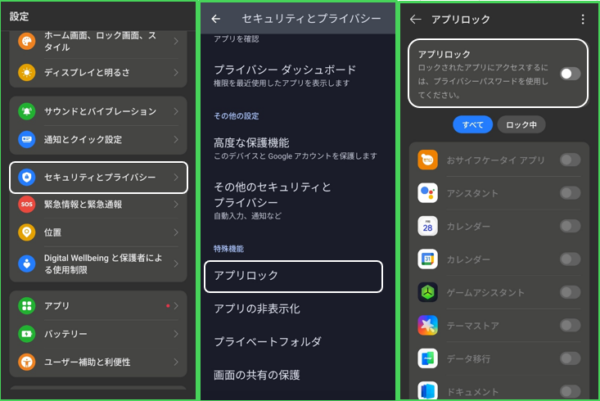
プライバシーパスワードを設定してから、【設定】>【セキュリティとプライバシー】>【 アプリロック】>「プライバシーパスワード」を入力すると【アプリロック】画面を開きます。
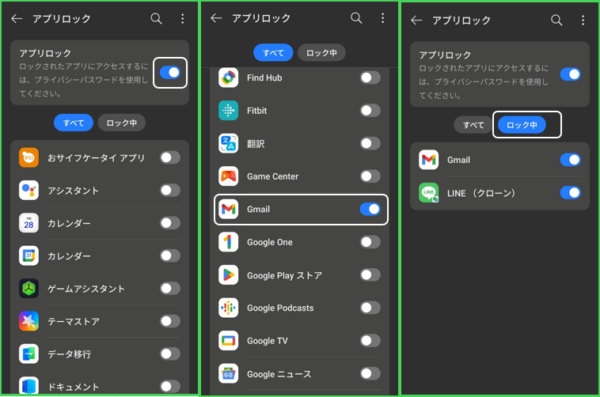
「アプリロック」を有効にして、ロックを掛けるアプリを選択します。
3.アプリアイコンを長押ししてロックを掛ける ★【ColorOS 16】から
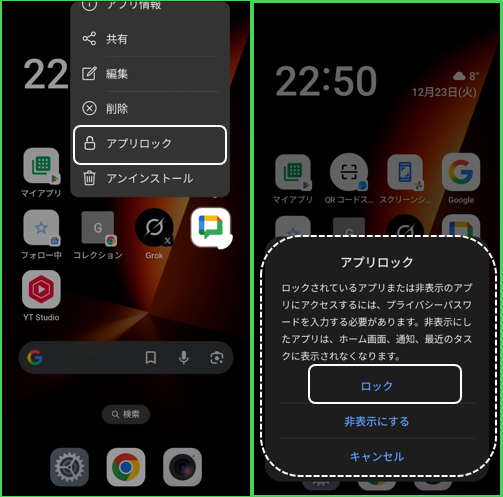
ホーム画面(またはドロワー画面)上の アプリアイコンを長押しして、オプションメニューの中の「アプリロック」をタップして、さらに「ロック」を選択してから、「プライバシーパスワード」を入力します。
これで、そのアプリにロックが掛かります。
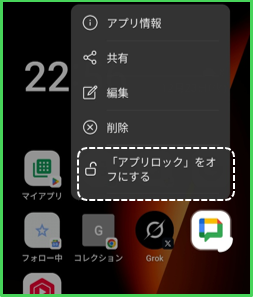
※ロックを無効にするには、「アプリロックをオフにする」をタップして、「プライバシーパスワード」を入力します。
4. ロックの掛かったアプリを開く
ホーム画面(またはドロワー画面)上で、ロックの掛かったアプリアイコンをタップして、プライバシーパスワードを入力すると、 そのアプリが開きます。
5.「 アプリロック」に関する設定
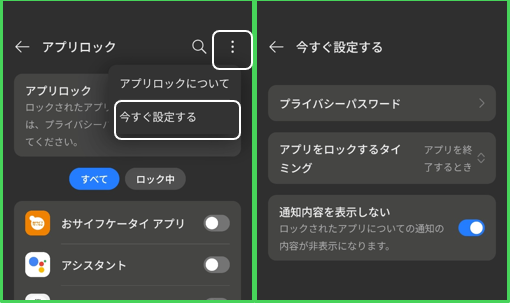
【アプリロック】画面の3ドットボタンをタップして、「今すぐ設定する」をタップすると、アプリロックの設定画面が開きます。
1)プライバシーパスワード
「プライバシーパスワードを入力」の替わりに「指紋認証」や「顔認証」を利用できるようになります。
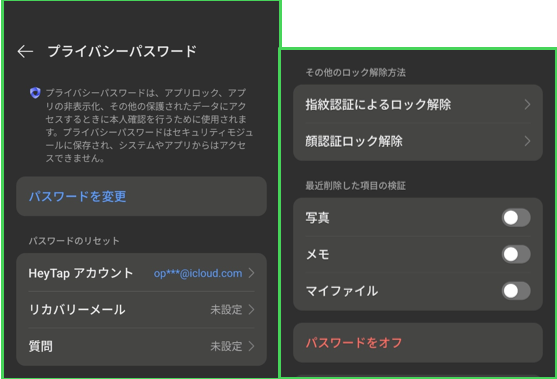
※詳細は、こちらをご覧ください。
2)アプリをロックするタイミング
ロックを解除したあとに、再びアプリをロックするタイミングを設定できます。
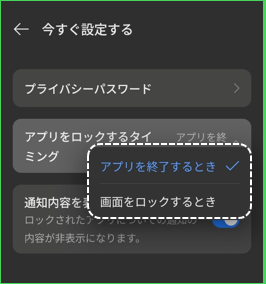
・「アプリを終了するとき」:開いたアプリを閉じたとき
・「画面をロックするとき」:端末をロックしたとき
3)通知内容を表示しない
有効にすると、ロックを掛けたアプリから通知は、その内容を表示しないで「件数」だけを表示します。
※通知が来ていることは、「通知シェード」から確認できます。
参考動画