指紋センサーが画面に埋め込まれている場合は、必ずロック画面を開くことになるので、ロック画面からできることは結構重要な位置を占めていると思います。
1.壁紙設定画面からロック画面をカスタマイズする
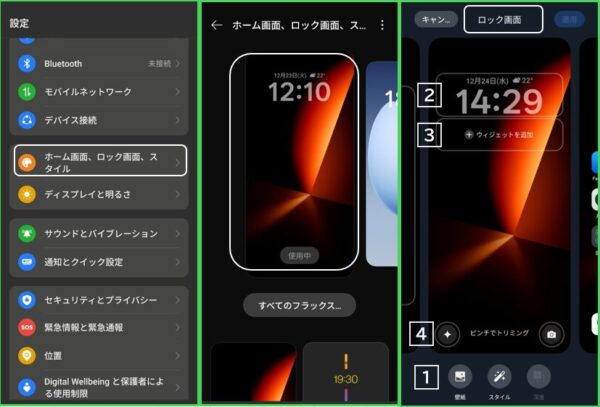
【設定】>【ホーム画面、ロック画面、スタイル】>「使用中」をタップすると、ロック画面がカスタマイズできる画面になります。
1)壁紙を変更する
壁紙の選択
壁紙の変更は、カスタマイズ画面の下にある「壁紙」アイコンをタップして、ローカルの(端末内にある)写真やシステム壁紙(プリセット)から選択できます。

※具体的に選択できるプリセットは、こちらを参照ください。

壁紙のカスタマイズと変更
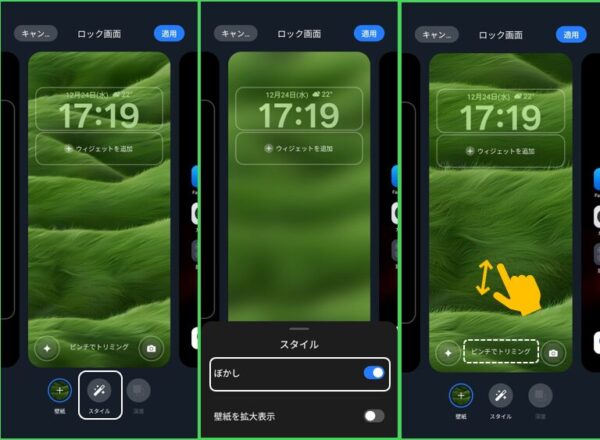
壁紙にしたい画像を選択したら「適用」をタップすると、壁紙を変更できます

そのまえに、ぼかしを入れたり、画像をピンチアウト/インで壁紙にする範囲の設定もできます。
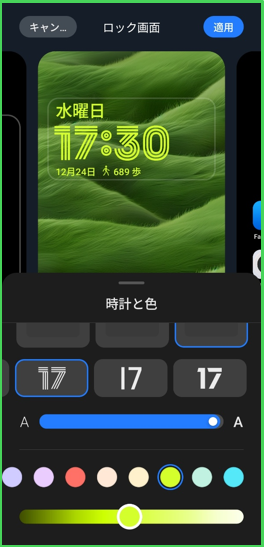
2)日付・時計・追加情報のカスタマイズ ★新機能
時計部分をタップすると、プレビューを見ながら、次のカスタマイズができます。
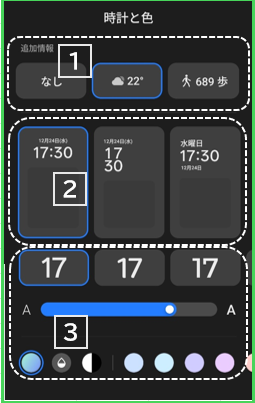
①追加情報
「天気」または「歩数」を追加できます。
②時計スタイル
3つのパターンから選択できます。
③フォントと色
フォントおよびその太さと色を選択できます。
3)追加できるウィジェット ★新機能
時計の下に「4×1」のエリアにウィジェットを追加できます。

追加できるウィジェットは
・計算機
・カレンダー:「イベント」(2×1)(1×1)「カウントダウン」
・時計:「アラーム」(2×1)(1×1)「ストップウォッチ」「タイマー」
・マイデバイス:周辺機器のバッテリ使用量(2×1)(1×1)
・メモ:「新規メモ」
。レコーダー
・天気:「現在の天気」(2×1)(1×1)
になります。
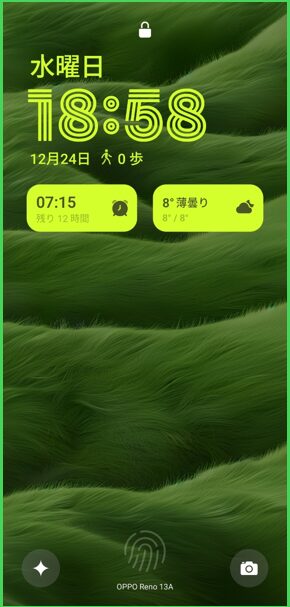
4)左右のショートカットをカスタマイズする ※右は新規
ロック画面の下にある「ショートカット」アイコンをタップすると、新たなショートカットを選択できます。右側も「ColorOS 16】から選択できるようになっています。
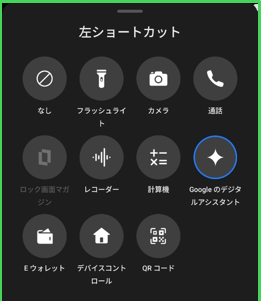
ショートカットは、アイコンをスワイプすると動作します。
| ショートカット(★:新規) | 動作(※:ロック解除不要) |
|---|---|
| フラッシュライト | ライトのON/OFFができます。※ |
| カメラ | 「カメラ」アプリが開きます。※ |
| 通話★ | 「電話」アプリが開きます。 |
| ロック画面マガジン | ロック画面マガジン用の壁紙を選択できます。 |
| レコーダー★ | 録音を開始します。※ |
| 計算機 | 「電卓」アプリが起動します。※ |
| Googleのデジタルアシスタント | 「Gemini」が起動します。※ |
| E ウォレット★ | 「ウォレット」アプリが開きます。 |
| デバイスコントロール | 「Google Home」アプリが開きます。※ |
| QRコード | QRコードスキャンが起動します。※ |
| なし |
2.「ロック画面設定」からもカスタマイズできる
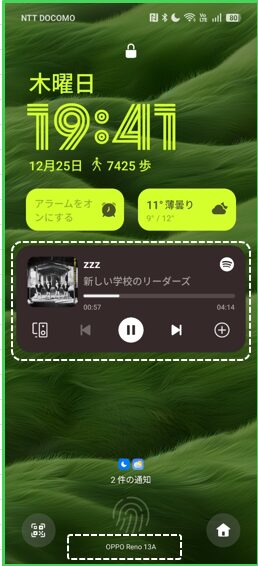
1.とは別に「ロック画面設定」からもカスタマイズできます。
画面下部にテキストを表示する
メディアプレーヤーを表示する
3.ロック画面を開く方法
1)電源ボタンを押下する
すべてのスマートフォン共通の方法です。
2)端末を持ち上げる ※要設定
3)画面をダブルタップする ※要設定

4.ロック画面上でのジェスチャー操作からのアクセス
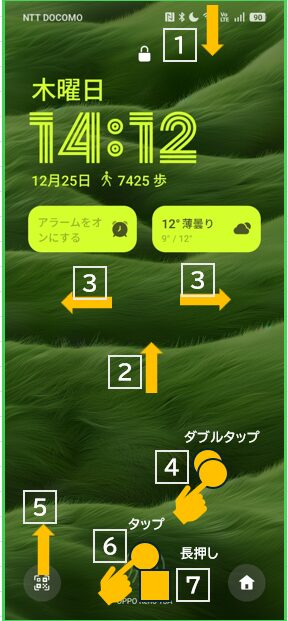
①ステータスバー上を下方向にスワイプする ※要設定
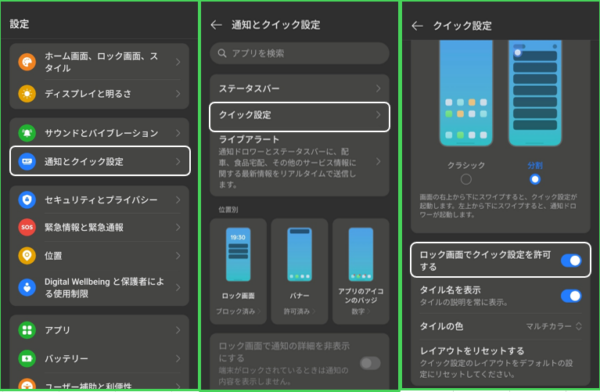
右側をスワイプすると、「クイック設定」が開きます。それには、【設定】>【通知とクイック設定】>【クイック設定】>【ロック画面でクイック設定を許可】を有効にしておきます。
②ロック画面上を上方向にスワイプする
ロック解除画面になります。
③ロック画面上を左右方向にスワイプする
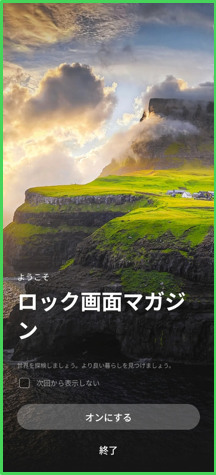
「ロック画面マガジン」が利用できます。
・無効にしている場合は、ここから「有効」(オン)にできます。
・既に「有効」の場合は、自動変更するあらたな「画像」を追加できます。
④ロック画面上をダブルタップする ※要設定(3.3)参照)
画面ロック(スリープ)状態になります。
⑤ショートカットアイコンをスワイプする ※1.4)参照
追加したショートカットが動作します。
⑥指紋アイコンをタップする
指紋登録した指でタップすると、ロック解除されます。
⑦指紋アイコンを長押したままにする
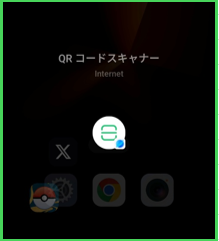
指紋登録した指で指紋センサーを長押しして、ロック解除したあともそのまま指紋センサーを長押ししたままにしていると、「クイック起動メニュー」が表示されるので、起動したいアイコンまで、指をスライドさせて、リリースするとそのアプリまたはショートカットが起動します。

5.ロック画面でのプライバシー対策:通知表示について
ロック画面は、誰もが目にできる無防備状態なので、プライバシーの観点から、通知表示に関する設定はきちんとしておくべきです。
ここでは、通知を許可しているアプリでのロック画面における通知の取り扱いになります。
1)通知を表示しないようにする
全体設定
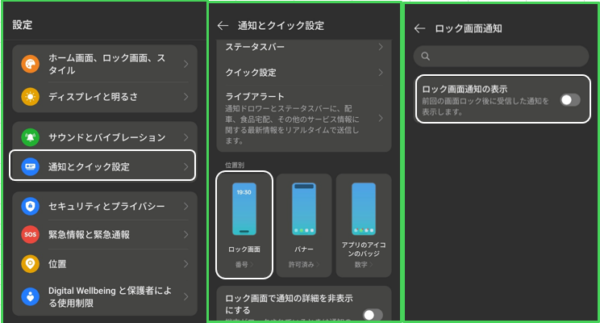
【設定】>【通知とクイック設定】>【ロック画面】>「ロック画面通知の表示」を無効にします。
アプリごと
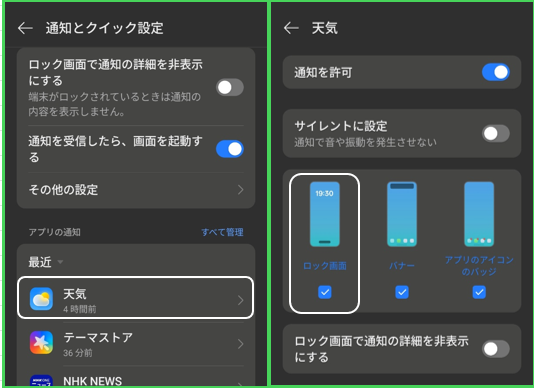
【設定】>【通知とクイック設定】>(アプリの通知)のアプリを選択>「ロック画面」をタップして「✓」を外します。
カテゴリごと
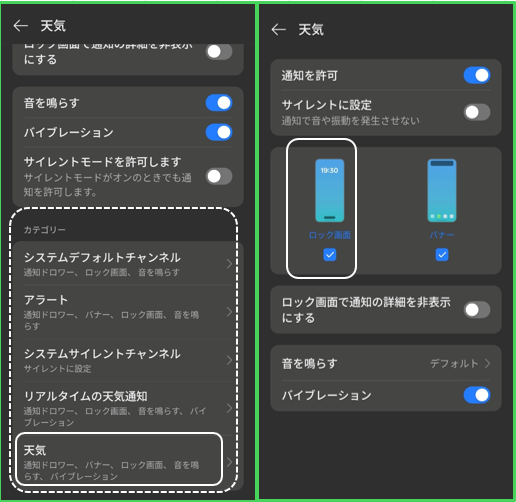
【設定】>【通知とクイック設定】>(アプリの通知)のアプリを選択>カテゴリを選択>「ロック画面」の「✓」を外します。
2)通知を表示するが、その内容は表示しないようにする
全体設定
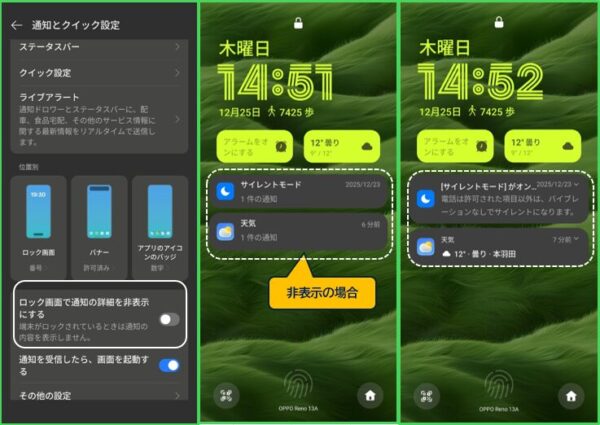
【設定】>【通知とクイック設定】>「ロック画面で通知の詳細を非表示にする」を有効にします。通知が件数表示になります。
アプリごと
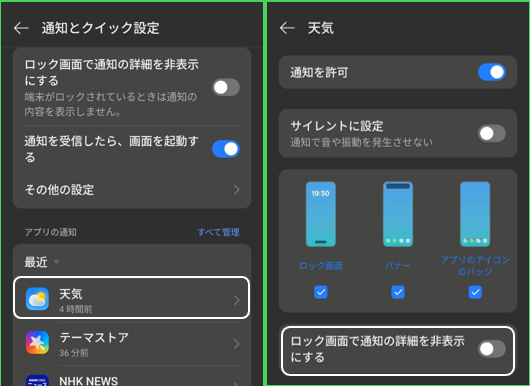
【設定】>【通知とクイック設定】>(アプリの通知)のアプリを選択>「ロック画面で通知の詳細を非表示にする」を有効にします。
カテゴリごと
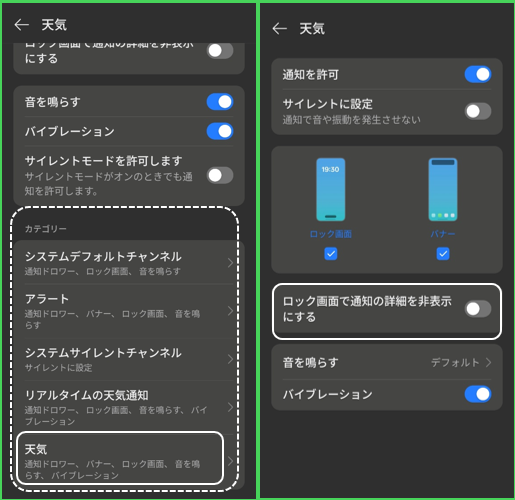
【設定】>【通知とクイック設定】>(アプリの通知)のアプリを選択>カテゴリを選択>「ロック画面で通知の詳細を非表示にする」を有効にします。
3)通知スタイルの初期表示を選択する
ロック画面を開いたときの通知スタイル(表示形式)を【設定】>【通知とクイック設定】>【ロック画面】>(通知スタイル)で「リスト」か「番号」(アイコン)のいずれかを選択します。
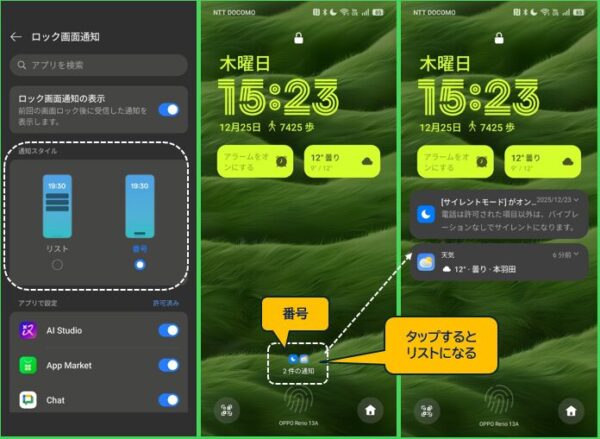
「番号」を選択してもタップすると「リスト」が表示されるので、2)の対策は必要です。