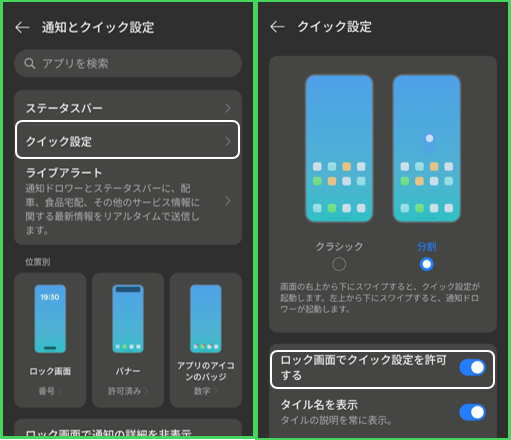
「クイック設定」とは、主にその機能の「ON」/「OFF」をタップすることで切り替えることができる「タイル」(トグル)の集合体になります。
1.「クイック設定」のスタイル
ユーザーは「クイック設定」のスタイルを【設定】>【通知とクイック設定】>【クイック設定】から、「クラシック」か「分割」のいずれかを選択します。
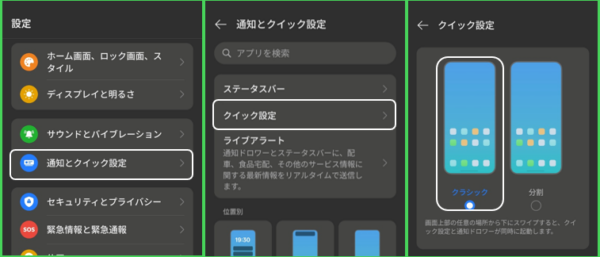
ポイント
ここでは「クラシック」を選択した場合の「使い方とカスタマイズ」になります。
■■ 「分割」については、こちらをご覧ください。■■

2.「クイック設定」を開く方法
「クラシック」を選択した場合、ステータスバー上を下にスワイプすると、通知ドロワーとクイック設定の一部が一体となって表示されます。フルのクイック設定を開くには、もう一度、下にスワイプします。
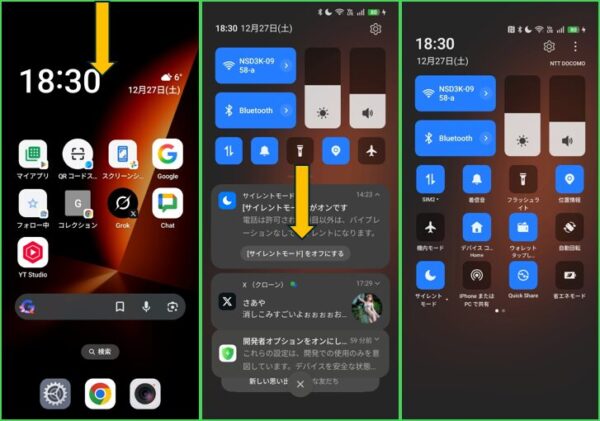
※他のアクセス方法およびロック画面からのアクセスについては、⇒「9.」参照してください。
3.「クイック設定」からできること(タイル以外の部分)
クイック設定にアクセスしたときの上段にある「タイル」以外からできることになります。
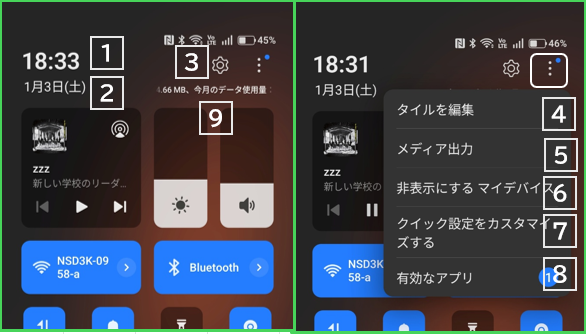
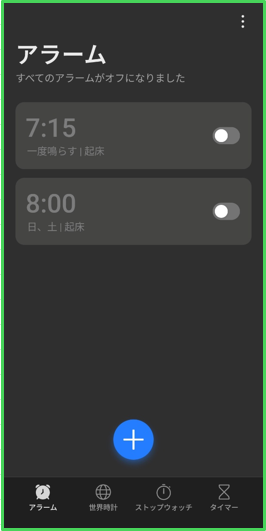
①時計
タップすると、「アラーム」の設定画面になります。
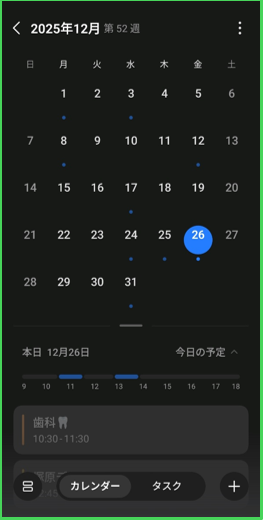
②日付
タップすると、OPPOの「カレンダー」アプリが開きます。
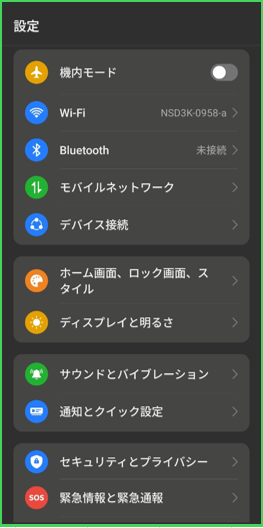
③「歯車」アイコン
タップすると、デバイスの設定画面が表示されます。
④3ドットボタン>「タイルを編集」
タップすると、タイルの編集ができるようになります。⇒5.参照
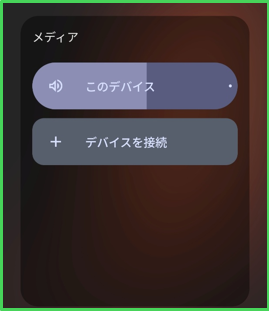
⑤3ドットボタン>「メディア出力」
タップすると、メディアの出力先を変更できます。
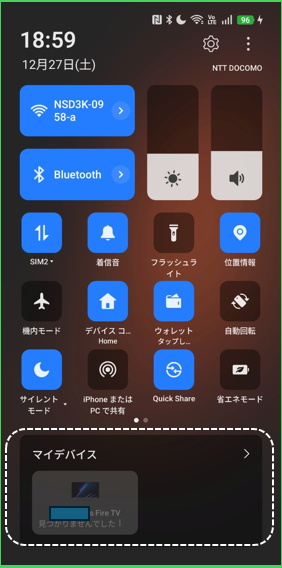
⑥3ドットボタン>「表示するマイデバイス」 ★新機能
タップすると、クイック設定の下段に「マイデバイス」のタイルを表示できます。
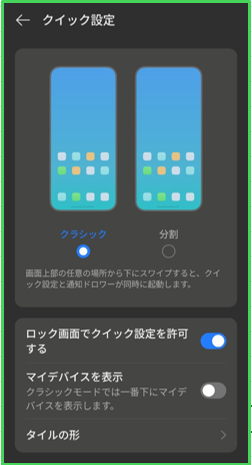
⑦3ドットボタン>「クイック設定をカスタマイズする」
タップすると、【クイック設定」の設定画面が表示されます。(⇒6.参照)
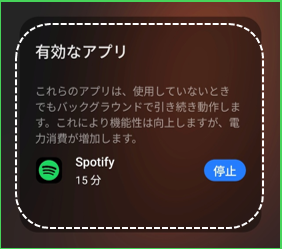
⑧3ドットボタン>「有効なアプリ」
タップすると、バックグラウンドで動作しているアプリを確認できます。
⑨今月のモバイルデータ使用量 ※要設定
今月のモバイルデータ使用量を確認することができます。
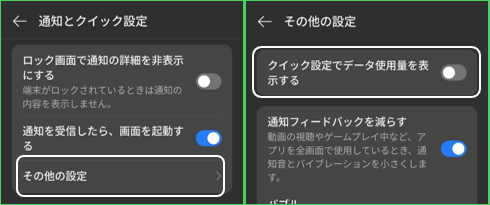
【設定】>【通知とクイック設定】>【その他の設定】>「クイック設定でデータ使用量を表示する」を有効にします。
4.クイック設定からできること
こちらをご覧ください。
5.タイルの編集(追加/削除/並べ替え)
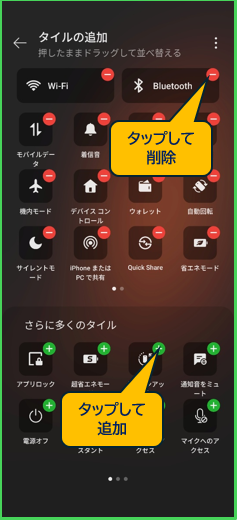
・タイルの追加:タイルの右上にある「+」タップします。
・タイルの削除:タイルの右上にある「ー」タップします。
・タイルの移動:タイルを長押しして、ドラッグ&ドロップします。
最後に、画面左上の「←」をタップします。
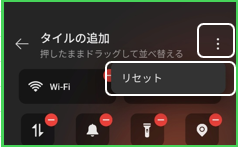
初期状態に戻したいときは、右上の3ドットボタンをタップして「リセット」をタップします。
6.クイック設定の設定
| 設定項目 | 内容 |
| ロック画面でクイック設定を許可する | 有効にすると、ロック画面からも「クイック設定」を開くことができます。 |
| マイデバイスを表示 | 有効にすると、クイック設定の下段に「マイデバイス」のタイルを表示できます。※3,⑥参照 |
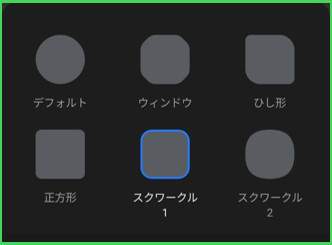
| タイルの形 | 6つの中から選択できます。 |
タイルの形
次の6つの中から選択できます。
7.クイック設定にアクセスする別の方法
冒頭に紹介した「ステータスバー上の右側を下にスワイプ」するほかに、クイック設定にアクセスする方法になります。
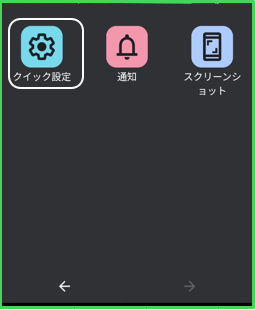
1)ユーザー補助機能メニューの「クイック設定」をタップする
「ユーザー補助機能メニュー」を開いて、「クイック設定」ボタンをタップします。

2)ロック画面からアクセスする
ロック画面からも「クイック設定」にアクセスしたい場合は、【設定】>【通知とクイック設定】>【クイック設定】>「ロック画面でクイック設定を許可する」を有効にします。