【OPPO】では、スクリ-ンショットの撮り方として、「フルスクリーンショット」「スクロールスクリーンショット」「部分スクリーンショット」の3種類が用意されています。
1.フルスクリーンショットの撮り方
スクリーンショットを撮るやり方は、全部で6つの方法があります。
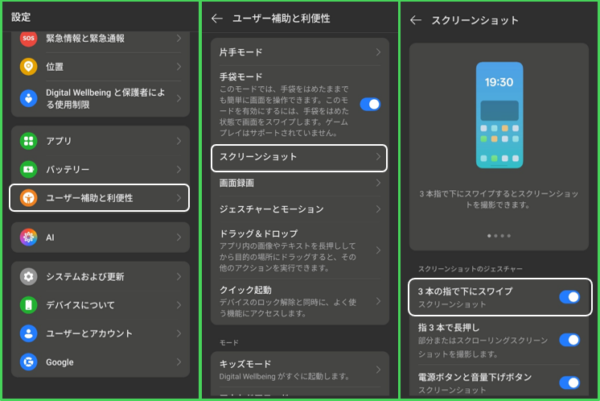
1)画面上を3本指で下にスワイプする ※要設定
画面上を3本指で下方向にスワイプして、スクリーンショットを撮るには、【設定】>【ユーザー補助と利便性】>【スクリーンショット】で、「3本の指で下にスワイプ」トグルを有効にします。※初期状態で有効になっています。
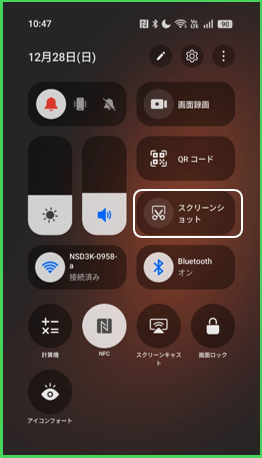
2)クイック設定の「スクリーンショット」タイルをタップする
クイック設定を開いて、「スクリーンショット」タイルをタップします。

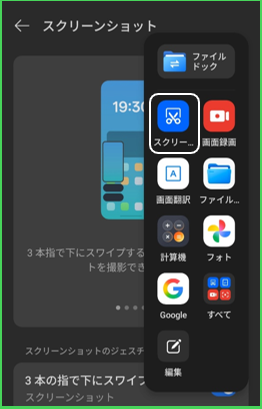
3)スマートサイドバーの「スクリーンショット」アイコンをタップする
スマートサイドバーを開いて、「スクリーンショット」アイコンをタップします。
4)ユーザー補助機能メニューの「スクリーンショット」をタップする ※要設定
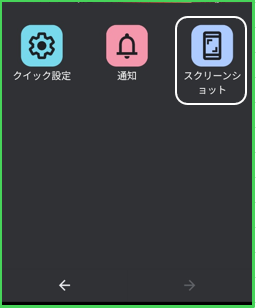
ユーザー補助機能メニューを開いて、「スクリーンショット」をタップします。

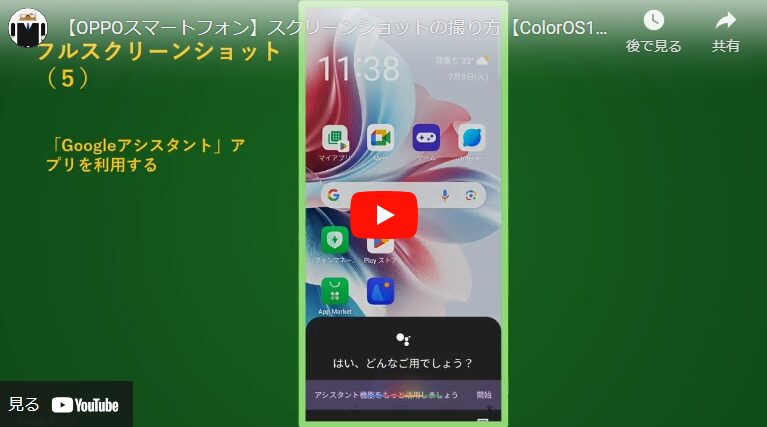
5)Googleデジタルアシスタント「Gemini」を開いて「スクリーンショットを撮って」と(音声)入力する
片手でしかスマホを操作できないときは、この方法がベストかも。

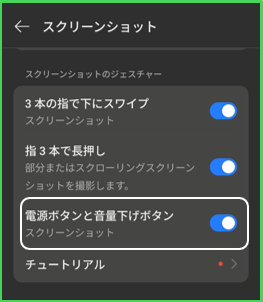
6)電源ボタンと音量(下)ボタンを同時に押す ※要設定
【設定】>【ユーザー補助と利便性】>【スクリーンショット】で、「電源ボタンと音量下げボタン」トグルを有効にします。※初期状態で有効になっています。
【ColorOS 16】の新機能
プレビューの下に「マインドスペースに保存」のボタンが追加されています。タップすると、その画像を分析して「マインドスペース」に保存します。
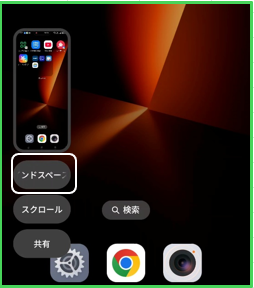
詳細は、こちらをご覧ください。

2.部分スクリーンショットの撮り方
部分スクリーンショットとは、画面の一部を「矩形」や「楕円」等に範囲指定して画像保存することができます。
1)画面上を3本指で長押しする ※要設定
部分スクリーンショットを撮れるようにする
【設定】>【ユーザー補助と利便性】>【スクリーンショット】>「指3本で長押し」トグルを有効にします。
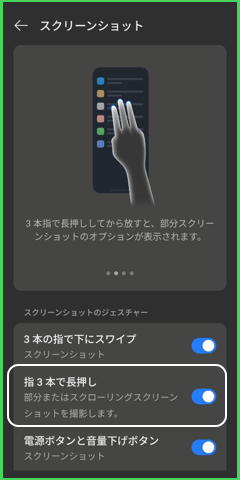
部分スクリーンショットの撮り方(1)
・画面を3本指で、長押しして指を離すと「部分スクリーンショット」が撮れる画面になります。
・「四角形」「フリーフォーム」「楕円」のいずれかを選択して、画面をトレースします。
・スクリーンショットを撮る範囲を決めたら、「✓」をタップします。
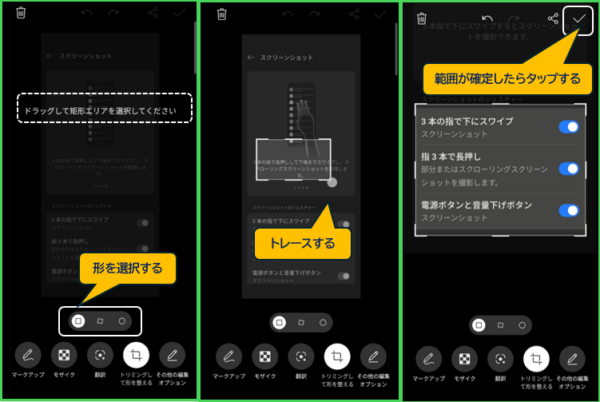
※「部分スクリーンショット」は、画像を保存や共有する前に編集(加工)ができます。(⇒ 4.参照)
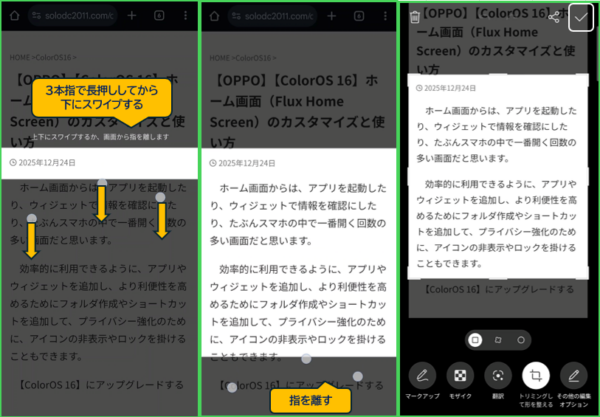
部分スクリーンショットの撮り方(2)
・画面を3本指で長押しして、そのまま下にスワイプして、「スクリーンショット」を撮る範囲を決めます。
・スクリーンショットを撮る範囲を決めたら、指を離して、「✓」をタップします。
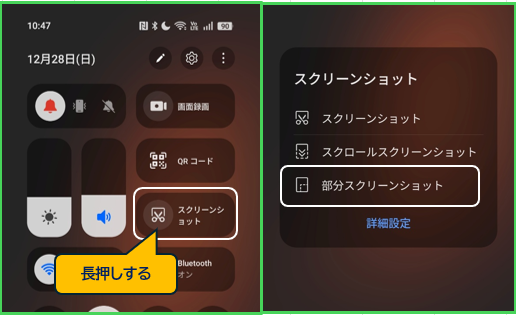
2)クイック設定の「スクリーンショット」タイルを長押しして「部分スクリーンショット」をタップする
クイック設定を開いて、「スクリーンショット」タイルを長押しして「部分スクリーンショット」をタップすると、「部分スクリーンショット」が撮れる画面になります。※部分スクリーンショットの撮り方(1)を参照
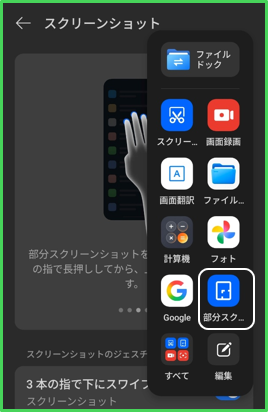
3)スマートサイドバーの「部分スクリーンショット」アイコンをタップする
スマートサイドバーを開いて、「部分スクリーンショット」アイコンをタップすると、「部分スクリーンショット」が撮れる画面になります。※部分スクリーンショットの撮り方(1)を参照
3.スクロールスクリーンショットの撮り方
スクリーンショットしたい範囲が、画面1ページに収まっていないときに、画面をスクロールして全体を一度にスクリーンショットすることができます。
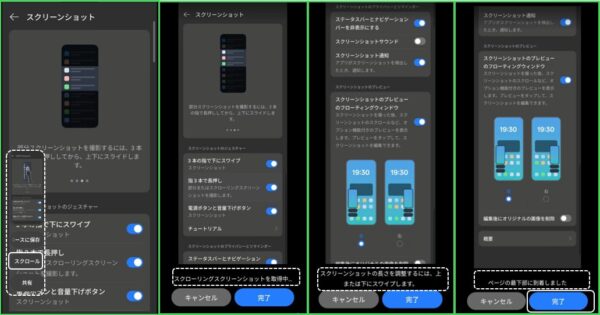
1)プレビューの下の「スクロール」をタップする
普通にスクリーンショットを撮って、画面に表示されるプレビューの下の「スクロール」をタップすると、画面がゆっくりスクロールして、最後まで行ったら「完了」をタップすると、スクリーンショット画像が保存されます。
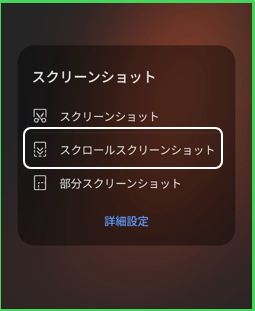
2)クイック設定の「スクリーンショット」タイルを長押しして「スクロールスクリーンショット」をタップする
クイック設定を開いて、「スクリーンショット」タイルを長押しして「スクロールスクリーンショット」をタップすると、スクロールが始まります。
4.スクリーンショット直後の編集
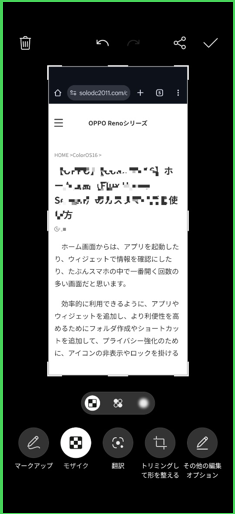
スクリーンショットを撮った後のプレビューをタップすると、スクリーンショットを簡易編集してから「共有」や「保存」ができます。
マークアップ
描画やテキスト入力ができます。

モザイク
モザイクを掛けることができます。
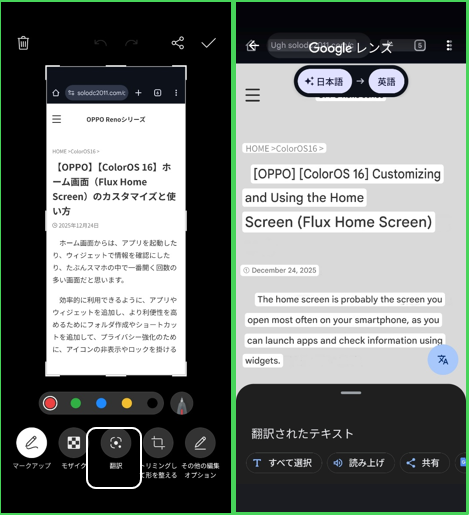
翻訳
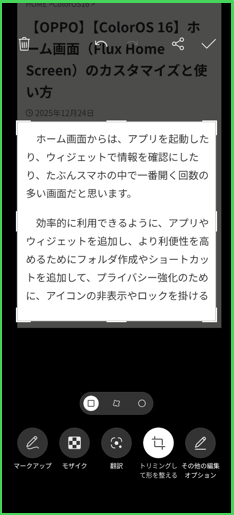
トリミングして形を整える
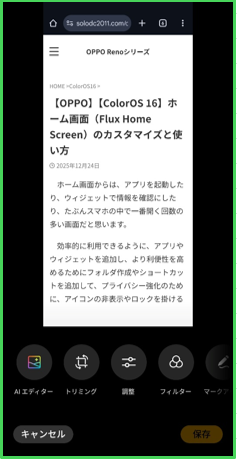
その他の編集オプション
「写真」アプリの編集モードになり、より本格的な編集ができます。(※詳細は割愛)
5.スクリーンショットの設定画面
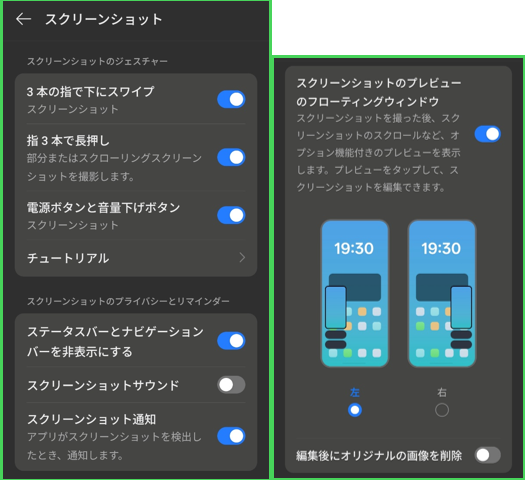
ステータスバーとナビゲーションバーを非表示にする ※【ColorOS 15】から
有効にすると、スクリーンショット画像から「ステータスバー「と「ナビゲーションバー」を表示しないようにできます。
スクリーンショットサウンド
有効にすると、スクリーンショット時に音が鳴ります。※小さく鳴る。
スクリーンショット通知
????
スクリーンショットのプレビューのフローティングウィンドウ
有効にすると、スクリーンショット後のプレビューを画面に表示します、さらに、右下か左下かの選択ができます。
編集後のオリジナルの画像を削除
有効にすると、スクリーンショット画像を編集して「保存」したときに、オリジナルの画像は削除されます。
参考動画
YouTube
こちらの動画も参考にしてください。