「画面分割」機能は、2つのアプリを同時に2画面に表示して、マルチタスクを実行できます。
【OPPO】の場合、分割画面にする方法がいくつか提供されているので、そのすべてを紹介します。
1.画面分割モードに移行する方法
【OPPO】の場合、ビュー(画面)分割にする方法は、3つあります。
1)最近のタスク画面で、3ドットボタンをタップして「分割画面」をタップする
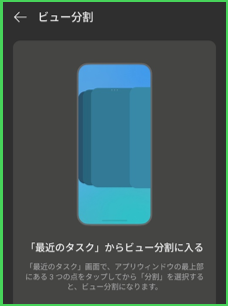
最近のタスク画面を開いて、レビュー画面の右上にある3ドットボタンをタップして、オプションの「ビュー分割」をタップします。
画面上側に表示されるので、下の画面に表示するアプリを選択すると、画面分割モードになります。
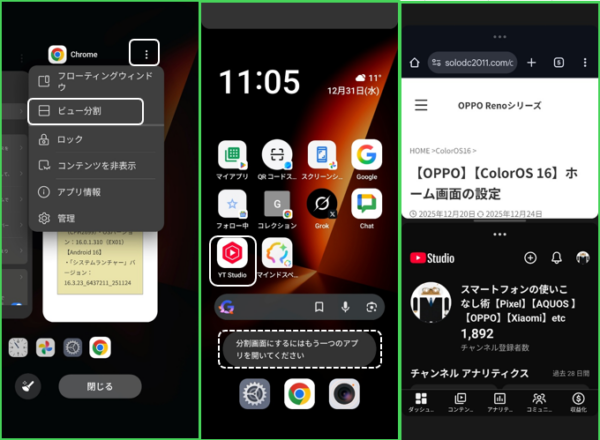

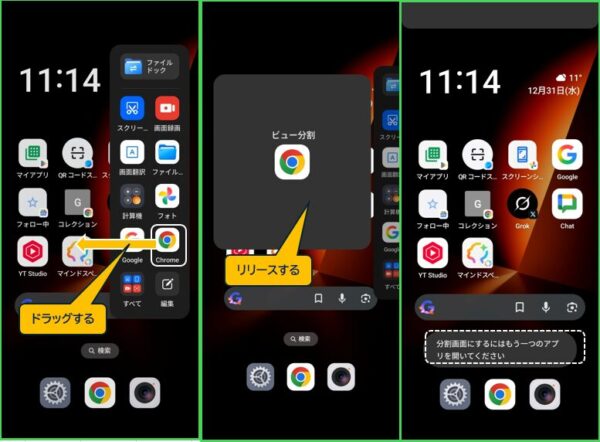
2)「スマートサイドバー」のアプリアイコンを画面までドラッグ&ドロップする
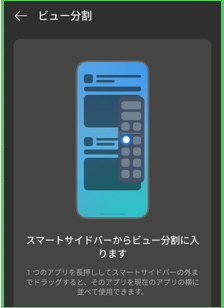
「スマートサイドバー」を開いて、パネルにあるアプリアイコンを長押しして、画面外までドラッグして「ビュー分割」と表示されたらリリースすると、そのアプリが画面上側に表示されるので、下の画面に表示するアプリを選択すると、画面分割モードになります。
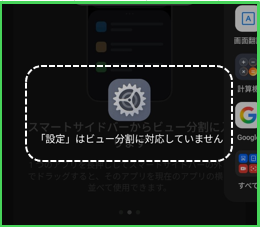
※注意点:現在開いているアプリが、画面分割モードに対応している必要があります。
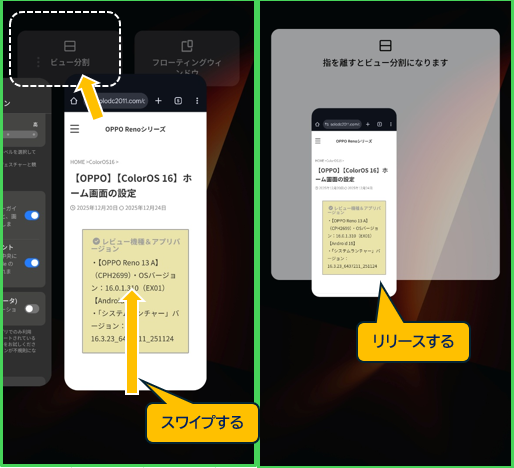
3)ジェスチャーナビゲーション採用時、画面下部を上にスワイプする
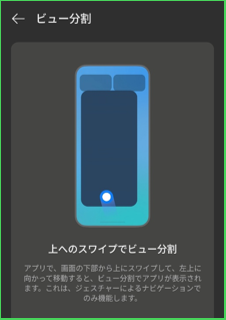
画面下部から上にスワイプすると、画面上部の左側に「ビュー分割」と表示されるので、そこまでドラッグして、リリースします。
2.画面分割モードでのジェスチャー操作
1)境界線の中央にあるバーに対するをジェスチャー操作
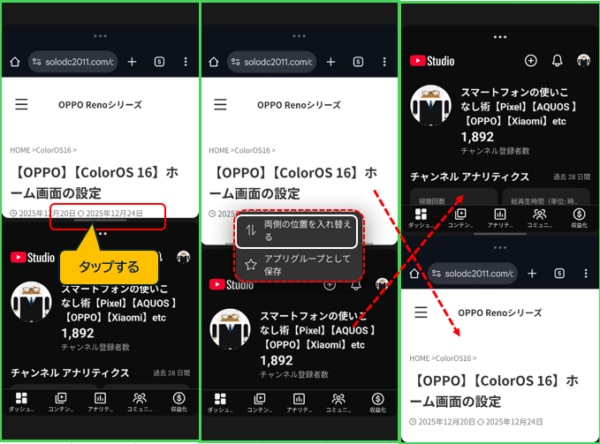
①タップして、上下のアプリを入れ替える
境界線の中央にあるバーをタップすると、「両側の位置を入れ替える」と表示されるので、もう一度タップすると、上下のアプリが入れ替わります。
②タップして、ホーム画面に分割画面アイコンを追加する ※【ColorOS 15】からの機能
「アプリグループとして保存」をタップすると、ホーム画面に分割画面アイコンを追加できます。
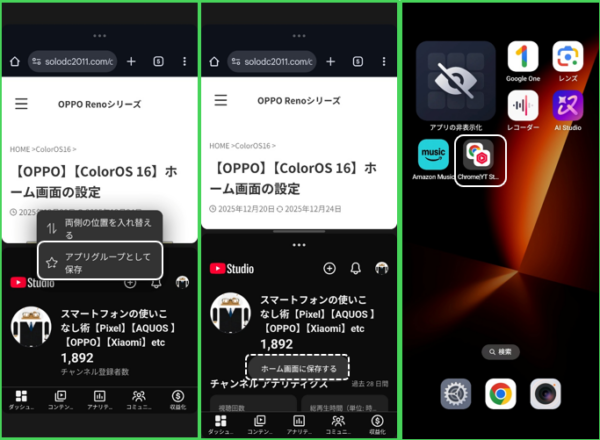
グループ化されたアイコンをタップすると、そのまま分割画面で開くことができます。
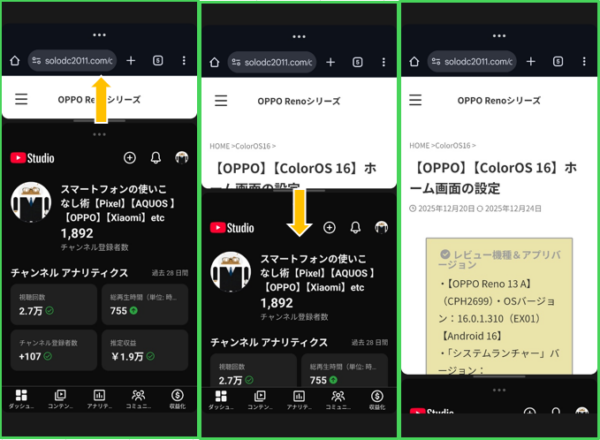
③上下にスワイプして、サイズ変更と画面分割の解消
境界線の中央にあるバーを上下にスワイプすると、画面のサイズを自由に変られます。画面上部または下部までスワイプすると、画面分割モードを解消できます。
2)画面上の横3ドット(「…」)をタップしてできる操作
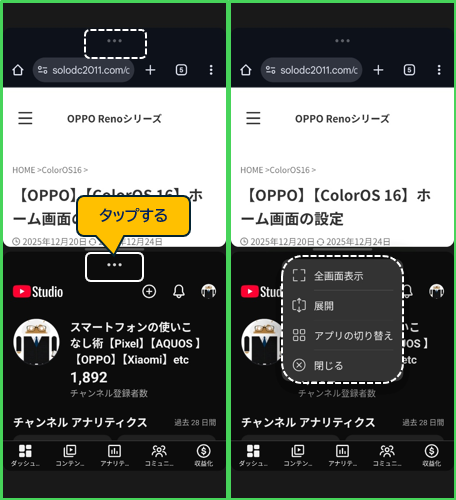
「全画面表示」
その画面のアプリを全画面表示して、画面分割が解消します。
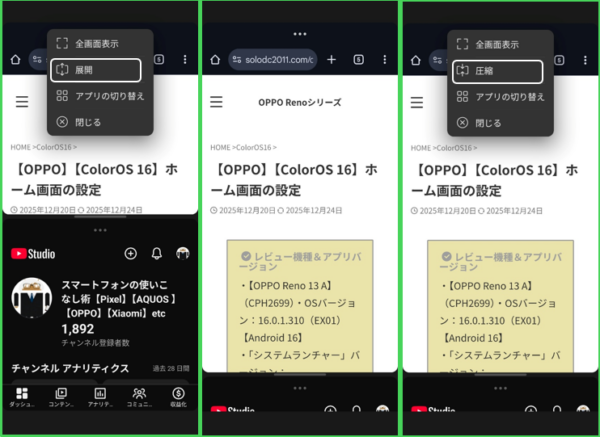
「展開」/「圧縮」
「展開」で、サイズの変更ができます。「圧縮」で元に戻ります。
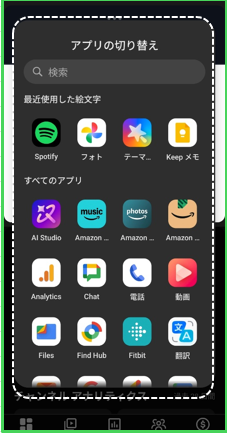
「アプリの切り替え」
新たなアプリを選択できます。
「閉じる」
その画面のアプリを終了して、逆のアプリが全画面表示されて、画面分割が解消します。
3)画面上の横3ドット(「…」)をドラッグ&ドロップする
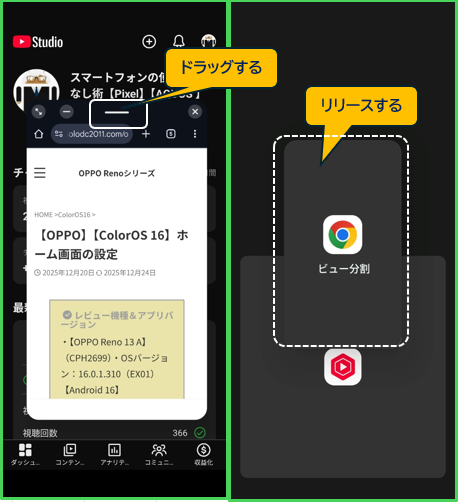
各画面の上部にある横3ドットをドラッグ&ドロップすることで、フローティングウィンドウにできます。
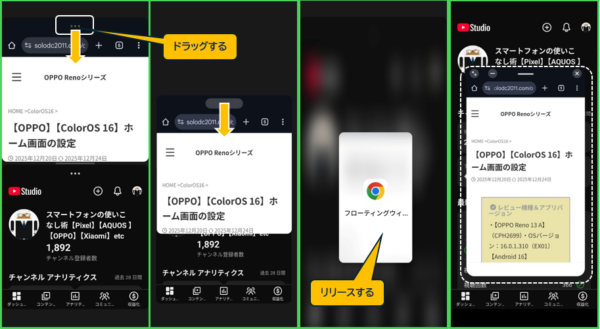
元の分割画面に戻すには、フローティングウィンドウの上部にあるバーを長押しして、ドラッグ&ドロップします。

4)「戻る」操作について
ナビゲーションモードによって、動作が異なってきます。
・「ジェスチャーナビゲーション」の場合:上下それぞれの画面で、画面端から内側にスワイプすれば前の画面に戻ります。
・「3ボタンナビゲーション」の場合:「戻る」ボタンをタップすると、フォーカスのある画面だけが前の画面に戻ります。(※【ColorOS15】での変更点)
「戻る」操作を続けると、画面分割が解消します。
3.分割画面の一時的な保存
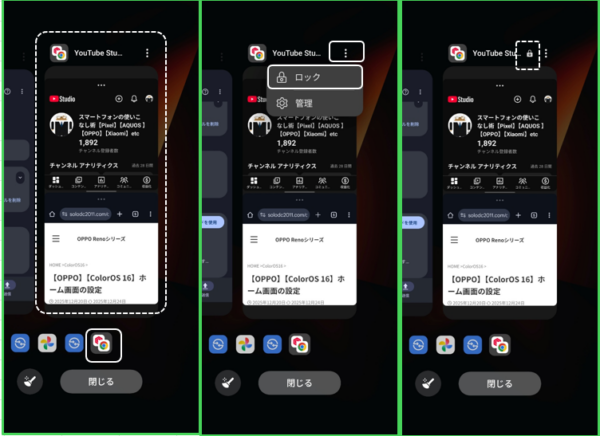
画面分割を解消しないまま、他のアプリを開くと、その画面分割は最近のタスク画面に履歴として残ります。「ロック」すると、いつでも画面分割のまま復帰することができます。
4.横画面にも対応
参考動画
YouTube
こちらの動画をご覧ください。