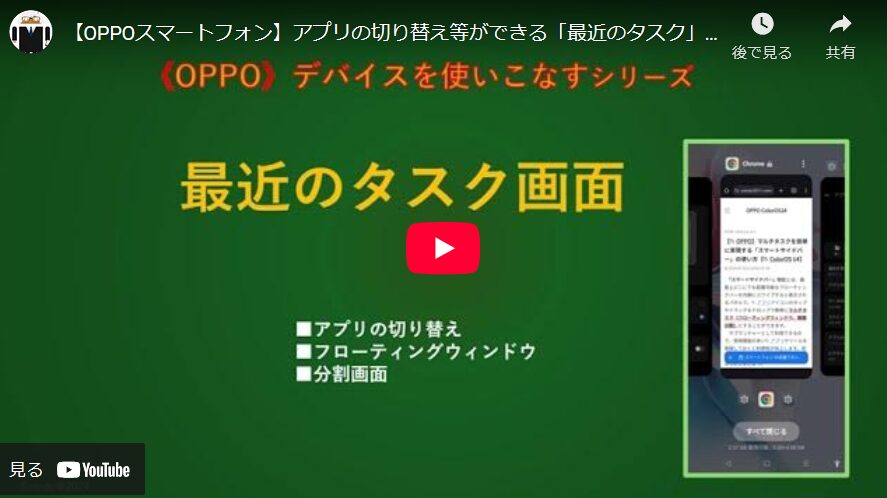
「最近のタスク」画面は、基本的には、過去に利用したアプリに切り替えるときに開きますが、この画面から「ビュー分割」や「フローティングウィンドウ」機能を利用することもできます。
1.「最近のタスク」画面を開く方法
採用しているシステムナビゲーションによって、「最近のタスク」画面を開く方法は、異なってきます。

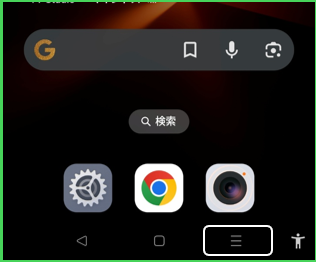
1)システムナビゲーションに「ボタン」を採用している場合
ナビゲーションバーの「≡」をタップします。
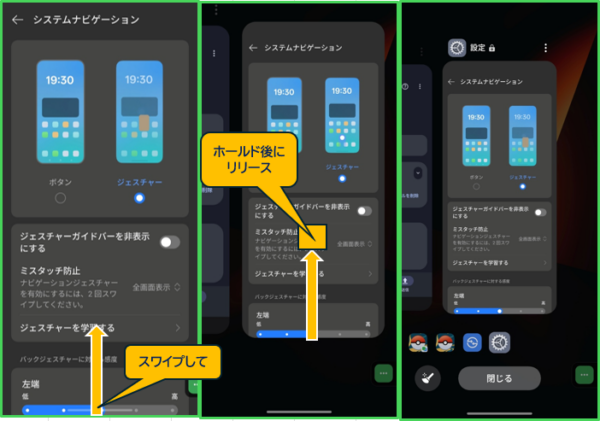
2)システムナビゲーションに「ジェスチャー」を採用している場合
画面底辺(ジェスチャーガイドバー)から上方向にスワイプしてホールド後にリリースします。
2.「最近のタスク」画面での(ジェスチャー)操作
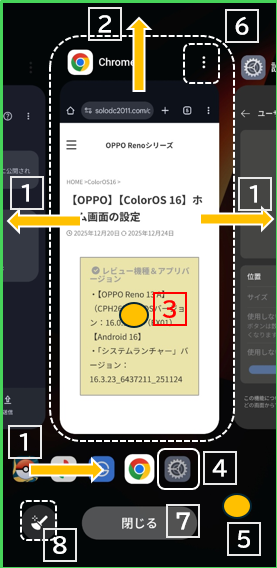
①プレビューまたはプレビューの下にあるアイコンを部分を左右方向へのスワイプ
プレビュー(画面)を横スクロールして、過去に開いたアプリを検索して切り替えができます。
※アイコン部分の方が高速に移動します。
②プレビューを上方向へのスワイプ
そのアプリを最近のタスク画面から消去します。
③プレビューをタップ
そのアプリを全画面表示します。
④アイコンをタップ
そのアプリを全画面表示します。
⑤プレビュー以外の画面上をタップ
ホーム画面に戻ります。
⑥3ドットメニューボタンをタップ
オプションメニューが表示されます。 (⇒ 3.参照)
⑦「閉じる」をタップ
すべてのアプリが消去されます。※ただし、「ロック」中のアプリは消去されません。
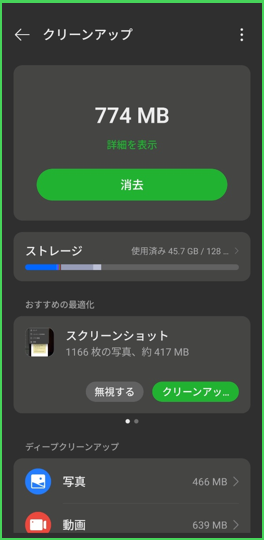
⑧「クリーンアップ」アイコンをタップ ※要設定 (⇒ 3.参照)
「フォンマネージャー」アプリが起動します。
3.3ドットボタンメニューからの操作
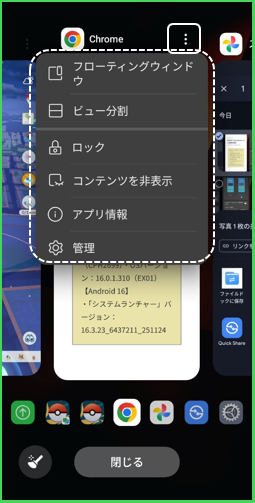
フローティングウィンドウ ※この機能に対応している場合
タップすると、そのアプリをフローティングウィンドウで開きます。

ビュー分割 ※この機能に対応している場合
タップすると、画面を分割して、そのアプリが上画面に表示されるようになります。

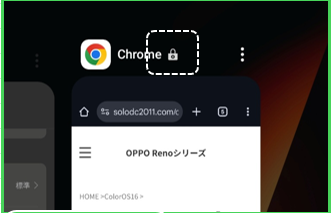
ロック/ロック解除
タップすると、そのアプリを「最近のタスク」画面に「ピン留め」あるいは、解除します。「ピン留め」にすると⑦「閉じる」をタップしても消去されません。
コンテンツを非表示/コンテンツを表示
タップすると、そのアプリのプレビューを非表示または表示することができます。

アプリ情報
タップすると、そのアプリの【アプリ情報】画面が開きます。
管理
タップすると、最近のタスクの設定画面【タスクマネージャー】が開きます。
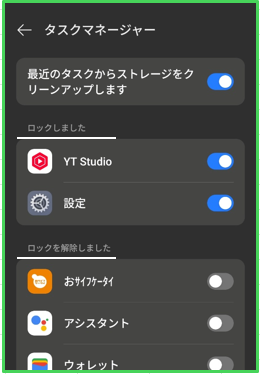
・「最近のタスクからストレージをクリーンアップします」を有効にすると、最近のタスク画面の左下部に「クリーンアップ」(⑧)アイコンが追加されます。
・「ピン留め」しているアプリの確認と、「ピン留め」する/しないの設定ができます。
参考動画