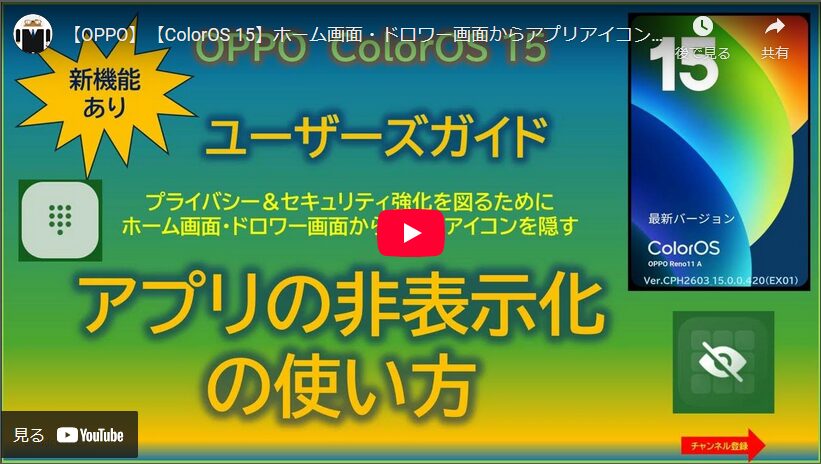
【 OPPO】では、他の人に見られたくない アプリを「ホーム画面」および「ドロワー画面」から そのアイコンを隠す(非表示にする)ことができます。
※最近のタスク画面および通知シェードからも非表示になります。
1.プライバシーパスワードの設定
「アプリの非表示化」を利用するには、ロック解除用のパスワードとは別のプライバシーパスワードを設定する必要があります。
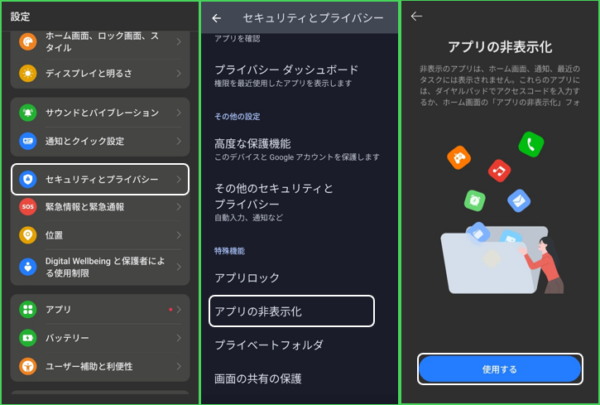
【設定】>【セキュリティとプライバシー】>【アプリの非表示化】>「使用する」をタップすると、「プライバシーパスワード」の設定を求められます。
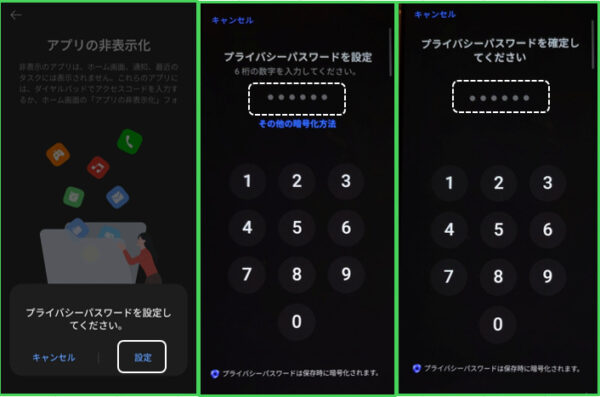
6桁の「プライバシーパスワード」を設定します。
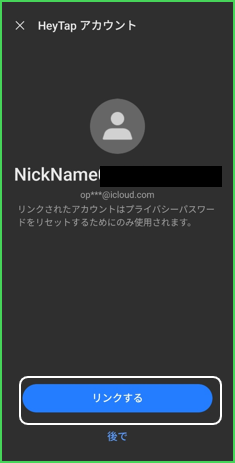
そうすると、パスワードがわからなくなったときにリカバリーできるように、HeyTapアカウントを「リンク」しておきます。(※事前にアカウントを作成しておくことをお薦めします。)
これで、「プライバシーパスワード」の設定は完了で、【アプリの非表示化】の画面に戻ります。
2.非表示にしたアプリにアクセスする方法
非表示したアプリにアクセスする方法は、次の2通りが用意されているので、少なくともどちらか一方を設定してください。
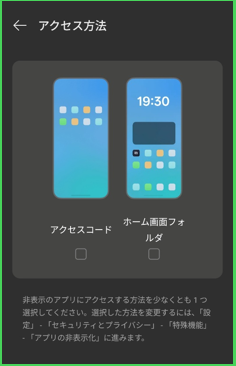
この設定が完了すると、非表示にするアプリを選択できます。
1) アクセスコードを設定する
「アクセスコード」の設定画面になるので、「#」+「1~16桁の数字」+「#」を入力して、「完了」タップして、「完了」をタップします。
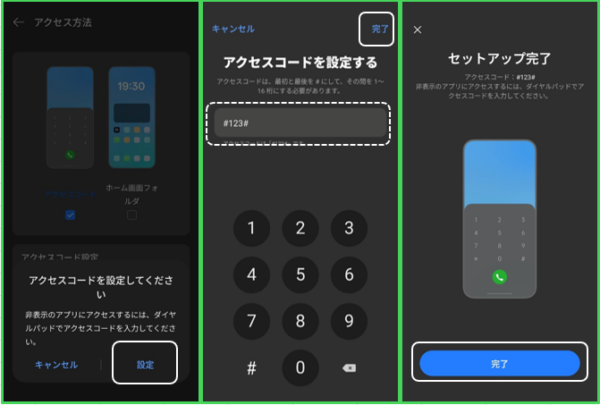
アクセスコードを失念した場合
アクセスコードを再設定します。⇒5.2)参照
2)ホーム画面フォルダ ※【ColorOS 15】から
「カスタマイズ」をタップすると、編集画面になるので、
①をタップすると、アイコンの変更ができます。
②をタップして、アプリ名を変更できます。
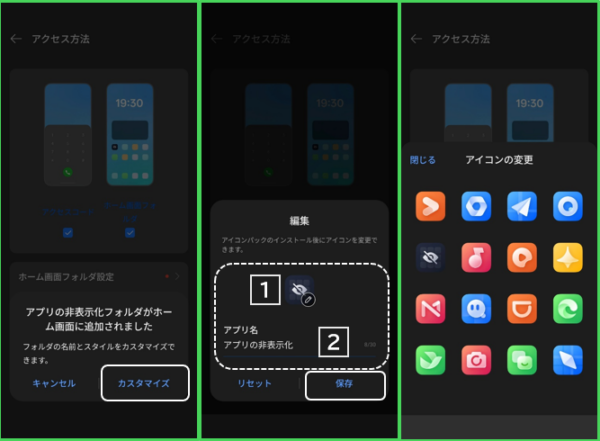
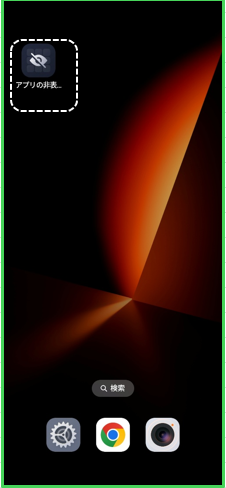
「保存」すると、ホーム画面に「非表示アプリ」のフォルダが追加されます。
3.非表示にするアプリを選択する
非表示にしたアプリにアクセスする方法の設定が完了したら、非表示にしたいアプリを選択することができます。
【設定】>【セキュリティとプライバシー】>【アプリの非表示化】>(セキュリティパスワードを入力)>【アプリの非表示化」画面になるので、アプリリストから、非表示したいアプリを選択して、「ホーム画面アイコンを非表示にする」を選択して「完了」をタップします。
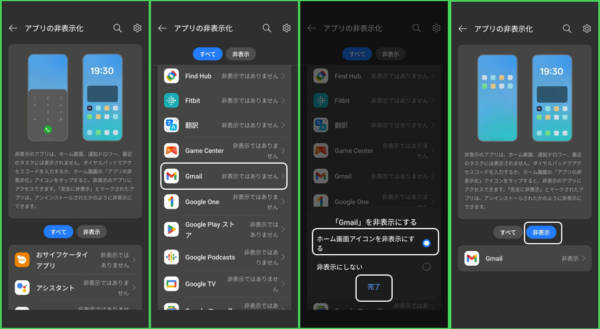
これで、このアプリは、ホーム画面(ドロワー画面)、最近のタスク画面、通知シェードから隠すことができます。
4.隠したアプリにアクセスする
1)アクセス方法:「アクセスコード」の場合
「電話」アプリを開いて、キーパッドを表示して、設定した「アクセスコード」を入力すると、ホーム画面に隠したアプリを表示できます。
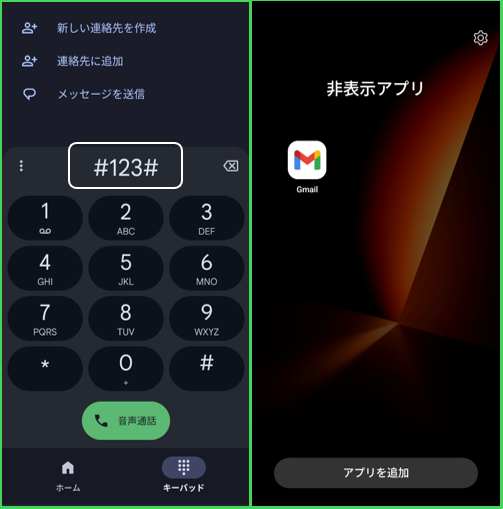
2)アクセス方法:「ホーム画面フォルダ」の場合
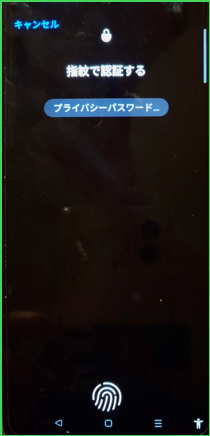
ホーム画面の「非表示アプリ」フォルダをタップして、プライバシーパスワードを入力すると、ホーム画面に隠したアプリを表示できます。
5.アプリの非表示化の設定
「アプリの非表示化」画面の右上にある「歯車」アイコンをタップすると、設定画面を開くことができます。
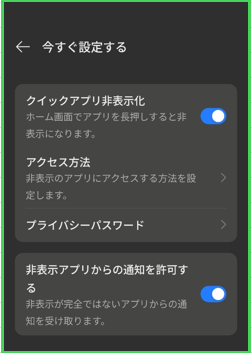
1)クイックアプリ非表示化
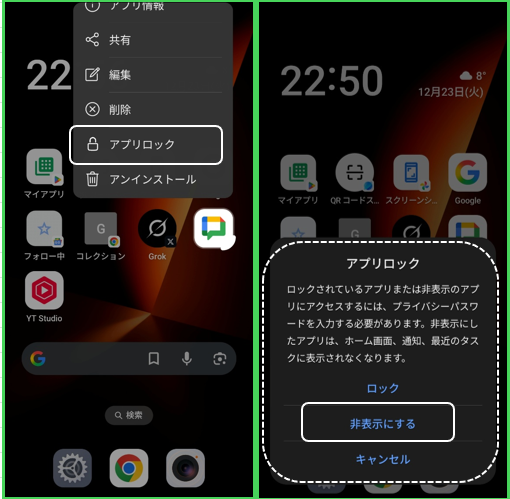
有効にすると、ホーム画面のアプリアイコンを長押しして、そのアプリを即座に隠すことができます。
・アプリアイコンを長押しします。
・オプションメニューの「アプリロック」をタップします。
・次に、「非表示にする」をタップします。
・「プライベートパスワード」を入力して、完了です。
2)アクセス方法
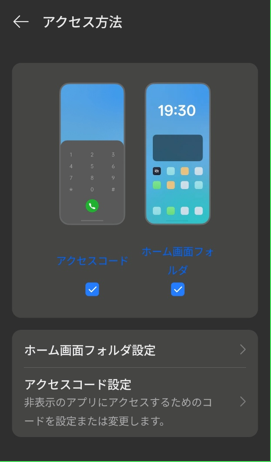
アクセスコード
「アクセスコード」の再設定ができます。
ホーム画面フォルダ
「アイコン」とアプリ名を再設定できます。
3)プライバシーパスワード
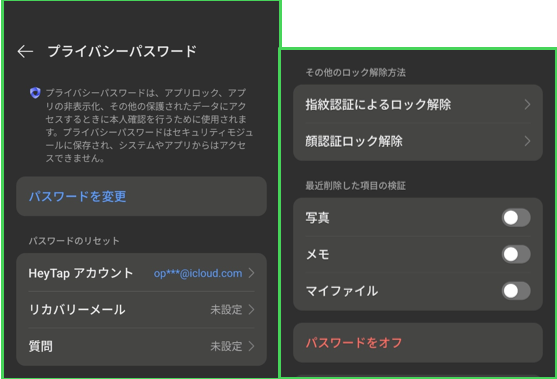
パスワードを変更
プライバシーパスワードの変更ができます。
パスワードのリセット
「Hey Tap アカウント」「リカバリーメール」「質問」:それぞれの(再)設定ができます。
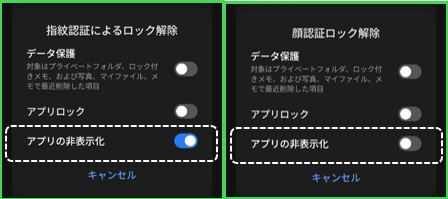
その他のロック解除方法 ※【ColorOS 15】から
「プライバシーパスワード」のほかに、「指紋認証」と「顔認証」でも非表示フォルダにアクセスが可能になります。
パスワードをオフ
プライバシーパスワードを削除します。
4)非表示アプリからの通知を許可する
有効にすると、隠したアプリから通知を通知シェードに表示できるようになります。
参考動画