目次
1.設定画面
2.デザイン
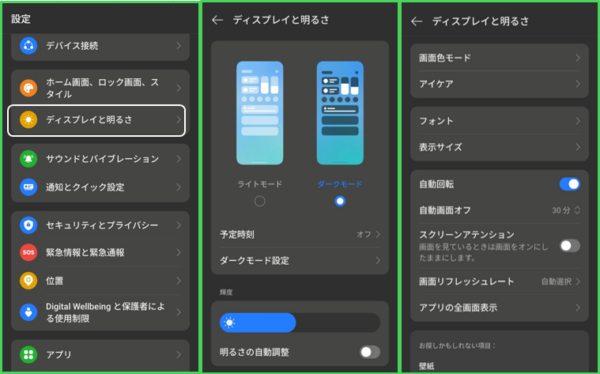
1)ライトモード/ダークモード
「ダークモード」は、目に優しいばかりか、省電力の効果もあります。
モードの選択
ライトモード/ダークモードの切り替えができます。
知っとこ
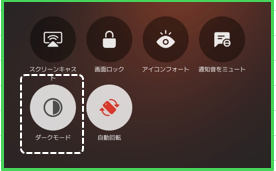
【クイック設定】からも「ライトモード」/「ダークモード」の切り替えはできます。
予定時刻
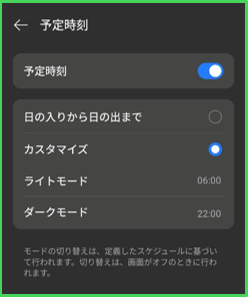
時間帯を指定して「ライトモード」←→「ダークモード」を自動的に切り替えることができるようになります。
・日の入りから日の出まで
・カスタマイズ:予め「ライトモード」と「ダークモード」に切り替える時刻を設定できます。
ダークモード設定
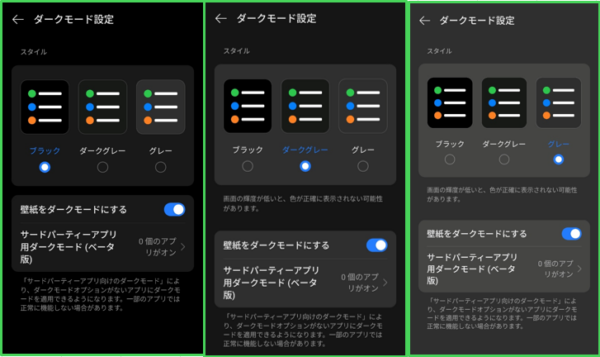
色の濃さが違う3つのスタイル「ブラック」「ダークグレー」「グレー」から、自分に合ったものを選択できます。
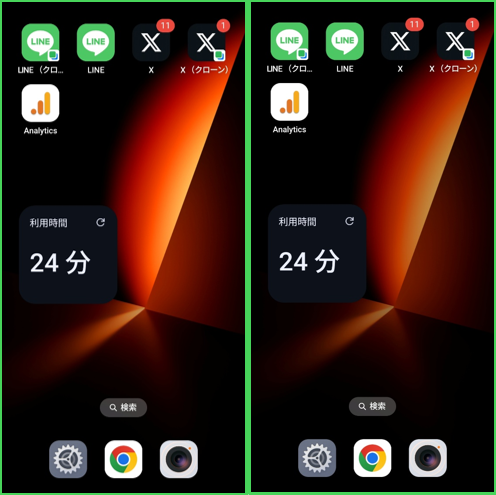
壁紙の設定
壁紙をダークモードにできます。(右側)
2)フォントと表示サイズ
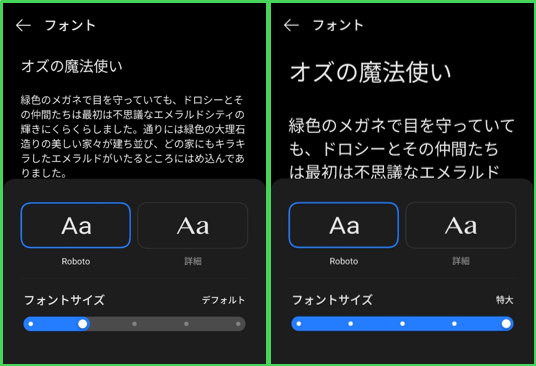
フォント
フォントの大きさを5段階で調整できます。
日本語フォントを変更する
テーマストアからダウンロードできる日本語対応フォントは、次の通りです。
・Mejiro: 標準的な丸ゴシック風。より「かわいい・柔らかい」感じ。ひらがな・カタカナの曲線が優しく、全体的に軽やか。
・McMejiro:Mejiroの改善版。Mejiroより文字がクッキリ。小さい文字のかすれが少なく、読みやすい。

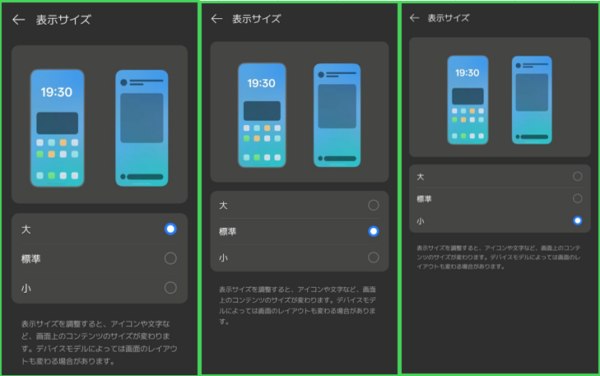
表示サイズ
表示サイズを「大」「標準」「小」から選択できます。
3.明るさ
1)輝度(明るさの調整)
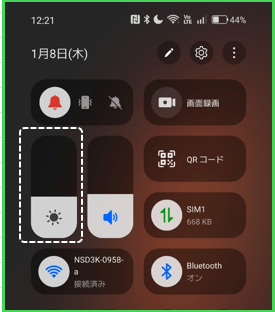
明るさの調整スライダーをドラッグして画面の明るさの調整ができます。
2)明るさの自動調整
「明るさの自動調整」を有効にすると、周囲の明るさに合わせて画面の明るさを自動的に調整できます。
知っとこ
【クイック設定】からも「明るさの調整」はできます。
4.カラー
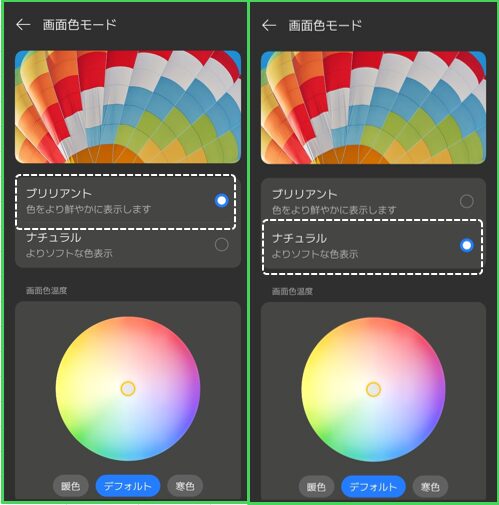
1)画面色モード
2)アイケア
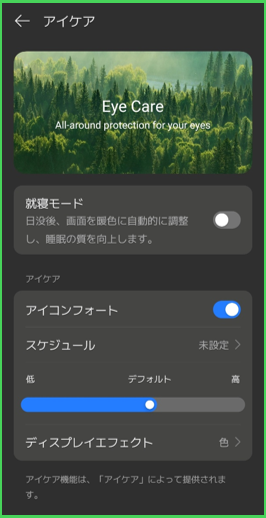
就寝モード
有効にすると、自動的に画面を暖色系に調整します。
アイケア
・アイコンフォート:有効にすると、ブルーライトの量を減らす、眼精疲労を押さえることができます。
・スケジュール:アイコンフォートの「オン」/「オフ」の時刻を設定できます。
知っとこ
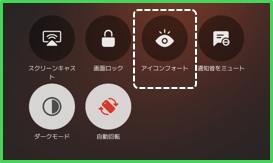
【クイック設定】からも「アイコンフォート」のOn/Offの切り替えはできます。
5.ディスプレイのロック
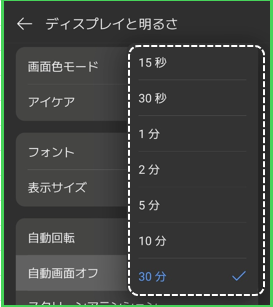
1)自動画面オフ
画面を自動的にオフにする端末を操作していない時間を設定します。
2)スクリーンアテンション
有効にすると、画面を見ている間、「自動画面オフ」の設定にかかわらず、画面を表示したままになります。
※カメラの権限が必要です。

6.その他
1)自動回転
有効にすると、端末の向きによって、自動的に、画面も横向き、縦向きになります。
知っとこ
【クイック設定】からも「自動回転」のOn/Offの切り替えはできます。

2)画面リフレッシュレート
リフレッシュレートを上げると、画質がより滑らかになり、コントロールもしやすくなるため、ゲームをより快適に楽しむことができますが、リフレッシュレートを上げるとバッテリーの消耗が早くなります。
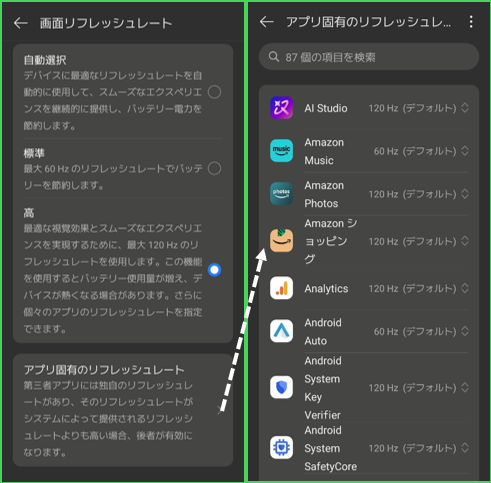
・自動選択:最適なリフレッシュレートを自動的に使用
・標準:最大60Hzのリフレッシュレートを使用
・高:最大120Hzのリフレッシュレートを使用
「高」を選択すると、アプリごとに「60Hz」「90Hz」「120Hz」の設定ができるようになります。
知っとこ:現在のリフレッシュレートを知る方法
【設定】>【システムおよび更新】>【開発者オプション】>「リフレッシュレートの表示」を有効にします。

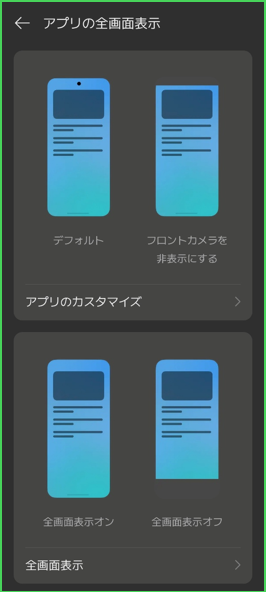
3)アプリの全画面表示
自動的に最適化されている(?)