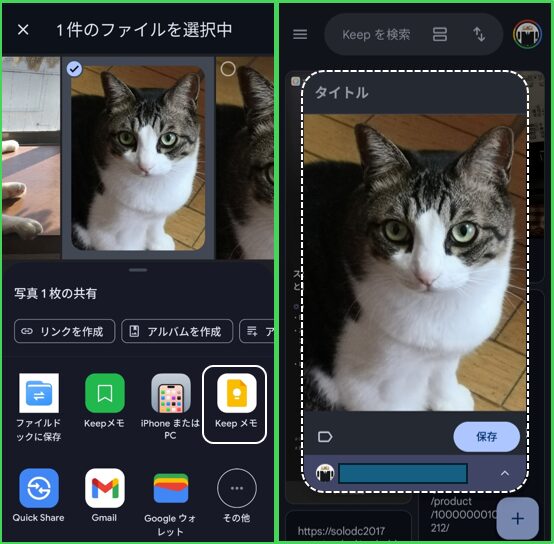
フローティングウィンドウは、アプリを全画面で表示するのではなく、他のアプリの上に小さな窓として重ねて表示して、通常の操作ができます。この小窓は、画面上どこへでも移動できて、また、隠すこともできます。
目次
1.アプリをフローティングウィンドウで開く方法
そのアプリをフローティングウィンドウで開く方法は、いろいろと用意されています。
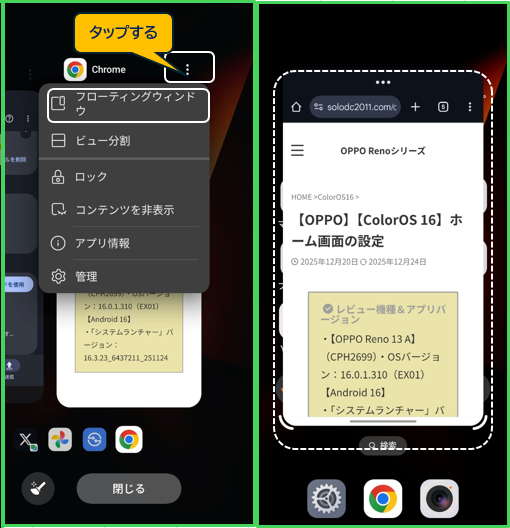
1)最近のタスク画面で、3ドットボタンをタップして「フローティングウィンドウ」をタップする
「最近のタスク」画面を開いて、アプリ名の右横の3ドットボタンをタップして表示される「フローティングウィンドウ」をタップすると、そのアプリを「フローティングウィンドウ」で開くことができます。

2)「スマートサイドバー」のアプリアイコンをタップする
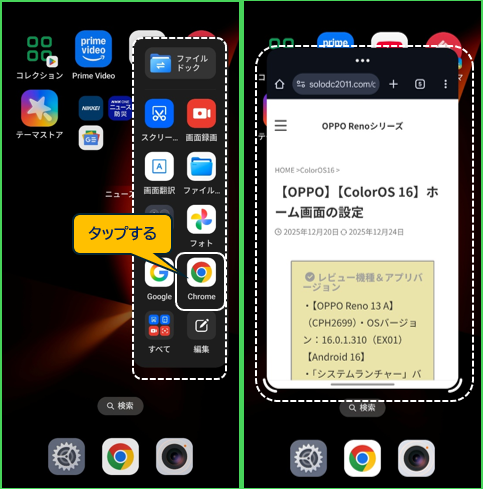
「スマートサイドバー」を開いて、(フローティングウィンドウ機能に対応した)アプリアイコンをタップすると、そのアプリをフローティングウィンドウで開くことができます。
3)画面分割からバーをドラッグ&ドロップする
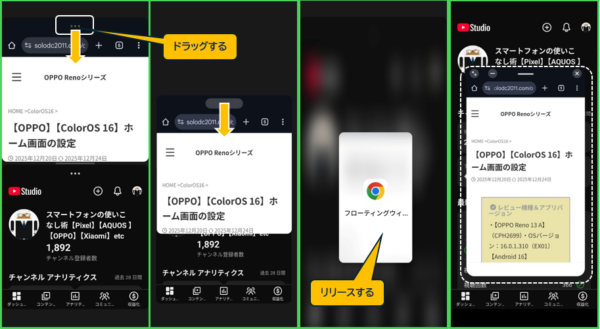
分割画面で、2つのアプリを同時に表示しているときに、そのアプリの上側ある横3ドット(「…」)をドラッグして、アプリアイコンの表示に変わったときにドロップすると、フローティングウィンドウになります。

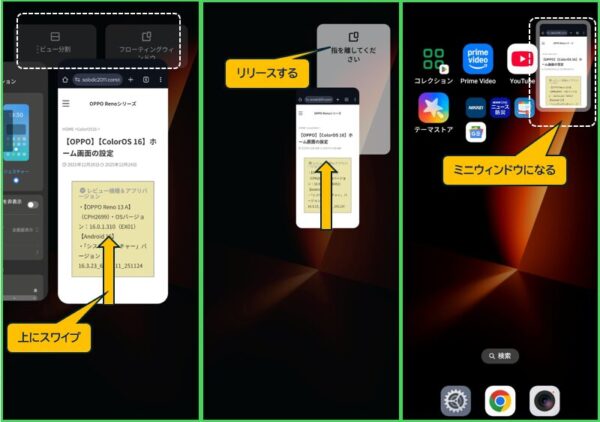
4)画面下部から上方向にスワイプして、指を離す
ジェスチャーナビゲーションを採用していて、かつ、そのアプリが「フローティングウィンドウ」機能に対応している場合は、画面下部から上方向にスワイプして「フローティングウィンドウ」⇒「指を離してください」と表示されたときにリリースすると、最小化(ミニウィンドウ)で開くことができます。
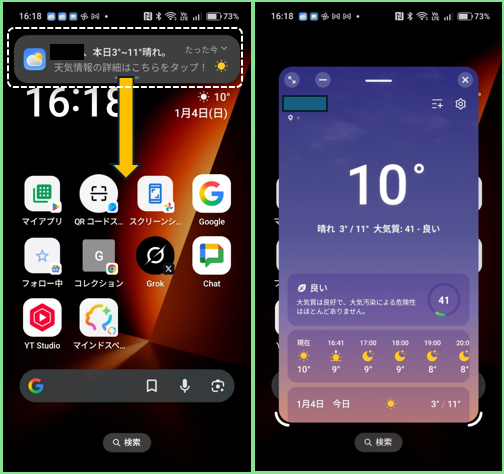
5)バナー通知の表示を下にスワイプする
バナー通知を長押ししてドラッグ&ドロップで、フローティングウィンドウで開くことができます。
6)通知パネルを長押しする
通知パネルを長押しして、「フローティングウィンドウで開く」をタップします。

2.「フローティングウィンドウ」の操作方法
1)ウィンドウの制御が「ジェスチャー」の場合
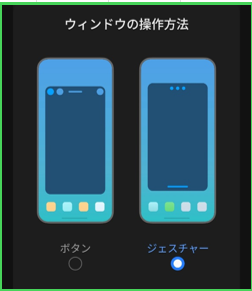
ジェスチャー操作
| 操作後の状態 | ジェスチャー操作 |
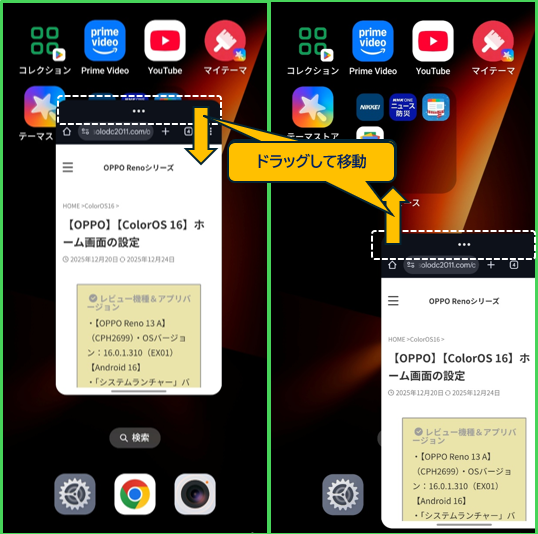
| ウィンドウを移動する | ・ウィンドウ上部を長押ししままドラッグする |
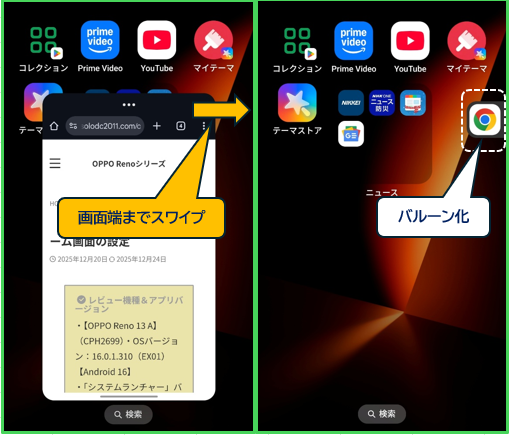
| ウィンドウを隠す(バルーン化) | ・ウィンドウ上部を画面端までスワイプする |
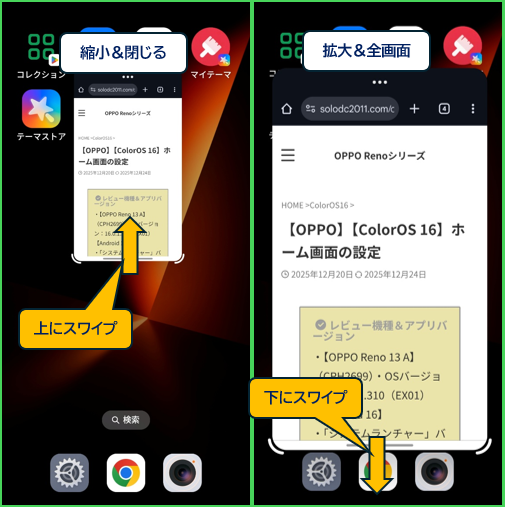
| ウィンドウをミニにする | ・ウィンドウ下部を最上部までドラッグ&リリースする |
| ウィンドウの拡大/縮小 | ・ウィンドウ下部を上下にスワイプする |
| ウィンドウを閉じる | ・ウィンドウ下部を画面上部までスワイプする |
| ウィンドウを全画面表示にする | ・ウィンドウ下部を画面下部までスワイプする |
・移動する
・アイコン化する
・ミニウィンドウにする

・縮小/拡大(閉じる/全画面)
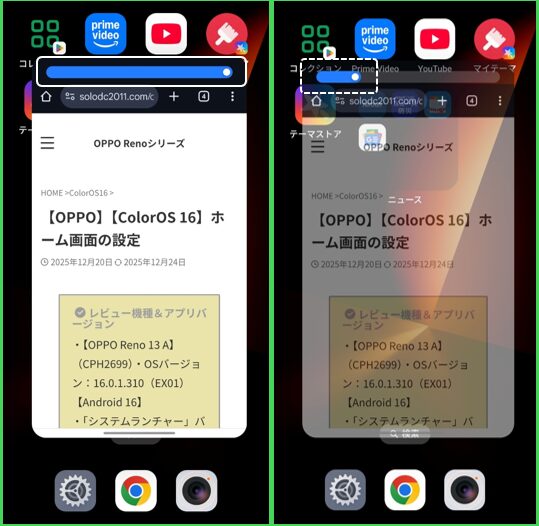
ウィンドウ上部の「・・・」をタップして操作
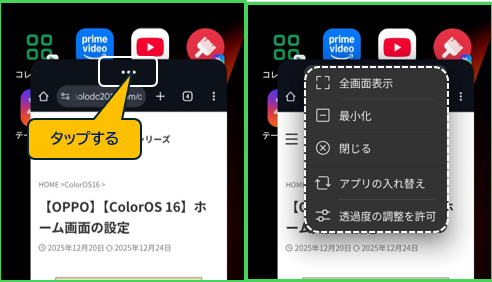
| オプションメニュー | タップ時のアクション |
| 全画面表示 | ウィンドウを全画面表示にします |
| 最小化 | ウィンドウを隠します(バルーン化) |
| 閉じる | ウィンドウを閉じまする |
| アプリの入れ替え ※要設定 | 画面に表示されているアプリが、フローティングウィンドウになり、フローティングウィンドウのアプリが、ミニウィンドウになります |
| 透過度の調整を許可 ※要設定 | フローティングウィンドウを透明化できます |
・透明化
2)ウィンドウの制御が「ボタン」の場合
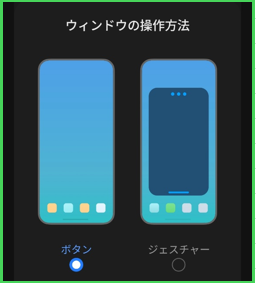
ジェスチャー操作
| 操作後の状態 | ジェスチャー操作 |
| ウィンドウを移動する | ・メニューバーを長押ししままドラッグする |
| ウィンドウを隠す(バルーン化) | ・メニューバーを画面端までスワイプする |
| ウィンドウをミニにする | ・ウィンドウ下部を最上部までドラッグ&リリースする |
| ウィンドウの拡大/縮小 | ・ウィンドウ下部を上下にスワイプする |
| ウィンドウを全画面表示にする | ・ウィンドウ下部を画面下部までスワイプする |
メニューバーのボタン操作
| ボタン | タップ時のアクション |
| 「⤡」 | ウィンドウを全画面表示にします |
| 「ー」 | ウィンドウを隠します(アイコン化) |
| 「✖」 | ウィンドウを閉じます |
3.「ミニウィンドウ」に対するジェスチャー操作
| 操作後の状態 | ジェスチャー操作 |
| ミニウィンドウを移動する | ・ミニウィンドウ上をドラッグする |
| ミニウィンドウを閉じる | ・ミニウィンドウ上を画面上部外までスワイプする |
| ミニウィンドウを隠す(バルーン化) | ・ミニウィンドウ上を画面端までスワイプする |
| フローティングウィンドウにする | ・ミニウィンドウ上をタップする |
| ミニウィンドウを全画面表示にする | ・ミニウィンドウ上をダブルタップする |
4.最小化(バルーン)に対するジェスチャー操作
パルーンは2つまで表示可能です。タップごとにフローティングウィンドウが切り替わります。
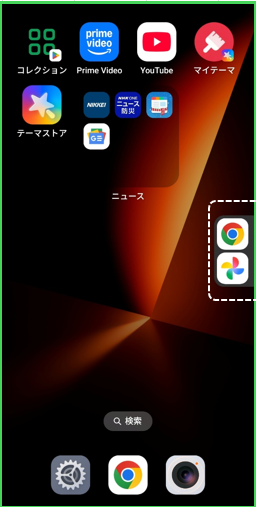
| 操作後の状態 | ジェスチャー操作 |
| バルーンを移動する | ・バルーン(アイコン)をドラッグする |
| フローティングウィンドウにする | ・バルーン(アイコン)をタップする |
| ・バルーン(アイコン)を内側にスワイプする |
5.フローティングウィンドウの設定画面
【設定】>【ユーザー補助と利便性】>【フローティングウィンドウ】で、設定画面が開きます。
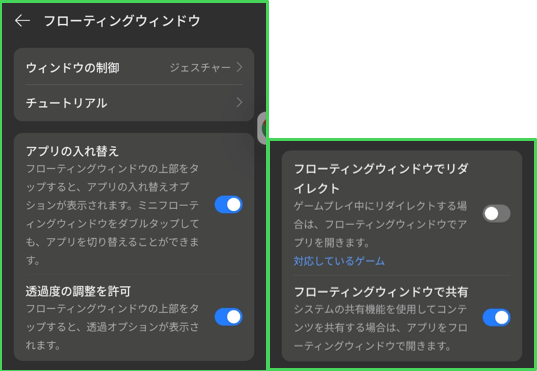
ウィンドウを制御
2.を参照
アプリの入れ替え ※ウィンドウを制御=「ジェスチャー」のみ
画面に表示されているアプリが、フローティングウィンドウになり、フローティングウィンドウのアプリが、ミニウィンドウになります。
フローティングウィンドウでリダイレクト
ゲームプレイ中にリンクや通知が来たら、自動で小窓表示します。(???)※未確認
透明度の調整を許可 ※ウィンドウを制御=「ジェスチャー」のみ
有効にすると、フローティングウィンドウを透明化できます。
フローティングウィンドウで共有
有効にすると、ファイル等を共有した先のアプリがフローティングウィンドウで開きます。※試した中では「Google Keep」だけでした。