目次
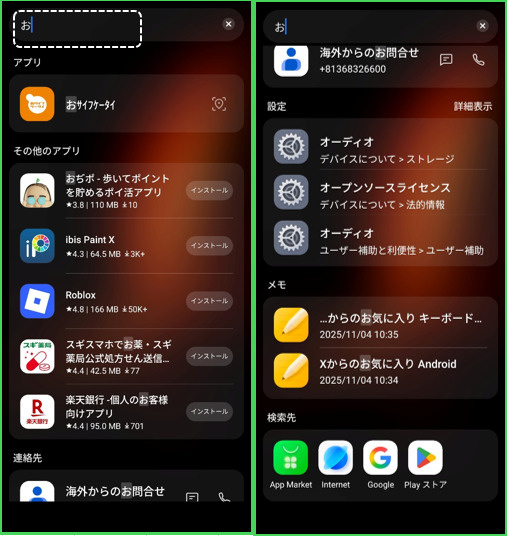
1.「グローバル検索」とは
キーワードを入力すると、デバイス(インストール済みアプリ、ファイル、連絡先、カレンダーイベント、メモ、メッセージ履歴等)やウェブ上(アプリ、ウェブページ等)での検索ができる便利なツールです。
2.「グローバル検索」にアクセスする方法
ホーム画面からとドロワー画面から「グローバル検索」にアクセスすることができます。
1)ホーム画面から
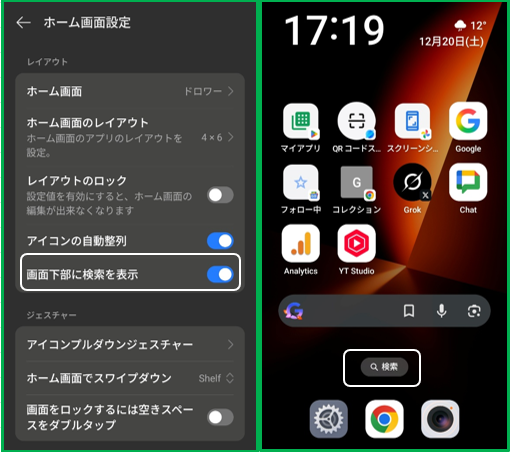
画面にある「検索」ボタンをタップする ※要設定
【ホーム画面設定】を開いて、「ホーム画面に検索を表示する」を有効にします。
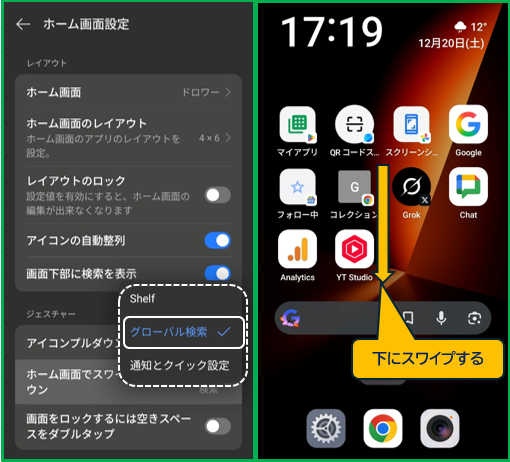
画面上を下にスワイプする ※要設定
【ホーム画面設定】を開いて、「ホーム画面でスワイプダウン」から「グローバル検索」を選択します。
2)ドロワー画面から
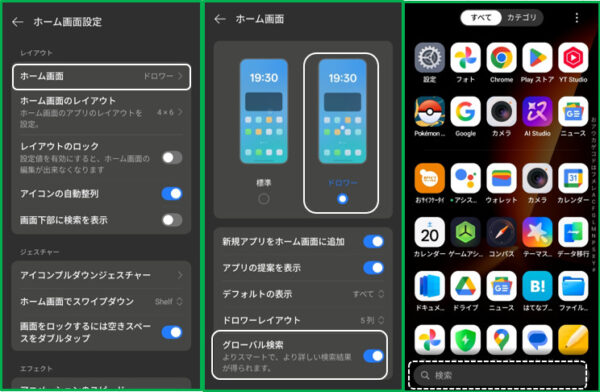
検索をグローバル検索にする
ドロワー画面の下部にある検索からグローバル検索をできるようにします。
【ホーム画面設定】>【ホーム画面」で「ドロワー」を選択>「グローバル検索」を有効にします。
3.ホーム画面からの「グローバル検索」
1)グローバル検索の(検索前)画面

①おすすめのアプリ
②バナーのおすすめ
OPPO公式のプロモーションバナー(テーマストアの新着、キャンペーン、Fluxテーマの新作など)を表示してくれます。
③トレンド(ゲームとニュース)
グローバル検索画面に現在人気のゲームアプリ・ニュースを提供してくれます。
2)グローバル検索の設定
グローバル検索の設定は、検索画面の一番したにある「設定」をタップすると表示されます。
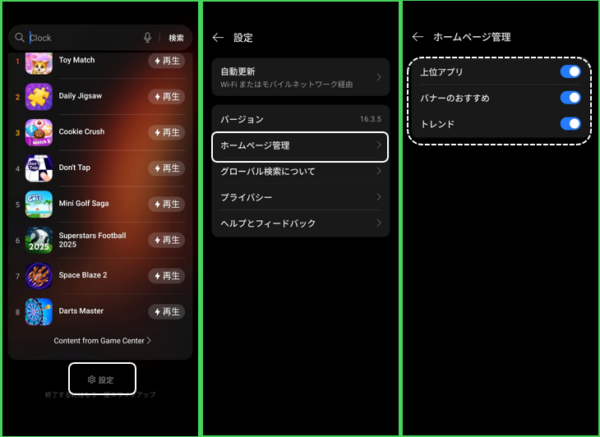
上位アプリ
無効にしても、①おすすめのアプリは非表示にできません。有効にしている場合の影響はよくわかりません。
バナーのおすすめ
無効にすると、②バナーのおすすめを非表示にできます。
トレンド
無効にすると、③トレンドを非表示にできます。
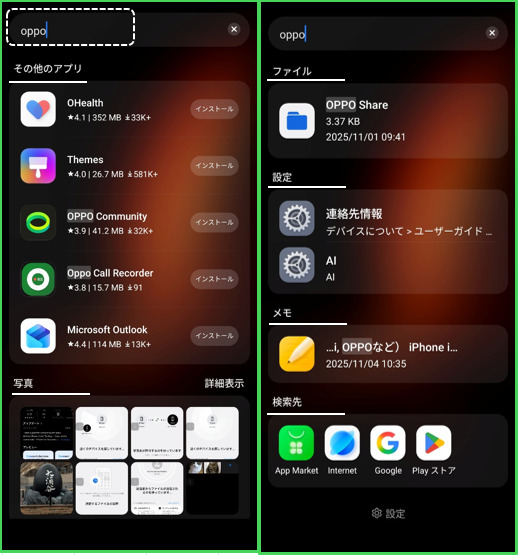
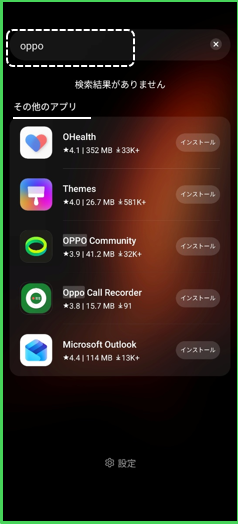
3)グローバル検索の検索結果(例)
4.ドロワー画面からの「グローバル検索」
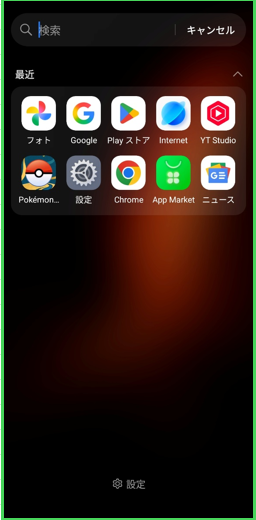
1)グローバル検索の(検索前)画面
2)グローバル検索の設定
グローバル検索の設定は、検索画面の一番したにある「設定」をタップすると表示されます。
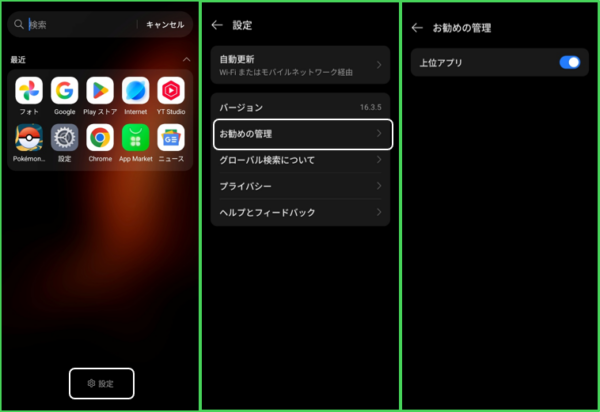
上位アプリ(?)
3)グローバル検索の検索結果(例)
5.まとめ
「ホーム画面」と「ドロワー画面」で、グローバル検索の仕様に違いがあるようです。「ドロワー画面」はアプリ検索に特化しているようです。
「ドロワー画面」のグローバル検索は利用しなくてもいいかなと思います。【ホーム画面設定】>【ホーム画面」で「ドロワー」を選択>「グローバル検索」は無効にします。
「ホーム画面」の検索前のグローバル検索画面の「バナーのおすすめ」と「トレンド」は必要ないので、無効にします。
「上位アプリ」は、どこに影響があるかわからないので、一応「有効」にしておきます。
